JNTZN

Tag: privacy

  • Konwertuj JPG na PDF online szybko i bezpiecznie

    Prosty plik graficzny może spowolnić cały przepływ pracy. Skanujesz paragon, eksportujesz projekt makiety, lub robisz zdjęcie dokumentu telefonem, i nagle potrzebujesz go w formacie, który łatwiej udostępnić, drukować, archiwizować lub przesłać. To właśnie wtedy potrzeba konwertuj JPG na PDF online staje się praktyczna, a nie tylko wygodna.

    n

    Dla właścicieli małych firm, freelancerów, deweloperów i każdego, kto ceni szybkość, narzędzia konwersji online rozwiązują bardzo powszechny problem w kilka sekund. Nie potrzebujesz ciężkiego oprogramowania na komputerze, zaawansowanych umiejętności projektowych ani skomplikowanej konfiguracji. Wgrywasz plik JPG, w razie potrzeby dostosowujesz kilka opcji i pobierasz PDF, który łatwiej wyślesz klientom, dołączysz do formularzy lub zapiszesz w bardziej profesjonalnym formacie.

    n

    Zaletą jest nie tylko prostota. PDF wygląda spójnie na różnych urządzeniach, sprawia wrażenie bardziej dopracowanego w środowiskach biznesowych i może łączyć wiele obrazów w jeden plik. Jeśli często pracujesz z fakturami, umowami, portfolio, zrzutami ekranu, raportami lub sfotografowanymi dokumentami, nauka tego, jak konwertować JPG na PDF online może zaoszczędzić czas i ograniczyć tarcie w codziennym procesie.

    n

    Co to jest konwersja JPG do PDF online?

    n

    U podstaw, konwersja JPG na PDF online oznacza używanie narzędzia opartego na sieci, które przekształca jeden lub więcej plików JPG w dokument PDF bezpośrednio w przeglądarce. Zamiast instalować oprogramowanie na komputerze, używasz usługi online, która przetwarza obraz i pakietuje go do pliku PDF, który możesz od razu pobrać.

    n

    To ma znaczenie, ponieważ JPG i PDF służą różnym celom. JPG to format obrazu. Jest doskonały do zdjęć i treści wizualnych, ale nie zawsze jest idealny do przepływów pracy z dokumentami. Z kolei PDF został zaprojektowany do udostępniania plików o stałym układzie. Zachowuje wygląd treści, dobrze sprawdza się przy drukowaniu i jest szeroko akceptowany w zastosowaniach biznesowych, prawnych i administracyjnych.

    n

    W praktyce konwersja JPG na PDF dotyczy często mniej zmiany samej grafiki, a bardziej zmiany kontenera. Obraz pozostaje widoczny, ale staje się częścią bardziej ustrukturyzowanego, możliwego do udostępnienia typu dokumentu. To rozróżnienie ma znaczenie, jeśli musisz wysłać papiery, połączyć kilka skanów lub przedstawić treść w bardziej formalnym formacie.

    n

    Konwersja online jest szczególnie przydatna dla osób pracujących na wielu urządzeniach. Możesz zrobić zdjęcie telefonem, wgrać je z tabletu lub konwertować pliki z laptopa bez martwienia się o kompatybilność systemów operacyjnych. Dla zapracowanych użytkowników ta elastyczność to duża zaleta.

    n

    Główne aspekty konwersji JPG do PDF online

    n

    Dlaczego ludzie preferują PDF od JPG w realnych przepływach pracy

    n

    JPG jest łatwy do stworzenia, ale PDF jest często łatwiejszy do użycia w środowiskach profesjonalnych. Jeśli wysyłasz klientowi pojedynczy obraz, może on otworzyć się inaczej w zależności od urządzenia lub aplikacji. PDF jest bardziej przewidywalny. Sprawia wrażenie gotowego dokumentu, a nie luźnego pliku.

    n

    Ta różnica ma znaczenie, gdy prezentacja wpływa na wiarygodność. Freelancer wysyłający projekty graficzne, konsultant składający potwierdzenia wydatków, lub właściciel małej firmy przekazujący zeskanowane formularze – wszyscy korzystają z formatu, który wygląda na zorganizowany i celowy. Nawet jeśli treść zaczyna się jako zdjęcie, PDF nadaje temu wyraźniejszy kontekst biznesowy.

    n

    Pliki PDF ułatwiają również organizację wielu stron. Jeśli masz pięć zeskanowanych plików JPG kontraktu lub dziesięć zdjęć produktów do szkicu katalogu, połączenie ich w jeden PDF jest znacznie czytelniejsze niż wysyłanie folderu pełnego obrazów. To ogranicza bałagan i poprawia doświadczenie odbiorcy.

    n

    Główne korzyści używania internetowego konwertera JPG na PDF

    n

    Największą zaletą jest szybkość. Większość narzędzi online jest zbudowana do natychmiastowego użycia. Przeciągasz pliki do okna przeglądarki, wybierasz kolejność, jeśli masz wiele obrazów, i w kilka chwil pobierasz przekonwertowany PDF. Dla okazjonalnych zadań to znacznie wydajniejsze niż instalacja dedykowanego oprogramowania.

    n

    Kolejną zaletą jest dostępność. Zwykle możesz wykonać konwersję JPG na PDF online za darmo lub przynajmniej wykonywać podstawowe zadania bez opłat. To cenna opcja dla niezależnych profesjonalistów i małych zespołów, które chcą użyteczności bez kolejnej subskrypcji.

    n

    Ponadto krzywa uczenia jest niższa. Dobre konwertery online są celowo proste. Skupiają się na jednym zadaniu i usuwają złożoność obecną w zaawansowanym oprogramowaniu do dokumentów. Dla użytkowników, którzy po prostu chcą, aby plik został przekonwertowany i wysłany, ta prostota jest cechą, nie ograniczeniem.

    n

    Jakość pliku i kwestie formatowania

    n

    Nie wszystkie konwersje dają ten sam efekt. Jakość wizualna końcowego PDF zależy w dużej mierze od oryginalnego JPG. Jeśli obraz jest rozmyty, słabo oświetlony lub mocno skompresowany, konwersja do PDF nie poprawi tego. PDF może być łatwiejszy do udostępnienia, ale nadal odzwierciedli jakość źródłowego obrazu.

    n

    Ustawienia układu również mają znaczenie. Niektóre narzędzia pozwalają dostosować rozmiar strony, orientację, marginesy i skalowanie obrazu. Te opcje stają się ważne przy konwertowaniu paragonów, zeskanowanych listów, fotografii lub materiałów prezentacyjnych. Paragon może wymagać zwięzłej strony, podczas gdy obraz z portfolio może wyglądać lepiej wyśrodkowany na pełnej stronie z czystymi marginesami.

    n

    Rozmiar pliku to kolejny kompromis. Wysokiej jakości JPG przekonwertowany do PDF może być stosunkowo duży, zwłaszcza jeśli łączysz kilka obrazów. To może być przydatne, gdy szczegóły mają znaczenie, na przykład w zeskanowanych umowach lub odniesieniach projektowych. Jednak jeśli musisz wysłać plik mailem lub załadować go na platformę z ograniczeniami rozmiaru, przydatne stają się opcje kompresji.

    n

    Prywatność i bezpieczeństwo mają większe znaczenie, niż oczekują tego większość użytkowników

    n

    Kiedy konwertujesz JPG na PDF online, często przesyłasz pliki na serwer zewnętrzny. To wygodne, ale wprowadza to kwestie prywatności. Jeśli twój plik zawiera faktury, dane identyfikacyjne, strony prawne, dane finansowe, formularze medyczne lub poufne informacje biznesowe, powinieneś być selektywny przy wyborze narzędzia.

    n

    Wiarygodny konwerter online powinien jasno wyjaśnić, jak pliki są obsługiwane, czy przesyłane dane są szyfrowane i kiedy pliki są usuwane z jego serwerów. Jeśli te szczegóły są nieobecne, mgławicowe lub trudne do znalezienia, to ostrzeżenie. Wygoda nie powinna kosztować ujawniania wrażliwych danych.

    n

    Dla rutynowych, nie wrażliwych obrazów, to może nie być poważny problem. Jednak w zastosowaniach biznesowych polityki prywatności są częścią decyzji. Prosta zasada: jeśli wahał(a)byś się wysyłać obraz do obcego adresata, nie przesyłaj go do nieznanego konwertera bez wcześniejszego sprawdzenia jego praktyk obsługi danych.

    n

    Konwersja pojedynczego obrazu a łączenie wielu JPG

    n

    Jedną z najbardziej użytecznych cech internetowych konwerterów jest możliwość scalania kilku plików JPG w jeden plik PDF. To szczególnie wartościowe podczas pracy ze zeskanowanymi dokumentami, paragonami, podpisanymi stronami, zdjęciami produktów lub zapisami wizyty na miejscu.

    n

    Konwersja pojedynczego obrazu jest prosta. JPG staje się jedną stroną w PDF. Konwersja wielu obrazów, jednak, dodaje kolejny poziom użyteczności, ponieważ pozwala tworzyć dokument, który opowiada sekwencję lub zawiera pełny zestaw materiałów. Pomyśl o tym jak o przekształceniu stosu luźnych zdjęć w zszytany raport.

    n

    Kolejność stron ma tutaj znaczenie. Dobry konwerter pozwala przestawić przesłane obrazy przed przetworzeniem. Ta drobna funkcja ma duży wpływ na użyteczność, szczególnie gdy dokumenty muszą być przeglądane w określonej kolejności.

    n

    Bezkasowe narzędzia a zaawansowane funkcje

    n

    Wiele osób zaczyna od poszukiwania darmowego konwertera JPG na PDF online, co ma sens. Podstawowa konwersja jest szeroko dostępna bez opłat. Do codziennych potrzeb, takich jak tworzenie PDF z zrzutu ekranu lub zeskanowanego paragonu, darmowe narzędzia często wystarczą.

    n

    Płatne lub premium wersje zwykle pojawiają się, gdy użytkownicy potrzebują większej kontroli. Mogą to być silniejsza kompresja, obsługa OCR, przetwarzanie wsadowe, integracja z chmurą, usuwanie znaków wodnych, ochrona hasłem lub wyższe limity przesyłania. To znaczące ulepszenia dla zespołów i częstych użytkowników, ale nie zawsze konieczne dla okazjonalnych zadań.

    n

    Najlepszy wybór zależy od wolumenu i kontekstu. Jeśli konwertujesz plik raz w miesiącu, darmowy i prosty interfejs prawdopodobnie będzie idealny. Jeśli przetwarzasz dokumenty klientów codziennie, niezawodność, kontrole prywatności i funkcje przepływu pracy stają się ważniejsze niż zaoszczędzenie kilku dolarów.

    n

    nnnnnnnnnnnnnnnnnnnnnnnnnnnnnnnnnnnnnn
    RozważaniePodstawowy darmowy konwerter onlineBardziej zaawansowane narzędzie PDF online
    KosztZwykle darmowy dla prostych zadańCzęsto oparty na subskrypcji lub ograniczony darmowy poziom
    Łatwość użyciaBardzo prosty interfejsWięcej funkcji, nieco więcej konfiguracji
    Wsparcie wielu plikówPowszechne, ale czasem ograniczoneZwykle silniejsze przetwarzanie wsadu
    Funkcje prywatnościZnacznie różnią sięCzęsto bardziej przejrzyste i solidne
    Opcje kompresjiPodstawowe lub automatyczneWięcej kontroli nad rozmiarem i jakością wyjściową
    Najlepsze doOkazjonalne użycie osobiste lub lekkie zastosowanie biznesoweCzęste profesjonalne przepływy pracy

    n

    Jak zacząć konwersję JPG na PDF online

    n

    Wybierz odpowiedni rodzaj narzędzia do Twojego przypadku użycia

    n

    Zanim cokolwiek załadujesz, zastanów się, do czego właściwie ma służyć PDF. Jeśli celem jest po prostu zamiana jednego obrazu na pobieralny PDF, prawie każdy renomowany konwerter online poradzi sobie. Jeśli potrzebujesz połączyć kilka JPG-ów, zmniejszyć rozmiar pliku, zachować jakość druku lub chronić poufne dokumenty, poprzeczka stoi wyżej.

    n

    Ten krok oszczędza czas, ponieważ unika wyboru narzędzia wyłącznie na podstawie rankingu wyszukiwarki lub efektownego designu. Najlepszy konwerter dla jednej strony paragonu nie musi być najlepszy dla propozycji dla klienta, wewnętrznych zapisów lub dokumentów prawnych. Dopasowanie narzędzia do zadania to najprostszy sposób, by uniknąć frustracji.

    n

    Dobra krótka lista kontrolna na początek to:

    n

      n
    1. Sprawdź politykę prywatności, jeśli JPG zawiera wrażliwe informacje.
    2. n
    3. Potwierdź obsługę wielu plików, jeśli potrzebujesz więcej niż jednego obrazu w PDF.
    4. n
    5. Poszukaj opcji układu, jeśli istotne są rozmiar strony lub orientacja.
    6. n
    7. Sprawdź ograniczenia plików, zanim prześlesz duże obrazy lub partie.
    8. n

    n

    Przygotuj pliki JPG przed konwersją

    n

    Płynniejsza konwersja zaczyna się od czystszych plików źródłowych. Jeśli JPG to zdjęcie dokumentu, najpierw przytnij tło i prostuj obraz. Ten drobny wysiłek może znacznie poprawić, jak profesjonalnie wygląda końcowy PDF. Pomaga też uniknąć zbyt dużych stron z nadmiarem pustej przestrzeni.

    n

    Jeśli łączysz wiele plików, nadaj im nazwy w kolejności, w jakiej mają się pojawić. Dzięki temu przesyłanie staje się łatwiejsze w zarządzaniu i ogranicza błędy podczas składania końcowego dokumentu. Na przykład faktury, strony zeskanowane lub zdjęcia z portfolio stają się znacznie łatwiejsze do zorganizowania, gdy nazwy plików już podążają za sekwencją.

    n

    Rozdzielczość również zasługuje na uwagę. Bardzo niskorozdzielcze JPG mogą sprawić, że PDF będzie wyglądał amatorsko, podczas gdy niepotrzebnie duże pliki mogą spowolnić przesyłanie i tworzyć zbyt duże PDF. Idealny obraz źródłowy powinien być wyraźny, czytelny i odpowiedniej wielkości do jego celu.

    n

    Podstawowy proces jest zwykle bardzo prosty

    n

    Większość online’owych przepływów pracy podąża za tym samym schematem. Przekazujesz pliki JPG, dostosowujesz opcjonalne ustawienia, rozpoczynasz konwersję i pobierasz PDF. Prostota to jeden z powodów, dla których te narzędzia są tak popularne.

    n

    Oto typowa sekwencja:

    n

      n
    1. Prześlij swój plik JPG lub pliki do konwertera online.
    2. n
    3. Ułóż obrazy w odpowiedniej kolejności, jeśli tworzysz wielostronicowy PDF.
    4. n
    5. Wybierz ustawienia takie jak rozmiar strony, orientacja, marginesy, lub kompresja, jeśli są dostępne.
    6. n
    7. Przekonwertuj i pobierz ostateczny PDF na swoje urządzenie.
    8. n

    n

    Sam proces zajmuje tylko minutę lub dwie. Prawdziwa różnica między narzędziami nie polega na tym, czy potrafią konwertować plik, lecz na tym, jak dobrze obsługują układ, jakość, szybkość i prywatność.

    n

    Typowe błędy do unikania

    n

    Jednym z powszechnych błędów jest założenie, że konwersja poprawi słaby obraz. Nie zrobi tego. Jeśli oryginalny JPG jest rozmyty, ciemny, przekrzywiony lub odcięty, PDF będzie mieć te same wady. Zacznij od najlepszego możliwego obrazu, jeśli czytelność ma znaczenie.

    n

    Inny problem to ignorowanie ostatecznego rozmiaru pliku. PDF utworzony z kilku dużych JPG może stać się zbyt duży dla załączników e-mail lub przesyłek na platformy. Jeśli to ma znaczenie, wybierz konwerter z ustawieniami kompresji lub zoptymalizuj obrazy przed przesłaniem.

    n

    Użytkownicy często również pomijają formatowanie stron. Obraz dokumentu o orientacji pionowej umieszczony źle na stronie o orientacji poziomej może wyglądać dziwnie i marnować miejsce. Jeśli narzędzie pozwala na kontrolę układu, użyj jej. Te szczegóły decydują o różnicy między plikiem, który po prostu działa, a takim, który wygląda na dopracowany.

    n

    Kiedy konwersja online to dobry wybór, a kiedy nie

    n

    Dla większości codziennych zadań konwersja online jest idealna. Szybka, oparta na przeglądarce i dostępna wszędzie. Jeśli potrzebujesz szybkiego PDF z JPG bez instalowania oprogramowania, często to najlepsza droga.

    n

    Istnieją jednak sytuacje, w których narzędzia online nie są najlepszym dopasowaniem. Jeśli obsługujesz poufne dokumenty prawne, wewnętrzne dokumenty firmy, pliki medyczne albo wysoce wrażliwe dane finansowe, bezpieczniejszym rozwiązaniem może być zaufane offline. To samo dotyczy, jeśli twoje połączenie z internetem jest niestabilne lub musisz regularnie przetwarzać duże partie plików.

    n

    To nie czyni narzędzi online mniej użytecznymi. To po prostu oznacza, że mądrze dopasujesz wybór do kontekstu. Wygoda jest potężna, ale tak samo ważna jest kontrola. Celem nie jest używanie narzędzi online do wszystkiego, lecz tam, gdzie mają największy sens.

    n

    Podsumowanie

    n

    Aby konwersja JPG na PDF online rozwiązać mały, ale stały problem cyfrowego przepływu pracy, szybkość i prostotę. Pomaga przekształcać luźne pliki obrazów w uporządkowane dokumenty, które łatwiej udostępnić, wydrukować, zarchiwizować i prezentować profesjonalnie. Dla użytkowników biznesowych i profesjonalistów skupionych na produktywności ta drobna zmiana formatu często prowadzi do realnej poprawy efektywności w codziennej pracy.

    n

    Kolejny krok jest prosty. Wybierz renomowane narzędzie, zacznij od jasnego JPG, zwróć uwagę na prywatność, jeśli plik jest wrażliwy, i używaj opcji układu, gdy prezentacja ma znaczenie. Gdy włączysz to do swojego przepływu pracy, konwersja JPG na dopracowany PDF stanie się mniej wymagającym zadaniem, a bardziej szybką nawyką.
  • Jak konwertować PNG na JPG online — Szybko, bezpiecznie i wysokiej jakości

    Jak konwertować PNG na JPG online — Szybko, bezpiecznie i wysokiej jakości

    Przeciążony plik PNG może potajemnie spowolnić Twoją stronę, przekroczyć limit załączników w wiadomości e-mail lub zirytować klienta, który po prostu chce łatwego przesyłania zdjęcia. Jeśli musisz konwertować PNG na JPG online, dobra wiadomość jest taka, że zwykle zajmuje to mniej niż minutę. Pułapka polega na tym, że nie każdy konwerter obsługuje jakość, przezroczystość, prywatność i kompresję tak samo.

    To ma większe znaczenie, niż wielu ludzi to widzi. PNG z przezroczystym tłem może zamienić się w biały prostokąt. Kolorowy obraz produktu może nieznacznie zmienić się, jeśli profil kolorów zostanie źle obsłużony. A jeśli wyślesz wrażliwe grafiki do niewłaściwego narzędzia, wygoda może kosztować prywatność. Najlepsze podejście to nie tylko znalezienie konwertera, ale wybranie odpowiedniego narzędzia do Twojego przypadku użycia.

    Ten poradnik wyjaśnia, kiedy konwersja PNG-to-JPG ma sens, jak działają narzędzia online, jakie ustawienia wybrać i które darmowe narzędzia warto użyć. Omawia także mniej oczywiste detale, takie jak metadane, spójność kolorów sRGB, progresywne JPG i jak uniknąć powszechnych problemów z jakością.

    Dlaczego konwertować PNG na JPG? Kiedy i dlaczego to ma znaczenie

    PNG i JPG rozwiązywać różne problemy. PNG jest bezstratny, co oznacza, że zachowuje dane obrazu bardziej wiernie i wspiera przezroczystość. Dzięki temu jest idealny dla logo, elementów interfejsu, zrzutów ekranu i obrazów, które możesz chcieć edytować później. JPG jest stratny, co oznacza, że kompresuje dane obrazu, tworząc znacznie mniejszy plik, często bez widocznych różnic przy rozsądnych ustawieniach.

    Dla wielu realnych zadań, mniejszy rozmiar to cały sens. Duże zdjęcie PNG może mieć kilka megabajtów, podczas gdy wersja JPG o dobrej jakości internetowej może być znacznie mniejsza. To zmniejszenie przyspiesza ładowanie strony, przyspiesza przesyłanie plików i ułatwia udostępnianie. Dla bloga, galerii ecommerce, zdjęcia w ogłoszeniach lub obrazu portfolio JPG często jest praktyczniejszym formatem.

    PNG vs JPG: prawdziwy kompromis

    Najprościej mówiąc, PNG priorytetuje wierność i elastyczność, podczas gdy JPG priorytetuje wydajność. Jeśli Twój obraz to fotografia, zwłaszcza bez przezroczystości, JPG zazwyczaj ma większy sens do użytku online. Jeśli to logo z ostrymi krawędziami lub zasób osadzony w procesie projektowania, PNG może nadal być lepszym wyborem.

    Główny kompromis polega na tym, że JPG nie obsługuje przezroczystości. Każdy przezroczysty obszar w PNG musi zostać zflattenowany na stałe tło, zwykle białe, czarne lub niestandardowy kolor. JPG wprowadza również artefakty kompresji, jeśli jakość jest ustawiona za nisko, co może objawiać się rozmyciem, halo i kwadratowymi gradientami.

    Częste powody konwersji

    Właściciele małych firm i freelancerzy często konwertują PNG na JPG online z praktycznych powodów. Zdjęcia produktów w sklepie muszą ładować się szybciej. Obrazy do CMS-a mogą potrzebować bardziej powszechnego formatu przyjaznego sieci. Systemy email mogą odrzucać duże załączniki. Platformy społecznościowe i rynki mogą również obsługiwać JPG w sposób bardziej przewidywalny niż PNG.

    Programiści i użytkownicy nastawieni na produktywność często konwertują w partiach, aby usprawnić przygotowanie zasobów. Jeśli optymalizujesz zrzuty ekranu do witryny dokumentacyjnej, kompresujesz obrazy artykułów dla lepszych Core Web Vitals, lub przygotowujesz przesyłanie obrazów dla klientów, JPG często jest najszybszą drogą do lżejszego przepływu pracy.

    Kiedy nie powinieneś konwertować

    Są przypadki, w których konwersja jest złym ruchem. Jeśli potrzebujesz przezroczystych tłów, pozostaw plik w PNG lub przejdź na nowoczesny format obsługujący alfa przezroczystość. Jeśli obraz jest częścią pipeline’u edycji, powtarzane zapisy w JPG mogą z czasem pogorszyć jakość.

    Unikaj także konwertowania archiwalnych plików źródłowych tylko po to, by zaoszczędzić miejsce. Zachowaj oryginalny PNG, jeśli ma to znaczenie. Prosta zasada: opublikuj JPG, jeśli potrzebujesz szybkości, ale zachowaj źródłowy PNG na wypadek edycji, ponownego użycia lub ponownego wykorzystania pliku w przyszłości.

    Jak działa konwersja PNG na JPG online

    Na podstawowym poziomie, online’owy konwerter bierze źródłowy PNG, usuwa lub spłaszcz okaźniąjwą, stosuje kompresję JPG i daje plik wynikowy do pobrania. Różnice między narzędziami dotyczą miejsca, w którym odbywa się konwersja, ustawień, które można kontrolować, i co dzieje się z plikiem w trakcie i po procesie.

    Niektóre narzędzia wykonują konwersję na swoich serwerach po przesłaniu obrazu. Inne, zwłaszcza przeglądarkowe aplikacje z naciskiem na prywatność, wykonują pracę lokalnie w Twojej przeglądarce. To rozróżnienie wpływa na szybkość i zaufanie.

    Konwersja po stronie klienta vs po stronie serwera

    Konwerter po stronie serwera przesyła obraz do zdalnego systemu, przetwarza go tam, a następnie udostępnia plik JPG do pobrania. Jest to często wygodne i może obsługiwać więcej formatów, automatyzację i większe przepływy pracy. Jest to powszechne w narzędziach takich jak CloudConvert, Convertio i Zamzar.

    Konwerter po stronie klienta wykonuje pracę bezpośrednio w Twojej przeglądarce. Główna zaleta to prywatność, ponieważ plik może nigdy nie opuścić Twojego urządzenia. Dlatego narzędzia takie jak Squoosh wyróżniają się. Dla wrażliwych obrazów, konwersja w przeglądarce często jest mądrzejszą opcją, zakładając, że narzędzie faktycznie przetwarza lokalnie.

    Profile kolorów, metadane i ustawienia jakości

    Nie wszystkie konwertery traktują dane obrazu w ten sam sposób. Wiele narzędzi pozwala wybrać ustawienie jakości, zwykle w formie suwaka lub procentu. Dla większości obrazów webowych jakość 75–85 to solidny punkt wyjścia. Niższa może tworzyć widoczne artefakty. Wyższa może zachować szczegóły, ale zmniejszyć korzyść z rozmiaru pliku.

    Metadane to kolejny pomijany szczegół. Twój PNG lub przekonwertowany JPG może zawierać informacje takie jak znaczniki czasu, dane autorstwa lub osadzone dane profilu kolorów. Niektóre narzędzia automatycznie usuwają metadane, co pomaga zmniejszyć rozmiar i chronić prywatność. Inne je zachowują. Żadne z zachowań nie jest uniwersalnie lepsze, więc warto sprawdzić, czy ma to znaczenie dla Twojego projektu.

    Prawidłowe obsługiwanie przezroczystości

    Podczas konwertowania przezroczystego PNG na JPG, przezroczyste piksele muszą zostać zastąpione czymś. Większość narzędzi domyślnie spłaszcza je na białe tło lub pozwala wybrać własne tło. Jeżeli konwerter zrobi to źle, możesz zobaczyć postrzępione krawędzie lub ciemne aureole wokół wcześniej przezroczystych obszarów.

    "Transparency

    To jest szczególnie widoczne przy logo, ikonach i wyciętych obrazach produktów. Jeśli wiesz, że obraz będzie znajdował się na białej stronie internetowej, białe tło jest zazwyczaj najczystszym wyborem. Jeśli pojawi się na kolorowym układzie, wybierz dopasowane tło, aby uniknąć brzydkich artefaktów na krawędziach.

    Krok po kroku: Konwertuj PNG na JPG online

    Przebieg pracy jest zwykle prosty, ale drobne ustawienia mogą mieć duży wpływ na rezultat. Jeśli chcesz szybkiego, niezawodnego procesu, użyj tej ogólnej metody.

    Krok 1, wybierz zaufane narzędzie

    Zacznij od konwertera, który ma dobrą reputację, jasną politykę prywatności i wystarczające możliwości kontroli według Twoich potrzeb. Jeśli obraz jest wrażliwy, wybieraj narzędzie po stronie klienta. Jeśli potrzebujesz konwersji wsadowej, importów z chmury lub zaawansowanych ustawień, usługa po stronie serwera może być wygodniejsza.

    Krok 2, załaduj PNG

    "Drag-and-drop

    Większość narzędzi obsługuje przeciąganie i upuszczanie, co jest najszybszą opcją. Możesz także przeglądać pliki ręcznie lub importować z usług chmurowych w niektórych przypadkach. Jeśli konwertujesz wiele obrazów, sprawdź, czy narzędzie obsługuje przesyłanie wsadowe przed rozpoczęciem.

    Krok 3, wybierz opcje wyjściowe

    Jeśli narzędzie oferuje ustawienia, ustaw format wyjściowy na JPG, a następnie wybierz poziom jakości. Dla obrazów internetowych ustawienie jakości w granicach 75–85 zwykle daje najlepszy kompromis między ostrością a rozmiarem. Jeżeli PNG ma przezroczystość, wybierz odpowiednie tło kolorem.

    Niektóre konwertery pozwalają także na zmianę rozmiaru przed eksportem. Jest to przydatne, ponieważ mniejsza wymiar obrazu często obniża rozmiar pliku bardziej niż sama kompresja. Jeśli Twoja strona wyświetla obraz tylko w szerokości 1200 pikseli, eksportowanie JPG o szerokości 4000 pikseli to zbędny ciężar.

    Krok 4, konwertuj i pobierz

    Gdy ustawienia są gotowe, uruchom konwersję i pobierz plik. W niektórych narzędziach dzieje się to natychmiast. W innych, zwłaszcza usługach opartych na serwerze, może być krótki etap przetwarzania. Jeśli zaangażowane są pliki wsadowe, możesz otrzymać archiwum ZIP.

    Krok 5, zweryfikuj jakość i metadane

    Otwórz nowy JPG i sprawdź go przed publikacją. Szukaj miękkich szczegółów, przesunięć kolorów, artefaktów na krawędziach lub nieoczekiwanego koloru tła tam, gdzie była przezroczystość. Jeśli plik wciąż wydaje się zbyt duży, spróbuj najpierw zmniejszyć rozmiar, a następnie delikatnie dostosować kompresję.

    Sprawdź także, czy metadane zostały zachowane czy usunięte, jeśli prywatność lub zgodność z przepływem pracy ma znaczenie. Ten krok łatwo pominąć, ale to różnica między szybką konwersją a dopracowaną konwersją.

    "Screenshot

    1. Convertio

    Convertio to jedna z najbardziej rozpoznawalnych nazw dla osób, które muszą szybko konwertować PNG na JPG online. Jej główną zaletą jest wygoda. Interfejs jest czysty, obsługa przeciągania i upuszczania działa dobrze, a usługa obsługuje ogromny zakres typów plików poza obrazami, co czyni ją szczególnie przydatną dla freelancerów i właścicieli małych firm, którzy chcą jedno narzędzie do okazjonalnych zmian formatu w różnych mediach. Convertio obsługuje importy z chmury, podstawowe przepływy wsadowe i znajomy przebieg konwersji, który nie przytłacza nietechnicznych użytkowników.

    Convertio jest bardzo przyjazny dla początkujących, szybki do skonfigurowania dla pojedynczych konwersji i wygodny do importu/eksportu z chmury. Wady to że przetwarzanie odbywa się na ich serwerach, co może nie odpowiadać wrażliwym plikom, zaawansowane kontrole obrazu nie są tak głębokie jak w specjalistycznych narzędziach, a darmowe limity mogą być ograniczające dla intensywnych użytkowników.

    Strona internetowa: https://convertio.co

    "Screenshot

    2. CloudConvert

    CloudConvert to solidna opcja dla użytkowników, którzy chcą więcej kontroli i profesjonalnego odczucia. Dobrze obsługuje konwersję obrazów i zaspokaja potrzeby związane z niezawodnością przepływu pracy, dostępem do API i konfigurowalnymi ustawieniami. Jeśli jesteś deweloperem, zaawansowanym użytkownikiem lub agencją obsługującą powtarzające się konwersje, CloudConvert często wydaje się bardziej solidny niż lekkie konwertery sieciowe. Zapewnia wysokiej jakości silnik, zaawansowane ustawienia dla obsługiwanych formatów i dostęp do API do automatyzacji i integracji, co czyni go szczególnie użytecznym, gdy potrzebujesz spójności w partiach lub musisz zintegrować konwersję z większym przepływem pracy.

    CloudConvert jest niezawodny do zastosowań profesjonalnych, wspiera dobry zakres formatów i elastyczność przepływu pracy, i działa dobrze dla zespołów i deweloperów. Jego wady to przesyłanie po stronie serwera, mniej swobodne odczucie niż ultra-proste konwertery i ograniczone darmowe kredyty dla częstych użytkowników.

    Strona internetowa: https://cloudconvert.com/

    "Screenshot

    3. Zamzar

    Zamzar to długowieczny, bez zbędnych dodatków wybór do prostych konwersji plików online. Jeśli chcesz przesłać PNG, wybrać JPG i pobrać wynik bez martwienia się o wiele ustawień, Zamzar spełni zadanie. Obsługuje szeroki zakres typów plików i jest prosty w użyciu, co czyni go dobrym wyborem dla okazjonalnych użytkowników i użytkowników biznesowych, którzy potrzebują konwersji bez tarcia.

    Zamzar oferuje prosty przebieg konwersji i szerokie wsparcie plików, ale jego kontrole optymalizacji są ograniczone, przetwarzanie odbywa się po stronie serwera i może wydawać się podstawowy użytkownikom, którzy chcą szczegółowego strojenia kompresji.

    Strona internetowa: https://www.zamzar.com/

    "Screenshot

    4. Squoosh

    Squoosh to wyróżniający wybór, jeśli prywatność i optymalizacja obrazu mają większe znaczenie niż wygoda konwersji plików. Zbudowany jako aplikacja przeglądarkowa do obrazów, dużo przetwarzania może odbywać się po stronie klienta, bezpośrednio na Twoim urządzeniu. Dla użytkowników, którzy nie chcą wysyłać wrażliwych wizualizacji na zdalny serwer, to duża zaleta. Squoosh oferuje także wizualne porównania before/after i precyzyjne kontrole optymalizacji, pozwalając zobaczyć efekt kompresji przed eksportem i podejmować mądrzejsze decyzje dotyczące rozmiaru pliku.

    Squoosh doskonale sprawdza się wśród użytkowników dbających o prywatność i w dopracowywaniu jakości, a także jest idealny do przepływów optymalizacji stron internetowych. Jego ograniczeniem jest to, że jest mniej uniwersalny niż konwertery wieloformatowe, może być mniej intuicyjny dla początkujących i nie został zaprojektowany głównie do obsługi wsadowej.

    Strona internetowa: https://squoosh.app/

    "Screenshot

    5. Online-Convert.com

    Online-Convert.com znajduje się w praktycznym środku. Oferuje więcej ustawień niż najprostsze konwertery, pozostając jednocześnie dostępnym dla laików. Jeśli chcesz dostosować zachowanie wyjścia, dostosować parametry związane z obrazem lub pracować z zakresm typów plików z jednej platformy, to solidny wybór.

    Online-Convert.com jest bardziej konfigurowalny niż wiele narzędzi dla laików i łączy łatwość z kontrolą. Wady to konwersja po stronie serwera, bardziej złożony interfejs niż minimalistyczni konkurenci oraz darmowe limity, które mogą mieć zastosowanie w zależności od użycia.

    Strona internetowa: https://www.online-convert.com/

    Szybkie porównanie najlepszych narzędzi online do PNG na JPG

    NarzędzieNajlepsze doModel prywatnościWsparcie wsaduKontrola jakościŁatwość użycia
    ConvertioSzybkie codzienne konwersjePo stronie serweraTakPodstawowe do umiarkowanychBardzo łatwe
    CloudConvertProfesjonalne i powtarzalne przepływy pracyPo stronie serweraTakUmiarkowane do mocnychŁatwe
    ZamzarOkazjonalne proste użyciePo stronie serweraOgraniczone do umiarkowanegoPodstawoweW Very easy
    SquooshPrywatność i optymalizacjaPo stronie klientaOgraniczoneSilneUmiarkowane
    Online-Convert.comElastyczne zastosowanieUtilityPo stronie serweraTakUmiarkowaneŁatwe

    Najlepsze praktyki i wskazówki, aby zachować jakość i zmniejszyć rozmiar

    Najlepszy JPG nie zawsze jest najmniejszy. Nadmierna kompresja obrazu sprawia, że wygląda tanio, zbyt duży rozmiar wprawia w spowolnienie ładowania strony. Słodki punkt dla większości fotografii webowych to jakość 70–85, zwłaszcza po przeskalowaniu do odpowiednich wymiarów wyświetlania.

    Jeśli pracujesz ze zrzutami ekranu, grafiką z tekstem, lub elementami UI, bądź ostrożny. JPG może rozmywać krawędzie i wprowadzać artefakty wokół liter lub ostrych linii. W wielu takich przypadkach PNG może nadal być lepszym wyborem. Konwersja jest najskuteczniejsza, gdy źródło jest zdjęciem, a nie grafiką o dużej liczbie warstw.

    Rozmiar przed skupieniem na jakości

    Wiele zbyt dużych obrazów pozostaje zbyt dużych, ponieważ użytkownicy zmieniają tylko kompresję. Wymiary mają większe znaczenie, niż ludzie myślą. Zmniejszenie szerokości obrazu z 4000 pikseli do 1600 pikseli może znacznie zmniejszyć rozmiar pliku, jednocześnie pozostawiając obraz w pełni użyteczny na większości stron internetowych. Kadrowanie również pomaga. Jeśli część obrazu nie wnosiswo przekazu, usuń ją przed eksportem. Mniej informacji wizualnych często oznacza lżejszy plik i mocniejszą kompozycję jednocześnie.

    Używaj progresywnego JPG i sRGB, gdy to możliwe

    Progresywny JPG ładuje się warstwami, co może sprawiać, że strony będą odczuwalnie szybsze dla użytkowników, nawet jeśli całkowity rozmiar pliku jest podobny do bazowego JPG. Nie każdy konwerter oferuje tę opcję, ale warto z niej korzystać przy publikowaniu w sieci, gdy jest dostępna. Dla spójności kolorów, sRGB jest najbezpieczniejszym wyborem dla sieci. Jeśli Twoje narzędzie lub edytor pozwala na konwersję lub osadzenie profilu sRGB, zrób to, aby zredukować ryzyko wyblakłych lub przesyconych obrazów na różnych ekranach i przeglądarkach.

    Usuń metadane, gdy prywatność lub szybkość ma znaczenie

    Metadane mogą zawierać lokalizację, znaczniki czasu, informacje o urządzeniu i szczegóły edycji. Jeśli publikujesz w sieci lub wysyłasz pliki na zewnątrz, usunięcie niepotrzebnych metadanych może nieznacznie zmniejszyć rozmiar i poprawić prywatność. Jeśli jesteś fotografem lub potrzebujesz danych EXIF do przepływu pracy, zachowaj je. W przeciwnym razie usuwanie metadanych jest zwykle mądrzejszym domyślnym ustawieniem dla obrazów publicznych.

    Prywatność, bezpieczeństwo i aspekty prawne

    Przesyłanie plików do internetowego konwertera nie jest neutralnym aktem. Gdy plik opuszcza Twoje urządzenie, ufając, że usługa przetworzy go odpowiedzialnie, usunie go w odpowiednim czasie i nie ponownie wykorzysta w sposób, którego nie zamierzałeś. To odpowiada dla ogólnych materiałów stockowych, ale nie zawsze dla zasobów klienta, dokumentów wewnętrznych ani nieopublikowanych materiałów produktowych.

    Jeśli obraz zawiera poufne informacje, materiały chronione prawem w ograniczonym użyciu lub dane klienta, przemyśl ponownie użycie narzędzia po stronie serwera. Przeglądarkowy konwerter jak Squoosh, lub lokalna aplikacja desktopowa, jest często bezpieczniejszy.

    Co sprawdzić przed przesłaniem

    Szukaj jasnej polityki prywatności, ram czasowych przechowywania i polityki usuwania. Sprawdź, czy pliki są automatycznie usuwane po krótkim czasie i czy dostawca informuje, jak obsługiwane są przesyłki. Jeśli te informacje są trudne do znalezienia, to już ostrzeżenie.

    Również rozważ stronę prawną. Jeśli konwertujesz pracę dla klienta, licencjonowane wizualizacje lub zasoby partnerów, upewnij się, że korzystanie z zewnętrznego serwisu konwersyjnego nie narusza warunków umownych ani ograniczeń platformy.

    Rozwiązywanie problemów: typowe problemy konwersji i napraw

    Najlepsze narzędzie online również może dać rozczarowujący wynik, jeśli ustawienia lub źródłowy obraz nie są właściwe. Większość problemów mieści się w kilku przewidywalnych kategoriach i zwykle da się je naprawić.

    Niewyraźny wynik lub artefakty pasmowania

    Jeśli JPG wygląda na miękki lub pokazuje brzydkie przejścia w niebie, cieniach lub gradientach, prawdopodobnie ustawienie jakości jest za niskie. Delikatnie podnieś jakość kompresji i spróbuj ponownie. Jeśli źródłowy obraz jest bardzo szczegółowy, najpierw go przeskaluj, zamiast zmuszać ultra-ocieplaną kompresję. Artefakty pasmowania są szczególnie powszechne w obszarach o subtelnych różnicach tonalnych. Niektóre narzędzia lepiej radzą sobie z tym, więc zmiana konwertera może także pomóc.

    Zmiany kolorów lub stonowane obrazy

    Jeśli obraz wygląda mniej żywo po konwersji, problemem często jest profil kolorów. Eksportowanie lub konwersja do sRGB zwykle pomaga. Jeśli narzędzie nie oferuje kontrole profilu, spróbuj innego konwertera lub użyj edytora na komputerze dla tego pliku. Porównuj także plik w właściwym podglądzie obrazu, a nie tylko na miniaturkach przeglądarki, które czasem wprowadzają w błąd.

    Wynikowy plik nadal zbyt duży

    Jeśli JPG pozostaje większy niż oczekiwano, najpierw sprawdź wymiary obrazu. Duża rozdzielczość pliku przy umiarkowanej kompresji nadal może być duża. Zmień rozmiar do faktycznych potrzeb wyświetlania, a następnie eksportuj ponownie przy jakości około 75–85. Jeśli obraz zawiera duże płaskie obszary koloru, tekst lub elementy interfejsu, JPG może być po prostu nieefektywny dla takiej treści. W takim przypadku PNG lub inny nowoczesny format może wypaść lepiej.

    Przezroczystość zamieniona na niewłaściwe tło

    To dzieje się, gdy przezroczysty PNG jest automatycznie spłaszczany, często na białe lub czarne tło. Jeśli wynik wygląda źle, podczas eksportu wybierz konkretne tło, jeśli narzędzie na to pozwala. Dopasowanie tła do koloru strony docelowej zwykle daje najczystsze krawędzie.

    Alternatywy: Desktop i opcje wiersza poleceń

    Narzędzia online są wygodne, ale nie zawsze najlepszym wyborem. Jeśli masz do czynienia z poufnymi plikami, dużymi partiami lub powtarzającymi się zadaniami związanymi z zasobami, lokalne oprogramowanie często jest szybsze i bezpieczniejsze na dłuższą metę.

    Na macOS, Preview potrafi eksportować wiele obrazów do JPG łatwo. Na Windowsie Paint lub Photos mogą obsłużyć podstawowe konwersje. Darmowe narzędzia takie jak GIMP i IrfanView oferują większą kontrolę i są lepsze do powtarzalnego użycia.

    Dla deweloperów i zaawansowanych użytkowników, ImageMagick jest jednym z najwydajniejszych dostępnych rozwiązań, doskonały do konwersji wsadowych, skryptów i automatyzacji. Oto kilka praktycznych przykładów:

    magick input.png -background white -flatten -quality 85 output.jpg
    

    To polecenie konwertuje PNG na JPG, wypełnia przezroczyste obszary białym tłem i używa ustawienia jakości 85.

    magick input.png -resize 1600x -background white -flatten -quality 80 output.jpg
    

    Ta wersja zmniejsza rozmiar obrazu do szerokości 1600 pikseli przed konwersją, co często jest lepszym sposobem na redukcję rozmiaru pliku.

    magick *.png -background white -flatten -quality 82 *.jpg
    

    W przypadku przepływów wsadowych takie polecenia mogą zaoszczędzić ogrom czasu, choć dokładne zachowanie powłoki może się różnić w zależności od systemu. Jeśli obsługujesz dziesiątki lub setki plików regularnie, automatyzacja szybko stanie się wydajniejsza niż jakikolwiek interfejs online.

    Szybkie FAQ

    Czy konwersja PNG na JPG na stałe obniża jakość?

    Tak, potencjalnie. JPG to format stratny, więc część danych obrazu jest odrzucona podczas kompresji. Przy dobrych ustawieniach utrata może być trudna do zauważenia, ale nadal istnieje. Zachowaj oryginalny PNG, jeśli może być Ci potrzebny później.

    Czy mogę konwertować przezroczysty PNG na JPG i zachować przezroczystość?

    Nie, JPG nie obsługuje przezroczystości. Przezroczysty obszar musi zostać zastąpiony stałym kolorem tła.

    Jaki jest najlepszy poziom jakości JPG do użytku w sieci?

    Dla większości zdjęć praktycznym punktem jest jakość 75–85. Zacznij od tego, a następnie dostosuj w zależności od detali obrazu i celów dotyczących rozmiaru pliku.

    Czy konwertery online są bezpieczne?

    Niektóre są stosunkowo bezpieczne dla rutynowych plików, ale nie wszystkie są równe. Dla wrażliwych obrazów użyj narzędzia po stronie klienta lub lokalnego oprogramowania. Zawsze przeglądaj politykę prywatności i usuwania plików przed przesłaniem.

    Zalecane przepływy pracy w zależności od zastosowania

    Jeśli potrzebujesz tylko szybkiej konwersji jednego zwykłego obrazu, wystarczy prosty serwis jak Convertio lub Zamzar. Jeśli potrzebujesz większej niezawodności lub przepływów wsadowych, CloudConvert lub Online-Convert.com ma sens. Jeśli prywatność ma znaczenie, Squoosh jest najstrongniejszym wyborem w sieci, ponieważ jest ukierunkowany na przetwarzanie lokalne w przeglądarce.

    Jeśli regularnie przygotowujesz obrazy do stron internetowych, najlepszy przepływ pracy to często: zacznij od oryginalnego pliku, zmniejsz do rzeczywistych potrzebnych wymiarów, konwertuj do JPG przy jakości około 80, użyj sRGB dla spójnego koloru i usuń metadane, chyba że ich potrzebujesz. Następnie podgląd finalnego pliku przed publikacją.

    Ostatnia kontrola robi dużą różnicę. Potwierdź, że tło wygląda poprawnie, obejrzyj obraz w pełnym rozmiarze, zweryfikuj, że rozmiar pliku jest rozsądny i bezpiecznie przechowuj źródłowy PNG. Dzięki temu zyskujesz korzyści z szybkości JPG bez utraty kontroli nad jakością, prywatnością czy przyszłą edycją.

  • Konwerter MP3: Szybka, prywatna konwersja dźwięku w przepływach pracy

    Konwerter MP3: Szybka, prywatna konwersja dźwięku w przepływach pracy

    Pliki audio mają to do siebie, że potrafią stać się wąskim gardłem w najgorszym możliwym momencie. Odcinek podcastu jest gotowy, ale w złym formacie. Klient wysyła notatkę głosową, która nie odtwarza się na twoim urządzeniu. Nagranie webinaru jest zbyt duże, by przesłać je, zbyt kłopotliwe do udostępnienia lub niekompatybilne z narzędziem do edycji, którego faktycznie używasz. Tutaj pojawia się Konwerter MP3 – to jedno z tych prostych narzędzi, które cicho oszczędza czas, pieniądze i nerwy.

    n

    Dla właścicieli małych firm, freelancerów, programistów oraz użytkowników skupionych na produktywności, korzyść jest oczywista. Chcesz plik dźwiękowy, który działa wszędzie, szybko się otwiera i łatwo go przechowywać, wysyłać, publikować lub archiwizować. MP3 – konwerter pomaga przekształcić dźwięk z jednego formatu na MP3, najbardziej rozpoznawalny i obsługiwany format w codziennym użyciu. Sztuczka polega nie tylko na konwersji plików, ale na robieniu tego w sposób, który zachowuje jakość, chroni prywatność i płynnie wpisuje się w twój przepływ pracy.

    n

    Co to jest konwerter MP3?

    n

    Konwerter MP3 to narzędzie, które zamienia pliki audio z jednego formatu na MP3. W praktyce polega to na tym, że bierze pliki takie jak WAV, AAC, M4A, FLAC, OGG, a nawet dźwięk wyodrębniony z wideo, i przekształca je w wersję łatwiejszą do odtworzenia na prawie każdym telefonie, laptopie, przeglądarce, aplikacji multimedialnej lub w samochodowej stacji audio. Jest to translator formatów, ale taki, który ma realne konsekwencje dla rozmiaru pliku, jakości, zgodności i wygody.

    n

    Najważniejszy powód popularności MP3

    n

    Powód, dla którego MP3 nadal cieszy się ogromną popularnością, jest prosty. Doskonale łączy kompresję z użytecznością. Nie skompresowane formaty, takie jak WAV, mogą brzmieć świetnie, ale zwykle są duże i uciążliwe. Inne skompresowane formaty mogą oferować techniczne zalety, ale MP3 nadal wygrywa dzięki uniwersalnemu wsparciu. Jeśli twoim celem jest umożliwienie łatwego dostępu do dźwięku klientom, członkom zespołu, słuchaczom lub klientom przy minimalnym wysiłku, MP3 często jest najbezpieczniejszym wyborem.

    n

    Do zastosowań biznesowych i produktywnych ma to większe znaczenie, niż wiele osób zdaje sobie sprawę. Przekonwertowany plik audio może być łatwiejszy do dołączenia do wiadomości e-mail, przesłania na CMS, osadzania na stronie internetowej, dystrybucji w kursie online lub udostępniania w systemie zarządzania projektami. Zamiast zmuszać odbiorcę do rozwiązywania problemów z odtwarzaniem, dostarczasz plik, który mogą od razu użyć. To prawdziwa wartość dobrego konwertera MP3. Usuwa techniczne przeszkody w komunikacji.

    n

    Dlaczego ludzie tak często używają MP3

    n

    MP3 stał się domyślnym wyborem z jednego powodu. Jest lekki, znany i szeroko akceptowany na różnych urządzeniach i w oprogramowaniu. Jeśli publikujesz narracje lektorskie, klipy szkoleniowe, wywiady lub media skierowane do klientów, istnieje duże prawdopodobieństwo, że MP3 zadziała bez dodatkowych instrukcji ani kontroli zgodności.

    n

    Istnieje również praktyczna korzyść z przechowywania. Konwertowanie dużych surowych nagrań do MP3 może znacznie zmniejszyć rozmiar pliku, co czyni przechowywanie w chmurze tańszym, a czasy transferu krótszymi. Dla freelancerów i małych zespołów realizujących wiele projektów, to szybko się sumuje. Bardziej inteligentny format pliku to nie tylko wybór techniczny, ale przewaga operacyjna.

    n

    Typy plików, które obsługuje konwerter MP3

    n

    Większość konwerterów MP3 obsługuje szeroki zakres formatów wejściowych. Typowe narzędzie może pracować z formatami audio takimi jak WAV, FLAC, AAC, OGG i M4A. Niektóre także wyodrębniają dźwięk z plików wideo takich jak MP4 lub MOV, co jest przydatne, gdy potrzebujesz ścieżki dźwiękowej, dźwięku z wywiadu lub nagrania ze spotkania bez pełnego wideo.

    n

    Dokładne wsparcie zależy oczywiście od narzędzia. Niektóre konwertery online koncentrują się na szybkości i prostocie, podczas gdy narzędzia na komputerze często oferują bardziej zaawansowane ustawienia. Ta różnica ma znaczenie, jeśli potrzebujesz konwersji wsadowej, kontroli bitrate, edycji metadanych lub zabezpieczenia prywatności dla wrażliwych plików.

    n

    Główne aspekty konwerterów MP3

    n

    Wybór konwertera MP3 to nie tylko kwestia tego, czy działa. Większość narzędzi potrafi przekonwertować plik. To, co odróżnia użyteczny konwerter od frustrującego, zależy od tego, jak dobrze radzi sobie z jakością, szybkością, kontrolą i bezpieczeństwem. Te czynniki wpływają na ostateczne wrażenie słuchowe oraz na czas, jaki spędzasz na naprawianiu problemów, które da się uniknąć.

    n

    Jakość dźwięku i bitrate

    n

    "Bitrate

    n

    Najważniejsza koncepcja do zrozumienia to prędkość bitowa. Prędkość bitowa decyduje o tym, ile danych audio jest zapisywanych na sekundę w pliku MP3. Mówiąc najprościej, wyższe prędkości bitowe zwykle oznaczają lepszą jakość dźwięku, ale także większe rozmiary plików. Niższe prędkości bitowe oszczędzają miejsce, ale mogą powodować, że dźwięk będzie brzmiał cienko, zbyt stłumiony lub skompresowany.

    n

    Do mówionego dźwięku, takiego jak wywiady, nagrania głosowe lub treści szkoleniowe, zazwyczaj wystarcza umiarkowana prędkość bitowa. W przypadku muzyki, projektowania dźwięku lub materiałów premium z marką, zazwyczaj warto zastosować wyższe ustawienia prędkości bitowej. Właściwy wybór zależy od sposobu wykorzystania pliku. Jeśli dźwięk jest częścią produktu skierowanego do odbiorców, jakość powinna mieć większą wagę. Jeśli to memo wewnętrzne lub surowe archiwum, mniejszy plik może być bardziej praktyczny.

    n

    Rozmiar pliku i efektywność przechowywania

    n

    Jednym z największych powodów, dla których warto używać konwertera MP3, jest kompresja. Duże pliki powodują tarcie. Przesyłają się wolno, zużywają miejsce na przechowywanie i mogą zawieść w środowiskach o ograniczonej przepustowości. MP3 zmniejsza ten ciężar, jednocześnie utrzymując użyteczność dźwięku w większości codziennych zastosowań.

    n

    Jest to szczególnie pomocne dla firm, które tworzą powtarzające treści. Jeśli nagrywasz częste rozmowy z klientami, odcinki podcastów, samouczki lub materiały szkoleniowe, przechowywanie wszystkiego w nieskompresowanych formatach może być kosztowne i chaotyczne. Konwersja finalizowanych treści do MP3 daje łatwiejszą w zarządzaniu bibliotekę mediów, bez przeciążania systemów.

    n

    Zgodność na różnych urządzeniach i platformach

    n

    Zgodność to właśnie tu MP3 błyszczy. Plik MP3 zwykle odtwarza się z minimalnym oporem na różnych systemach operacyjnych, przeglądarkach, smartfonach, odtwarzaczach multimedialnych i platformach komunikacyjnych. Ta szeroka zgodność jest często cenniejsza niż drobne różnice techniczne w wydajności formatu.

    n

    Pomyśleć o tym jak o wysyłaniu pliku PDF zamiast niszowego typu dokumentu. Wybierasz format najprawdopodobniej otwierający się poprawnie dla drugiej osoby. Korzystając z konwertera MP3, często czynisz plik bardziej użytecznym dla wszystkich innych, nie tylko dla siebie. Ma to znaczenie, gdy twoja publiczność składa się z klientów, współpracowników, członków zespołu lub studentów korzystających z różnych urządzeń i aplikacji.

    n

    Szybkość i prostota obsługi

    n

    Dla wielu użytkowników, zwłaszcza tych polegających na darmowych narzędziach online, najlepszy konwerter MP3 to ten, który wykonuje pracę szybko. Czysty interfejs, szybkie przesyłanie i proste ustawienia eksportu mogą zaoszczędzić więcej czasu niż długa lista zaawansowanych funkcji, których nigdy nie używasz.

    n

    Z drugiej strony prostota nie powinna odbywać się kosztem kontroli. Użyteczny konwerter powinien ułatwiać podstawowe działania, jednocześnie dając dostęp do opcji takich jak wybór bitrate, przycinanie, obsługa nazw plików i przetwarzanie wsadowe wtedy, gdy jest to potrzebne. Idealne doświadczenie powinno być szybkie dla rutynowych prac, a jednocześnie elastyczne dla bardziej wymagających zadań.

    n

    Rozważania dotyczące prywatności i bezpieczeństwa

    n

    Prywatność jest często pomijana, dopóki plik audio nie zawiera nic poufnego. Jeśli konwertujesz wewnętrzne rozmowy, wywiady z klientami, poufne spotkania lub treści z wyprzedzeniem, przesłanie plików do losowego konwertera online może nie być mądrą decyzją. Niektóre usługi przechowują przesłane pliki dłużej niż oczekiwano lub nie zapewniają jasności w zakresie obsługi danych.

    n

    Dlatego warto sprawdzić, jak konwerter traktuje twoje pliki. Szukaj jasnych polityk usuwania, bezpiecznych przesyłek i przejrzystych warunków. Jeśli treść jest szczególnie wrażliwa, lepszą opcją może być konwerter MP3 na komputerze lub offline. Wygoda ma znaczenie, ale kontrola danych ma większe znaczenie, gdy dźwięk jest kluczowy dla biznesu.

    n

    Różnice funkcji między typami konwerterów

    n

    nnnnnnnnnnnnnnnnnnnnnnnnnnnnnnnnn
    Typ konwerteraNajlepsze doZaletyWady
    Konwerter MP3 onlineSzybkie zadania jednorazoweBrak instalacji, łatwy dostęp, działa w przeglądarceOgraniczenia przesyłania, obawy o prywatność, mniej zaawansowanych ustawień
    Konwerter MP3 na komputerzeCzęste lub wrażliwe konwersjeLepsza wydajność, praca offline, bogatsze ustawieniaWymaga instalacji, może mieć krzywą uczenia się
    Mobilny APK konwertera MP3Zadania w podróżyWygodny z telefonu lub tabletuMniejszy interfejs, ograniczone możliwości przy większych zadaniach
    Zintegrowany edytor mediówUżytkownicy już edytujący audio/wideoKonwersja plus przycinanie, edycja, tagowanieMoże być zbyt zaawansowany dla prostych konwersji

    n

    Jak zacząć z konwerterem MP3

    n

    Rozpoczęcie pracy z konwerterem MP3 jest zwykle proste, ale odrobina planowania pomoże uniknąć utraty jakości i niepotrzebnych poprawek. Pierwszym krokiem jest zdefiniowanie rezultatu. Czy konwertujesz dla zgodności z odtwarzaniem, mniejszego rozmiaru pliku, udostępniania przez e-mail, publikowania lub archiwizacji? Ta jedna decyzja wpływa na ustawienia, które powinieneś wybrać.

    n

    Jeśli konwertujesz treści o charakterze mówionym, skup się na jasności i łatwym do opanowania rozmiarze pliku. Jeśli konwertujesz muzykę lub materiały dźwiękowe z marką, zachowaj więcej jakości. Jeśli priorytetem jest szybkość, narzędzie online może wystarczyć. Jeśli prywatność, przetwarzanie wsadowe lub powtarzalność ma znaczenie, często lepszym długoterminowym wyborem będzie rozwiązanie na komputerze.

    n

    Prosty sposób na rozpoczęcie

    n

    "MP3

    n

    Nie potrzebujesz skomplikowanego ustawienia, aby skutecznie rozpocząć korzystanie z konwertera MP3. W większości przypadków proces ma taki sam schemat:

    n

      n
    1. Prześlij lub zaimportuj swój plik.n
    2. n
    3. Wybierz MP3 jako format wyjściowy.n
    4. n
    5. Wybierz ustawienia jakości lub prędkości bitowej.n
    6. n
    7. Skonwertuj i pobierz nowy plik.n
    8. n
    9. Przetestuj odtwarzanie przed udostępnieniem lub opublikowaniem.n
    10. n

    n

    Te pięć kroków wystarcza do większości codziennych zadań. Ostatni krok jest ten, który najczęściej pomijany. Zawsze przetestuj przekonwertowany plik na co najmniej jednym popularnym urządzeniu lub odtwarzaczu. Udana konwersja to nie tylko pobranie pliku, to plik, który brzmi prawidłowo i zachowuje się zgodnie z oczekiwaniami.

    n

    Wybór odpowiednich ustawień

    n

    Ustawienia mają znaczenie, ponieważ konwersja to nie magia. Jeśli wybierzesz bardzo niską prędkość bitową, plik może być mniejszy, ale dźwięk może ucierpieć. Jeśli wybierzesz bardzo wysoką prędkość bitową dla prostego memo mówionego, możesz marnować miejsce i czas przesyłania bez realnej poprawy jakości.

    n

    Przydatna zasada jest dopasowanie ustawień do celu. Nagrania głosowe często można konwertować na umiarkowanych ustawieniach, zachowując jasność i profesjonalizm. Muzyka, dopracowane treści i materiały dla odbiorców publicznych zasługują na bardziej hojne ustawienia jakości. To miejsce, w którym testowanie jednej lub dwóch wersji może zaoszczędzić kłopotów później. Krótko je porównaj i zachowaj najmniejszy plik, który nadal brzmi dobrze.

    n

    Unikanie powszechnych błędów konwersji

    n

    Powszechny błąd to wielokrotna konwersja pliku między formatami skompresowanymi. Każda konwersja może pogorszyć jakość, zwłaszcza gdy źródło jest już skompresowane. Jeśli to możliwe, zaczynaj od oryginalnego pliku o najwyższej jakości, a następnie twórz MP3 z tej wersji. To podobnie jak kopiowanie kopii kserokopii. Każde pokolenie ma tendencję do utraty czegoś.

    n

    Kolejnym błędem jest pomijanie metadanych i konwencji nazewnictwa. Jeśli obsługujesz kilkadziesiąt plików klientów, klipy podcastów lub modułów szkoleniowych, niejasna nazwa pliku jak „audio-final-new-2.mp3” szybko wprowadzi zamieszanie. Czysta struktura nazewnictwa ułatwia wyszukiwanie, udostępnianie i archiwizowanie konvertowanych plików. Dobra organizacja zamienia konwersję z jednorazowego naprawiania na skalowalny przepływ pracy.

    n

    Kiedy darmowe narzędzia online wystarczą

    n

    Dla okazjonalnego użycia darmowe konwertery MP3 online mogą być w pełni wystarczające. Jeśli masz plik niezwiązany z poufnymi danymi, stabilne połączenie z Internetem i podstawową potrzebę, taką jak zamiana pliku WAV na coś łatwiejszego do wysłania mailem, narzędzie online może rozwiązać problem w kilka minut.

    n

    Kluczowe jest używanie ich celowo. Sprawdź limity rozmiaru plików, przejrzyj politykę prywatności i unikaj przesyłania poufnych nagrań, chyba że ufasz platformie. Darmowe narzędzia najlepiej postrzegać jako narzędzia wygody, a nie jako automatyczne rozwiązania dla każdego typu przepływu pracy z mediami.

    n

    Kiedy możesz potrzebować czegoś bardziej zaawansowanego

    n

    W miarę jak twoje potrzeby rosną, ograniczenia prostych konwerterów stają się bardziej oczywiste. Jeśli regularnie przetwarzasz wiele plików, potrzebujesz precyzyjnej kontroli bitrate, chcesz przycinać ciszę, zachować metadane, normalizować poziomy dźwięku lub automatyzować powtarzające się zadania, bardziej zaawansowany konwerter MP3 lub aplikacja multimedialna może zaoszczędzić znacznie czasu.

    n

    To szczególnie prawdziwe dla freelancerów i zespołów pracujących z powtarzającymi się treściami. Producent podcastów, twórca kursów, asystent wirtualny lub programista zarządzający zasobami do pobrania często korzystają z powtarzalnego procesu raczej niż jednorazowe konwersje w przeglądarce. Wtedy konwerter staje się częścią twojego systemu produkcyjnego, a nie tylko narzędziem awaryjnym.

    n

    Praktyczne przypadki użycia dla biznesu i produktywności

    n

    Wartość konwertera MP3 staje się jaśniejsza, gdy przyjrzeć się codziennym scenariuszom. Konsultant może nagrać podsumowania klienta i przekonwertować je na lekkie pliki MP3 do szybkiej dostawy. Trener może przekształcić nagranie z webinaru w lekcje do pobrania. Programista budujący bazę wiedzy może potrzebować standaryzowanych zasobów audio, które ładują się niezawodnie na różnych platformach. W każdym przypadku konwersja wspiera płynniejsze doświadczenie użytkownika.

    n

    Istnieje również silny wewnętrzny aspekt produktywności. Zespoły często pracują z nagraniami z zebrań, wywiadów lub burzy mózgów. Przekształcanie tych plików do MP3 może ułatwić ich udostępnianie w folderach chmurowych, narzędziach komunikacyjnych lub systemach projektowych. To może wydawać się niewielkie, ale powtarzane co tydzień lub miesiąc zmniejsza tarcie we współpracy.

    n

    Typowe przypadki użycia na pierwszy rzut oka

    n

    nnnnnnnnnnnnnnnnnnnnnnnnnnnnnnnnn
    Use CaseDlaczego MP3 pomagaCo priorytetować
    Publikacja podcastuŁatwiejsza dystrybucja i szerokie wsparcie odtwarzaniaWyższa jakość dźwięku, metadane
    Dostarczanie głosu klientaSzybkie udostępnianie i mniejsze załącznikiCzytelna wymowa, spójna nazywanie
    Treści kursów i szkolenioweŁatwy dostęp do pobierania dla studentów lub personeluRównoważenie jakości i rozmiaru pliku
    Archiwa spotkańŁatwiejsze przechowywanie i odtwarzanie późniejWydajność kompresji, organizacja
    Dźwięk z wideoWyodrębnia tylko to, co potrzebujeszDokładność, obsługa formatów

    n

    Jak wybrać najlepszy konwerter MP3 do swoich potrzeb

    n

    Najlepszy konwerter MP3 to ten, który pasuje do twojego rzeczywistego przepływu pracy, a nie ten z najdłuższą listą funkcji. Jeśli konwertujesz plik tylko raz w miesiącu, prostota powinna zwyciężyć. Jeśli zarządzasz treścią codziennie, niezawodność i kontrola mają większe znaczenie niż dopracowana strona główna.

    n

    Zacznij od czterech rzeczy: obsługiwane formaty, ustawienia wyjścia, limity plików i obsługa prywatności. Te podstawy powiedzą ci, czy narzędzie może realistycznie obsłużyć twoje potrzeby. Następnie użyteczność staje się decydującym czynnikiem. Jeśli proces wydaje się nieporęczny, użytkownicy często popełniają błędy, pomijają kontrole lub odkładają zadania.

    n

    Dla zastosowań profesjonalnych warto również rozważyć, czy narzędzie obsługuje przyszły wzrost. Dziś możesz potrzebować tylko konwersji pojedynczego pliku. Później możesz chcieć przetwarzanie wsadowe, szybsze eksporty, lub funkcje oczyszczania dźwięku. Konwerter, który skalowanie z twoim przepływem pracy często dostarcza większą wartość w dłuższym okresie niż ten, który rozwiązuje wyłącznie bieżący problem.

    n

    Podsumowanie

    n

    Konwerter MP3 to prosty narzędzie o ogromnej praktycznej wartości. Pomaga przekształcić niezgrabne, zbyt duże lub niekompatybilne pliki audio w format łatwy do odtwarzania, udostępniania, przechowywania i publikowania. Dla małych firm, freelancerów, deweloperów i użytkowników nastawionych na produktywność, to przekłada się na płynniejszą komunikację, szybsze przepływy pracy i mniej przerw technicznych.

    n

    Jeśli zaczynasz dopiero teraz, zacznij od prostej konwersji pliku i zwracaj uwagę na jakość, zgodność i prywatność. Przetestuj wynik, doprecyzuj ustawienia i zbuduj mały powtarzalny proces wokół rodzajów plików audio, które najczęściej używasz. Gdy to zrobisz, konwerter MP3 przestaje być narzędziem, którego używasz tylko w awaryjnych sytuacjach, a staje się niezawodnym elementem twojej pracy.

  • WebP do PNG: Kiedy konwertować, narzędzia i polecenia

    WebP do PNG: Kiedy konwertować, narzędzia i polecenia

    Konwersja WebP do PNG brzmi prosto, dopóki rzeczywiste użycie nie wymaga, aby wynik działał wszędzie. Być może zespół projektowy potrzebuje przezroczystego obrazu w starszym procesie roboczym. Być może CMS odrzuca przesyłanie WebP. A może po prostu chcesz rastrowy plik, który możesz edytować bez niespodzianek.

    Dobra wiadomość jest taka, że istnieją szybkie narzędzia online, niezawodne aplikacje desktopowe i polecenia przyjazne deweloperowi, które ułatwiają konwersję WebP do PNG. Lepsza wiadomość jest taka, że nie zawsze musisz konwertować. W wielu przypadkach lepszym wyborem jest pozostanie przy WebP.

    1. Czym jest WebP i dlaczego konwertować go do PNG?

    WebP to nowoczesny format graficzny stworzony przez Google, który redukuje rozmiar pliku przy zachowaniu dobrej jakości wizualnej. Obsługuje zarówno kompresję stratną, która usuwa część danych, by zmniejszyć pliki, jak i kompresję bezstratną, która wierniej zachowuje informacje o pikselach. Obsługuje także przezroczystość, co czyni go użytecznym dla logo, zasobów interfejsu użytkownika i obrazów z wycięciami.

    PNG jest starszy, ale nadal niezwykle istotny. To format bezstratny, więc zachowuje dane obrazu bez utraty jakości związanej z ponownym skompresowaniem. PNG jest szeroko obsługiwany w przeglądarkach, systemach operacyjnych, aplikacjach do edycji i procesach drukowych, co sprawia, że pozostaje domyślnym wyborem dla zrzutów ekranu, grafiki i plików wymagających spójnego traktowania.

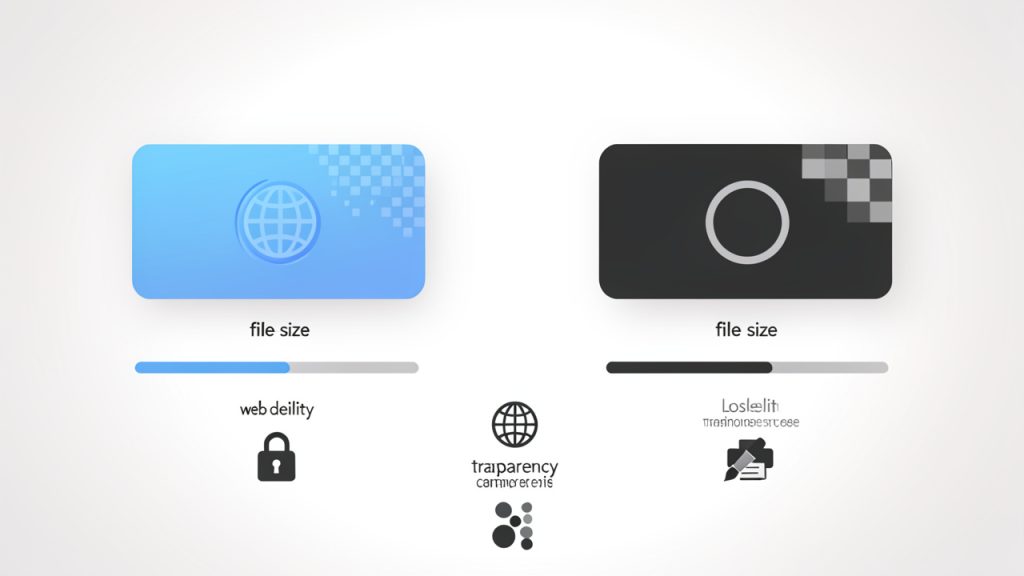
    Side-by-side visual comparison showing a WebP file and a PNG file: icons or thumbnails with callouts for key attributes (lossy/lossless support, typical file size, transparency support, common use cases like web delivery vs editing/printing). Include a small bar or numeric indicator showing typical file-size difference.

    Przegląd WebP: pochodzenie, cechy i typowe zastosowania

    WebP został zaprojektowany dla sieci, zwłaszcza tam, gdzie liczy się przepustowość. Zwykle generuje mniejsze pliki niż PNG i często także mniejsze niż JPEG, w zależności od treści. Dzięki temu jest idealny dla stron internetowych, dostarczania responsywnych obrazów, listingów sklepów internetowych i stron z dużą ilością treści, gdzie liczy się wydajność. Jeśli obraz będzie wyświetlany w przeglądarce i masz kontrolę nad środowiskiem, WebP często jest bardziej wydajnym formatem.

    Przegląd PNG: cechy, mocne strony i sytuacje, w których jest preferowany

    PNG błyszczy, gdy potrzebujesz dokładnej wierności wizualnej. Szczególnie dobrze sprawdza się w zrzutach ekranu, ikonach, diagramach, zasobach UI i obrazach z przezroczystym tłem. Jest również preferowany, gdy liczy się kompatybilność oprogramowania. Wiele starszych aplikacji, narzędzi drukarskich, systemów DAM i przepływów treści nadal obsługuje PNG bardziej niezawodnie niż WebP.

    Dlaczego potrzebna jest konwersja: kompatybilność, edycja, przezroczystość i druk

    Najczęstszym powodem konwersji WebP na PNG jest kompatybilność. Niektóre aplikacje, platformy i przestarzałe systemy nadal nie akceptują WebP. Inne akceptują go słabo, zwłaszcza w procesach edycji lub masowego importu. PNG często lepiej dopasowuje się do edycji obrazów w wielu przypadkach, ponieważ zachowuje przewidywalne zachowanie w narzędziach takich jak alternatywy Photoshopa, przeglądarki desktopowe i menedżery zasobów. Jeśli pracujesz z drukiem, zasobami archiwalnymi lub zrzutami ekranu, które muszą pozostawać wizualnie spójne, PNG jest często bezpieczniejszym formatem.

    2. Kiedy warto, a kiedy nie warto konwertować WebP na PNG

    To decyzja, którą pomija większość ludzi, ale ma znaczenie. Konwersja jest użyteczna, gdy PNG rozwiązuje realny problem. Jeśli jedynym powodem jest nawyk, utrzymanie WebP może być lepsze.

    Kiedy konwertować: kompatybilność, edycja, archiwizacja, praca projektowa, zrzuty ekranu i manipulacje rasterem

    Konwertuj do PNG, gdy plik musi działać w starszej aplikacji, gdy trzeba go edytować w narzędziu, które źle obsługuje WebP, lub gdy będzie używany w procesie, który oczekuje PNG. To także dobry wybór dla zrzutów ekranu, makiet UI, diagramów technicznych oraz zasobów rastrowych, które mogą być adnotowane, retuszowane lub archiwizowane dla długoterminowego dostępu. W tych przypadkach przewidywalność PNG jest praktyczną zaletą.

    Kiedy zostawić WebP: wydajność w sieci, oszczędność miejsca, obrazy responsywne

    Zachowaj WebP, gdy obraz jest głównie przeznaczony do dostarczania w sieci i zależy ci na szybkości, efektywności przechowywania i mniejszym zużyciu pasma. W nowoczesnych stronach WWW WebP często oferuje lepszy kompromis, a serwowanie WebP za pomocą obrazów responsywnych może drastycznie zmniejszyć rozmiar danych do przesłania, zwłaszcza na stronach bogatych w zdjęcia.

    Kompromisy: rozmiar pliku, jakość, metadane, precyzja alfa/przezroczystości

    Największym kompromisem jest rozmiar pliku. PNG zazwyczaj jest większy niż WebP, czasem znacznie większy. To ma znaczenie dla przechowywania, kopii zapasowych, przesyłania i wagi strony. Jakość jest bardziej zniuansowana. Jeśli źródłowy WebP był stratny, konwersja do PNG nie przywraca utraconych detali. Przezroczystość zazwyczaj pozostaje, ale profile kolorów i metadane mogą nie być zawsze przenoszone poprawnie w zależności od narzędzia. Prosta zasada: konwertuj, gdy kompatybilność ma większe znaczenie niż rozmiar pliku, a zostaw WebP, gdy wydajność ma większe znaczenie niż uniwersalne wsparcie edycji.

    Krótka lista decyzyjna

    • Czy ten obraz będzie edytowany, drukowany lub archiwizowany? Często lepiej użyć PNG.
    • Czy będzie serwowany wyłącznie na nowoczesnej stronie internetowej? Często lepiej WebP.
    • Czy docelowa aplikacja odrzuca WebP? Przekonwertuj go.
    • Czy rozmiar pliku ma krytyczne znaczenie? Zachowaj WebP, jeśli to możliwe.

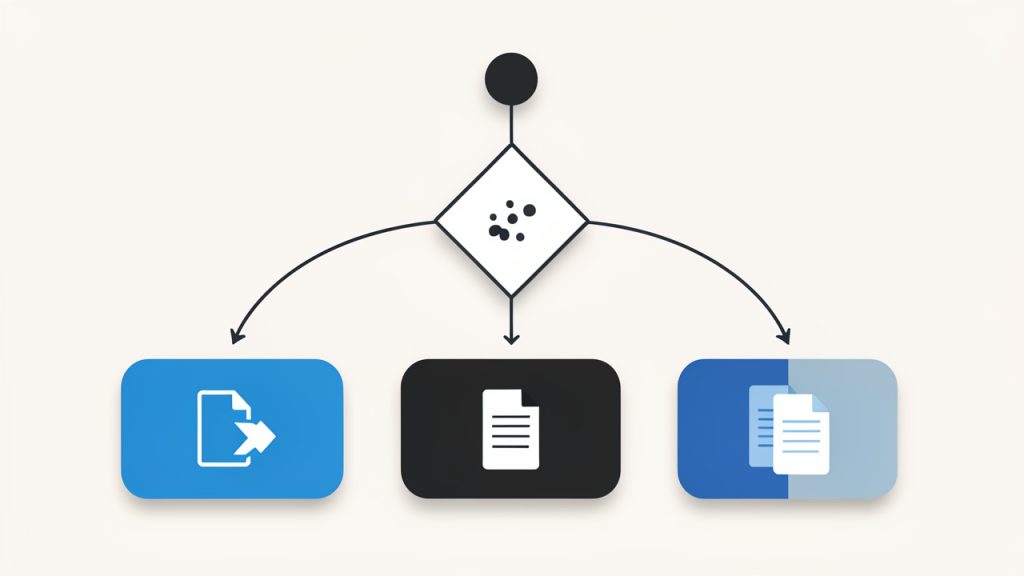
    A simple decision flowchart for the "Quick decision checklist": start node asks questions (Will this be edited/printed/archived? Is it for a modern website only? Does target app reject WebP? Is file size critical?) with arrows to outcomes: "Convert to PNG", "Keep WebP", or "Generate both (derive PNG for legacy)".

    3. Szybkie narzędzia online do konwertowania WebP na PNG

    Jeśli potrzebujesz najszybszej ścieżki, konwertery online trudno pobić dla pojedynczych konwersji, szybkich prób i zasobów niesensytywnych. Popularne serwisy to CloudConvert, Convertio, Ezgif, FreeConvert i Online-Convert. Różnią się obsługą wsadową, obsługą metadanych, limitami rozmiaru plików i polityką prywatności. CloudConvert jest elastyczny i obsługuje wsady oraz API. Convertio jest szybki i łatwy. Ezgif jest lekki i przystępny do prostych zadań obrazowych. FreeConvert i Online-Convert oferują szerokie wsparcie formatów i więcej opcji strojenia w płatnych planach. Dla prywatnych obrazów unikaj przesyłania na serwery zewnętrzne i użyj metody offline.

    CloudConvert: https://cloudconvert.com, Convertio: https://convertio.co, Ezgif: https://ezgif.com, FreeConvert: https://www.freeconvert.com, Online-Convert: https://www.online-convert.com

    Bezpieczeństwo i prywatność przy przesyłaniu obrazów

    Narzędzia online są wygodne, ale niosą ryzyko. Jeśli obraz zawiera pracę klienta, prywatne zdjęcia produktów, wrażliwe dokumenty, wewnętrzne zrzuty ekranu lub dane identyfikujące osobę, przesłanie go do zewnętrznej usługi może być nieodpowiednie. Metadane to kolejny problem. Dane EXIF mogą zawierać informacje o kamerze, lokalizacji, znaczniki czasu i szczegóły oprogramowania. Niektóre konwertery usuwają metadane automatycznie, inne mogą zachować ich części. Jeśli prywatność ma znaczenie, nie zakładaj nic i zweryfikuj zachowanie narzędzia. Jeśli plik jest poufny, użyj metody offline na komputerze.

    4. Konwertowanie WebP na PNG na komputerze stacjonarnym

    Konwersja na komputerze daje większą kontrolę, lepszą prywatność i silniejsze wsparcie dla przetwarzania wsadowego. To właściwy wybór, gdy pracujesz z wieloma plikami lub zależy ci na powtarzalności.

    Windows: wbudowane i zewnętrzne opcje

    Użytkownicy Windowsa czasem najpierw próbują programów Zdjęcia lub Paint. Problem polega na tym, że narzędzia wbudowane bywają niespójne w zależności od wersji i zainstalowanych kodeków. Bardziej niezawodną opcją jest IrfanView, który jest szybki do konwersji obrazów i przetwarzania wsadowego, gdy zainstalowane są właściwe wtyczki. Typowy przebieg to otworzyć plik WebP, wybrać zapisz lub eksportuj i wybrać PNG.

    Strony: https://www.microsoft.com/windows, https://www.irfanview.com

    macOS: Podgląd, ImageMagick, GraphicConverter

    Na macOS wystarczy często Podgląd (Preview) do pojedynczych plików: otwórz WebP, a następnie wyeksportuj jako PNG. Dla większej kontroli ImageMagick doskonale nadaje się do zadań wsadowych, powtarzalnych konwersji i automatyzacji. GraphicConverter oferuje dopracowany interfejs GUI z szerokim wsparciem formatów dla użytkowników, którzy chcą szerokich opcji.

    Strony: https://www.apple.com, https://imagemagick.org, https://www.lemkesoft.de

    Linux: ImageMagick, GIMP, przykłady poleceń

    Użytkownicy Linuksa zwykle polegają na narzędziach wiersza poleceń. ImageMagick to kręgosłup, a GIMP stanowi niezawodną GUI-fallback. Dla pojedynczego pliku:

    magick input.webp output.png
    

    Jeśli twój system używa starszej składni poleceń:

    convert input.webp output.png
    

    Dla konwersji wsadowej w katalogu:

    mkdir -p png आउट
    for f in *.webp; do magick "$f" "png/${f%.webp}.png"; done
    

    ImageMagick zwykle automatycznie zachowuje przezroczystość, gdy źródło obsługuje alfa.

    Strony: https://www.gimp.org

    Wsadowa konwersja za pomocą aplikacji desktopowych

    Konwersja wsadowa to miejsce, w którym narzędzia desktopowe są znacznie wydajniejsze niż konwertery online. IrfanView, GraphicConverter i ImageMagick obsługują wsadowe procesy. Przetwarzanie dziesiątek lub tysięcy plików z konsekwentną nomenklaturą i przewidywalnym wynikowym plikiem czyni narzędzia desktopowe mądrzejszym długoterminowym wyborem.

    5. Metody wiersza poleceń i przyjazne programistom

    Dla programistów linia poleceń jest często najczystszą ścieżką, ponieważ jest skryptowalna, audytowalna i łatwa do zintegrowania z systemami budowy.

    ImageMagick: polecenia i flagi

    ImageMagick potrafi konwertować WebP na PNG, zachowuje alfa i może być zintegrowany ze skryptami powłoki lub zadaniami CI:

    magick input.webp output.png
    

    Aby zachować metadane tam, gdzie to możliwe:

    magick input.webp -define png:preserve-iCCP=true output.png
    

    Aby uniknąć -strip chyba że chcesz usunąć metadane. Dla konwersji wsadowej:

    for f in *.webp; do magick "$f" "${f%.webp}.png"; done
    

    ffmpeg: kiedy używać i przykładowe polecenia

    ffmpeg jest użyteczny w potokach multimedialnych, zwłaszcza gdy WebP jest częścią szerszego przepływu wideo lub animacji. Dla pojedynczej klatki WebP:

    ffmpeg -i input.webp output.png
    

    W przypadku animowanego WebP, ffmpeg może wyodrębnić klatki lub sprawdzić timingi, chociaż niektóre wyspecjalizowane narzędzia WebP mogą być prostsze dla niektórych zadań.

    Strona: https://ffmpeg.org

    Narzędzia libwebp: użycie dwebp i opcje

    Zestaw narzędzi libwebp oferuje dwebp, precyzyjny dekoder plików WebP. Dla dedykowanej ścieżki WebP-to-PNG:

    dwebp input.webp -o output.png
    

    Narzędzia libwebp mogą być łatwiejsze do zrozumienia niż ogólne pakiety obrazów, gdy potrzebujesz określonego zachowania dekodowania.

    Strona: https://developers.google.com/speed/webp

    Biblioteki Node.js i Python z przykładowym kodem

    Dla kodu aplikacji używaj bibliotek, które już obsługują oba formaty.

    Node.js z sharp:

    import sharp from "sharp";
    await sharp("input.webp")
    ## .png()
      .toFile("output.png");
    

    sharp jest szybki i szeroko używany w produkcji.

    Python z Pillow:

    from PIL import Image
    img = Image.open("input.webp")
    img.save("output.png", "PNG")
    

    Pillow jest idealny do skryptów, automatyzacji i lekkich zadań wsadowych.

    Strony: https://sharp.pixelplumbing.com, https://python-pillow.org

    6. Automatyzacja konwersji w przepływach pracy i systemach CMS

    Ręczna konwersja nie skalowalna. Jeśli Twój zespół regularnie obsługuje obrazy, automatyzacja zaoszczędzi czas i zredukuje błędy.

    Automatyczna konwersja po stronie serwera

    Typowym wzorcem jest konwersja przy przesyłaniu. Przechowuj oryginalny WebP, a następnie twórz pochodny plik PNG dla kompatybilności z systemami docelowymi. Pozwala to nowoczesnym przeglądarkom otrzymywać WebP podczas gdy starsze systemy, narzędzia administracyjne lub procesy drukowania dostają PNG. Innym wzorcem jest konwersja na żądanie, przydatna, gdy wyjściowy PNG jest rzadki i nie chcesz przechowywać wielu wariantów. Koszt to dodatkowa moc obliczeniowa w momencie żądania.

    Wtyczki i integracje dla WordPressa, Shopify i CMS-ów headless

    Wiele platform CMS ma wtyczki lub potoki mediów, które mogą obsługiwać warianty specyficzne dla formatu. Użytkownicy WordPressa często polegają na wtyczkach optymalizujących obrazy, które generują lub serwują WebP, umożliwiając jednocześnie formaty zapasowe. W przypadku Shopify i konfiguracji CMS-ów headless, potok obrazowy wokół platformy to zazwyczaj miejsce logiki konwersji, na przykład funkcja pośrednika, która konwertuje WebP na PNG tylko dla systemów, które tego wymagają.

    Konwersja w czasie budowy w generatorach stron statycznych

    Generatory stron statycznych, takie jak Gatsby, Hugo i Eleventy, doskonale nadają się do przetwarzania obrazów w czasie procesu budowy. Jeśli strona jest przebudowywana podczas wdrażania, możesz wygenerować pochodne PNG raz i je zcache’ować w ramach outputu. To przydatne, gdy jeden źródłowy obraz musi wygenerować zarówno zasób WebP dla strony, jak i zasób PNG dla narzędzi, które nadal oczekują PNG.

    7. Pułapki jakości, koloru i przezroczystości oraz jak ich unikać

    Konwersja jest zazwyczaj bezpieczna, ale subtelne problemy mogą cię zaskoczyć.

    Powszechne problemy: zniekształcenia kolorów, pasmowanie, problemy z kanałem alfa

    Zmiany kolorów często występują, gdy profile kolorów są pomijane lub są ponownie interpretowane przez różne narzędzia. Pasmowanie może pojawić się, jeśli gradienty są ograniczone lub jeśli stratny WebP zostanie zdekodowany, a następnie wyświetlony w kontekstach, które ujawniają artefakty kwantyzacji. Problemy z kanałem alfa są rzadsze, ale mają znaczenie. Jeśli występuje przezroczystość, upewnij się, że narzędzie ją zachowuje, a docelowa aplikacja poprawnie rozumie kanał alfa PNG.

    Jak zachować przezroczystość i profile kolorów

    Używaj narzędzi znanych z niezawodnego zachowywania alfa, takich jak ImageMagick, dwebp z libwebp, Pillow lub sharp. Dla dokładności kolorów używaj narzędzi, które utrzymują osadzone profile, gdy to możliwe. Unikaj niepotrzebnego usuwania metadanych, chyba że jest to celowe. Przenosząc zasoby między oprogramowaniem projektowym a przepływami pracy w sieci, przetestuj obraz w docelowym środowisku jako część QA.

    Testowanie i walidacja

    Otwórz przekonwertowany PNG w co najmniej dwóch różnych podglądach i porównaj go z oryginałem. Dla zespołów zautomatyzuj podstawowe kontrole rozmiarów, obecności przezroczystości, progów rozmiaru pliku i śledzenia sum kontrolnych, aby problemy wychwycić przed wysłaniem zasobów.

    8. Wydajność, przechowywanie i najlepsze praktyki

    PNG jest niezawodny, ale może być kosztowny pod kątem przechowywania, więc bądź selektywny.

    Porównanie rozmiaru pliku: WebP vs PNG

    Ogólnie rzecz biorąc, WebP często bije PNG pod względem rozmiaru pliku, zwłaszcza dla treści fotograficznych i wielu obrazów mieszanych. PNG może być akceptowalny dla prostych grafik, ale rośnie szybciej wraz ze złożonością kolorów. Na przykład WebP o rozmiarze 1 MB może stać się PNG o rozmiarze 3 MB lub 5 MB, w zależności od obrazu.

    Kiedy używać PNG-8 vs PNG-24 vs palety indeksowane

    Jeśli obraz ma ograniczony zestaw kolorów, PNG-8 lub palety indeksowane mogą znacznie zmniejszyć rozmiar, co pomaga w ikonach, prostych logotypach i płaskiej grafice. Użyj PNG-24 dla pełnego koloru i gładkich gradientów. Najpierw przetestuj wizualnie palety indeksowane, zanim zastosujesz agresywne ograniczanie kolorów.

    Optymalizacja PNG po konwersji

    Po konwersji dalej zmniejszaj plik za pomocą optymalizatorów PNG takich jak pngcrush, optipng czy zopflipng. Typowy przebieg to najpierw konwersja, potem optymalizacja PNG. Dzięki temu decyzje dotyczące jakości są oddzielone od strojenia kompresji.

    Strony: http://optipng.sourceforge.net, https://pmt.sourceforge.io/pngcrush/, https://github.com/google/zopfli

    Zagadnienia prywatności, bezpieczeństwa i prawne

    Konwersja obrazów wydaje się nieszkodliwa, ale w środowisku biznesowym może nieść realne ryzyko.

    Ryzyka przesyłania obrazów do konwerterów zewnętrznych

    Zewnętrzne konwertery mogą tymczasowo przechowywać pliki, logować metadane lub przetwarzać przesyłki na infrastrukturze poza Twoją kontrolą. Dla wewnętrznych prototypów może to być w porządku. Dla materiałów klienta, niepublikowanych zdjęć produktów lub wrażliwych zrzutów ekranu, używaj narzędzi offline.

    EXIF, prawa własności i redystrybucja

    Dane EXIF mogą ujawniać szczegóły aparatu, znaczniki czasu, a czasem także lokalizację. Podczas konwersji i redystrybucji zasobów, świadomie przeglądaj metadane. Pamiętaj także, że konwersja nie zmienia praw własności ani praw do użytkowania. Jeśli nie masz prawa do ponownego wykorzystania zdjęcia, konwersja go nie czyni bezpieczniejszym do publikowania.

    Zalecane zabezpieczenia i polityki dla zespołów

    Określ, kiedy dozwolona jest konwersja online, a kiedy obowiązkowe są narzędzia offline. Używaj offline narzędzi do wszystkiego poufnego, w razie potrzeby usuwaj metadane i dokumentuj, który potok konwersji jest używany dla zasobów publicznych. To utrzymuje zgodność i higienę procesów pod kontrolą.

    10. Rozwiązywanie problemów i FAQ

    Dlaczego mój przekonwertowany PNG wygląda inaczej?

    Typowe przyczyny to różnice w profilach kolorów, utrata jakości w źródle spowodowana kompresją stratną lub rozbieżności w podglądzie. Jeśli źródłowy WebP był stratny, pewne utracone detale są trwałe. Spróbuj innego narzędzia konwersji, sprawdź, czy metadane i profile zostały zachowane, i porównaj obraz w innym podglądzie.

    Jak przekonwertować animowany WebP na PNG?

    Pojedynczy PNG nie może zachować animacji. Animowany WebP musi być obsługiwany jako klatki. Jeśli potrzebujesz statycznych obrazów, wyodrębnij każdą klatkę. Jeśli potrzebujesz zachować animację, rozważ GIF lub MP4. ffmpeg lub specjalistyczne narzędzia WebP mogą pomóc w wyodrębnianiu klatek.

    Występują błędy z ImageMagick, co sprawdzić?

    Potwierdź, że kompilacja ImageMagick zawiera obsługę WebP, sprawdź uprawnienia plików i nazwy ścieżek, oraz użyj poprawnej składni poleceń dla Twojej wersji. W nowszych systemach używaj magick zamiast starszego polecenia convert.

    Jak efektywnie konwertować tysiące obrazów w partiach?

    Użyj skryptu i przetwarzaj pliki w partiach. ImageMagick lub sharp to popularne wybory. Dodaj logowanie, obsługę ponownej próby i optymalizację po konwersji, aby proces był stabilny na dużą skalę.

    11. Skrót: polecenia i narzędzia na pierwszy rzut oka

    ZadanieNarzędziePolecenie
    Przekonwertuj jeden WebP na PNGImageMagickmagick input.webp output.png
    Konwersja wsadowa folderuImageMagickfor f in *.webp; do magick "$f" "${f%.webp}.png"; done
    Dekoduj za pomocą libwebpdwebpdwebp input.webp -o output.png
    Konwertuj w Node.jssharpsharp("input.webp").png().toFile("output.png")
    Konwertuj w PythoniePillowimg.save("output.png", "PNG")
    Wyodrębnianie z przepływu animacjiffmpegffmpeg -i input.webp output.png

    Dla jednorazowych przypadków użycia, używaj godnego zaufania konwertera online dla nie-wrażliwych obrazów. Do offline pracy na komputerze, Podgląd (Preview), Paint, IrfanView lub GraphicConverter są wygodne. Dla masowej konwersji po stronie serwera, ImageMagick i sharp to solidny wybór ogólnego zastosowania. Dla precyzyjnego dekodowania WebP użyj dwebp.

    Lista kontrolna przed konwersją: potwierdź, czy naprawdę potrzebujesz PNG, czy plik zawiera przezroczystość i czy metadane mają znaczenie. Po konwersji zweryfikuj wymiary, przezroczystość, kolor i rozmiar pliku.

    12. Wnioski i zalecany przepływ pracy

    Najlepszy przepływ WebP do PNG zależy od zadania. Jeśli potrzebujesz szybkości i plik nie stanowi zagrożenia, dobry będzie konwerter online. Jeśli potrzebujesz kontroli, prywatności lub przetwarzania wsadowego, użyj ImageMagick, dwebp, sharp lub Pillow. Jeśli budujesz nowoczesny stos webowy, rozważ utrzymanie WebP do dystrybucji i generowanie PNG tylko tam, gdzie wymaga tego kompatybilność.

    Praktyczny domyślny zakres jest prosty: zachowuj WebP dla wydajności, konwertuj na PNG tylko wtedy, gdy wymagane są kompatybilność, edycja lub ograniczenia przepływu pracy. Takie podejście oszczędza miejsce, unika zbędnej ponownej kompresji i utrzymuje Twój pipeline obrazów w czystości.

    Kolejny krok: wybierz jedną metodę offline, przetestuj ją na przykładowym obrazie z przezroczystością i metadanymi, i zintegruj tę ścieżkę konwersji jako standard dla Twojego zespołu.