JNTZN

Tag: image optimization

  • Como Converter PNG para JPG Online — Rápido, Seguro e de Alta Qualidade

    Como Converter PNG para JPG Online — Rápido, Seguro e de Alta Qualidade

    Um PNG inchado pode atrasar silenciosamente o seu site, exceder o limite de anexos de e-mail ou frustrar um cliente que apenas quer fazer upload de uma foto simples. Se você precisa de converter PNG para JPG online, a boa notícia é que geralmente leva menos de um minuto. O problema é que nem todo conversor lida com qualidade, transparência, privacidade e compressão da mesma forma.

    Isso importa mais do que a maioria das pessoas percebe. Um PNG com fundo transparente pode se transformar em uma caixa branca. Uma imagem de produto colorida pode sofrer pequenas alterações se o perfil de cores for mal manipulado. E se você enviar gráficos sensíveis para a ferramenta errada, a conveniência pode sair caro em termos de privacidade. A melhor abordagem não é apenas encontrar um conversor, mas escolher o adequado para o seu caso de uso.

    Este guia explica quando a conversão de PNG para JPG faz sentido, como as ferramentas online funcionam, quais configurações escolher, e quais ferramentas gratuitas valem a pena usar. Também aborda detalhes menos óbvios, como metadados, consistência de cores em sRGB, JPGs progressivos e como evitar problemas comuns de qualidade.

    Por que converter PNG para JPG? Quando e por que isso importa

    PNG e JPG resolvem problemas diferentes. O PNG é sem perdas, o que significa que ele preserva os dados da imagem com mais fidelidade e suporta transparência. Isso o torna ideal para logotipos, elementos de interface, capturas de tela e imagens que você pode querer editar novamente mais tarde. JPG é com perdas, o que significa que ele comprime os dados da imagem para criar um arquivo muito menor, muitas vezes com pouca diferença visível em configurações sensatas.

    Para muitas tarefas do mundo real, esse tamanho menor é o objetivo principal. Uma foto PNG grande pode ter vários megabytes, enquanto uma versão JPG com boa qualidade para a web pode ser dramaticamente menor. Essa redução melhora a velocidade da página, acelera o upload e facilita o compartilhamento de arquivos. Para um blog, galeria de e-commerce, foto de listagem ou imagem de portfólio, o JPG costuma ser o formato mais prático.

    PNG vs JPG: a verdadeira compensação

    A forma mais simples de pensar nisso é a seguinte: o PNG prioriza fidelidade e flexibilidade, enquanto o JPG prioriza eficiência. Se a sua imagem é uma fotografia, especialmente uma sem transparência, o JPG geralmente faz mais sentido para uso online. Se for um logotipo com bordas nítidas ou um ativo integrado em um fluxo de design, o PNG pode ainda ser a melhor opção.

    A principal compensação é que o JPG não suporta transparência. Qualquer área transparente em um PNG deve ser achatada em um fundo sólido, tipicamente branco, preto ou uma cor personalizada. O JPG também introduz artefatos de compressão se a qualidade for definida muito baixa, o que pode aparecer como borrões, halos ou gradientes com blocos.

    Motivos comuns para converter

    Proprietários de pequenas empresas e freelancers costumam converter PNG para JPG online por motivos práticos. Fotos de produtos em uma loja precisam carregar mais rápido. Imagens para um CMS podem precisar de um formato mais comum, adequado para a web. Sistemas de e-mail podem rejeitar anexos grandes. Plataformas sociais e marketplaces também podem lidar com JPG de forma mais previsível do que PNG.

    Desenvolvedores e usuários orientados à produtividade costumam converter em lote para agilizar a preparação de ativos. Se você está otimizando capturas de tela para um site de documentação, comprimindo imagens de artigos para melhorar o Core Web Vitals ou preparando uploads de imagens para clientes, o JPG costuma ser o caminho mais rápido para um fluxo de trabalho mais leve.

    Quando não convém converter

    Existem situações em que converter é o erro. Se você precisa de fundos transparentes, mantenha o arquivo como PNG ou mude para um formato moderno que suporte transparência com alfa. Se a imagem faz parte de um fluxo de edição, salvamentos repetidos em JPG podem degradar a qualidade com o tempo.

    Você também deve evitar converter arquivos mestres arquivísticos apenas para economizar espaço. Mantenha o PNG original se isso for importante. Uma regra simples é: publique um JPG se precisar de velocidade, mas preserve o PNG de origem caso precise editar, reutilizar ou reaproveitar o arquivo mais tarde.

    Como funciona a conversão online de PNG para JPG

    Em um nível básico, um conversor online pega o PNG de origem, remove ou achata qualquer transparência, aplica a compressão JPG e fornece um arquivo de saída para download. O que difere de uma ferramenta para outra é onde ocorre a conversão, quais configurações você pode controlar e o que acontece com o seu arquivo durante e após o processamento.

    Algumas ferramentas realizam a conversão em seus servidores após você fazer upload da imagem. Outras, especialmente aplicativos de navegador voltados para privacidade, realizam o processamento localmente no seu navegador. Essa distinção afeta tanto a velocidade quanto a confiança.

    Conversão no lado do cliente vs no lado do servidor

    Um conversor do lado do servidor envia a imagem para um sistema remoto, processa-a lá e, em seguida, fornece o JPG para download. Isso costuma ser conveniente e pode suportar mais formatos, automação e fluxos de trabalho maiores. É comum em ferramentas como CloudConvert, Convertio e Zamzar.

    Um conversor do lado do cliente realiza o trabalho diretamente no seu navegador. A principal vantagem é a privacidade, porque o arquivo pode nunca precisar sair do seu dispositivo. É por isso que ferramentas como Squoosh se destacam. Para imagens sensíveis, a conversão baseada no navegador costuma ser a opção mais inteligente, desde que a ferramenta realmente processe localmente.

    Perfis de cores, metadados e configurações de qualidade

    Nem todas as ferramentas tratam os dados da imagem da mesma forma. Muitas permitem escolher uma configuração de qualidade, geralmente na forma de um controle deslizante ou percentual. Para a maioria das imagens da web, qualidade de 75 a 85 é um bom ponto de partida. Menor que isso pode criar artefatos perceptíveis. Maior que isso pode preservar detalhes, mas reduzir o benefício de tamanho do arquivo.

    Metadados são outro detalhe muitas vezes esquecido. Seu PNG ou JPG convertido pode conter informações como carimbos de tempo, detalhes de autoria ou dados do perfil de cores incorporados. Algumas ferramentas removem metadados automaticamente, o que ajuda a reduzir o tamanho do arquivo e proteger a privacidade. Outras os preservam. Nenhum desses comportamentos é universalmente melhor, então vale verificar se isso importa para o seu projeto.

    Tratando a transparência corretamente

    Quando você converte um PNG transparente para JPG, os pixels transparentes devem ser substituídos por algo. A maioria das ferramentas achata-os para branco por padrão ou permite escolher uma cor de fundo personalizada. Se o conversor fizer isso mal, você pode ver bordas serrilhadas ou halos escuros ao redor de áreas que antes eram transparentes.

    "Transparency

    Isso é especialmente perceptível com logotipos, ícones e imagens de produtos recortadas. Se você souber que a imagem ficará em uma página da web branca, um fundo branco costuma ser a opção mais limpa. Se ela aparecer em um layout colorido, escolha um fundo correspondente para evitar artefatos de borda feios.

    Passo a passo: Converter PNG para JPG online

    O fluxo de trabalho geralmente é simples, mas pequenas escolhas de configuração podem ter um grande efeito no resultado. Se você quer um processo rápido e confiável, use este método geral.

    Etapa 1, escolha uma ferramenta confiável

    Comece com um conversor que tenha uma boa reputação, uma política de privacidade clara e controles suficientes para suas necessidades. Se a imagem for sensível, incline-se para uma ferramenta do lado do cliente. Se você precisa de conversão em lote, importações de armazenamento em nuvem ou configurações avançadas, um serviço baseado em servidor pode ser mais conveniente.

    Etapa 2, carregue o PNG

    "Drag-and-drop

    A maioria das ferramentas suporta arrastar e soltar, o que é a opção mais rápida. Você também pode procurar arquivos manualmente ou importar de serviços em nuvem em alguns casos. Se estiver convertendo várias imagens, Verifique se a ferramenta oferece upload em lote antes de começar.

    Etapa 3, escolha as opções de saída

    Se a ferramenta oferecer configurações, defina o formato de saída como JPG, em seguida escolha o seu nível de qualidade. Para imagens da web, uma configuração de qualidade em torno de 75 a 85 geralmente oferece o melhor equilíbrio entre nitidez e tamanho. Se o PNG tiver transparência, selecione uma cor de fundo apropriada.

    Alguns conversores também permitem redimensionar antes da exportação. Isso é útil porque uma dimensão de imagem menor costuma reduzir o tamanho do arquivo mais do que a compressão sozinha. Se o seu site exibe apenas uma imagem com 1200 pixels de largura, exportar um JPG com 4000 pixels de largura é peso desperdiçado.

    Etapa 4, converta e baixe

    Uma vez que as configurações estejam definidas, execute a conversão e baixe o arquivo. Em algumas ferramentas isso ocorre instantaneamente. Em outras, especialmente serviços baseados em servidor, pode haver uma breve etapa de processamento. Se houver arquivos em lote, você pode receber um arquivo ZIP.

    Etapa 5, verifique a qualidade e os metadados

    Abrir o novo JPG e inspecioná-lo antes de publicar. Procure por detalhes suaves, mudanças de cor, artefatos nas bordas ou uma cor de fundo inesperada onde antes havia transparência. Se o arquivo ainda parecer muito grande, tente redimensionar primeiro, depois ajuste levemente a compressão.

    Também verifique se os metadados foram preservados ou removidos se privacidade ou compatibilidade de fluxo de trabalho forem importantes. Esta etapa é fácil de pular, mas é a diferença entre uma conversão rápida e uma finalizada.

    "Screenshot

    1. Convertio

    Convertio é um dos nomes mais reconhecíveis para pessoas que precisam converter PNG para JPG online rapidamente. Seu principal atrativo é a conveniência. A interface é limpa, a função de arrastar e soltar funciona bem, e o serviço suporta uma enorme variedade de tipos de arquivo além de imagens, o que o torna especialmente útil para freelancers e pequenos empresários que querem uma ferramenta para mudanças ocasionais de formato entre diferentes mídias. Convertio suporta importação para a nuvem, fluxos de trabalho básicos em lote e um fluxo de conversão familiar que não sobrecarrega usuários não técnicos.

    Convertio é muito amigável para iniciantes, rápido para configurar para conversões únicas e conveniente para importação/exportação em nuvem. As desvantagens são que o processamento ocorre em seus servidores, o que pode não ser adequado para arquivos sensíveis, controles de imagem avançados não são tão profundos quanto em ferramentas especializadas, e limites de uso gratuitos podem ser restritivos para usuários frequentes.

    Site: https://convertio.co

    "Screenshot

    2. CloudConvert

    CloudConvert é uma opção forte para usuários que desejam mais controle e uma sensação profissional. Ele suporta bem a conversão de imagens e atende a usuários que se preocupam com confiabilidade do fluxo de trabalho, acesso à API e configurações ajustáveis. Se você é desenvolvedor, usuário avançado ou agência lidando com conversões recorrentes, o CloudConvert costuma parecer mais robusto do que conversores web leves. Ele oferece um motor de alta qualidade, configurações avançadas para formatos suportados e acesso à API para automação e integração, o que o torna especialmente útil quando você precisa de consistência entre lotes ou precisa integrar a conversão a um fluxo de trabalho maior.

    O CloudConvert é confiável para uso profissional, oferece boa cobertura de formatos e flexibilidade de fluxo de trabalho, e funciona bem para equipes e desenvolvedores. Seus pontos negativos são uploads no lado do servidor, uma sensação menos casual do que conversores ultrarrápidos, e créditos gratuitos limitados para usuários frequentes.

    Site: https://cloudconvert.com/

    "Screenshot

    3. Zamzar

    Zamzar é uma opção antiga, sem frescuras, para conversões simples de arquivos online. Se você quiser enviar um PNG, escolher JPG e baixar o resultado sem se preocupar com muitas configurações, o Zamzar faz o trabalho. Ele suporta uma ampla variedade de tipos de arquivo e é simples de usar, sendo uma boa opção para usuários ocasionais e usuários de negócios que precisam de conversões sem atrito.

    O Zamzar oferece um fluxo de conversão direto e amplo suporte a arquivos, mas seus controles de otimização são limitados, o processamento é do lado do servidor, e pode parecer básico para usuários que desejam ajuste detalhado de compressão.

    Site: https://www.zamzar.com/

    "Screenshot

    4. Squoosh

    Squoosh é a escolha de destaque quando a privacidade e a otimização de imagens importam mais do que a conveniência de conversão de arquivos genérica. Desenvolvido como um aplicativo de imagem baseado no navegador, grande parte do processamento pode ocorrer do lado do cliente, diretamente no seu dispositivo. Para usuários que não querem enviar imagens sensíveis para um servidor remoto, isso é uma grande vantagem. O Squoosh também oferece comparações visuais antes/depois e controles de otimização finos, permitindo ver o efeito da compressão antes de exportar e tomar decisões mais inteligentes sobre o tamanho do arquivo.

    O Squoosh é excelente para usuários que se preocupam com a privacidade e para ajuste fino da qualidade, e é ideal para fluxos de trabalho de otimização web. Suas limitações são que é menos generalista do que conversores multi-formatos, pode parecer mais técnico para iniciantes e não é principalmente projetado para manuseio em lote.

    Site: https://squoosh.app/

    "Screenshot

    5. Online-Convert.com

    Online-Convert.com fica em um meio-termo prático. Oferece mais configurações do que os conversores mais simples, mantendo-se acessível a não especialistas. Se você quiser ajustar o comportamento de saída, ajustar parâmetros relacionados à imagem ou trabalhar com uma variedade de tipos de arquivo a partir de uma plataforma, é uma escolha sólida.

    Online-Convert.com é mais configurável do que muitas ferramentas casuais e atinge um bom equilíbrio entre facilidade e controle. As desvantagens são a conversão no lado do servidor, uma interface mais ocupada do que as opções minimalistas e limites gratuitos que podem se aplicar conforme o uso.

    Site: https://www.online-convert.com/

    "Screenshot

    Comparação rápida das melhores ferramentas online de PNG para JPG

    FerramentaMelhor paraModelo de privacidadeSuporte a lotesControles de qualidadeFacilidade de uso
    ConvertioConversões rápidas do dia a diaLado do servidorSimBásico a moderadoMuito fácil
    CloudConvertFluxos de trabalho profissionais e recorrentesLado do servidorSimModerado a forteFácil
    ZamzarUso simples ocasionaisLado do servidorLimitado a moderadoBásicoMuito fácil
    SquooshPrivacidade e otimizaçãoLado do clienteLimitadoForteModerado
    Online-Convert.comUso utilitário flexívelLado do servidorSimModeradoFácil

    Melhores práticas e dicas para preservar qualidade e reduzir o tamanho

    O melhor JPG nem sempre é o menor. Compressão excessiva de uma imagem faz com que ela pareça barata; mantê-la muito grande acarreta em queda na velocidade da página. O ponto ideal para a maioria das imagens fotográficas da web é qualidade entre 70 e 85, especialmente após redimensionar para dimensões de exibição apropriadas.

    Se você estiver trabalhando com capturas de tela, gráficos com texto ou elementos de interface, tenha cautela. O JPG pode desfocar bordas e introduzir artefatos ao redor de letras ou linhas afiadas. Em muitos desses casos, o PNG pode ainda ser a melhor opção. A conversão é mais eficaz quando a origem é fotográfica, e não gráfica.

    Redimensione antes de se obsess sobre a qualidade

    Muitas imagens grandes permanecem grandes porque os usuários apenas alteram a compressão. A dimensão importa mais do que as pessoas pensam. Reduzir uma imagem de 4000 pixels de largura para 1600 pixels de largura pode reduzir o tamanho do arquivo enquanto mantém a imagem perfeitamente utilizável na maioria dos websites. Recortar também ajuda. Se parte da imagem não contribuir para a mensagem, remova-a antes de exportar. Menos informações visuais geralmente significam um arquivo mais leve e uma composição mais forte ao mesmo tempo.

    Use JPG progressivo e sRGB quando possível

    Um JPG progressivo carrega em camadas, o que pode fazer as páginas parecerem mais rápidas para os usuários, mesmo que o tamanho total do arquivo seja semelhante ao de um JPG de base. Nem todo conversor expõe essa opção, mas vale a pena usar para publicação na web quando disponível. Para consistência de cor, o sRGB é a opção mais segura para a web. Se sua ferramenta ou editor permitir converter ou incorporar um perfil sRGB, faça isso para reduzir as chances de imagens desbotadas ou super saturadas em diferentes telas e navegadores.

    Remova metadados quando privacidade ou velocidade forem importantes

    Metadados podem incluir localização, carimbos de tempo, informações do dispositivo e detalhes de edição. Se você estiver publicando na web ou enviando arquivos externamente, remover metadados desnecessários pode reduzir um pouco o tamanho e melhorar a privacidade. Se você é um fotógrafo ou precisa de dados EXIF por motivos de fluxo de trabalho, mantenha-os. Caso contrário, removê-los costuma ser a opção padrão mais inteligente para imagens voltadas ao público.

    Privacidade, segurança e considerações legais

    Carregar arquivos para um conversor online não é um ato neutro. Assim que o arquivo sai do seu dispositivo, você confia no serviço para processá-lo de forma responsável, excluí-lo prontamente e não reutilizá-lo de maneiras que você não pretendia. Isso é aceitável para visuais genéricos em estilo de banco de imagens, mas nem sempre para ativos de clientes, documentos internos ou imagens de produtos ainda não lançados.

    Se a imagem contiver informações confidenciais, material protegido por direitos autorais com uso restrito ou dados de clientes, pense duas vezes antes de usar uma ferramenta do lado do servidor. Um conversor baseado no navegador como o Squoosh, ou um aplicativo de desktop local, costuma ser mais seguro.

    O que verificar antes de fazer upload

    Procure por uma política de privacidade clara, um cronograma de retenção e uma política de exclusão. Verifique se os arquivos são excluídos automaticamente após um curto período e se o provedor informa como os uploads são tratados. Se essas informações forem difíceis de encontrar, isso por si só já é um sinal de alerta.

    Considere também o aspecto legal. Se você estiver convertendo trabalhos de clientes, visuais licenciados ou ativos de parceiros, certifique-se de que o uso de um serviço de conversão de terceiros não conflita com os termos do contrato ou com restrições da plataforma.

    Resolução de problemas: problemas comuns de conversão e correções

    Mesmo a melhor ferramenta online pode produzir um resultado decepcionante se as configurações ou a imagem de origem não estiverem corretas. A maioria dos problemas se enquadra em algumas categorias previsíveis, e geralmente são corrigíveis.

    Saída borrada ou artefatos de faixa

    Se o JPG ficar suave ou apresentar transições feias em céus, sombras ou gradientes, a configuração de qualidade provavelmente está muito baixa. Aumente a qualidade da compressão levemente e tente novamente. Se a imagem de origem for extremamente detalhada, redimensione-a primeiro, em vez de forçar uma compressão muito alta. O banding é especialmente comum em áreas com variações sutis de tom. Algumas ferramentas lidam com esses casos melhor que outras, então trocar de conversor também pode ajudar.

    Deslocamentos de cor ou imagens com aparência sem brilho

    Se a imagem parecer menos vibrante após a conversão, o problema costuma ser o perfil de cor. Exportar ou converter para o sRGB geralmente ajuda. Se a ferramenta não expõe controles de perfil, tente outro conversor ou use um editor de desktop para esse arquivo. Compare também o arquivo em um visualizador de imagens adequado, em vez de depender apenas de miniaturas do navegador, que às vezes podem enganar.

    O arquivo de saída ainda está muito grande

    Se o JPG ainda for maior do que o esperado, verifique primeiro as dimensões da imagem. Um arquivo de alta resolução com compressão moderada ainda pode ser enorme. Redimensione para o tamanho real de exibição necessário, depois exporte novamente com qualidade em torno de 75 a 85. Se a imagem contiver áreas grandes de cor plana, texto ou elementos de interface, o JPG pode simplesmente ser ineficiente para esse tipo de conteúdo. Nesse caso, o PNG ou outro formato moderno pode ter melhor desempenho.

    Transparência convertida para o fundo errado

    Isso acontece quando um PNG transparente é achatado automaticamente, muitas vezes para branco ou preto. Se o resultado parecer errado, escolha uma cor de fundo específica durante a exportação, se a ferramenta permitir. Combinar com o fundo da página de destino geralmente produz as bordas mais limpas.

    Alternativas: opções de desktop e linha de comando

    As ferramentas online são convenientes, mas nem sempre são a melhor escolha. Se você lida com arquivos sensíveis, grandes lotes ou trabalho recorrente de ativos, software local costuma ser mais rápido e seguro a longo prazo.

    No macOS, o Preview pode exportar várias imagens para JPG facilmente. No Windows, o Paint ou o Photos podem lidar com conversões básicas. Ferramentas gratuitas como GIMP e IrfanView oferecem mais controle e são melhores para uso repetido.

    Para desenvolvedores e usuários avançados, o ImageMagick é uma das opções mais eficientes disponíveis, excelente para conversão em lote, scripting e automação. Aqui estão alguns exemplos práticos:

    magick input.png -background white -flatten -quality 85 output.jpg
    

    Este comando converte um PNG para JPG, preenche áreas transparentes com branco e utiliza uma configuração de qualidade de 85.

    magick input.png -resize 1600x -background white -flatten -quality 80 output.jpg
    

    Esta versão redimensiona a imagem para 1600 pixels de largura antes de converter, o que costuma ser uma melhor maneira de reduzir o tamanho do arquivo.

    magick *.png -background white -flatten -quality 82 *.jpg
    

    Para fluxos de trabalho em lote, comandos como este podem economizar um tempo enorme, embora o comportamento exato do shell possa variar conforme o sistema. Se você lida com dezenas ou centenas de arquivos regularmente, a automação rapidamente se torna mais eficiente do que qualquer interface online.

    FAQ rápida

    Converter PNG para JPG reduzirá a qualidade permanentemente?

    Sim, possivelmente. JPG é um formato com perdas, então alguns dados da imagem são descartados durante a compressão. Com configurações adequadas, a perda pode passar despercebida, mas ela existe. Mantenha o PNG original se você puder precisar dele mais tarde.

    Posso converter um PNG transparente para JPG e manter a transparência?

    Não, o JPG não suporta transparência. A área transparente precisa ser substituída por uma cor de fundo sólida.

    Qual é a melhor configuração de qualidade JPG para uso na web?

    Para a maioria das fotografias, 75 a 85 é o ponto ideal prático. Comece por aí e ajuste com base nos detalhes da imagem e nos objetivos de tamanho do arquivo.

    Os conversores online são seguros?

    Alguns são razoavelmente seguros para arquivos de rotina, mas nem todos são iguais. Para imagens sensíveis, use uma ferramenta do lado do cliente ou software local. Sempre revise as políticas de privacidade e exclusão antes de fazer upload.

    Fluxos de trabalho recomendados por caso de uso

    Se você precisa apenas converter uma imagem comum rapidamente, um serviço simples como Convertio ou Zamzar geralmente é suficiente. Se você precisa de mais confiabilidade ou fluxos de trabalho amigáveis a lotes, CloudConvert ou Online-Convert.com faz mais sentido. Se a privacidade for importante, o Squoosh é a escolha web mais forte porque ele é voltado para processamento local no navegador.

    Se você prepara rotineiramente imagens para sites, o melhor fluxo de trabalho costuma ser este: comece com o arquivo original, redimensione para as dimensões reais necessárias, converta para JPG com qualidade em torno de 80, use o sRGB para cor consistente e remova metadados, a menos que você precise deles explicitamente. Em seguida, visualize o arquivo final antes de publicá-lo.

    Uma verificação final faz muita diferença. Confirme se o fundo está correto, examine a imagem em tamanho real, verifique se o tamanho do arquivo é razoável e mantenha o PNG de origem armazenado com segurança. Assim você obtém os benefícios de velocidade do JPG sem perder o controle de qualidade, privacidade ou flexibilidade de edição futura.
  • JPG para PNG: Quando Converter, Ferramentas e Melhores Práticas

    JPG para PNG: Quando Converter, Ferramentas e Melhores Práticas

    Uma rápida JPG para PNG pode resolver o problema certo, ou criar outro ainda maior. Por isso, tantas pessoas acabam com arquivos inchados, qualidade de imagem decepcionante ou um fundo transparente que ainda parece áspero nas bordas.

    Se você é proprietário de uma pequena empresa atualizando imagens de produtos, um freelancer enviando ativos ao cliente, ou um desenvolvedor preparando gráficos para a web, o formato que você escolhe importa. Este guia explica o que JPG para PNG realmente significa, quando ajuda, quando não ajuda, e como converter arquivos da forma correta usando ferramentas nativas, software de desktop, conversores online, e métodos amigáveis para desenvolvedores.

    O que significa “JPG para PNG” e quando converter

    O que é JPG/JPEG?

    JPG, também escrito como JPEG, é um dos formatos de imagem mais comuns do mundo. Foi desenvolvido principalmente para fotografias e imagens complexas com muitas cores, gradientes e detalhes visuais. Sua maior vantagem é o tamanho de arquivo pequeno, que resulta da compressão com perdas.

    A compressão com perdas significa que o arquivo descarta parte dos dados da imagem para reduzir o espaço de armazenamento. Em muitos casos, especialmente em configurações de alta qualidade, essa perda é difícil de notar a olho nu. Mas, uma vez que os dados são removidos, eles se vão. Salvar um JPG repetidamente pode, aos poucos, tornar artefatos, bordas macias e áreas com blocos mais visíveis.

    JPG também não suporta transparência verdadeira. Se você precisa de um logotipo sem fundo, ou de uma foto de produto recortada que fique limpa em uma página da web, o formato JPG costuma ser o formato final errado. Ele pode armazenar metadados, como EXIF dados da câmera e perfis de cor, mas seu principal ponto forte continua sendo a compressão eficiente de fotos.

    O que é PNG?

    PNG significa Gráficos de Rede Portáteis. Ele utiliza compressão sem perdas, o que significa que os dados da imagem são preservados em vez de descartados durante o salvamento. Isso faz do PNG uma opção forte quando você quer manter linhas nítidas, textos nítidos, elementos de interface, capturas de tela, diagramas e gráficos intactos.

    O PNG também suporta transparência, incluindo transparência alfa suave. Isso é importante para logotipos, ícones, assinaturas, sobreposições e imagens de produtos que precisam se misturar a diferentes fundos sem uma borda branca ao redor.

    Em termos práticos, o PNG costuma ser melhor para gráficos do que para fotos. Pode preservar detalhes muito bem, mas o trade-off é o tamanho do arquivo. Um PNG criado a partir de uma fotografia pode ficar bem maior que o JPG original sem apresentar melhorias perceptíveis.

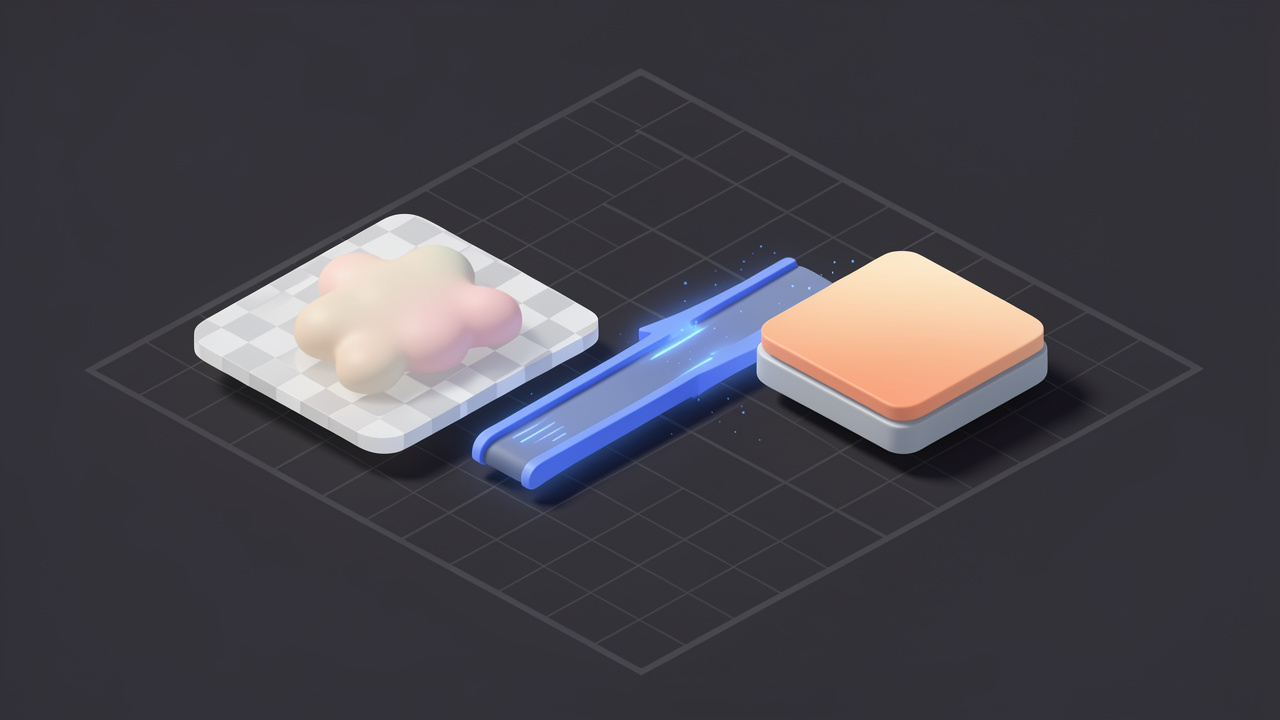
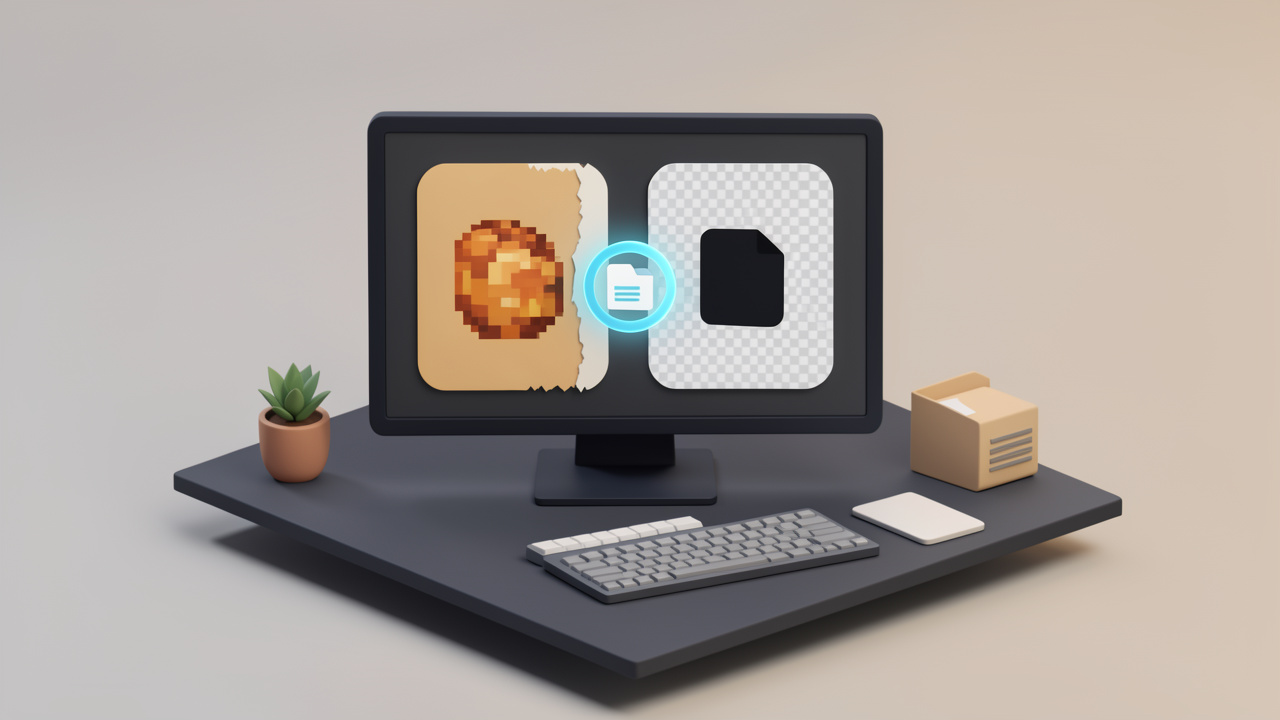
    "Split-screen

    Razões comuns para converter JPG para PNG

    Existem várias razões legítimas para converter JPG para PNG. Um caso comum é a edição. Se você precisa continuar editando uma imagem várias vezes, salvar seu arquivo de trabalho como PNG pode ajudar a evitar mais degradação com perdas que ocorreria com exportações repetidas de JPG.

    Outra razão é o fluxo de design. Se você está inserindo uma imagem em apresentações, mockups, aplicativos ou sites e precisa de transparência ou bordas mais limpas, o PNG costuma ser mais prático. Isso é especialmente verdadeiro para logotipos, selos, elementos de UI e capturas de tela.

    Também pode fazer sentido para arquivamento de um estado atual, mas com uma ressalva importante. Converter um JPG para PNG preserva a imagem atual sem introduzir nova compressão JPG em salvamentos futuros. No entanto, não recupera a qualidade já perdida no JPG. Pense nisso como fotocópia de um documento dentro de uma capa protetora. Você preserva o que tem agora, mas não recria magicamente o original.

    Quando não devo converter JPG para PNG

    Concepções erradas sobre qualidade

    O maior mito em torno de JPG para PNG é que a conversão melhora a qualidade. Não melhora. Se um JPG já possui artefatos de compressão, borrões, bandas ou ruído, salvá-lo como PNG apenas preservará essas falhas em um contêiner diferente.

    Isso importa porque as pessoas costumam converter um JPG de baixa qualidade esperando que fique mais nítido. Não fica. Um PNG pode impedir mais danos com perdas se você continuar trabalhando com o arquivo, mas não pode reconstruir as informações da imagem que foram descartadas.

    Se você ainda tiver o arquivo-fonte original, como uma foto RAW, PSD, AI ou uma exportação anterior, use esse arquivo em vez disso. Começar pela melhor fonte é sempre melhor do que converter um derivado comprimido.

    Considerações sobre o tamanho do arquivo

    Para fotografias, o JPG costuma ser preferível porque oferece um bom equilíbrio entre qualidade visual e tamanho compacto. Uma foto de alta resolução de 1 MB como JPG pode ficar com 5 MB, 10 MB ou mais como PNG sem melhoria visível significativa.

    Esse aumento importa se você armazena muitas imagens, as envia por e-mail, faz upload em portais de clientes ou as publica online. PNG é eficiente para gráficos de cores planas e ativos transparentes, mas raramente é o melhor formato para entrega de fotos do dia a dia.

    Uma regra simples ajuda aqui: se a imagem for principalmente uma foto, mantenha-a como JPG, a menos que tenha um motivo específico para usar PNG. Se a imagem for principalmente gráficos, texto, elementos de interface ou transparência, o PNG torna-se mais atraente.

    "File-size

    Legenda: Foto → normalmente JPG; Gráficos/Transparência → normalmente PNG.

    Implicações de desempenho na web

    Para sites, PNGs desnecessários podem prejudicar a velocidade da página. Arquivos maiores aumentam o uso de banda e atrasam o carregamento, especialmente em conexões móveis. Se você converte cada foto de JPG para PNG, seu site pode ficar mais pesado sem benefício visual significativo.

    Isso tem impacto real nos negócios. Páginas lentas podem reduzir conversões, aumentar a taxa de rejeição e enfraquecer o desempenho de SEO. O Google não classifica uma página mais alto apenas porque uma imagem é PNG. Valoriza a experiência do usuário, e páginas mais rápidas costumam vencer.

    Para entrega na web, formatos modernos como WebP e AVIF costumam ser melhores do que JPG ou PNG para muitos casos de uso. O PNG ainda tem um papel, especialmente para transparência e gráficos, mas deve ser escolhido de forma intencional.

    Como Converter JPG para PNG, Métodos Passo a Passo

    Usando ferramentas nativas do OS

    Se você quer o método mais rápido possível, o seu sistema operacional pode já ser suficiente.

    No Windows, o Paint pode converter JPG para PNG em alguns cliques:

    1. Abrir o arquivo JPG no Paint.
    2. Clicar em Arquivo.
    3. Escolher Salvar Como.
    4. Selecionar PNG como imagem.
    5. Renomear o arquivo e salvar.

    No macOS, o Preview é igualmente direto:

    1. Abrir o JPG no Preview.
    2. Clicar em Arquivo e depois Exportar.
    3. Escolher PNG no menu de formato.
    4. Selecionar um local e salvar.

    Essas ferramentas nativas são convenientes para tarefas únicas. Não são ideais para gerenciamento avançado de cores, edição de transparência ou fluxos de trabalho em lote, mas funcionam bem quando a velocidade é importante.

    Usando software de desktop gratuito

    Ferramentas de desktop oferecem mais controle, especialmente se você se importa com redimensionamento, metadados, transparência ou conversão em lote. IrfanView é excelente para usuários do Windows que querem uma opção leve. O GIMP é um editor gratuito poderoso para Windows, macOS e Linux. O Photoshop ainda é o padrão em muitos ambientes de design.

    No IrfanView, normalmente você abre o JPG, escolhe Salvar Como e, em seguida, seleciona PNG. No GIMP, você abre a imagem e usa Exportar Como para escolher PNG. No Photoshop, você pode usar Salvar uma Cópia ou Exportar Como, dependendo do seu fluxo de trabalho. Essas ferramentas também permitem preparar a imagem antes da conversão, o que costuma ser mais importante do que a troca de formato em si.

    Se o nome do arquivo importa, use uma nomeação clara. Algo como product-shot-v2.png é mais útil do que image-final-new-3.png. Para trabalhos de cliente, nomes consistentes economizam tempo e evitam substituições acidentais.

    Usando conversores online

    Conversores online são populares porque são rápidos e não requerem instalação. Serviços como CloudConvert, Convertio e Online-Convert são amplamente usados para tarefas de JPG para PNG.

    Eles são melhores para conversões ocasionais quando a imagem não é sensível. Carregue o JPG, escolha PNG, aguarde o processamento e baixe o resultado. A maioria das plataformas também suporta arrastar e soltar e pode lidar com alguns arquivos de uma vez.

    Antes de usar qualquer conversor online, verifique três coisas. Primeiro, confirme se o site usa HTTPS. Segundo, revise a política de exclusão de arquivos para ver por quanto tempo os arquivos enviados são armazenados. Terceiro, evite enviar documentos confidenciais do cliente, identidades, contratos ou fotos privadas, a menos que você confie plenamente no serviço e que seus requisitos de conformidade permitam.

    Convertendo em lote

    Se você precisa converter dezenas ou centenas de imagens, métodos manuais tornam-se cansativos. Fluxos de trabalho em lote são muito melhores.

    Muitos aplicativos de desktop suportam conversão em lote por meio de uma ferramenta dedicada de lote. O IrfanView tem uma janela embutida de conversão em lote. O Photoshop suporta Ações e Processador de Imagens. O GIMP pode ser estendido com plugins em lote ou ferramentas externas.

    Para desenvolvedores e usuários avançados, ferramentas de linha de comando são mais rápidas e mais repetíveis. O ImageMagick é uma das melhores opções. Um exemplo simples fica assim:

    magick input.jpg output.png
    

    Para converter vários arquivos JPG em uma pasta, você pode automatizá-los com ferramentas de shell ou automação específica da plataforma. Isso é especialmente útil para catálogos de produtos, migrações de conteúdo ou pipelines de ativos.

    Convertendo programaticamente

    Se a conversão faz parte de um aplicativo, fluxo de trabalho ou pipeline de upload, o Python Pillow é uma opção prática. Ele oferece controle programático sobre a conversão de formatos e o pós-processamento.

    Abaixo está um exemplo básico usando o Pillow:

    from PIL import Image
    img = Image.open("input.jpg")
    img.save("output.png", "PNG")
    

    Se você quiser manter a consistência de cores, verifique o modo da imagem de origem e o perfil antes de salvar. Em fluxos de produção, também é inteligente validar o tipo de arquivo em vez de confiar apenas na extensão.

    Para automação rápida pela linha de comando, o ImageMagick continua excelente porque é scriptável, multiplataforma e maduro. É especialmente útil quando você precisa de redimensionamento, remoção de metadados ou conversão de formato em uma única etapa.

    Melhores ferramentas e serviços para Conversão JPG para PNG

    Escolher a melhor ferramenta JPG para PNG depende do que você mais valoriza: velocidade, privacidade, suporte a lote, controle de edição ou automação. Ferramentas nativas são ideais para uso ocasional. Serviços online são convenientes quando você está em qualquer dispositivo e precisa de resultados imediatos. Aplicativos de desktop vencem quando você precisa de edição avançada ou trabalho em grande volume. Ferramentas para desenvolvedores são melhores para fluxos de trabalho repetíveis.

    A tabela abaixo oferece uma comparação prática.

    Ferramenta Melhor para Facilidade de uso Suporte a lote Privacidade Custo
    Paint / Preview Conversão rápida única Muito fácil Limitado Alta, arquivos locais Gratuito
    CloudConvert Conversão online rápida Fácil Moderado Médio, upload necessário Plano gratuito / pago
    Convertio Conveniência baseada no navegador Fácil Moderado Médio, upload necessário Plano gratuito / pago
    Online-Convert Configurações online flexíveis Moderado Moderado Médio, upload necessário Plano gratuito / pago
    IrfanView Trabalho em lote leve no desktop Fácil Forte Alta, arquivos locais Gratuito para uso pessoal
    GIMP Edição avançada gratuita Moderado Moderado Alta, arquivos locais Gratuito
    Photoshop Fluxos de edição profissionais Moderado Forte Alta, arquivos locais Pago
    ImageMagick / Pillow Automação e fluxos de trabalho para desenvolvedores Avançado Excelente Alta, arquivos locais Gratuito

    Segurança, privacidade e limites de lote

    Se a privacidade for importante, ferramentas locais são mais seguras por padrão, porque os arquivos nunca saem da sua máquina. Isso torna o Preview, Paint, GIMP, Photoshop, IrfanView, ImageMagick e Pillow escolhas fortes para documentos comerciais, ativos sensíveis e trabalhos de clientes.

    Para ferramentas online, leia as letras miúdas. Procure janelas de retenção de arquivos, garantias de exclusão, tamanho máximo de arquivo, limites diários de conversão, e se o acesso à API ou processamento em lote está oculto atrás de um paywall. Uma ferramenta gratuita pode ser perfeita para uso ocasional, mas frustrante para fluxos de trabalho intensos.

    Otimizando PNGs após a Conversão

    Reduzindo o tamanho do arquivo PNG

    Um PNG convertido nem sempre está pronto para uso. Em muitos casos, ele precisa de otimização. É aí que ferramentas como optipng, pngcrush e pngquant se tornam valiosas.

    O pngquant é especialmente útil quando você pode reduzir a imagem a uma paleta de cores limitada. Isso pode reduzir drasticamente o tamanho do arquivo para logotipos, ícones, ilustrações e gráficos de UI. O optipng e o pngcrush focam na otimização sem perdas, o que significa que tentam reduzir o tamanho do arquivo sem alterar a qualidade visível.

    Aqui vão dois comandos práticos:

    optipng output.png
    
    pngcrush -rem allb -reduce input.png optimized.png
    

    A opção -rem allb remove blocos de metadados desnecessários, e -reduce tenta usar uma estrutura PNG mais eficiente onde possível.

    Quando usar PNG-8 vs PNG-24/32

    PNG-8 usa uma paleta de cores limitada, normalmente até 256 cores. É uma boa opção para gráficos simples, ilustrações planas, ícones e logotipos onde a imagem não requer milhões de cores.

    PNG-24 suporta muito mais detalhes de cor e é melhor para gráficos mais ricos. PNG-32 normalmente se refere a 24 bits de cor mais um canal alfa de 8 bits para transparência total. Isso é frequentemente o que as pessoas desejam para bordas transparentes suaves.

    Para fotos, mesmo o PNG-24 pode ficar muito grande. Para gráficos simples, o PNG-8 pode oferecer um equilíbrio bem melhor entre tamanho e qualidade. Por isso a otimização não é apenas compressão, é também escolher a variante PNG correta.

    Preservando ou removendo metadados

    Arquivos PNG podem carregar metadados, embora nem sempre da mesma forma que o EXIF de JPG. Alguns fluxos de trabalho preservam perfis de cor incorporados ou informações textuais, enquanto outros os removem.

    Se você precisa de reprodução de cores precisa entre dispositivos, manter o perfil ICC pode ser importante. Se o tamanho do arquivo importa mais e a imagem é simples arte para a web, remover metadados pode economizar espaço. Esse trade-off é pequeno em um arquivo, mas significativo em centenas de ativos.

    Compressão sem perda perceptível de qualidade

    A melhor dica prática é otimizar após a conversão, não antes. Primeiro converta a imagem. Em seguida, rode um otimizador PNG ou exporte através de uma ferramenta que suporte redução de paleta e controle de metadados.

    Se a imagem for uma captura de tela ou gráfico simples, tente reduzir a paleta. Se for um logotipo com transparência, teste PNG-8 primeiro. Se você observar banding ou contornos ásperos, volte para PNG-24 ou PNG-32. Esse ciclo simples de testes costuma produzir resultados muito melhores do que salvar tudo cegamente com as configurações máximas.

    Tratando Transparência e Fundos

    Como remover ou tornar o fundo transparente

    Converter JPG para PNG não cria transparência automaticamente. Se o seu JPG tem fundo branco, convertê-lo para PNG normalmente lhe dará um PNG com o mesmo fundo branco. A transparência precisa ser criada editando a imagem.

    No Photoshop, abra a imagem, desbloqueie a camada de fundo, selecione o fundo usando a Varinha Mágica, Seleção Rápida ou Selecionar Assunto, refine a máscara, e exporte como PNG. No GIMP, adicione primeiro um canal alfa, selecione o fundo, apague-o, refine as bordas se necessário e exporte como PNG.

    Remover fundos online automáticos pode ajudar com fotos simples de produtos ou retratos. Eles são convenientes, mas os resultados variam. Cabelos, sombras suaves e materiais semi-transparentes costumam exigir retoques manuais depois.

    Suavização de bordas e anti-aliasing

    A parte mais difícil da transparência não é remover o fundo, é fazer as bordas parecerem naturais. Bordas serrilhadas, halos brancos e contornos ásperos são comuns quando o JPG original foi fortemente compactado ou colocado sobre um fundo claro.

    Para melhorar os resultados, suavize levemente a seleção, refine as máscaras com cuidado e aproxime-se de bordas complexas. Se aparecer um halo claro, utilize ferramentas de remoção de halo ou de limpeza de bordas no editor.

    Pontos comuns de falha ao converter fotos vs gráficos

    Fotos são mais difíceis do que gráficos. Uma captura de tela ou um ícone geralmente possuem contornos mais claros e transições de cor mais suaves. Uma foto do mundo real pode ter desfoque de movimento, fios de cabelo, sombras, reflexos e ruído de compressão que dificultam uma transparência limpa.

    É por isso que JPG para PNG funciona melhor para gráficos quando a transparência é necessária. Para fotos, PNG não é um formato mágico de remoção de fundo. A qualidade do seu mascaramento importa mais do que a extensão do arquivo.

    Desempenho, Acessibilidade e Considerações de SEO

    Velocidade de página e formatos modernos

    Para sites, o PNG deve ser usado com propósito. Se você precisa de gráficos nítidos com transparência, o PNG é uma opção forte. Se você estiver servindo fotos, WebP ou AVIF normalmente fornecerão arquivos muito menores com qualidade visual semelhante.

    O SVG também é melhor que o PNG para muitos logotipos e ícones porque é independente de resolução e costuma ser muito pequeno. Isso significa que o melhor fluxo de trabalho na web nem sempre é JPG para PNG. Às vezes, a melhor resposta é JPG para WebP ou reconstruir o recurso como SVG.

    Texto alternativo e acessibilidade

    Alterar o formato de imagem não altera a acessibilidade por si só. O que importa é como a imagem é descrita e utilizada. Se você substituir um JPG por um PNG em um site, mantenha ou melhore o texto alternativo para que leitores de tela ainda transmitam o significado correto.

    Imagens decorativas devem ter atributos alt vazios apropriados. Imagens informativas devem descrever seu propósito claramente. Acessibilidade é sobre comunicação, não sobre o tipo de arquivo.

    Imagens responsivas e vários formatos

    Desenvolvedores devem pensar além de um único arquivo de saída. Uma boa estratégia de imagem geralmente envolve gerar vários tamanhos e formatos, e então fornecer a melhor opção dependendo do navegador e do tamanho da tela.

    Um padrão comum é fornecer formatos modernos primeiro, com uma opção de fallback:

    <picture>
      <source srcset="image.webp" type="image/webp">
      <source srcset="image.png" type="image/png">
      <img src="image.png" alt="Product logo">
    </picture>
    

    Essa abordagem equilibra compatibilidade e desempenho. Ela também se encaixa bem em fluxos de trabalho de imagens responsivas onde o mesmo ativo visual precisa ficar nítido em dispositivos diferentes.

    Problemas comuns e solução de problemas

    Qualidade ruim após a conversão

    Se o PNG parece ruim, o problema normalmente começa com o JPG original. Artefatos de compressão, borrões e bordas suaves são transferidos para o PNG. Reexporte a partir do arquivo-fonte original, se possível. Caso contrário, nitidez leve ou limpeza pode ajudar, mas não espere milagres.

    Outro problema comum é o dimensionamento. Se você ampliou a imagem antes da conversão, pode parecer pior porque você está esticando detalhes limitados. A conversão não é melhoria.

    Arquivos PNG enormes

    Arquivos PNG muito grandes costumam ocorrer quando uma foto é salva sem perdas sem otimização. Verifique as dimensões primeiro. Uma imagem de 4000 pixels usada em um espaço de 400 pixels na página está desperdiçando espaço.

    Em seguida, verifique o tipo de imagem. Se for uma foto, use JPG, WebP ou AVIF em vez disso. Se precisa permanecer PNG, tente redução de paleta, remoção de metadados e ferramentas de otimização como optipng ou pngquant.

    Problemas de perfil de cor e ICC

    Se o arquivo convertido parece lavado ou excessivamente saturado, pode haver um descompasso de perfil de cor. Alguns apps preservam perfis embutidos, outros os convertem ou descartam. Isso leva a renderização diferente entre navegadores, editores e sistemas operacionais.

    Um fluxo de trabalho mais seguro é padronizar em torno do sRGB para gráficos da web. Para impressão ou trabalho com cores críticas, preserve o perfil ICC correto e teste no ambiente alvo.

    Conversões com falha ou arquivos corrompidos

    Se uma conversão falhar, o arquivo pode estar danificado, mal rotulado ou parcialmente baixado. Tente abri-lo em outro aplicativo primeiro. Se funcionar, salve novamente e converta novamente.

    Se uma ferramenta de linha de comando falhar, examine o formato real do arquivo em vez de confiar apenas na extensão. Um arquivo nomeado .jpg pode nem sempre ser um JPEG válido internamente. Usar outro conversor também pode ajudar, pois algumas ferramentas lidam melhor com casos extremos do que outras.

    Perguntas Frequentes, Respostas Rápidas

    • Converter JPG para PNG melhora a qualidade? Não. Impede compressão adicional no estilo JPG em salvamentos futuros, mas não restaura detalhes perdidos.
    • Arquivos PNG podem ser maiores que JPG? Sim, muitas vezes muito maiores, especialmente para fotografias.
    • PNG é melhor para web? Às vezes. É melhor para transparência, logotipos, capturas de tela e gráficos. Normalmente não é a melhor escolha para fotos grandes.
    • Como converter vários arquivos de uma vez? Use um aplicativo com suporte a lote, como IrfanView ou Photoshop, ou automatize com ImageMagick ou Pillow.

    Recursos e Leituras Adicionais

    Se você quer aprofundar, o próximo passo ideal é usar documentação oficial e ferramentas de imagem comprovadas ao invés de depender de trechos aleatórios. ImageMagick é excelente para fluxos de trabalho de linha de comando. Pillow é a biblioteca de imagem padrão do Python para várias tarefas de automação. A especificação oficial do PNG é útil se você trabalha de perto com pipelines de imagem, metadados ou renderização no navegador.

    Uma pequena cheat sheet pode economizar tempo quando você faz isso com frequência:

    magick input.jpg output.png
    
    optipng output.png
    
    pngquant --quality=65-85 output.png
    

    Para a maioria dos usuários, o fluxo de trabalho certo é simples. Converta JPG para PNG apenas quando precisar de edição sem perdas, transparência ou manuseio de gráficos mais limpo. Se a imagem for uma foto para a web, pause primeiro e pergunte se JPG, WebP ou AVIF fariam o trabalho melhor.

    Seu próximo passo é testar uma imagem com o método que corresponde ao seu caso de uso. Use Preview ou Paint para uma conversão rápida, GIMP ou Photoshop se precisar de transparência, e ImageMagick ou Pillow se quiser automação escalável. A melhor conversão não é apenas bem-sucedida, é adequada à forma como a imagem será realmente utilizada.

  • Teste de velocidade de site gratuito: Melhore o tempo de carregamento e as conversões

    Teste de velocidade de site gratuito: Melhore o tempo de carregamento e as conversões

    Um site lento afasta as pessoas antes que sua mensagem, produto ou portfólio tenha chance de funcionar. Os visitantes clicam, esperam um segundo a mais e saem. Os mecanismos de busca percebem. As taxas de conversão caem. A confiança cai silenciosamente em segundo plano.

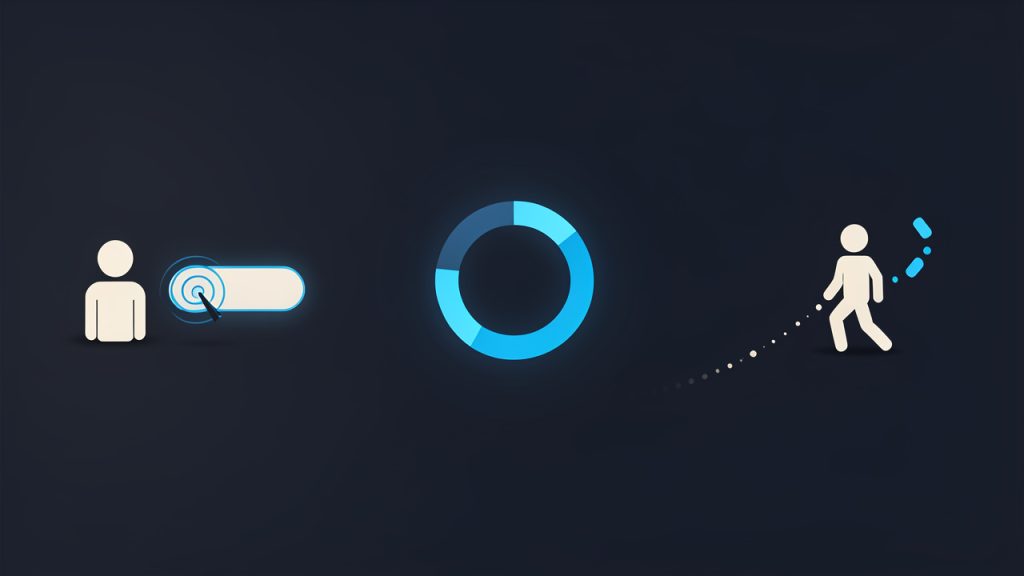
    A visitor clicking a link, watching a spinning loading indicator, then leaving — visualizing bounce due to slow load (emphasis on lost conversions and dropping trust).

    É por isso que uma ferramenta de teste de velocidade de site gratuito importa tanto. Ela oferece uma maneira rápida e prática de ver o quão rápido suas páginas carregam, onde os atrasos ocorrem e o que consertar primeiro. Para proprietários de pequenos negócios, freelancers, desenvolvedores e qualquer pessoa que tente melhorar o desempenho online sem custos adicionais, testes de velocidade gratuitos geralmente são o ponto de partida mais inteligente.

    A boa notícia é que você não precisa de um orçamento corporativo ou de uma equipe técnica para começar. Um teste de velocidade de site gratuito pode revelar se imagens excessivas, scripts pesados, hospedagem ruim ou elementos de página desnecessários estão atrasando você. Mais importante, ele ajuda a transformar uma preocupação vaga como “meu site parece lento” em ações mensuráveis.

    O que é teste de velocidade de site gratuito?

    Uma ferramenta teste de velocidade de site gratuito é um serviço online que mede o quão rapidamente uma página da web carrega e quão eficientemente ela renderiza o conteúdo para usuários reais. Em termos simples, ele verifica o tempo que leva para que partes importantes do seu site apareçam e se tornem utilizáveis. Em vez de adivinhar se o desempenho é bom ou ruim, você obtém dados.

    A maioria das ferramentas gratuitas de teste de velocidade analisa uma página carregando-a em um ambiente controlado e reportando métricas de tempo. Estas costumam incluir quanto tempo leva para o conteúdo visível pela primeira vez aparecer, quando o conteúdo principal se torna utilizável, e quanto código bloqueante ou não utilizado está atrasando a página. Algumas ferramentas também mostram gráficos em cascata, detalhes do tamanho da página, solicitações de arquivos e recomendações de melhoria.

    Isso importa porque a velocidade do site não é apenas uma questão técnica. Afeta a experiência do usuário, a visibilidade nos mecanismos de busca, a geração de leads, as vendas e a percepção da marca. Um visitante não se importa se o atraso vem de CSS de bloqueio de renderização ou de um script de terceiros. Eles apenas sentem atrito. Um teste de velocidade gratuito ajuda você a identificar esse atrito antes que fique caro.

    Há também uma distinção importante entre um site estar tecnicamente “carregado” e ser verdadeiramente utilizável. Uma página pode exibir um cabeçalho e o fundo rapidamente, enquanto o conteúdo-chave, o menu ou o botão de checkout permanecem atrasados. Bons testes de velocidade vão além do tempo de carregamento bruto e fornecem uma imagem mais realista do desempenho.

    Aspectos-chave do teste de velocidade de site gratuito

    Testes de velocidade vão além de um único número

    Muitas pessoas concentram-se em uma única pontuação e presumem que isso é toda a história. Não é. Uma ferramenta teste de velocidade de site gratuito pode apresentar uma nota ou percentual de desempenho, mas o verdadeiro valor está na decomposição por trás dele.

    Por exemplo, uma página pode obter uma pontuação geral decente, mas ainda parecer lenta em dispositivos móveis. Outra página pode ter uma pontuação medíocre, mas carregar o conteúdo mais importante rapidamente o suficiente para os usuários se envolverem. O contexto é importante. Você deve ler as métricas como um perfil de desempenho, não como um rótulo de passar/falhar.

    Isso é especialmente verdadeiro para sites de negócios com sistemas de reserva, galerias, widgets externos ou funções de ecommerce. Essas funcionalidades agregam valor, mas também podem aumentar o peso. O objetivo não é necessariamente perseguir a perfeição. O objetivo é criar um site que pareça rápido, estável e utilizável para o seu público.

    Métricas-chave que você deve entender

    Quando você executa um teste de velocidade de site gratuito, muitas vezes verá várias métricas que parecem técnicas à primeira vista. Assim que as entender, elas se tornam surpreendentemente práticas.

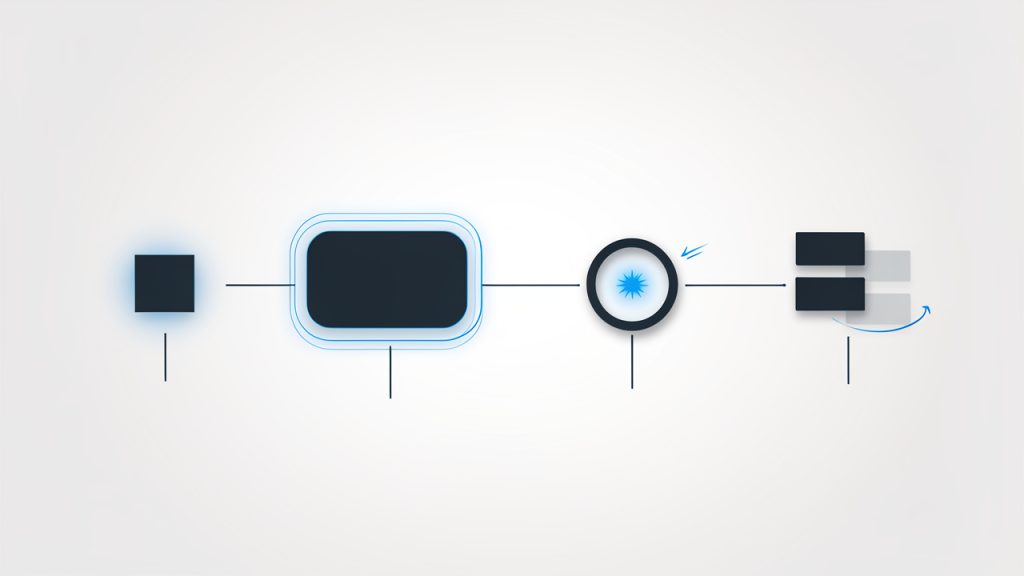
    A staged timeline of page load showing key metrics: First Contentful Paint (FCP) as first visible content, Largest Contentful Paint (LCP) when main content appears, Time to Interactive (TTI) when controls respond, and Cumulative Layout Shift (CLS) illustrated as elements jumping , labeled with approximate positions on the timeline.

    Primeira Pintura de Conteúdo (FCP) refere-se a quão rapidamente algo visível aparece na tela. É o primeiro sinal para os usuários de que o site está respondendo. Se isso for lento, o seu site pode parecer não responsivo imediatamente.

    Maior Pintura de Conteúdo (LCP) mede quando o conteúdo visível principal termina de carregar. Isso costuma ser um dos sinais mais claros de se os usuários percebem a página como rápida. Se a imagem de destaque, o título ou o bloco de conteúdo principal aparecer tarde, o LCP sofre.

    Tempo para Interação (TTI) reflete quando os usuários podem interagir de forma significativa com a página. Uma página pode parecer carregada enquanto ainda está bloqueada por scripts. Isso gera frustração, especialmente em dispositivos móveis.

    Deslocamento de Layout Acumulado (CLS) acompanha o quanto o conteúdo se move de forma inesperada durante o carregamento. Se botões mudam de posição e o texto salta, os usuários perdem confiança. Isso é uma questão de velocidade e usabilidade ao mesmo tempo.

    O que normalmente atrasa um site

    A causa mais comum não é um único problema dramático, mas uma pilha de pequenas ineficiências. Imagens grandes e não compactadas são um exemplo clássico. Elas tornam as páginas mais pesadas do que o necessário e atrasam o conteúdo visível. Isso é especialmente comum em sites de portfólio, sites de restaurantes e lojas de ecommerce, onde a imagética é central.

    Outra questão frequente é ter muitos scripts. Ferramentas de rastreamento, widgets de chat, incorporação de redes sociais, pop-ups, aplicativos de avaliações e redes de anúncios adicionam solicitações e tempo de processamento. Cada um pode parecer inofensivo por si só. Juntos, eles criam atrito.

    A qualidade da hospedagem também desempenha um papel importante. Mesmo um site bem projetado pode parecer lento em hospedagem de baixa qualidade ou em servidores compartilhados sobrecarregados. Em seguida, há o peso do tema, plugins em excesso, cache ruim e construtores de páginas pesados. Nem sempre isso é óbvio até você olhar para o relatório de velocidade e ver quantos ativos seu site está tentando carregar.

    Desempenho móvel merece atenção especial

    Um site que parece rápido em uma conexão de escritório de desktop pode ter um desempenho muito diferente em um celular. Usuários móveis costumam lidar com conexões mais fracas, dispositivos menos potentes e mais distrações. Isso significa que problemas de desempenho parecem maiores e a paciência fica mais curta.

    Um teste de velocidade de site gratuito torna-se particularmente útil aqui porque pode destacar fraquezas específicas para móvel. JavaScript pesado, banners grandes e deslocamentos de layout costumam ser muito mais prejudiciais em móvel do que em desktop. Se uma grande parte do seu tráfego vem de smartphones, a velocidade móvel deve ser tratada como uma prioridade de negócio, não como uma ideia de última hora.

    Ferramentas gratuitas são úteis, mas têm limites

    Ferramentas gratuitas de teste de velocidade são poderosas o suficiente para a maioria das auditorias iniciais e monitoramento contínuo. Elas podem rapidamente identificar grandes problemas e ajudar você a priorizar correções. Para muitos sites pequenos, isso já é mais do que suficiente para promover melhorias significativas.

    Ainda assim, nenhum único teste conta a história completa. Os resultados podem variar com base na carga do servidor, localização do teste, simulação de dispositivos e se uma página foi testada fria ou a partir do cache. Uma ferramenta gratuita oferece um retrato forte, não uma verdade perfeita. É por isso que testes repetidos e reconhecimento de padrões são mais valiosos do que obcecadamente com um único relatório.

    Como começar com o teste de velocidade de site gratuito

    Comece pelas suas páginas mais importantes

    Não teste todas as páginas ao acaso. Comece pelas páginas que mais importam para seus objetivos. Para um pequeno negócio, isso pode ser a página inicial, a página de serviços, a página de contato e a página de reserva. Para um freelancer, pode ser a página inicial do portfólio e o formulário de contato. Para uma loja online, deve incluir páginas de categoria, páginas de produto e telas relacionadas ao checkout.

    Essa abordagem mantém o processo prático. Você quer melhorias de desempenho onde elas têm o maior impacto nos negócios. Uma página de política de privacidade rápida é boa, mas a página inicial rápida e a página de destino geralmente são mais valiosas.

    Execute vários testes e compare tendências

    Um relatório de velocidade pode ser enganoso se considerado isoladamente. Execute uma ferramenta teste de velocidade de site gratuito mais de uma vez e, se possível, use mais de um testador. Isso ajuda você a distinguir problemas consistentes de flutuações pontuais.

    Procure padrões. Se sua página repetidamente mostra LCP lento, peso de imagem pesado, e recursos de bloqueio de renderização, esses são prováveis problemas reais. Se um resultado for muito pior do que os demais, pode refletir condições temporárias. Uma boa análise vem da comparação.

    A tabela abaixo mostra os tipos de sinais que as ferramentas gratuitas de teste de velocidade costumam ajudar você a revisar.

    AbordagemMelhor paraVantagem principalLimitação principal
    Teste gratuito únicoVerificações rápidasVisão rápida sem custoContexto limitado
    Testes gratuitos repetidosMonitoramento contínuoAjuda a identificar tendênciasRequer consistência
    Testes de várias páginasSites críticos para o negócioMelhor panorama de desempenhoRequer mais tempo
    Monitoramento pago avançadoSites maiores ou com alto faturamentoDiagnósticos mais profundos e alertasCusto mais alto

    Conclusão

    Uma ferramenta de teste de velocidade de site gratuito é uma das formas mais simples e valiosas de melhorar o seu site sem adivinhação. Ela mostra como suas páginas se comportam, destaca gargalos e ajuda você a priorizar mudanças que realmente importam. Para pequenas empresas, freelancers, desenvolvedores e usuários voltados para produtividade, esse tipo de clareza é difícil de superestimar.

    Comece pelas suas páginas mais importantes, revise as métricas com contexto e concentre-se nas maiores melhorias primeiro. Em seguida, teste novamente. A velocidade do site não é sobre perseguir uma pontuação perfeita. Trata-se de criar uma experiência mais rápida e suave que mantenha as pessoas engajadas e apoie seus objetivos. O próximo passo prático é simples: execute um teste de velocidade gratuito na sua página inicial hoje e use os resultados para realizar uma melhoria significativa.