
Преобразование WebP в PNG звучит просто, пока вам действительно не понадобится, чтобы результат работал везде. Возможно, дизайн-команда требует прозрачное изображение в устаревшем рабочем процессе. Возможно, CMS отказывает в загрузке WebP. Возможно, вам просто нужен растровый файл, который можно редактировать без сюрпризов.
Хорошая новость в том, что существуют быстрые онлайн-инструменты, надёжные настольные приложения и удобные для разработчиков команды, которые делают конвертацию WebP в PNG лёгкой. Ещё более полезно то, что вам не всегда нужно конвертировать вообще. Во многих случаях сохранение WebP — более разумный выбор.
1. Что такое WebP и зачем конвертировать его в PNG?
WebP — современный формат изображений, созданный Google для уменьшения размера файлов при сохранении хорошего визуального качества. Он поддерживает как сжатие с потерями, которое удаляет часть данных для уменьшения файлов, так и сжатие без потерь, которое более точно сохраняет пиксельные данные. Он также поддерживает прозрачность, что делает его полезным для логотипов, элементов пользовательского интерфейса и изображений с вырезами.
PNG — старше, но по-прежнему очень важен. Это формат без потерь, поэтому он сохраняет данные изображения без снижения качества из-за повторного сжатия. PNG широко поддерживается во всех браузерах, операционных системах, редакторах и рабочих процессах, ориентированных на печать, поэтому он остаётся стандартным выбором для скриншотов, графики и файлов, которым нужна единообразная обработка.
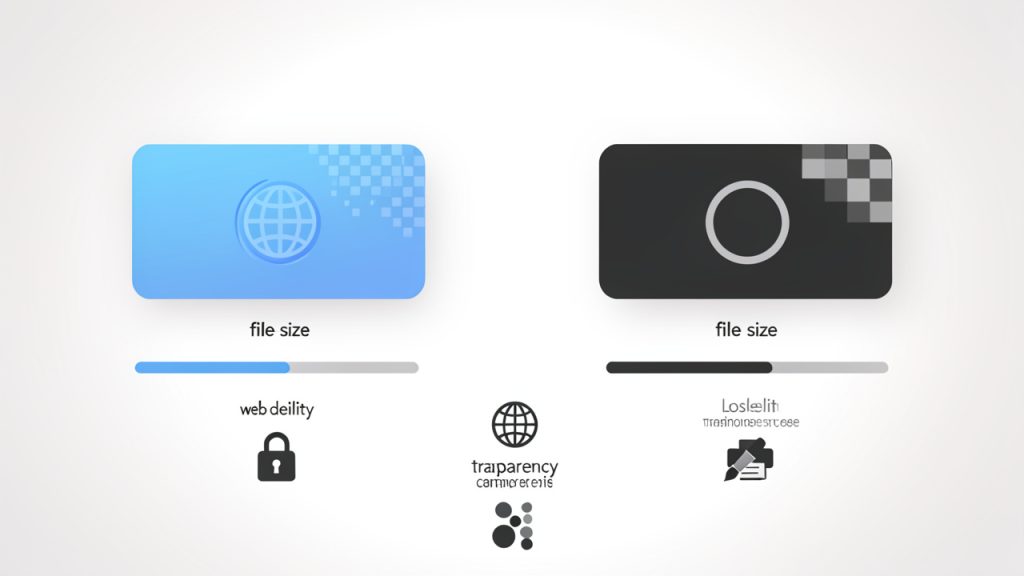
Обзор WebP: происхождение, особенности и типичные сценарии использования
WebP был разработан для веба, особенно там, где важна пропускная способность. Обычно он обеспечивает меньшие файлы, чем PNG и часто меньше JPEG, в зависимости от содержимого. Это делает его идеальным для сайтов, доставки изображений, карточек товаров и страниц с большим количеством контента, где производительность важна. Если изображение будет отображаться в браузере и вы контролируете среду, WebP часто является более эффективным форматом.
Обзор PNG: особенности, сильные стороны и когда он предпочтителен
PNG особенно хорош, когда нужна точная визуальная точность. Он особенно полезен для скриншотов, значков, диаграмм, элементов пользовательского интерфейса и изображений с прозрачными фонами. Он также популярен там, где имеет значение совместимость программного обеспечения. Многие старые приложения, инструменты печати, DAM-системы и контент-воркфлоу всё ещё обрабатывают PNG надёжнее, чем WebP.
Зачем нужна конвертация: совместимость, редактирование, прозрачность и печать
Наиболее распространенная причина конвертации WebP в PNG — совместимость. Некоторые приложения, платформы и устаревшие системы всё ещё не принимают WebP. Другие принимают его плохо, особенно в конвейерах редактирования или пакетной загрузке. PNG часто лучше подходит для редактирования изображений во многих случаях, потому что он ведёт себя предсказуемо в таких инструментах, как альтернативы Photoshop, настольные просмотрщики и менеджеры активов. Если вы работаете с печатью, архивными материалами или скриншотами, которые должны оставаться визуально последовательными, PNG часто является более безопасным форматом.
2. Когда следует и когда не следует конвертировать WebP в PNG
Это решение, которое чаще всего пропускают, но оно имеет значение. Конвертация полезна, когда PNG решает реальную проблему. Если единственная причина — привычка, сохранение WebP может быть лучше.
Когда конвертировать: совместимость, редактирование, архивирование, дизайн, скриншоты и растровое редактирование
Преобразуйте в PNG, когда файл должен работать в устаревшем приложении, должен редактироваться в инструменте, который плохо обрабатывает WebP, или использоваться в рабочем процессе, где ожидается PNG. Это также хороший выбор для скриншотов, макетов интерфейса, технических диаграмм и растровых активов, которые могут быть аннотированы, отретушированы, или архивированы для долгосрочного доступа. В этих случаях предсказуемость PNG — практическое преимущество.
Когда сохранять WebP: веб‑производительность, хранение, адаптивные изображения
Сохраняйте WebP, когда изображение в первую очередь предназначено для веб-доставки и вам важны скорость, экономия места и меньшая полоса пропускания. Для современных сайтов WebP часто предлагает лучший компромисс, и подача WebP через адаптивные изображения может существенно уменьшить размер полезной нагрузки, особенно на страницах с большим количеством фотографий.
Компромиссы: размер файла, качество, метаданные, точность альфа/прозрачности
Наибольший компромисс — размер файла. PNG обычно больше WebP, иногда значительно. Это важно для хранения, резервного копирования, загрузок и веса страницы. Качество более нюансировано. Если исходный WebP был с потерями, конвертация в PNG не восстанавливает утраченные детали. Прозрачность обычно сохраняется, но цветовые профили и метаданные могут не всегда корректно передаваться в зависимости от инструмента. Простое правило помогает здесь: конвертируйте, когда совместимость важнее размера файла, и сохраняйте WebP, когда производительность важнее универсальной поддержки редактирования.
Краткий чек-лист решений
- Будет ли это изображение редактироваться, печататься, или архивироваться? Часто PNG лучше.
- Будет ли оно обслуживаться только на современном сайте? WebP часто лучше.
- Откажется ли целевое приложение от WebP? Конвертируйте его.
- Критичен ли размер файла? Сохраняйте WebP, если возможно.
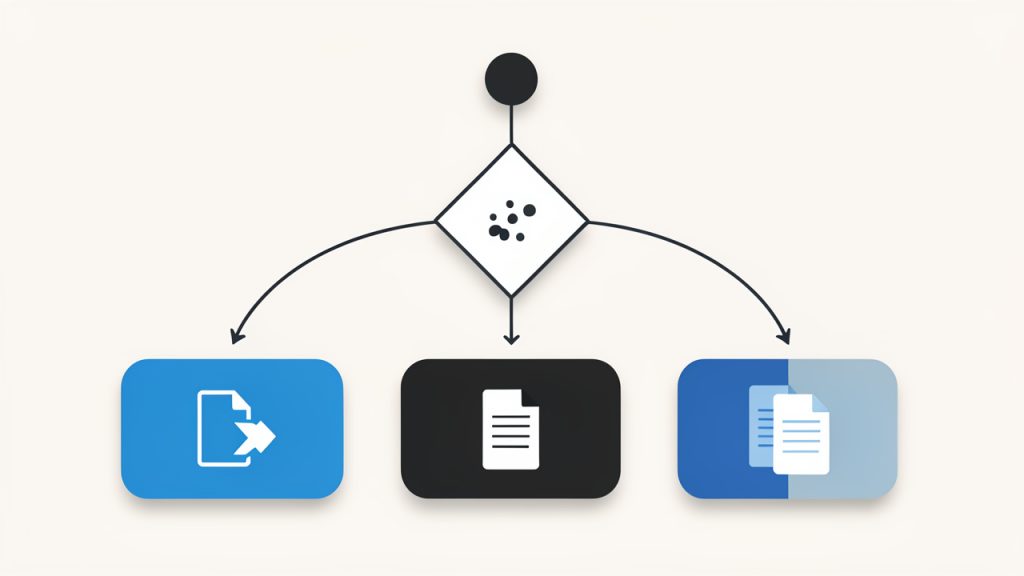
3. Быстрые онлайн-инструменты для конвертации WebP в PNG
Если вам нужен самый быстрый путь, онлайн-конвертеры трудно превзойти для единичных конверсий, быстрых проверок и не чувствительных к данным материалов. Популярные сервисы включают CloudConvert, Convertio, Ezgif, FreeConvert и Online-Convert. Они различаются по поддержке пакетной обработки, обработке метаданных, ограничениям размера файлов и политике конфиденциальности. CloudConvert гибок и поддерживает пакетные задания и API. Convertio быстр и прост. Ezgif лёгок и прост в использовании для простых задач с изображениями. FreeConvert и Online-Convert предлагают широкий форматный охват и больше настроек на платных тарифах. Для конфиденциальных изображений избегайте загрузок на сторонние сервисы и используйте офлайн-метод.
CloudConvert: https://cloudconvert.com, Convertio: https://convertio.co, Ezgif: https://ezgif.com, FreeConvert: https://www.freeconvert.com, Online-Convert: https://www.online-convert.com
Соображения по безопасности и приватности при загрузке изображений
Онлайн-инструменты удобны, но они создают риск. Если изображение содержит работу клиента, приватные снимки продукта, чувствительные документы, внутренние скриншоты или личную информацию, загрузка его на сторонний сервис может быть неуместной. Метаданные — ещё одна проблема. Данные EXIF могут включать информацию о камере, местоположении, временных метках и деталях ПО. Некоторые конвертеры автоматически удаляют метаданные, другие могут сохранять их частично. Если приватность важна, предполагайте worst-case и проверяйте поведение инструмента. Если файл конфиденционален, используйте офлайн-метод.
4. Конвертация WebP в PNG на рабочем столе
Конвертация на рабочем столе даёт больший контроль, лучшую безопасность и более крепкую поддержку пакетной обработки. Это правильный выбор, когда вы работаете с большим количеством файлов или цените повторяемость.
Windows: встроенные и сторонние варианты
Пользователи Windows иногда сначала пробуют Photos или Paint. Проблема в том, что встроенные инструменты могут быть непоследовательными в зависимости от версии и установленных кодеков. Надёжнее использовать IrfanView, который быстр для конверсии изображений и пакетной обработки при наличии соответствующих плагинов. Общий рабочий процесс обычно состоит в том, чтобы открыть файл WebP, выбрать сохранить или экспорт, и выбрать PNG.
Сайты: https://www.microsoft.com/windows, https://www.irfanview.com
macOS: Preview, ImageMagick, GraphicConverter
На macOS Preview часто достаточно для отдельных файлов: откройте WebP, затем экспортируйте как PNG. Для большего контроля ImageMagick прекрасен для пакетных заданий, повторяемых конвертаций и автоматизации. GraphicConverter предоставляет полированную GUI с глубокой поддержкой форматов для пользователей, которым нужны обширные параметры.
Сайты: https://www.apple.com, https://imagemagick.org, https://www.lemkesoft.de
Linux: ImageMagick, GIMP, примеры команд
Пользователи Linux обычно полагаются на инструменты командной строки. ImageMagick — рабочая лошадка, а GIMP — надёжная графическая замена. Для одного файла:
magick input.webp output.png
Если ваша система использует устаревший синтаксис команд:
convert input.webp output.png
Для пакетной конвертации в каталоге:
mkdir -p png आउट
for f in *.webp; do magick "$f" "png/${f%.webp}.png"; done
ImageMagick обычно сохраняет прозрачность автоматически, когда источник поддерживает альфа
Сайт: https://www.gimp.org
Пакетная конвертация в настольных приложениях
Пакетная конвертация — там настольные инструменты намного эффективнее онлайн-конвертеров. IrfanView, GraphicConverter и ImageMagick поддерживают пакетные конвейеры. Обработка десятков или тысяч файлов с единым именованием и предсказуемым выводом делает настольные инструменты более разумной долгосрочной опцией.
5. Методы командной строки и ориентированные на разработчиков
Для разработчиков командная строка часто является самым чистым путём, потому что её можно скриптовать, аудитировать и легко интегрировать в сборочные системы.
ImageMagick: команды и параметры
ImageMagick может конвертировать WebP в PNG, сохранять альфа-канал, и интегрироваться в оболочковые скрипты или задачи CI:
magick input.webp output.png
Чтобы сохранять метаданные, когда это возможно:
magick input.webp -define png:preserve-iCCP=true output.png
Избегайте -strip если вы хотите сохранить метаданные. Для пакетной конвертации:
for f in *.webp; do magick "$f" "${f%.webp}.png"; done
ffmpeg: когда использовать и примеры команд
ffmpeg полезен в медиа-пайплайнах, особенно когда WebP является частью более широкой видео- или анимационной рабочей схемы. Для одного кадра WebP:
ffmpeg -i input.webp output.png
Для анимированного WebP ffmpeg может извлекать кадры или анализировать тайминг, хотя специализированные инструменты WebP могут быть проще для некоторых задач.
Website: https://ffmpeg.org
libwebp инструменты: использование dwebp и опции
Набор инструментов libwebp включает dwebp, точный декодер для WebP-файлов. Для пути WebP→PNG:
dwebp input.webp -o output.png
Инструменты libwebp могут быть проще понять, чем набор общих инструментов для изображений, когда нужны специфические параметры декодирования.
Website: https://developers.google.com/speed/webp
Node.js и Python-библиотеки с примерами кода
Для прикладного кода используйте библиотеки, которые уже поддерживают оба формата.
Node.js с sharp:
import sharp from "sharp";
await sharp("input.webp")
## .png()
  .toFile("output.png");
sharp быстр и широко используется в продакшене.
Python с Pillow:
from PIL import Image
img = Image.open("input.webp")
img.save("output.png", "PNG")
Pillow отлично подходит для скриптов, автоматизации и лёгкой пакетной обработки.
Websites: https://sharp.pixelplumbing.com, https://python-pillow.org
6. Автоматизация конвертации в рабочих процессах и CMS
Ручная конвертация не масштабируется. Если ваша команда регулярно обрабатывает изображения, автоматизация сэкономит время и снизит вероятность ошибок.
Автоматизированная конвертация на стороне сервера
Распространённый шаблон — конвертация при загрузке. Храните исходный WebP, затем создавайте производный PNG для совместимости или для downstream-систем. Это позволяет современным браузерам получать WebP, тогда как устаревшие системы, админ-инструменты или печатные рабочие процессы получают PNG. Другой шаблон — конвертация по требованию, полезна, когда PNG-вывод редок и вы не хотите хранить несколько вариантов. Жертвой является дополнительная вычислительная нагрузка во время запроса.
Плагины и интеграции для WordPress, Shopify и headless CMS
Многие CMS-платформы имеют плагины или медиапайплайны, которые могут обслуживать варианты в формате. Пользователи WordPress часто полагаются на плагины оптимизации изображений, которые генерируют или обслуживают WebP, предоставляя запасные форматы. Для Shopify и headless CMS-установок логика конверсии обычно относится к пайплайну изображений вокруг платформы, например к функции промежуточного слоя, которая конвертирует WebP в PNG только там, где это требуется.
Конвертация на этапе сборки в статических генераторах сайтов
Статические генераторы сайтов, такие как Gatsby, Hugo и Eleventy, хорошо подходят для обработки изображений на этапе сборки. Если сайт пересобирается во время развертывания, можно один раз сгенерировать PNG-производные и кэшировать их как часть вывода. Это полезно, когда один исходный источник изображения должен породить как WebP-ресурс для сайта, так и PNG-ресурс для инструментов, которые всё ещё ожидают PNG.
7. Проблемы с качеством, цветом и прозрачностью, и как их избежать
Конвертация обычно безопасна, но могут возникнуть тонкие проблемы.
Распространённые проблемы: сдвиги цвета, градиенты, проблемы с альфа-каналом
Сдвиги цвета часто происходят, когда профили цвета игнорируются или их переинтерпретируют разные инструменты. Градиенты могут «смущаться» или проявляться шагами, если градиенты ограничены или если сжатый WebP с потерями декодируется и просматривается в контекстах, подвержленных артефактам квантования. Проблемы с альфа-каналом встречаются реже, но они имеют значение. Если прозрачность присутствует, убедитесь, что инструмент сохраняет её и целевое приложение корректно понимает PNG-альфа-канал.
Как сохранить прозрачность и цветовые профили
Предпочитайте инструменты, которые надёжно сохраняют альфа-канал, такие как ImageMagick, dwebp из libwebp, Pillow или sharp. Для точности цветов используйте инструменты, которые сохраняют встроенные профили, по возможности. Избегайте излишнего удаления метаданных, если это не преднамеренно. При перемещении активов между программами дизайна и веб-воркфлоу проверяйте изображение в целевой среде как часть QA.
Тестирование и валидация
Откройте конвертированное PNG как минимум в двух разных просмотрщиках и сравните с оригиналом. Для команд автоматизируйте базовые проверки размеров, наличия прозрачности, порогов размера файла и отслеживания контрольных сумм, чтобы проблемы выявлялись до выпуска активов.
8. Производительность, хранение и лучшие практики
PNG надёжен, но может быть дорог в плане хранения, поэтому выбирайте внимательно.
Сравнение размеров файлов: WebP против PNG
Как приблизительное правило, WebP часто превосходит PNG по размеру файла для фотографического содержания и многих смешанных изображений. PNG может быть приемлем для простых графиков, но его размер растёт с усложнением цвета. Например, WebP размером 1 МБ может стать PNG размером 3 МБ или 5 МБ, в зависимости от изображения.
Когда использовать PNG-8 против PNG-24 против индексации палитр
Если изображение имеет ограниченный набор цветов, PNG-8 или индексированные палитры могут существенно снизить размер, что полезно для иконок, простых логотипов и плоской графики. Используйте PNG-24 для полного цвета и плавных градиентов. Визуально тестируйте индексированные палитры, прежде чем переходить к агрессивному уменьшению цвета.
Оптимизация PNG после конвертации
После конвертации дополнительно уменьшайте результат с помощью PNG-оптимизаторов, таких как pngcrush, optipng или zopflipng. Типичный рабочий процесс — сначала конвертация, затем оптимизация PNG. Это позволяет разделить решения по качеству и компрессии.
Websites: http://optipng.sourceforge.net, https://pmt.sourceforge.io/pngcrush/, https://github.com/google/zopfli
Приватность, безопасность и юридические соображения
Преобразование изображений само по себе безвредно, но в бизнес‑контексте оно может нести риск.
Риски загрузки изображений в конвертеры третьих сторон
Конвертеры сторонних производителей могут временно хранить файлы, логировать метаданные или обрабатывать загрузки на инфраструктуре вне вашего контроля. Для внутренних прототипов это может быть нормально. Для материалов клиентов, не выпущенных изображений продукта или чувствительных скриншотов используйте офлайн‑инструменты.
EXIF, IPR и вопросы перераспределения
EXIF‑метаданные могут содержать данные о камере, временные метки и иногда местоположение. При конвертации и перераспределении материалов внимательно изучайте метаданные преднамеренно. Также помните, что конвертация не меняет право собственности или условия использования. Если у вас нет права повторно использовать изображение, его конвертация не делает публикацию безопаснее.
Рекомендуемые меры защиты и политики для команд
Определите, когда онлайн‑конвертация допускается, а когда обязательны офлайн‑инструменты. Используйте офлайн‑инструменты для любого конфиденциального, удаляйте метаданные там, когда уместно, и документируйте, какой конверсионный пайплайн используется для общедоступных активов. Это обеспечивает соответствие требованиям и гигиену процессов.
10. Поиск неисправностей и FAQ
Почему мой конвертированный PNG выглядит иначе?
Распространённые причины включают различия в профилях цвета, сжатие исходника с потерями или различия между просмотрщиками. Если исходный WebP был с потерями, часть деталей навсегда потеряна. Попробуйте другой инструмент конверсии, проверьте, сохранились ли метаданные и профили, и просмотрите изображение в другом просмотрщике.
Как конвертировать анимированный WebP в PNG?
Один PNG не может сохранить анимацию. Анимированный WebP следует обрабатывать как последовательность кадров. Если нужны неподвижные изображения, извлеките каждый кадр. Если нужна анимация, рассмотрите GIF или MP4. ffmpeg или специализированные инструменты WebP могут помочь с извлечением кадров.
Я получаю ошибки с ImageMagick, что проверить?
Убедитесь, что ваша сборка ImageMagick поддерживает WebP, проверьте разрешения файлов и имена путей, и используйте правильный синтаксис команд для вашей версии. В новых системах используйте magick вместо старого convert.
Как пакетно конвертировать тысячи изображений эффективно?
Используйте скрипт и обрабатывайте файлы партиями. ImageMagick или sharp — распространённый выбор. Добавляйте ведение журналов, обработку повторных попыток и пост‑конвертационную оптимизацию, чтобы рабочий процесс оставался стабильным на больших объёмах.
11. Шпаргалка: команды и инструменты на взгляд
| Задача | Инструмент | Команда |
|---|---|---|
| Преобразовать один WebP в PNG | ImageMagick | magick input.webp output.png |
| Пакетное преобразование папки | ImageMagick | for f in *.webp; do magick "$f" "${f%.webp}.png"; done |
| Декодирование с libwebp | dwebp | dwebp input.webp -o output.png |
| Преобразование в Node.js | sharp | sharp("input.webp").png().toFile("output.png") |
| Преобразование в Python | Pillow | img.save("output.png", "PNG") |
| Извлечение из анимационного пайплайна | ffmpeg | ffmpeg -i input.webp output.png |
Для единичных задач используйте надёжный онлайн-конвертер для не чувствительных изображений. Для офлайн‑десктопной работы удобны Preview, Paint, IrfanView или GraphicConverter. Для пакетной серверной конвертации ImageMagick и sharp — сильные все‑п purpose варианты. Для точного декодирования WebP используйте dwebp.
Чек‑лист перед конвертацией: подтвердите, действительно ли вам нужен PNG, содержит ли файл прозрачность и имеет ли значение метаданные. После конвертации проверьте размеры, прозрачность, цвет и размер файла.
12. Заключение и рекомендуемый рабочий процесс
Лучший рабочий процесс конвертации WebP в PNG зависит от задачи. Если нужна скорость и файл без угрозы, онлайн-конвертер годится. Если нужна управляемость, приватность или пакетная обработка, используйте ImageMagick, dwebp, sharp или Pillow. Если вы строите современный веб‑стек, рассмотрите сохранение WebP для доставки и генерацию PNG только там, где необходима совместимость.
Практический стандарт — оставляйте WebP для производительности и конвертируйте в PNG только там, где совместимость, редактирование или ограничения рабочих процессов требуют этого. Такой подход экономит место, избегает лишнего повторного сжатия и сохраняет ваш визуальный конвейер более чистым.
Далее: выберите один офлайн‑метод, протестируйте его на образце изображения с прозрачностью и метаданными, и стандартизируйте этот путь конвертации для вашей команды.