JNTZN

Метка: privacy

  • Конвертируйте JPG в PDF онлайн быстро и безопасно

    Простой файл изображения может замедлить весь рабочий процесс. Вы сканируете квитанцию, экспортируете макет дизайна или делаете снимок документа на телефоне, и внезапно вам нужен формат, который проще делиться, печатать, архивировать или отправлять. Именно здесь потребность в конвертации JPG в PDF онлайн становится практичной, а не просто удобной.

    n

    Для владельцев малого бизнеса, фрилансеров, разработчиков и всех, кто ценит скорость, инструменты онлайн-конвертации решают очень распространённую проблему за секунды. Вам не нужен тяжёлый настольный софт, продвинутые навыки дизайна или сложная настройка. Вы загружаете JPG, при необходимости настраиваете несколько параметров и загружаете PDF, который легче отправить клиентам, прикрепить к формам или сохранить в более профессиональном формате.

    n

    Удобство выходит за рамки простоты. PDF выглядит единообразно на разных устройствах, кажется более профессиональным в деловой среде и может объединить несколько изображений в один файл. Если вы часто работаете с счетами-фактурами, контрактами, портфолио, снимками экрана, отчётами или фотографированными документами, знание того, как конвертировать JPG в PDF онлайн, может сэкономить время и снизить сопротивление в повседневном процессе.

    n

    Что такое конвертация JPG в PDF онлайн?

    n

    В своей основе конвертация JPG в PDF онлайн означает использование веб-инструмента для преобразования одного или нескольких файлов изображений JPG в документ PDF непосредственно в вашем браузере. Вместо установки программного обеспечения на ваш компьютер вы используете онлайн-сервис, который обрабатывает изображение и упаковывает его в PDF-файл, который можно немедленно скачать.

    n

    Это важно, потому что JPG и PDF служат разным целям. JPG — это формат изображения. Он отлично подходит для фотографий и визуального контента, но не всегда идеален для рабочих процессов с документами. PDF, наоборот, разработан для обмена файлами с фиксированной раскладкой. Он сохраняет внешний вид контента, хорошо подходит для печати и широко принимается для деловых, юридических и административных задач.

    n

    На практике конвертация JPG в PDF часто меньше касается изменения самого изображения и больше — изменения контейнера. Изображение остается видимым, но становится частью более структурированного и удобного для обмена типа документа. Это различие важно, если нужно отправлять документы, объединять несколько сканов или представлять контент в более формальном формате.

    n

    Онлайн-конвертация особенно полезна для людей, которые работают на нескольких устройствах. Вы можете сфотографировать изображение на телефоне, загрузить его с планшета или конвертировать файлы с ноутбука без забот о совместимости операционной системы. Для занятых пользователей такая гибкость — большое преимущество.

    n

    Ключевые аспекты конвертации JPG в PDF онлайн

    n

    Почему люди предпочитают PDF вместо JPG в реальных рабочих процессах

    n

    JPG легко создать, но PDF часто проще использовать в профессиональной среде. Если вы отправляете клиенту одно изображение, оно может открываться по-разному в зависимости от устройства или приложения. PDF более предсказуем. Он ощущается как готовый документ, а не как просто файл.

    n

    Это различие имеет значение, когда презентация влияет на доверие. Фрилансер, отправляющий макеты дизайна, консультант, отправляющий квитанции по расходам, или владелец малого бизнеса, пересылающий отсканованные формы — все получают пользу от формата, который выглядит организованно и целенаправленно. Даже если контент начинается как фотография, PDF придает ему более ясный деловой контекст.

    n

    Файлы PDF также упрощают многостраничную организацию. Если у вас есть пять сканов контракта JPG или десять фотографий продукции для черновика каталога, объединение их в один PDF будет гораздо чище, чем отправка папки с изображениями. Это уменьшает беспорядок и улучшает восприятие получателя.

    n

    Основные преимущества использования онлайн-конвертера JPG в PDF

    n

    Наибольшим преимуществом является скорость. Большинство онлайн-инструментов предназначены для немедленного использования. Вы перетаскиваете файлы в окно браузера, задаёте порядок, если у вас несколько изображений, и скачиваете преобразованный PDF в считанные моменты. Для случайных задач это гораздо эффективнее, чем установка специализированного программного обеспечения.

    n

    Ещё одним преимуществом является доступность. Обычно вы можете пользоваться конвертацией JPG в PDF онлайн бесплатно или как минимум выполнять базовые задачи без оплаты. Это ценно для независимых специалистов и небольших команд, которым нужна полезность без подписки.

    n

    Также ниже порог обучения. Хорошие онлайн-конвертеры намеренно просты. Они сосредоточены на одной задаче и избавляют от сложностей, характерных для продвинутого офисного ПО. Для пользователей, которым просто нужно преобразовать файл и отправить его, эта простота — преимущество, а не ограничение.

    n

    Качество файлов и параметры форматирования

    n

    Не все конверсии дают одинаковый результат. Визуальное качество итогового PDF во многом зависит от исходного JPG. Если изображение размытое, плохо освещённое или сильно сжато, конвертация в PDF не улучшит его. PDF может быть проще для обмена, но будет сохранять качество исходного изображения.

    n

    Настройки макета тоже имеют значение. Некоторые инструменты позволяют регулировать размер страницы, ориентацию, поля и масштаб изображения. Эти параметры становятся важными при конвертации квитанций, отсканированных писем, фотографий или материалов презентаций. Чек может потребовать компактной страницы, а изображение портфолио может выглядеть лучше, если размещено по центру на полной странице с чистыми полями.

    n

    Размер файла — ещё один компромисс. Высококачественный JPG, преобразованный в PDF, может оставаться относительно большим, особенно если объединяете несколько изображений. Это может быть полезно, когда детали имеют значение, например в отсканированных контрактах или образцах дизайна. Но если вам нужно отправить файл по электронной почте или загрузить его на платформу с ограничениями по размеру, функции сжатия окажутся полезными.

    n

    Конфиденциальность и безопасность важнее, чем многие пользователи ожидают

    n

    Когда вы конвертируете JPG в PDF онлайн, вы часто загружаете файлы на сторонний сервер. Это удобно, но поднимает вопросы конфиденциальности. Если ваш файл содержит счета-фактуры, удостоверения личности, юридические страницы, финансовые документы, медицинские формы или конфиденциальную деловую информацию, вам нужно быть избирательным в выборе инструмента.

    n

    Надёжный онлайн-конвертер должен ясно объяснять, как обрабатываются файлы, шифруются ли загрузки и когда файлы удаляются с его серверов. Если эти детали отсутствуют, расплывчаты или трудны для поиска — это тревожный сигнал. Удобство не должно стоить риска раскрытия конфиденциальных данных.

    n

    Для обычных, не чувствительных изображений это может быть не столь критично. Но для делового использования политики конфиденциальности являются частью решения. Простой принцип: если вы сомневаетесь отправлять изображение незнакомцу по электронной почте — не загружайте его в незнакомый конвертер без предварительной проверки способов обработки.

    n

    Преобразование одной картинки и объединение нескольких JPG

    n

    Одной из самых полезных функций онлайн-конвертеров является возможность объединять несколько файлов JPG в один PDF. Это особенно ценно при работе со сканированной документацией, квитанциями, подписанными страницами, изображениями продуктов или визуальными записями с визита на сайт.

    n

    Преобразование одного изображения просто. JPG становится одной страницей в PDF. Преобразование с несколькими изображениями, однако, добавляет еще один уровень полезности, потому что позволяет создать документ, который передаёт последовательность или содержит полный набор материалов. Представьте это как превращение стопки разрозненных фотографий в связанный отчет.

    n

    Порядок страниц имеет значение. Хороший конвертер позволяет переставлять загруженные изображения до обработки. Эта небольшая функция существенно влияет на удобство использования, особенно когда документы должны просматриваться в определенной последовательности.

    n

    Бесплатные инструменты против продвинутых функций

    n

    Многие начинают поиск с бесплатного онлайн-конвертера JPG в PDF, что имеет смысл. Базовое преобразование доступно без оплаты. Для повседневных задач, таких как создание PDF из снимка экрана или отсканированной квитанции, бесплатных инструментов часто достаточно.

    n

    Платные или премиум-версии обычно применяются, когда пользователям нужна больший контроль. Это может включать более сильное сжатие, поддержку OCR, пакетную обработку, интеграцию с облаком, удаление водяных знаков, защиту паролем или более высокие лимиты загрузки. Это значимые улучшения для команд и частых пользователей, но не всегда необходимы для редких задач.

    n

    Лучший выбор зависит от объёма и контекста. Если вы конвертируете файл раз в месяц, бесплатный и простой вариант, вероятно, идеален. Если вы обрабатываете документы клиентов каждый день, надёжность, контроль конфиденциальности и функции рабочего процесса становятся важнее экономии нескольких долларов.

    n

    nnnnnnnnnnnnnnnnnnnnnnnnnnnnnnnnnnnnnn
    РассмотрениеБазовый бесплатный онлайн-конвертерБолее продвинутый онлайн-инструмент для PDF
    СтоимостьОбычно бесплатные для простых задачЧасто по подписке или с ограниченным бесплатным планом
    Лёгкость использованияОчень простой интерфейсБолее функций, чуть больше настроек
    Поддержка нескольких файловРаспространено, но иногда ограниченоОбычно сильнее пакетная обработка
    Функции конфиденциальностиЗначительно варьируетсяЧаще более прозрачны и надёжны
    Опции сжатияБазовые или автоматическиеБольше контроля над размером и качеством
    Лучшее применениеРедкое личное или лёгкое деловое использованиеЧастые профессиональные рабочие процессы

    n

    Как начать работу с конвертацией JPG в PDF онлайн

    n

    Выберите подходящий тип инструмента в зависимости от вашей задачи

    n

    Прежде чем загружать что-либо, подумайте, зачем вам нужен PDF. Если ваша цель — просто преобразовать одно изображение в загружаемый PDF, почти любой надёжный онлайн-конвертер справится. Если нужно объединить несколько JPG, снизить размер файла, сохранить качество печати или защитить чувствительные документы, требования выше.

    n

    Этот шаг экономит время, потому что сдерживает выбор инструмента, основанный только на рейтинге поиска или эффектном дизайне. Лучший конвертер для квитанции на одну страницу не обязательно лучший для предложений клиентам, внутренних записей или юридических документов. Соответствие инструмента задаче — самый простой способ избежать разочарования.

    n

    Этот шаг — короткий контрольный список:

    n

      n
    1. Проверьте политику конфиденциальности, если JPG содержит чувствительную информацию.
    2. n
    3. Подтвердите поддержку нескольких файлов, если вам нужно более одного изображения в PDF.
    4. n
    5. Ищите параметры макета, если размер страницы или ориентация важны.
    6. n
    7. Проверьте ограничения на файлы, прежде чем загружать крупные изображения или группы файлов.
    8. n

    n

    Подготовьте ваши JPG-файлы перед конвертацией

    n

    Более плавная конвертация начинается с более чистых исходных файлов. Если JPG — фото документа, обрежьте фон и выровняйте изображение. Эта небольшая работа может заметно улучшить профессиональный вид итогового PDF. Это также поможет избежать переполненных страниц с слишком большим пустым пространством.

    n

    Если вы объединяете несколько файлов, переименуйте их в порядке, в котором хотите, чтобы они появились. Это упрощает загрузку и снижает риск ошибок при сборке итогового документа. Например, счета-фактуры, отсканированные страницы или изображения портфолио станут гораздо удобнее организовывать, когда имена файлов уже следуют последовательности.

    n

    Разрешение тоже заслуживает внимания. Очень низкое разрешение JPG может сделать PDF непрофессиональным, тогда как чрезмерно крупные файлы могут замедлять загрузку и создавать очень крупные PDF. Идеальное исходное изображение должно быть четким, читаемым и соответствующим размеру для данной цели.

    n

    Базовый процесс обычно очень прост

    n

    Большинство онлайн-процессов следуют той же схеме. Вы загружаете ваши JPG-файлы, настраиваете необязательные параметры, запускаете конвертацию и скачиваете PDF. Простота — одна из причин, по которой эти инструменты остаются такими популярными.

    n

    Ниже приведена типичная последовательность:

    n

      n
    1. Загрузите ваш JPG-файл(ы) в онлайн-конвертер.
    2. n
    3. Разместите изображения в нужном порядке, если создаёте многостраничный PDF.
    4. n
    5. Выберите параметры, такие как размер страницы, ориентация, поля или сжатие, если доступны.
    6. n
    7. Преобразуйте и скачайте готовый PDF на устройство.
    8. n

    n

    Сам процесс занимает всего минуту или две. Реальная разница между инструментами заключается не в том, могут ли они конвертировать файл, а в том, как хорошо они управляют макетом, качеством, скоростью и конфиденциальностью.

    n

    Распространённые ошибки, которых следует избегать

    n

    Одна из распространённых ошибок — думать, что конвертация улучшит плохое изображение. Так не будет. Если исходный JPG размытый, плохо освещённый, кривой или обрезанный, PDF сохранит те же дефекты. Начинайте с наилучшего возможного изображения, если читаемость имеет значение.

    n

    Другая проблема — игнорирование конечного размера файла. PDF, созданный из нескольких крупных JPG, может оказаться слишком большим для вложений электронной почты или загрузок на платформу. Если это имеет значение, выберите конвертер с настройками сжатия или оптимизируйте изображения перед загрузкой.

    n

    Пользователи также часто пропускают форматирование страниц. Изображение документа в портретной ориентации, размещённое неудачно на ландшафтной странице, может выглядеть неуклюже и занимать место. Если инструмент позволяет управлять макетом, используйте его. Эти детали создают разницу между файлом, который просто работает, и тем, который выглядит аккуратно.

    n

    Когда онлайн-конвертация — правильный выбор, а когда нет

    n

    Для большинства повседневных задач онлайн-конвертация идеальна. Она быстрая, основана на браузере и доступна в любом месте. Если вам нужен быстрый PDF из JPG без установки ПО, чаще всего это лучший путь.

    n

    Тем не менее существуют ситуации, когда онлайн-инструменты не подходят. Если вы работаете с конфиденциальными юридическими документами, внутренними документами компании, медицинскими файлами или очень чувствительными финансовыми данными, надёжное автономное решение может быть безопаснее. То же самое относится к нестабильному интернет-соединению или необходимости регулярно обрабатывать крупные партии файлов.

    n

    Это не снижает полезности онлайн-инструментов. Это просто означает, что разумный выбор зависит от контекста. Удобство мощно, но не менее важно контроль. Цель не в том, чтобы использовать онлайн-инструменты повсеместно, а в том, чтобы применять их там, где они имеют смысл.

    n

    Заключение

    n

    Чтобы конвертировать JPG в PDF онлайн — это решение небольшой, но постоянной проблемы цифрового рабочего процесса с быстротой и простотой. Это помогает превратить разрозненные файлы изображений в структурированные документы, которые легче обмениваться, распечатывать, архивировать и профессионально презентовать. Для бизнес-пользователей и продуктивных специалистов такая небольшая смена формата часто приводит к реальному улучшению повседневной эффективности.

    n

    Дальнейшие шаги просты. Выберите надёжный инструмент, начните с понятного JPG, обратите внимание на конфиденциальность, если файл чувствительный, и используйте параметры макета, когда важна презентация. Как только вы встроите это в свой рабочий процесс, преобразование JPG в аккуратный PDF перестанет быть задачей и станет быстрой привычкой.
  • Как преобразовать PNG в JPG онлайн — быстро, безопасно и высокого качества

    Как преобразовать PNG в JPG онлайн — быстро, безопасно и высокого качества

    Перегруженный PNG может незаметно замедлить ваш сайт, превысить лимит вложений в письме или разочаровать клиента, который просто хочет загрузить простое фото. Если вам нужно преобразовать PNG в JPG онлайн, хорошая новость: обычно это занимает менее одной минуты. Уловка в том, что не каждый конвертер обрабатывает качество, прозрачность, приватность и сжатие одинаково.

    Это имеет значение больше, чем многие осознают. PNG с прозрачным фоном может превратиться в белый прямоугольник. Красочное изображение продукта может слегка измениться, если цветовой профиль обработан неверно. А если вы загружаете конфиденциальную графику в неправильный инструмент, удобство может обойтись вам ценой приватности. Лучший подход — не просто найти конвертер, а выбрать подходящий инструмент под ваш сценарий использования.

    Это руководство объясняет, когда конвертация PNG в JPG имеет смысл, как работают онлайн-инструменты, какие настройки выбрать и какие бесплатные инструменты стоит использовать. Оно также охватывает менее очевидные детали, такие как метаданные, согласованность цветности в sRGB, прогрессивные JPG и способы избежать распространенных проблем с качеством.

    Зачем конвертировать PNG в JPG? Когда и почему это имеет значение

    PNG и JPG решают разные задачи. PNG — без потерь, что означает более точное сохранение данных изображения и поддержку прозрачности. Это делает его идеальным для логотипов, элементов интерфейса, скриншотов и изображений, которые вы можете позже отредактировать. JPG — с потерями, что означает сжатие данных изображения для создания гораздо меньшего файла, часто без заметной разницы на разумных настройках.

    Во многих реальных задачах меньший размер — это суть. Большое PNG-фото может занимать несколько мегабайт, в то время как версия JPG с хорошим качеством для веба может быть значительно меньшей. Это уменьшение улучшает скорость загрузки страниц, ускоряет загрузку файлов и упрощает обмен ими. Для блога, галереи электронной торговли, фото в списке или портфолио JPG часто является более практичным форматом.

    PNG против JPG: реальный компромисс

    Самый простой способ понять это так: PNG ставит приоритет на точность и гибкость, в то время как JPG — на эффективность. Если изображение — фотография, особенно без прозрачности, обычно имеет смысл использовать JPG для веб-использования. Если это логотип с четкими краями или элемент, внедряемый в рабочий процесс дизайна, PNG может быть лучшим выбором.

    Основной компромисс состоит в том, что JPG не поддерживает прозрачность. Любая прозрачная область PNG должна быть объединена с однотонным фоном, обычно белым, черным или произвольным цветом. JPG также может вводить артефакты сжатия, если качество установлено слишком низко, что может проявляться как размытость, ореолы или резкие градиенты.

    Распространенные причины конвертации

    Владельцы малого бизнеса и фрилансеры часто конвертируют PNG в JPG онлайн по практическим причинам. Фотографии товаров в магазине должны загружаться быстрее. Изображения для CMS могут нуждаться в более универсальном формате, пригодном для веб. Системы электронной почты могут отклонять большие вложения. Социальные платформы и маркетплейсы могут обрабатывать JPG более предсказуемо, чем PNG.

    Разработчики и пользователи, ориентированные на продуктивность, часто конвертируют пакетами, чтобы упростить подготовку активов. Если вы оптимизируете скриншоты для сайта документации, сжимаете изображения статей для улучшения Core Web Vitals или готовите загрузки изображений для клиентов, JPG часто является самым быстрым способом получить более легкий рабочий процесс.

    Когда не следует конвертировать

    Есть ситуации, когда конвертация — неверный шаг. Если вам нужны прозрачные фоны, сохраните файл как PNG или перейдите на современный формат, который поддерживает альфа-прозрачность. Если изображение является частью редактирования, повторное сохранение в JPG может со временем ухудшать качество.

    Также избегайте конвертации архивных исходников только ради экономии места. Сохраняйте оригинальный PNG, если это имеет значение. Простое правило: публикуйте JPG, если нужна скорость, но сохраняйте исходный PNG, если вы можете понадобиться для редактирования, повторного использования или перепрофилирования файла позже.

    Как работает онлайн-конвертация PNG в JPG

    На базовом уровне онлайн-конвертер берет исходный PNG, удаляет или сглаживает любую прозрачность, применяет сжатие JPG и выдает вам файл для загрузки. Что отличается от инструмента к инструменту, — это место выполнения конвертации, какие настройки можно контролировать и что происходит с вашим файлом во время и после процесса.

    Некоторые инструменты выполняют конвертацию на своих серверах после загрузки изображения. Другие, особенно ориентированные на приватность браузерные приложения, выполняют работу локально в вашем браузере. Это различие влияет и на скорость, и на доверие.

    Конвертация на стороне клиента VS на стороне сервера

    Конвертер на стороне сервера загружает изображение в удаленную систему, обрабатывает его там и затем предоставляет JPG для загрузки. Это часто удобно и может поддерживать больше форматов, автоматизацию и более крупные рабочие процессы. Это встречается в таких инструментах, как CloudConvert, Convertio и Zamzar.

    Конвертер на стороне клиента выполняет работу прямо в вашем браузере. Основное преимущество — приватность, потому что файл может никогда не покидать ваше устройство. Именно поэтому такие инструменты как Squoosh выделяются. Для чувствительных изображений браузерная конвертация обычно более разумна, если инструмент действительно обрабатывает данные локально.

    Цветовые профили, метаданные и настройки качества

    Не все конвертеры обрабатывают данные изображения одинаково. Многие инструменты позволяют выбрать настройку качества, обычно в виде ползунка или процента. Для большинства веб-изображений разумное начальное значение — 75–85. Ниже этого могут появиться заметные артефакты. Выше — возможно сохранение деталей, но уменьшится выгода от размера файла.

    Метаданные — еще одна упускаемая деталь. Ваш PNG или конвертированная JPG могут содержать такую информацию, как временные отметки, данные об авторстве или встроенный цветовой профиль. Некоторые инструменты автоматически удаляют метаданные, что помогает уменьшить размер файла и защитить приватность. Другие сохраняют их. Ни одно поведение не является универсально лучшим, поэтому стоит проверить, имеет ли значение это для вашего проекта.

    Правильная обработка прозрачности

    Когда вы конвертируете прозрачный PNG в JPG, прозрачные пиксели должны быть заменены на что-то. Большинство инструментов по умолчанию объединяют их с белым фоном или позволяют выбрать произвольный цвет фона. Если конвертер делает это плохо, вы можете увидеть неровные края или темные ореолы вокруг ранее прозрачных зон.

    "Transparency

    Это особенно заметно на логотипах, иконках и вырезанных изображениях продуктов. Если вы знаете, что изображение будет размещено на белой веб-странице, обычно белый фон — самый чистый выбор. Если оно появится на цветном макете, выберите подходящий фон, чтобы избежать некрасивых артефактов на краях.

    Пошагово: конвертация PNG в JPG онлайн

    Рабочий процесс обычно прост, но небольшие настройки могут существенно повлиять на результат. Если вам нужен быстрый и надёжный процесс, используйте этот общий метод.

    Шаг 1, выберите надежный инструмент

    Начните с конвертера с хорошей репутацией, понятной политикой конфиденциальности и достаточным количеством настроек для ваших нужд. Если изображение конфиденциальное, отдавайте предпочтение инструменту на стороне клиента. Если вам нужна пакетная конвертация, импорт из облачного хранилища или расширенные настройки, сервис на стороне сервера может оказаться удобнее.

    Шаг 2, загрузите PNG

    "Drag-and-drop

    Большинство инструментов поддерживают перетаскивание, что является самым быстрым вариантом. В некоторых случаях можно вручную выбрать файлы или импортировать их из облачных сервисов. Если вы конвертируете несколько изображений, проверьте, поддерживает ли инструмент пакетную загрузку, прежде чем начать.

    Шаг 3, выберите параметры вывода

    Если инструмент предлагает настройки, установите формат вывода JPG и выберите уровень качества. Для веб-изображений разумное значение качества около 75–85 обычно обеспечивает наилучшее соотношение четкости и размера. Если PNG имеет прозрачность, выберите соответствующий цвет фона.

    Некоторые конвертеры также позволяют изменить размер перед экспортом. Это полезно, потому что меньшие размеры изображения часто уменьшают размер файла сильнее, чем сама компрессия. Если ваш сайт отображает изображение шириной всего 1200 пикселей, экспорт JPG шириной 4000 пикселей будет избыточным.

    Шаг 4, конвертируйте и загрузите

    После настройки параметров запустите конвертацию и загрузите файл. У некоторых инструментов это происходит мгновенно. У других, особенно серверных сервисов, может быть короткий этап обработки. Если задействованы пакетные файлы, вы можете получить ZIP-архив.

    Шаг 5, проверьте качество и метаданные

    Откройте новый JPG и проверьте его перед публикацией. Обратите внимание на мягкость деталей, смещение цветов, артефакты на краях или неожиданный цвет фона там, где ранее была прозрачность. Если файл всё ещё кажется слишком большим, попробуйте сначала изменить размер, затем слегка скорректируйте степень сжатия.

    Также проверьте, сохранены ли метаданные или удалены, если приватность или совместимость рабочего процесса имеют значение. Этот шаг легко пропустить, но он различает быструю конвертацию и аккуратную работу.

    "Screenshot

    1. Convertio

    Convertio — одно из самых узнаваемых имен среди тех, кому нужно быстро преобразовать PNG в JPG онлайн. Основное преимущество — удобство. Интерфейс чистый, функция перетаскивания работает хорошо, а сервис поддерживает огромный диапазон форматов файлов помимо изображений, что делает его особенно полезным для фрилансеров и владельцев малого бизнеса, которым нужен единый инструмент для редких изменений форматов в разных медиа. Convertio поддерживает импорт из облака, базовые пакетные рабочие процессы и знакомый поток конвертации, который не перегружает нетехнических пользователей.

    Convertio очень дружественен к новичкам, быстро настраивается для разовых конвертаций и удобен для импорта/экспорта из облака. Проблемы заключаются в том, что обработка выполняется на их серверах, что может не подойти для чувствительных файлов; расширенные параметры изображений не так глубоки, как у специализированных инструментов; и бесплатные лимиты могут быть ограничительными для активных пользователей.

    Сайт: https://convertio.co

    "Screenshot

    2. CloudConvert

    CloudConvert — надежный вариант для пользователей, которым нужен больший контроль и профессиональная атмосфера. Он хорошо поддерживает конвертацию изображений и ориентирован на пользователей, ценящих надежность рабочих процессов, доступ к API и настраиваемые параметры. Если вы разработчик, продвинутый пользователь или агентство, занимающееся повторяющимися конвертациями, CloudConvert часто кажется более надежным, чем легковесные веб-конвертеры. Он предоставляет качественный движок, продвинутые настройки для поддерживаемых форматов и доступ к API для автоматизации и интеграции, что делает его особенно полезным, когда нужна консистентность в пакетах или нужна интеграция конвертации в более крупный рабочий процесс.

    CloudConvert надёжен для профессионального использования, поддерживает широкий охват форматов и гибкость рабочих процессов, и хорошо подходит для команд и разработчиков. Его недостатки — загрузка на стороне сервера, менее неформальный интерфейс по сравнению с ультрабезликими конверторами и ограниченные бесплатные кредиты для частых пользователей.

    Сайт: https://cloudconvert.com/

    "Screenshot

    3. Zamzar

    Zamzar — давно устоявшийся, без наворотов выбор для прямой онлайн-конвертации файлов. Если хотите загрузить PNG, выбрать JPG и скачать результат, не заботясь о множестве настроек, Zamzar справится. Он поддерживает широкий диапазон форматов файлов и прост в использовании, что делает его хорошим выбором для редких пользователей и бизнес-пользователей, которым нужны низкопроцентные конвертации.

    Zamzar предоставляет простой поток конвертации и широкий набор поддержки файлов, но его настройки оптимизации ограничены, обработка происходит на стороне сервера, и он может казаться базовым пользователям, которым нужна детальная настройка сжатия.

    Сайт: https://www.zamzar.com/

    "Screenshot

    4. Squoosh

    Squoosh — выдающийся выбор, если приватность и оптимизация изображений важнее удобства общей конвертации файлов. Создан как браузерное приложение для изображений, большая часть обработки может происходить на стороне клиента напрямую на вашем устройстве. Для пользователей, которым не хочется загружать чувствительные изображения на удаленный сервер, это большое преимущество. Squoosh также предоставляет визуальные сравнения до и после и детальные настройки оптимизации, позволяя увидеть эффект сжатия перед экспортом и принимать более разумные решения по размеру файла.

    Squoosh отлично подходит для пользователей, заботящихся о приватности, и для точной настройки качества, и идеально подходит для рабочих процессов веб-оптимизации. Его ограничения: он менее универсален, чем конвертеры с поддержкой нескольких форматов; может казаться более техническим для новичков; и не в первую очередь предназначен для пакетной обработки.

    Сайт: https://squoosh.app/

    "Screenshot

    5. Online-Convert.com

    Online-Convert.com занимает практическую середину. Он предлагает больше настроек, чем самые простые конвертеры, оставаясь доступным для непрофессионалов. Если вы хотите подстроить поведение вывода, настроить параметры изображения или работать с диапазоном форматов файлов на одной платформе, это крепкий выбор.

    Online-Convert.com более настраиваемый, чем многие повседневные инструменты, и обеспечивает хороший баланс между простотой и контролем. Недостатки: конвертация на стороне сервера, более загруженный интерфейс по сравнению с минималистичными конкурентами и бесплатные лимиты, которые могут применяться в зависимости от использования.

    Сайт: https://www.online-convert.com/

    Быстрое сравнение лучших онлайн-инструментов PNG в JPG

    ИнструментЛучшее применениеМодель приватностиПакетная обработкаКонтроль качестваПростота использования
    ConvertioБыстрые повседневные конвертацииСерверная обработкаДаОсновной — до умеренногоОчень просто
    CloudConvertПрофессиональные и повторяющиеся рабочие процессыСерверная обработкаДаОт умеренного до высокогоЛегко
    ZamzarРедкое простое использованиеСерверная обработкаОграничено до умеренногоБазовыйОчень просто
    SquooshПриватность и оптимизацияКлиентская сторонаОграниченоСильныйУмеренно
    Online-Convert.comГибкое использование утилитСерверная обработкаДаСреднийЛегко

    Лучшие практики и советы по сохранению качества и снижению размера

    Лучшая JPG не всегда самая маленькая. Слишком сильное сжатие делает изображение дешёвым на вид, но если оно слишком велико — скорость загрузки страницы страдает. Золотой диапазон для большинства фотографических веб-изображений — качество 70–85, особенно после изменения размера до подходящих параметров отображения.

    Если вы работаете со скриншотами, графикой с текстом или элементами интерфейса, будьте осторожны. JPG может размывать края и создавать артефакты вокруг букв или резких линий. Во многих случаях PNG всё ещё может быть лучшим выбором. Конвертация наиболее эффективна, когда источник похож на фото, а не на графику с большим количеством графического контента.

    Изменяйте размер перед тем, как зацикливаться на качестве

    Многие слишком большие изображения остаются слишком большими, потому что пользователи меняют только степень сжатия. Размер имеет большее значение, чем думают люди. Уменьшение изображения с ширины 4000 пикселей до 1600 пикселей может существенно снизить размер файла, сохранив изображение пригодным для использования на большинстве сайтов. Обрезка также помогает. Если часть изображения не contributing к сообщению, удалите её перед экспортом. Меньшее количество визуальной информации часто означает более лёгкий файл и более сильную композицию.

    Используйте прогрессивную JPG и sRGB, если возможно

    Прогрессивная JPG загружается слоями, что может сделать страницы быстрее для пользователей, даже если итоговый размер файла сопоставим с базовым JPG. Не 모든 конвертеры предоставляют эту опцию, но стоит использовать её для веб-публикаций, когда доступна. Для согласованности цветов sRGB — самый безопасный выбор для веба. Если ваш инструмент или редактор позволяет конвертировать или внедрять профиль sRGB, сделайте это, чтобы снизить риск выцветания или перенасыщения изображений на разных экранах и браузерах.

    Удаляйте метаданные, когда важна приватность или скорость

    Метаданные могут включать местоположение, временные метки, данные об устройстве и сведения об редактировании. Если вы публикуете в сети или отправляете файлы внешним получателям, удаление ненужных метаданных может немного снизить размер и повысить приватность. Если вы фотограф или вам нужны данные EXIF для рабочих причин, сохраните их. В противном случае удаление их обычно является более разумной настройкой для изображений, предназначенных для широкой публики.

    Конфиденциальность, безопасность и правовые соображения

    Загрузка файлов в онлайн-конвертер — не нейтральный акт. Как только файл покидает ваше устройство, вы доверяете сервису обрабатывать его ответственно, удалять его оперативно и не повторно использовать его в целях, которые вы не задумали. Это нормально для общих стоковых визуалов, но не всегда подходит для материалов клиента, внутренних документов или нерелизненной продукции.

    Если изображение содержит конфиденциальную информацию, охраняемую авторским правом или данные клиента, подумайте дважды перед использованием сервиса на стороне сервера. Браузерный конвертер вроде Squoosh или локальное настольное приложение часто безопаснее.

    Что проверить перед загрузкой

    Ищите понятную политику конфиденциальности, сроки хранения и политику удаления. Уточните, удаляются ли файлы автоматически через короткое время и сообщает ли поставщик, как обрабатываются загрузки. Если эта информация трудно найти, это само по себе предупреждение.

    Также учитывайте правовую сторону. Если вы конвертируете работу клиента, лицензированные изображения или материалы партнеров, убедитесь, что использование стороннего сервиса конвертации не противоречит условиям контракта или ограничениям платформы.

    Устранение неисправностей: распространенные проблемы конвертации и способы их исправления

    Даже лучший онлайн-инструмент может дать разочаровывающий результат, если настройки или исходное изображение неверны. Большинство проблем попадают в несколько предсказуемых категорий, и их обычно можно исправить.

    Размытое изображение или артефакты полосирования

    Если JPG выглядит размытым или появляются некрасивые переходы в небе, тенях или градиентах, возможно, качество установлено слишком низко. Немного увеличьте качество сжатия и повторите попытку. Если исходное изображение содержит очень много деталей, сначала измените размер, а не применяйте сверх сильное сжатие. Проблемы полосирования чаще встречаются в областях с плавными оттенками. Некоторые инструменты обрабатывают такие случаи лучше других, поэтому смена конвертера может помочь.

    Сдвиги цветов или тусклые изображения

    Если изображение выглядит менее ярким после конвертации, проблема часто в цветовом профиле. Экспорт или конвертация в sRGB обычно помогает. Если инструмент не обеспечивает управление профилями, попробуйте другой конвертер или используйте настольный редактор для этого файла. Также сравнивайте файл в подходящем просмотрщике изображений, а не просто на эскинах браузера, которые иногда могут ввести в заблуждение.

    Выходной файл все еще слишком большой

    Если JPG остаётся большим, чем ожидалось, сначала проверьте размеры изображения. Файл большого разрешения при умеренном сжатии может быть огромным. Измените размер до фактического необходимого размера отображения, затем экспортируйте снова с качеством примерно 75–85. Если изображение содержит большие области однотонного цвета, текст или элементы интерфейса, JPG может быть неэффективен для такого контента. В таком случае PNG или другой современный формат может работать лучше.

    Прозрачность превратилась в неподходящий фон

    Это происходит, когда прозрачный PNG автоматически объединяется, часто до белого или черного фона. Если результат выглядит неверно, выберите конкретный цвет фона во время экспорта, если инструмент позволяет. Соответствие фону страницы назначения обычно обеспечивает наиболее чистые края.

    Альтернативы: настольные приложения и параметры командной строки

    Онлайн-инструменты удобны, но не всегда являются лучшим выбором. Если вы работаете с чувствительными файлами, большими пакетами или повторяющейся обработкой материалов, локальное ПО часто быстрее и безопаснее в долгосрочной перспективе.

    На macOS приложение Preview может легко экспортировать множество изображений в JPG. В Windows Paint или Фото могут выполнять базовые конвертации. Бесплатные инструменты вроде GIMP и IrfanView предлагают больший контроль и подходят для повторного использования.

    Для разработчиков и продвинутых пользователей ImageMagick — один из самых эффективных вариантов, отличный для пакетной конвертации, скриптов и автоматизации. Ниже приведены несколько практических примеров:

    magick input.png -background white -flatten -quality 85 output.jpg
    

    Эта команда конвертирует PNG в JPG, заполняет прозрачные области белым цветом и устанавливает качество 85.

    magick input.png -resize 1600x -background white -flatten -quality 80 output.jpg
    

    Эта версия изменяет размер изображения на 1600 пикселей в ширину перед конвертацией, что часто является лучшим способом снижения размера файла.

    magick *.png -background white -flatten -quality 82 *.jpg
    

    Для пакетных рабочих процессов такие команды могут значительно сэкономить время, хотя точное поведение оболочки может варьироваться в зависимости от системы. Если вы регулярно обрабатываете десятки или сотни файлов, автоматизация быстро становится эффективнее любого онлайн-интерфейса.

    Краткий FAQ

    Уменьшит ли конвертация PNG в JPG качество навсегда?

    Да, потенциально. JPG — это формат с потерями, поэтому часть данных изображения отбрасывается во время сжатия. При разумных настройках потеря может быть незаметной, но она есть. Сохраняйте исходный PNG, если возможно, что он может понадобиться позже.

    Можно ли преобразовать прозрачный PNG в JPG и сохранить прозрачность?

    Нет, JPG не поддерживает прозрачность. Прозрачная область должна быть заменена на сплошной цвет фона.

    Какое лучшее значение качества JPG для использования в сети?

    Для большинства фотографий практическая «золотая середина» — 75–85. Начните с этого и затем корректируйте в зависимости от детализации изображения и целей по размеру файла.

    Безопасны ли онлайн-конвертеры?

    Некоторые из них достаточно безопасны для обычных файлов, но не все одинаковы по уровню безопасности. Для чувствительных изображений используйте инструмент на стороне клиента или локальное ПО. Всегда изучайте политики конфиденциальности и удаления перед загрузкой.

    Рекомендованные рабочие процессы по кейсу использования

    Если вам просто нужно быстро преобразовать одно обычное изображение, обычно достаточно простого сервиса, такого как Convertio или Zamzar. Если нужна большая надежность или пакетные рабочие процессы, CloudConvert или Online-Convert.com имеет больший смысл. Если приватность имеет значение, Squoosh — лучший веб-выбор, потому что он ориентирован на локальную обработку в браузере.

    Если вы регулярно подготавливаете изображения для веб-сайтов, лучший рабочий процесс часто таков: начните с исходного файла, измените размер до фактических требуемых размеров, конвертируйте в JPG при качестве около 80, используйте sRGB для согласованности цвета и удаляйте метаданные, если они вам не нужны. Затем просмотрите итоговый файл перед публикацией.

    Последняя проверка многое меняет. Подтвердите, что фон выглядит правильно, просмотрите изображение в полном размере, проверьте разумность размера файла и сохраните исходный PNG в надежном месте. Так вы получите преимущества скорости JPG, не потеряв контроль над качеством, приватностью или возможностью будущего редактирования.

  • MP3-конвертер: быстрое, приватное преобразование аудио для рабочих процессов

    MP3-конвертер: быстрое, приватное преобразование аудио для рабочих процессов

    Аудиофайлы нередко становятся узким местом в самый неподходящий момент. Эпизод подкаста готов, но он в неверном формате. Клиент отправляет голосовую заметку, которая не воспроизводится на вашем устройстве. Запись вебинара слишком большая для загрузки, слишком неудобная для совместного доступа или несовместима с используемым вами инструментом редактирования. Именно здесь MP3-конвертер становится одним из тех простых инструментов, которые тихо экономят время, деньги и нервы.

    Для владельцев малого бизнеса, фрилансеров, разработчиков и пользователей, ориентированных на продуктивность, задача очевидна: вы хотите аудиофайл, который работает повсеместно, быстро открывается и просто хранится, отправляется, публикуется или архивируется. Конвертер MP3 поможет вам взять аудио из одного формата и превратить его в MP3 — наиболее узнаваемый и поддерживаемый формат в повседневном использовании. Задача не только в конвертировании файлов, но и в том, чтобы делать это так, чтобы сохранять качество, защищать приватность и гармонично внедрять в ваш рабочий процесс.

    Что такое MP3-конвертер?

    Конвертер MP3 — это инструмент, который преобразует аудиофайлы из одного формата в MP3. Практически он обрабатывает файлы вроде WAV, AAC, M4A, FLAC, OGG или даже аудио из видео и преобразует их в версию, которую легче воспроизводить на почти любом телефоне, ноутбуке, браузере, медиа‑приложении или автомобильной стереосистеме. Это переводчик форматов, но такой, который имеет реальные последствия для размера файла, качества, совместимости и удобства.

    Причина, по которой MP3 до сих пор так популярен, проста. Он удачно балансирует компрессию и удобство использования. Неперегруженные форматы вроде WAV звучат отлично, но они часто большие и громоздкие. Другие сжатые форматы могут иметь технические преимущества, но MP3 все еще выигрывает по универсальной поддержке. Если ваша цель — сделать аудио доступным для клиентов, членов команды, слушателей или клиентов с минимальными препятствиями, MP3 часто является самым безопасным выбором.

    Для бизнеса и продуктивности это имеет значение больше, чем многие осознают. Преобразованный аудиофайл может быть проще прикреплять к письмам, загружать в CMS, встроить на сайте, распространять в онлайн‑курсе или делиться в системе управления проектами. Вместо того чтобы заставлять получателя настраивать воспроизведение, вы предоставляете файл, который можно использовать сразу. В этом и заключается реальная ценность хорошего MP3‑конвертера. Он снимает технические препятствия из коммуникации.

    Почему MP3 используется так часто

    MP3 стал стандартом не без причины. Он легковесный, знакомый и широко принят на устройствах и в ПО. Если вы публикуете озвучку, обучающие клипы, интервью или медиа, ориентированное на клиентов, есть большая вероятность, что MP3 будет работать без дополнительных инструкций или проверок совместимости.

    Есть и практическое преимущество хранения. Преобразование больших необработанных записей в MP3 может значительно снизить размер файла, что делает облачное хранилище дешевле и время передачи короче. Фрилансеры и небольшие команды, работающие над несколькими проектами, это быстро ощутят. Более умный формат файла — не просто техническая предпочтение, а операционное преимущество.

    Распространённые форматы файлов, с которыми работает MP3-конвертер

    Большинство MP3-конвертеров рассчитаны на широкий диапазон входных форматов. Типичный инструмент может работать с аудиоформатами вроде WAV, FLAC, AAC, OGG и M4A. Некоторые также извлекают аудио из видеофайлов таких как MP4 или MOV, что полезно, когда нужен саундтрек, аудиоинтервью или запись встречи без полного видео.

    Точная поддержка зависит от инструмента, конечно. Некоторые онлайн‑конвертеры ориентированы на скорость и простоту, тогда как настольные инструменты часто поддерживают более продвинутые настройки. Это различие имеет значение, если вам нужна пакетная конвертация, управление битрейтом, редактирование метаданных или защита приватности для чувствительных файлов.

    Ключевые аспекты MP3-конвертеров

    Выбор MP3-конвертера — это не только вопрос того, работает ли он. Большинство инструментов может конвертировать файл. То, что отличает полезный конвертер от раздражающего, — как хорошо он справляется с качеством, скоростью, контролем и безопасностью. Эти факторы влияют на финальное звучание и на количество времени, которое вы тратите на исправление избегаемых проблем.

    Качество аудио и битрейт

    "Bitrate

    Самая важная концепция — битрейт. Битрейт определяет, сколько аудиоданных хранится за секунду в MP3‑файле. Проще говоря, чем выше битрейт, тем лучше звучание, но тем больше размер файла. Ниже битрейты сохраняют место, но могут сделать звук тонким, приглушенным или сжатым.

    Для разговорного аудио, такого как интервью, голосовые заметки или обучающий контент, умеренный битрейт обычно достаточен. Для музыки, звукового дизайна или премиум‑брендированного медиа более высокие настройки битрейта часто окупаются. Правильный выбор зависит от того, как файл будет использоваться. Если аудио — часть продукта для широкой аудитории, качество должно иметь больший вес. Если это внутренний меморандум или черновой архив, меньший файл может быть более практичным.

    Размер файла и эффективное хранение

    Одна из главных причин использования MP3‑конвертера — сжатие. Большие файлы создают трения: загрузка идёт медленно, занимают место и могут не работать в условиях низкой пропускной способности. MP3 снижает эту нагрузку, сохраняя воспроизводимость аудио для большинства повседневных задач.

    Это особенно полезно для компаний, создающих повторяющийся контент. Если вы записываете частые звонки клиентов, эпизоды подкаста, обучающие ролики или материалы для обучения, хранение всего в несжатых форматах может быть дорогим и неупорядочным. Преобразование готового контента в MP3 даёт более управляемую медиатеку без перегрузки ваших систем.

    Совместимость на разных устройствах и платформах

    Совместимость — область, где MP3 продолжает блистать. MP3‑файл обычно воспроизводится с минимальными ограничениями на разных операционных системах, браузерах, смартфонах, медиа‑плеерах и коммуникационных платформах. Эта широкая совместимость часто ценнее мелких различий в производительности формата.

    Представьте это как отправку PDF вместо нишевого формата документа. Вы выбираете формат, который с наибольшей вероятностью откроется у получателя. При использовании MP3‑конвертера вы часто делаете файл более удобным для всех участников, а не только для себя. Это важно, когда ваша аудитория включает клиентов, заказчиков, членов команды или студентов с различными устройствами и приложениями.

    Скорость и простота использования

    Для многих пользователей, особенно тех, кто полагается на бесплатные онлайн‑инструменты, лучший MP3‑конвертер — тот, который позволяет быстро выполнить работу. Простой интерфейс, быстрая загрузка и понятные настройки экспорта могут сэкономить больше времени, чем длинный список продвинутых функций, к которым вы часто не обращаетесь.

    Тем не менее простота не должна стоить контроля. Полезный конвертер должен делать базовые действия простыми, но при этом предоставлять доступ к таким опциям, как выбор битрейта, обрезка, управление именами файлов и пакетная обработка при необходимости. Идеальный опыт — быстрый для повседневной работы и гибкий для более требовательных задач.

    Соображения по приватности и безопасности

    Приватность часто упускается из виду, пока аудиофайл не содержит чувствительной информации. Если вы конвертируете внутренние звонки, интервью клиентов, конфиденциальные встречи или материалы перед выпуском, загрузка файлов на случайный онлайн‑конвертер может оказаться неблагоразумной. Некоторые сервисы сохраняют загруженные файлы дольше, чем ожидается, или дают ограниченную ясность относительно обработки данных.

    Вот почему стоит проверить, как конвертер обрабатывает ваши файлы. Ищите понятные политики удаления, безопасные загрузки и прозрачные условия. Если контент особенно чувствителен, настольный или оффлайн‑конвертер MP3 может быть лучшим выбором. Удобство важно, но контроль над данными важнее, когда аудио критично для бизнеса.

    Различия функций между типами конвертеров

    Тип конвертераЛучшее применениеПреимуществаКомпромиссы
    Онлайн‑конвертер MP3Быстрые разовые задачиБез установки, доступ в браузере, простотаЛимиты загрузки, вопросы приватности, меньше продвинутых настроек
    Настольный конвертер MP3Частые или чувствительные конвертацииЛучшая производительность, оффлайн‑использование, расширенные настройкиТребует установки, может иметь порог входа
    Мобильное приложение конвертер MP3Задачи на ходуУдобство на телефоне или планшетеМаленький интерфейс, ограниченная мощность для крупных задач
    Интегрированный медиароедакторПользователи, уже редактирующие аудио/видеоКонвертация плюс обрезка, редактирование, тегированиеМожет оказаться избыточным для простых конвертаций

    Как приступить к работе с MP3‑конвертером

    Начать работу с MP3‑конвертером обычно просто, но небольшое планирование поможет избежать потери качества и лишних переделок. Первый шаг — определить желаемый результат. Конвертируете ли вы для совместимости воспроизведения, меньшего размера файла, отправки по почте, публикации или архивирования? Один выбор влияет на настройки, которые стоит выбрать.

    Если вы конвертируете речь, сосредоточьтесь на четкости и управляемом размере файла. Если вы конвертируете музыку или брендированные аудиоматериалы, сохраните больше качества. Если главная цель — скорость, онлайн‑инструмент может быть достаточно. Если приватность, пакетная обработка или повторное использование важны, настольное решение часто является более разумным долгосрочным выбором.

    Простой способ начать

    "MP3

    Вам не нужен сложный набор инструментов, чтобы начать эффективно использовать MP3‑конвертер. В большинстве случаев процесс следует той же схеме:

    1. Загрузите или импортируйте ваш файл.
    2. Выберите MP3 в качестве выходного формата.
    3. Выберите настройки качества или битрейта.
    4. Преобразуйте и загрузите новый файл.
    5. Проверьте воспроизведение перед отправкой или публикацией.

    Эти пять действий достаточно для большинства повседневных задач. Последний шаг — тот, который люди чаще всего упускают. Всегда тестируйте конвертированный файл на как минимум одном распространённом устройстве или плеере. Успешное конвертирование — это не просто завершенная загрузка, это файл, который звучит правильно и ведёт себя как ожидалось.

    Выбор правильных настроек

    Настройки имеют значение, потому что конвертация не магия. Если выбрать очень низкий битрейт, файл может быть меньше по размеру, но звук может пострадать заметно. Если выбрать очень высокий битрейт для простой устной заметки, вы можете потратить место и время загрузки, не получив значимого повышения качества.

    Полезное правило — подстройте настройку под цель. Голосовые записи часто можно конвертировать при умеренных настройках, сохранив ясность и профессиональность. Музыка, отполированное содержимое и материалы для публики заслуживают более щедрых настроек качества. Это та область, где тестирование одной–двух версий может сэкономить проблемы позже. Сравните их вкратце и оставьте самый маленький файл, который всё ещё звучит хорошо.

    Избежание распространённых ошибок конвертации

    Распространённая ошибка — повторное преобразование файла между сжатыми форматами. Каждое преобразование может ухудшить качество, особенно если исходник уже сжат. По возможности начинайте с оригинального файла наилучшего качества, затем создайте ваш MP3 именно на основе этой версии. Это похоже на копирование копии. Каждое поколение обычно что‑то теряет.

    Ещё одна ошибка — игнорирование метаданных и правил именования. Если вы работаете с десятками клиентских файлов, клипами подкастов или обучающими модулями, нечеткое имя файла типа «audio-final-new-2.mp3» быстро запутает. Чистая структура именования упрощает поиск, обмен и архивирование преобразованных файлов. Хорошая организация превращает конвертацию из одноразовой правки в масштабируемый рабочий процесс.

    Когда бесплатные онлайн‑инструменты достаточно

    Для периодического использования бесплатные онлайн‑конвертеры MP3 могут быть вполне достаточны. Если у вас не чувствительный файл, стабильное интернет‑соединение и базовая потребность, например превратить WAV‑файл в формат, удобный для отправки по почте, онлайн‑инструмент может решить задачу за считанные минуты.

    Ключ — использовать их целенаправленно. Проверяйте ограничения по размеру файла, изучайте политику конфиденциальности и избегайте загрузки конфиденциальных записей, если вы не доверяете платформе. Бесплатные инструменты следует рассматривать как инструменты удобства, а не как автоматические решения для каждого типа медиа‑рабочего процесса.

    Когда может понадобиться что‑то более продвинутое

    По мере роста ваших потребностей лимиты простых конвертеров становятся очевиднее. Если вы регулярно обрабатываете несколько файлов, нужен точный контроль битрейта, хотите подрезать тишину, сохранить метаданные, нормализовать уровни звука или автоматизировать повторяющиеся задачи, более продвинутый MP3‑конвертер или медиаприложение может существенно сэкономить время.

    Это особенно верно для фрилансеров и команд, работающих с повторяющимися конвейерами контента. Продюсер подкастов, создатель курсов, виртуальный помощник или разработчик, управляющий загружаемыми активами, часто выигрывают от повторяемого процесса, чем от разовых браузерных конвертаций. В этот момент конвертер становится частью вашей производственной системы, а не просто инструментом для спасения.

    Практические кейсы использования для бизнеса и продуктивности

    Ценность MP3‑конвертера становится более очевидной, когда вы смотрите на повседневные сценарии. Консультант может записывать сводки клиентов и конвертировать их в лёгкие MP3‑файлы для быстрой доставки. Коуч может превратить аудио вебинара в загружаемые уроки. Разработчик, создающий базу знаний, может нуждаться в стандартизированных аудиоматериалах, которые надёжно работают на разных платформах. В каждом случае конвертация поддерживает более плавный пользовательский опыт.

    Есть также сильный внутренний аспект продуктивности. Команды часто работают с записями встреч, интервью или мозговых штурмов. Преобразование этих файлов в MP3 может упростить их совместное использование в облачных папках, мессенджерах или системах управления проектами. Это может показаться мелочью, но повторяя это раз за разом в течение недели или месяца, вы снижаете трение в сотрудничестве.

    Типичные кейсы на взгляд

    СценарийПочему MP3 помогаетЧто приоритетнее
    Публикация подкастаБолее простая дистрибуция и широкая поддержка воспроизведенияВысокое качество звука, метаданные
    Голосовые материалы клиентаБыстрая передача и меньшие вложенияЧёткая речь, последовательное именование
    Курс и обучающий контентДоступные загрузки для студентов или сотрудниковБаланс качества и размера файла
    Архивы встречБолее простое хранение и воспроизведение позжеЭффективность сжатия, организация
    Аудио из видеоИзвлекает только то, что нужноТочность, поддержка форматов

    Как выбрать лучший MP3‑конвертер под ваши нужды

    Лучший MP3‑конвертер — тот, который подходит к вашему реальному рабочему процессу, а не тот с самым длинным списком функций. Если вы конвертируете файл раз в месяц, простота должна победить. Если вы управляете контентом ежедневно, надёжность и контроль важнее, чем отшлифованная главная страница.

    Начните с four things: поддерживаемые форматы, выходные настройки, ограничения на файлы и обработка приватности. Эти основы подсказывают, может ли инструмент реально удовлетворить ваши нужды. Далее удобство использования становится решающим фактором. Если процесс кажется неуклюжим, пользователи склонны делать ошибки, пропускать проверки или откладывать задачи.

    Для профессионального использования стоит также учитывать, поддерживает ли инструмент рост в будущем. Сегодня может понадобиться только конвертация одного файла. Позже может понадобиться пакетная обработка, более быстрый экспорт или функции очистки аудио. Конвертер, который масштабируется под ваш рабочий процесс, часто приносит больше долгосрочной ценности, чем тот, который решает только текущую задачу.

    Заключение

    MP3‑конвертер — простой инструмент с огромной практической ценностью. Он помогает превращать неудобные, объёмные или несовместимые аудиофайлы в формат, который легко воспроизводить, отправлять, хранить и публиковать. Для малого бизнеса, фрилансеров, разработчиков и продуктивно‑настроенных пользователей это означает более плавную коммуникацию, более быстрые рабочие процессы и меньше технических сбоев.

    Если вы только начинаете, начните с простой конвертации файлов и обращайте внимание на качество, совместимость и приватность. Протестируйте результат, уточните настройки и построите небольшой повторяемый процесс вокруг типов аудиофайлов, которые используете чаще всего. Как только вы начнёте, MP3‑конвертер перестанет быть утилитой, к которой вы обращаетесь лишь в экстремальных случаях, и станет надёжной частью вашей работы.

  • WebP в PNG: когда конвертировать, инструменты и команды

    WebP в PNG: когда конвертировать, инструменты и команды

    Преобразование WebP в PNG звучит просто, пока вам действительно не понадобится, чтобы результат работал везде. Возможно, дизайн-команда требует прозрачное изображение в устаревшем рабочем процессе. Возможно, CMS отказывает в загрузке WebP. Возможно, вам просто нужен растровый файл, который можно редактировать без сюрпризов.

    Хорошая новость в том, что существуют быстрые онлайн-инструменты, надёжные настольные приложения и удобные для разработчиков команды, которые делают конвертацию WebP в PNG лёгкой. Ещё более полезно то, что вам не всегда нужно конвертировать вообще. Во многих случаях сохранение WebP — более разумный выбор.

    1. Что такое WebP и зачем конвертировать его в PNG?

    WebP — современный формат изображений, созданный Google для уменьшения размера файлов при сохранении хорошего визуального качества. Он поддерживает как сжатие с потерями, которое удаляет часть данных для уменьшения файлов, так и сжатие без потерь, которое более точно сохраняет пиксельные данные. Он также поддерживает прозрачность, что делает его полезным для логотипов, элементов пользовательского интерфейса и изображений с вырезами.

    PNG — старше, но по-прежнему очень важен. Это формат без потерь, поэтому он сохраняет данные изображения без снижения качества из-за повторного сжатия. PNG широко поддерживается во всех браузерах, операционных системах, редакторах и рабочих процессах, ориентированных на печать, поэтому он остаётся стандартным выбором для скриншотов, графики и файлов, которым нужна единообразная обработка.

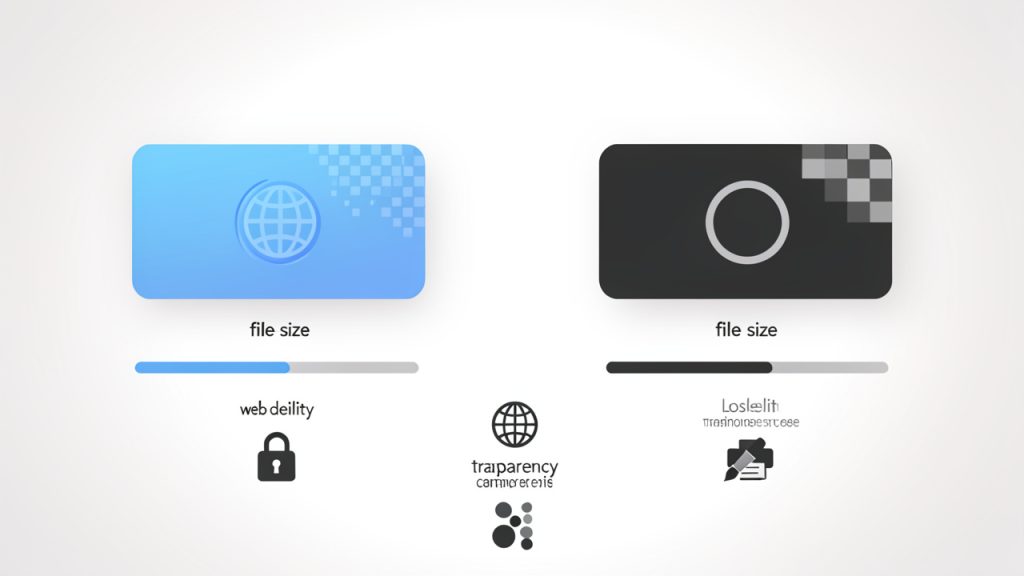
    Side-by-side visual comparison showing a WebP file and a PNG file: icons or thumbnails with callouts for key attributes (lossy/lossless support, typical file size, transparency support, common use cases like web delivery vs editing/printing). Include a small bar or numeric indicator showing typical file-size difference.

    Обзор WebP: происхождение, особенности и типичные сценарии использования

    WebP был разработан для веба, особенно там, где важна пропускная способность. Обычно он обеспечивает меньшие файлы, чем PNG и часто меньше JPEG, в зависимости от содержимого. Это делает его идеальным для сайтов, доставки изображений, карточек товаров и страниц с большим количеством контента, где производительность важна. Если изображение будет отображаться в браузере и вы контролируете среду, WebP часто является более эффективным форматом.

    Обзор PNG: особенности, сильные стороны и когда он предпочтителен

    PNG особенно хорош, когда нужна точная визуальная точность. Он особенно полезен для скриншотов, значков, диаграмм, элементов пользовательского интерфейса и изображений с прозрачными фонами. Он также популярен там, где имеет значение совместимость программного обеспечения. Многие старые приложения, инструменты печати, DAM-системы и контент-воркфлоу всё ещё обрабатывают PNG надёжнее, чем WebP.

    Зачем нужна конвертация: совместимость, редактирование, прозрачность и печать

    Наиболее распространенная причина конвертации WebP в PNG — совместимость. Некоторые приложения, платформы и устаревшие системы всё ещё не принимают WebP. Другие принимают его плохо, особенно в конвейерах редактирования или пакетной загрузке. PNG часто лучше подходит для редактирования изображений во многих случаях, потому что он ведёт себя предсказуемо в таких инструментах, как альтернативы Photoshop, настольные просмотрщики и менеджеры активов. Если вы работаете с печатью, архивными материалами или скриншотами, которые должны оставаться визуально последовательными, PNG часто является более безопасным форматом.

    2. Когда следует и когда не следует конвертировать WebP в PNG

    Это решение, которое чаще всего пропускают, но оно имеет значение. Конвертация полезна, когда PNG решает реальную проблему. Если единственная причина — привычка, сохранение WebP может быть лучше.

    Когда конвертировать: совместимость, редактирование, архивирование, дизайн, скриншоты и растровое редактирование

    Преобразуйте в PNG, когда файл должен работать в устаревшем приложении, должен редактироваться в инструменте, который плохо обрабатывает WebP, или использоваться в рабочем процессе, где ожидается PNG. Это также хороший выбор для скриншотов, макетов интерфейса, технических диаграмм и растровых активов, которые могут быть аннотированы, отретушированы, или архивированы для долгосрочного доступа. В этих случаях предсказуемость PNG — практическое преимущество.

    Когда сохранять WebP: веб‑производительность, хранение, адаптивные изображения

    Сохраняйте WebP, когда изображение в первую очередь предназначено для веб-доставки и вам важны скорость, экономия места и меньшая полоса пропускания. Для современных сайтов WebP часто предлагает лучший компромисс, и подача WebP через адаптивные изображения может существенно уменьшить размер полезной нагрузки, особенно на страницах с большим количеством фотографий.

    Компромиссы: размер файла, качество, метаданные, точность альфа/прозрачности

    Наибольший компромисс — размер файла. PNG обычно больше WebP, иногда значительно. Это важно для хранения, резервного копирования, загрузок и веса страницы. Качество более нюансировано. Если исходный WebP был с потерями, конвертация в PNG не восстанавливает утраченные детали. Прозрачность обычно сохраняется, но цветовые профили и метаданные могут не всегда корректно передаваться в зависимости от инструмента. Простое правило помогает здесь: конвертируйте, когда совместимость важнее размера файла, и сохраняйте WebP, когда производительность важнее универсальной поддержки редактирования.

    Краткий чек-лист решений

    • Будет ли это изображение редактироваться, печататься, или архивироваться? Часто PNG лучше.
    • Будет ли оно обслуживаться только на современном сайте? WebP часто лучше.
    • Откажется ли целевое приложение от WebP? Конвертируйте его.
    • Критичен ли размер файла? Сохраняйте WebP, если возможно.

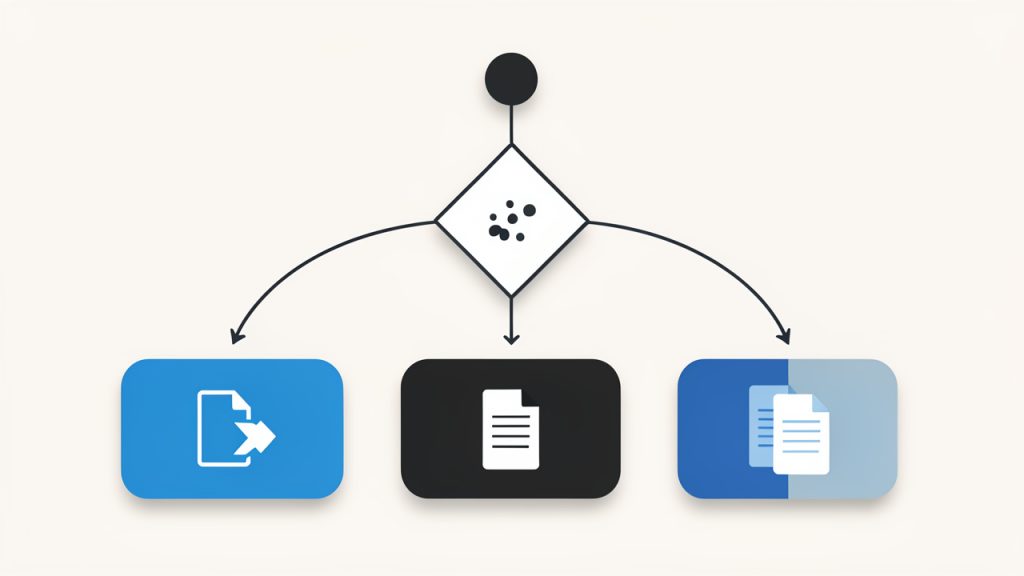
    A simple decision flowchart for the "Quick decision checklist": start node asks questions (Will this be edited/printed/archived? Is it for a modern website only? Does target app reject WebP? Is file size critical?) with arrows to outcomes: "Convert to PNG", "Keep WebP", or "Generate both (derive PNG for legacy)".

    3. Быстрые онлайн-инструменты для конвертации WebP в PNG

    Если вам нужен самый быстрый путь, онлайн-конвертеры трудно превзойти для единичных конверсий, быстрых проверок и не чувствительных к данным материалов. Популярные сервисы включают CloudConvert, Convertio, Ezgif, FreeConvert и Online-Convert. Они различаются по поддержке пакетной обработки, обработке метаданных, ограничениям размера файлов и политике конфиденциальности. CloudConvert гибок и поддерживает пакетные задания и API. Convertio быстр и прост. Ezgif лёгок и прост в использовании для простых задач с изображениями. FreeConvert и Online-Convert предлагают широкий форматный охват и больше настроек на платных тарифах. Для конфиденциальных изображений избегайте загрузок на сторонние сервисы и используйте офлайн-метод.

    CloudConvert: https://cloudconvert.com, Convertio: https://convertio.co, Ezgif: https://ezgif.com, FreeConvert: https://www.freeconvert.com, Online-Convert: https://www.online-convert.com

    Соображения по безопасности и приватности при загрузке изображений

    Онлайн-инструменты удобны, но они создают риск. Если изображение содержит работу клиента, приватные снимки продукта, чувствительные документы, внутренние скриншоты или личную информацию, загрузка его на сторонний сервис может быть неуместной. Метаданные — ещё одна проблема. Данные EXIF могут включать информацию о камере, местоположении, временных метках и деталях ПО. Некоторые конвертеры автоматически удаляют метаданные, другие могут сохранять их частично. Если приватность важна, предполагайте worst-case и проверяйте поведение инструмента. Если файл конфиденционален, используйте офлайн-метод.

    4. Конвертация WebP в PNG на рабочем столе

    Конвертация на рабочем столе даёт больший контроль, лучшую безопасность и более крепкую поддержку пакетной обработки. Это правильный выбор, когда вы работаете с большим количеством файлов или цените повторяемость.

    Windows: встроенные и сторонние варианты

    Пользователи Windows иногда сначала пробуют Photos или Paint. Проблема в том, что встроенные инструменты могут быть непоследовательными в зависимости от версии и установленных кодеков. Надёжнее использовать IrfanView, который быстр для конверсии изображений и пакетной обработки при наличии соответствующих плагинов. Общий рабочий процесс обычно состоит в том, чтобы открыть файл WebP, выбрать сохранить или экспорт, и выбрать PNG.

    Сайты: https://www.microsoft.com/windows, https://www.irfanview.com

    macOS: Preview, ImageMagick, GraphicConverter

    На macOS Preview часто достаточно для отдельных файлов: откройте WebP, затем экспортируйте как PNG. Для большего контроля ImageMagick прекрасен для пакетных заданий, повторяемых конвертаций и автоматизации. GraphicConverter предоставляет полированную GUI с глубокой поддержкой форматов для пользователей, которым нужны обширные параметры.

    Сайты: https://www.apple.com, https://imagemagick.org, https://www.lemkesoft.de

    Linux: ImageMagick, GIMP, примеры команд

    Пользователи Linux обычно полагаются на инструменты командной строки. ImageMagick — рабочая лошадка, а GIMP — надёжная графическая замена. Для одного файла:

    magick input.webp output.png
    

    Если ваша система использует устаревший синтаксис команд:

    convert input.webp output.png
    

    Для пакетной конвертации в каталоге:

    mkdir -p png आउट
    for f in *.webp; do magick "$f" "png/${f%.webp}.png"; done
    

    ImageMagick обычно сохраняет прозрачность автоматически, когда источник поддерживает альфа

    Сайт: https://www.gimp.org

    Пакетная конвертация в настольных приложениях

    Пакетная конвертация — там настольные инструменты намного эффективнее онлайн-конвертеров. IrfanView, GraphicConverter и ImageMagick поддерживают пакетные конвейеры. Обработка десятков или тысяч файлов с единым именованием и предсказуемым выводом делает настольные инструменты более разумной долгосрочной опцией.

    5. Методы командной строки и ориентированные на разработчиков

    Для разработчиков командная строка часто является самым чистым путём, потому что её можно скриптовать, аудитировать и легко интегрировать в сборочные системы.

    ImageMagick: команды и параметры

    ImageMagick может конвертировать WebP в PNG, сохранять альфа-канал, и интегрироваться в оболочковые скрипты или задачи CI:

    magick input.webp output.png
    

    Чтобы сохранять метаданные, когда это возможно:

    magick input.webp -define png:preserve-iCCP=true output.png
    

    Избегайте -strip если вы хотите сохранить метаданные. Для пакетной конвертации:

    for f in *.webp; do magick "$f" "${f%.webp}.png"; done
    

    ffmpeg: когда использовать и примеры команд

    ffmpeg полезен в медиа-пайплайнах, особенно когда WebP является частью более широкой видео- или анимационной рабочей схемы. Для одного кадра WebP:

    ffmpeg -i input.webp output.png
    

    Для анимированного WebP ffmpeg может извлекать кадры или анализировать тайминг, хотя специализированные инструменты WebP могут быть проще для некоторых задач.

    Website: https://ffmpeg.org

    libwebp инструменты: использование dwebp и опции

    Набор инструментов libwebp включает dwebp, точный декодер для WebP-файлов. Для пути WebP→PNG:

    dwebp input.webp -o output.png
    

    Инструменты libwebp могут быть проще понять, чем набор общих инструментов для изображений, когда нужны специфические параметры декодирования.

    Website: https://developers.google.com/speed/webp

    Node.js и Python-библиотеки с примерами кода

    Для прикладного кода используйте библиотеки, которые уже поддерживают оба формата.

    Node.js с sharp:

    import sharp from "sharp";
    await sharp("input.webp")
    ## .png()
      .toFile("output.png");
    

    sharp быстр и широко используется в продакшене.

    Python с Pillow:

    from PIL import Image
    img = Image.open("input.webp")
    img.save("output.png", "PNG")
    

    Pillow отлично подходит для скриптов, автоматизации и лёгкой пакетной обработки.

    Websites: https://sharp.pixelplumbing.com, https://python-pillow.org

    6. Автоматизация конвертации в рабочих процессах и CMS

    Ручная конвертация не масштабируется. Если ваша команда регулярно обрабатывает изображения, автоматизация сэкономит время и снизит вероятность ошибок.

    Автоматизированная конвертация на стороне сервера

    Распространённый шаблон — конвертация при загрузке. Храните исходный WebP, затем создавайте производный PNG для совместимости или для downstream-систем. Это позволяет современным браузерам получать WebP, тогда как устаревшие системы, админ-инструменты или печатные рабочие процессы получают PNG. Другой шаблон — конвертация по требованию, полезна, когда PNG-вывод редок и вы не хотите хранить несколько вариантов. Жертвой является дополнительная вычислительная нагрузка во время запроса.

    Плагины и интеграции для WordPress, Shopify и headless CMS

    Многие CMS-платформы имеют плагины или медиапайплайны, которые могут обслуживать варианты в формате. Пользователи WordPress часто полагаются на плагины оптимизации изображений, которые генерируют или обслуживают WebP, предоставляя запасные форматы. Для Shopify и headless CMS-установок логика конверсии обычно относится к пайплайну изображений вокруг платформы, например к функции промежуточного слоя, которая конвертирует WebP в PNG только там, где это требуется.

    Конвертация на этапе сборки в статических генераторах сайтов

    Статические генераторы сайтов, такие как Gatsby, Hugo и Eleventy, хорошо подходят для обработки изображений на этапе сборки. Если сайт пересобирается во время развертывания, можно один раз сгенерировать PNG-производные и кэшировать их как часть вывода. Это полезно, когда один исходный источник изображения должен породить как WebP-ресурс для сайта, так и PNG-ресурс для инструментов, которые всё ещё ожидают PNG.

    7. Проблемы с качеством, цветом и прозрачностью, и как их избежать

    Конвертация обычно безопасна, но могут возникнуть тонкие проблемы.

    Распространённые проблемы: сдвиги цвета, градиенты, проблемы с альфа-каналом

    Сдвиги цвета часто происходят, когда профили цвета игнорируются или их переинтерпретируют разные инструменты. Градиенты могут «смущаться» или проявляться шагами, если градиенты ограничены или если сжатый WebP с потерями декодируется и просматривается в контекстах, подвержленных артефактам квантования. Проблемы с альфа-каналом встречаются реже, но они имеют значение. Если прозрачность присутствует, убедитесь, что инструмент сохраняет её и целевое приложение корректно понимает PNG-альфа-канал.

    Как сохранить прозрачность и цветовые профили

    Предпочитайте инструменты, которые надёжно сохраняют альфа-канал, такие как ImageMagick, dwebp из libwebp, Pillow или sharp. Для точности цветов используйте инструменты, которые сохраняют встроенные профили, по возможности. Избегайте излишнего удаления метаданных, если это не преднамеренно. При перемещении активов между программами дизайна и веб-воркфлоу проверяйте изображение в целевой среде как часть QA.

    Тестирование и валидация

    Откройте конвертированное PNG как минимум в двух разных просмотрщиках и сравните с оригиналом. Для команд автоматизируйте базовые проверки размеров, наличия прозрачности, порогов размера файла и отслеживания контрольных сумм, чтобы проблемы выявлялись до выпуска активов.

    8. Производительность, хранение и лучшие практики

    PNG надёжен, но может быть дорог в плане хранения, поэтому выбирайте внимательно.

    Сравнение размеров файлов: WebP против PNG

    Как приблизительное правило, WebP часто превосходит PNG по размеру файла для фотографического содержания и многих смешанных изображений. PNG может быть приемлем для простых графиков, но его размер растёт с усложнением цвета. Например, WebP размером 1 МБ может стать PNG размером 3 МБ или 5 МБ, в зависимости от изображения.

    Когда использовать PNG-8 против PNG-24 против индексации палитр

    Если изображение имеет ограниченный набор цветов, PNG-8 или индексированные палитры могут существенно снизить размер, что полезно для иконок, простых логотипов и плоской графики. Используйте PNG-24 для полного цвета и плавных градиентов. Визуально тестируйте индексированные палитры, прежде чем переходить к агрессивному уменьшению цвета.

    Оптимизация PNG после конвертации

    После конвертации дополнительно уменьшайте результат с помощью PNG-оптимизаторов, таких как pngcrush, optipng или zopflipng. Типичный рабочий процесс — сначала конвертация, затем оптимизация PNG. Это позволяет разделить решения по качеству и компрессии.

    Websites: http://optipng.sourceforge.net, https://pmt.sourceforge.io/pngcrush/, https://github.com/google/zopfli

    Приватность, безопасность и юридические соображения

    Преобразование изображений само по себе безвредно, но в бизнес‑контексте оно может нести риск.

    Риски загрузки изображений в конвертеры третьих сторон

    Конвертеры сторонних производителей могут временно хранить файлы, логировать метаданные или обрабатывать загрузки на инфраструктуре вне вашего контроля. Для внутренних прототипов это может быть нормально. Для материалов клиентов, не выпущенных изображений продукта или чувствительных скриншотов используйте офлайн‑инструменты.

    EXIF, IPR и вопросы перераспределения

    EXIF‑метаданные могут содержать данные о камере, временные метки и иногда местоположение. При конвертации и перераспределении материалов внимательно изучайте метаданные преднамеренно. Также помните, что конвертация не меняет право собственности или условия использования. Если у вас нет права повторно использовать изображение, его конвертация не делает публикацию безопаснее.

    Рекомендуемые меры защиты и политики для команд

    Определите, когда онлайн‑конвертация допускается, а когда обязательны офлайн‑инструменты. Используйте офлайн‑инструменты для любого конфиденциального, удаляйте метаданные там, когда уместно, и документируйте, какой конверсионный пайплайн используется для общедоступных активов. Это обеспечивает соответствие требованиям и гигиену процессов.

    10. Поиск неисправностей и FAQ

    Почему мой конвертированный PNG выглядит иначе?

    Распространённые причины включают различия в профилях цвета, сжатие исходника с потерями или различия между просмотрщиками. Если исходный WebP был с потерями, часть деталей навсегда потеряна. Попробуйте другой инструмент конверсии, проверьте, сохранились ли метаданные и профили, и просмотрите изображение в другом просмотрщике.

    Как конвертировать анимированный WebP в PNG?

    Один PNG не может сохранить анимацию. Анимированный WebP следует обрабатывать как последовательность кадров. Если нужны неподвижные изображения, извлеките каждый кадр. Если нужна анимация, рассмотрите GIF или MP4. ffmpeg или специализированные инструменты WebP могут помочь с извлечением кадров.

    Я получаю ошибки с ImageMagick, что проверить?

    Убедитесь, что ваша сборка ImageMagick поддерживает WebP, проверьте разрешения файлов и имена путей, и используйте правильный синтаксис команд для вашей версии. В новых системах используйте magick вместо старого convert.

    Как пакетно конвертировать тысячи изображений эффективно?

    Используйте скрипт и обрабатывайте файлы партиями. ImageMagick или sharp — распространённый выбор. Добавляйте ведение журналов, обработку повторных попыток и пост‑конвертационную оптимизацию, чтобы рабочий процесс оставался стабильным на больших объёмах.

    11. Шпаргалка: команды и инструменты на взгляд

    ЗадачаИнструментКоманда
    Преобразовать один WebP в PNGImageMagickmagick input.webp output.png
    Пакетное преобразование папкиImageMagickfor f in *.webp; do magick "$f" "${f%.webp}.png"; done
    Декодирование с libwebpdwebpdwebp input.webp -o output.png
    Преобразование в Node.jssharpsharp("input.webp").png().toFile("output.png")
    Преобразование в PythonPillowimg.save("output.png", "PNG")
    Извлечение из анимационного пайплайнаffmpegffmpeg -i input.webp output.png

    Для единичных задач используйте надёжный онлайн-конвертер для не чувствительных изображений. Для офлайн‑десктопной работы удобны Preview, Paint, IrfanView или GraphicConverter. Для пакетной серверной конвертации ImageMagick и sharp — сильные все‑п purpose варианты. Для точного декодирования WebP используйте dwebp.

    Чек‑лист перед конвертацией: подтвердите, действительно ли вам нужен PNG, содержит ли файл прозрачность и имеет ли значение метаданные. После конвертации проверьте размеры, прозрачность, цвет и размер файла.

    12. Заключение и рекомендуемый рабочий процесс

    Лучший рабочий процесс конвертации WebP в PNG зависит от задачи. Если нужна скорость и файл без угрозы, онлайн-конвертер годится. Если нужна управляемость, приватность или пакетная обработка, используйте ImageMagick, dwebp, sharp или Pillow. Если вы строите современный веб‑стек, рассмотрите сохранение WebP для доставки и генерацию PNG только там, где необходима совместимость.

    Практический стандарт — оставляйте WebP для производительности и конвертируйте в PNG только там, где совместимость, редактирование или ограничения рабочих процессов требуют этого. Такой подход экономит место, избегает лишнего повторного сжатия и сохраняет ваш визуальный конвейер более чистым.

    Далее: выберите один офлайн‑метод, протестируйте его на образце изображения с прозрачностью и метаданными, и стандартизируйте этот путь конвертации для вашей команды.