JNTZN

ผู้เขียน: olemai

  • แปลง JPG เป็น PDF ออนไลน์ อย่างรวดเร็วและปลอดภัย

    ไฟล์ภาพที่เรียบง่ายอาจชะลอกระบวนการทำงานทั้งหมด คุณสแกนใบเสร็จ ส่งออกแบบร่างการออกแบบ หรือถ่ายรูปเอกสารบนโทรศัพท์ แล้วจู่ๆ คุณต้องการมันในรูปแบบที่ง่ายต่อการแชร์ พิมพ์ เก็บถาวร หรือส่ง นั่นคือเหตุผลที่ความต้องการ แปลง JPG เป็น PDF ออนไลน์ มีเหตุผลมากกว่าแค่สะดวก

    สำหรับเจ้าของธุรกิจขนาดเล็ก นักฟรีแลนซ์ นักพัฒนา และผู้ที่ให้คุณค่ากับความเร็ว เครื่องมือการแปลงออนไลน์ ช่วยแก้ปัญหาที่พบได้บ่อยในไม่กี่วินาที คุณไม่จำเป็นต้องใช้ซอฟต์แวร์เดสก์ท็อปชุดหนักๆ ทักษะการออกแบบขั้นสูง หรือการติดตั้งที่ซับซ้อน คุณอัปโหลด JPG ปรับตัวเลือกบางอย่างหากจำเป็น และดาวน์โหลด PDF ที่ง่ายต่อการส่งให้ลูกค้า แนบกับแบบฟอร์ม หรือเก็บไว้ในรูปแบบที่ดูเป็นมืออาชีพมากขึ้น

    ความน่าดึงดูดใจไปไกลกว่าความเรียบง่าย PDF ให้การแสดงผลที่สอดคล้องกันบนอุปกรณ์ต่างๆ ให้ความรู้สึกเรียบร้อยยิ่งขึ้นในบริบทธุรกิจ และสามารถรวมภาพหลายภาพเป็นไฟล์เดียว หากคุณมักทำงานกับใบแจ้งหนี้ สัญญา พอร์ตโฟลิโอ การสกรีนหน้าจอ เอกสารที่ถ่ายจากภาพ หรือรายงาน การเรียนรู้วิธี แปลง JPG เป็น PDF ออนไลน์ สามารถช่วยประหยัดเวลาและลดความติดขัดในกระบวนการประจำวันของคุณ

    การแปลง JPG เป็น PDF ออนไลน์คืออะไร?

    ในสาเหตุหลักๆ, แปลง JPG เป็น PDF ออนไลน์ หมายถึงการใช้งานเครื่องมือบนเว็บเพื่อแปลงไฟล์ภาพ JPG หนึ่งไฟล์หรือมากกว่าจากในเบราว์เซอร์ของคุณโดยตรง แทนที่จะติดตั้งซอฟต์แวร์บนคอมพิวเตอร์ของคุณ คุณใช้ บริการออนไลน์ ที่ประมวลผลภาพและบรรจุลงในไฟล์ PDF ซึ่งคุณสามารถดาวน์โหลดได้ทันที

    เรื่องนี้สำคัญเพราะ JPG และ PDF มีวัตถุประสงค์ต่างกัน JPG เป็นรูปแบบภาพถ่าย มันยอดเยี่ยมสำหรับรูปภาพและเนื้อหาภาพ แต่ไม่เสมอเหมาะสำหรับเวิร์กโฟลว์เอกสาร ในทางตรงกันข้าม PDF ถูกออกแบบมาสำหรับการแบ่งปันไฟล์ที่มีการจัดวางคงที่ มันรักษารูปลักษณ์ของเนื้อหา ทำงานได้ดีกว่าสำหรับการพิมพ์ และได้รับการยอมรับอย่างแพร่หลายสำหรับการใช้งานทางธุรกิจ กฎหมาย และการบริหาร

    ในเชิงปฏิบัติ การแปลง JPG เป็น PDF มักจะน้อยกว่าการเปลี่ยนภาพเองและมากกว่าในการเปลี่ยนตัวห่อหุ้ม รูปภาพยังคงมองเห็นได้ แต่กลายเป็นส่วนหนึ่งของโมเดลเอกสารที่มีโครงสร้างมากขึ้นที่สามารถแชร์ได้ ความแตกต่างนี้สำคัญหากคุณต้องส่งเอกสารแนบ รวมหลายสแกน หรือนำเสนอเนื้อหาในรูปแบบที่เป็นทางการมากขึ้น

    การแปลงออนไลน์มีประโยชน์อย่างมากสำหรับผู้ที่ทำงานบนหลายอุปกรณ์ คุณอาจถ่ายภาพบนโทรศัพท์ของคุณ อัปโหลดจากแท็บเล็ต หรือแปลงไฟล์จากแล็ปท็อปโดยไม่ต้องกังวลเรื่องความเข้ากันได้กับระบบปฏิบัติการ สำหรับผู้ใช้งานที่ยุ่ง ความยืดหยุ่นนั้นเป็นข้อได้เปรียบหลัก

    ประเด็นสำคัญของการแปลง JPG เป็น PDF ออนไลน์

    ทำไมผู้คนถึงชอบ PDF มากกว่า JPG ในเวิร์กโฟลว์จริง

    JPG ง่ายต่อการสร้าง แต่ PDF มักใช้งานได้ง่ายกว่าในสภาพแวดล้อมมืออาชีพ หากคุณส่งภาพเดียวให้ลูกค้า มันอาจเปิดต่างกันขึ้นอยู่กับอุปกรณ์หรือแอปพลิเคชัน PDF มีความคาดเดาได้มากกว่า มันให้ความรู้สึกเหมือนเอกสารที่เสร็จสมบูรณ์ ไม่ใช่ไฟล์ที่หลวมๆ

    ความต่างนี้มีความสำคัญเมื่อการนำเสนอมีผลต่อความน่าเชื่อถือ นักฟรีแลนซ์ที่ส่งหลักฐานการออกแบบ ผู้ให้คำปรึกษาที่ส่งใบเสร็จค่าใช้จ่าย หรือเจ้าของธุรกิจขนาดเล็กที่ส่งต่อแบบฟอร์มที่สแกนมา ต่างได้รับประโยชน์จากรูปแบบที่ดูเป็นระเบียบและมีจุดประสงค์ แม้เนื้อหาจะเริ่มจากรูปถ่าย PDF ช่วยให้บริบททางธุรกิจชัดเจนขึ้น

    ไฟล์ PDF ยังทำให้การจัดระเบียบหลายหน้าทำได้ง่ายขึ้น หากคุณมีการสแกน JPG ห้าฉบับของสัญญา หรือรูปภาพสินค้าสำหรับร่างแคตาล็อก การรวมไว้ใน PDF เดียวนั้นสะอาดกว่าอย่างมากเมื่อเทียบกับการส่งโฟลเดอร์ภาพหลายไฟล์ มันลดความรกและปรับปรุงประสบการณ์ของผู้รับ

    ข้อดีหลักของการใช้ตัวแปลง JPG เป็น PDF ออนไลน์

    ข้อดีที่ใหญ่ที่สุดคือความเร็ว เครื่องมือออนไลน์ส่วนใหญ่ถูกสร้างขึ้นเพื่อใช้งานทันที คุณลากไฟล์ลงในหน้าต่างเบราว์เซอร์ เลือกลำดับหากคุณมีหลายภาพ และดาวน์โหลด PDF ที่แปลงแล้วภายในไม่กี่วินาที สำหรับงานที่ทำไม่บ่อยครั้ง นี่มีประสิทธิภาพมากกว่าการติดตั้งซอฟต์แวร์

    ข้อดีอีกอย่างคือความเข้าถึงได้ คุณมักจะ แปลง JPG เป็น PDF ออนไลน์ฟรี หรืออย่างน้อยก็ทำงานพื้นฐานโดยไม่เสียค่าใช้จ่าย ซึ่งมีคุณค่ามากสำหรับมืออาชีพเดี่ยวและทีมขนาดเล็กที่ต้องการประโยชน์ใช้งานโดยไม่ต้องสมัครสมาชิกเพิ่มเติม

    ยังมีการเรียนรู้ง่ายขึ้นด้วย ตัวแปลงออนไลน์ที่ดีมักมีความเรียบง่าย ตั้งใจ พวกเขามุ่งเน้นงานเพียงงานเดียวและลดความซับซ้อนที่พบในซอฟต์แวร์เอกสารขั้นสูง สำหรับผู้ใช้งานที่เพียงต้องการให้ไฟล์ถูกแปลงและส่งออก ความเรียบง่ายนี้คือข้อดี ไม่ใช่ข้อจำกัด

    ข้อควรพิจารณาด้านคุณภาพไฟล์และรูปแบบการจัดหน้า

    ไม่ใช่การแปลงทุกครั้งจะให้ผลลัพธ์เหมือนกัน คุณภาพภาพของ PDF สุดท้ายขึ้นอยู่กับ JPG เดิมมาก หากรูปเบลอ แสงน้อย หรือถูกบีบอัดมาก การแปลงเป็น PDF จะไม่ทำให้ดีขึ้น PDF อาจแชร์ได้ง่ายขึ้น แต่ยังคงสะท้อนคุณภาพของภาพต้นฉบับ

    การตั้งค่าการออกแบบก็มีความสำคัญ บางเครื่องมือให้คุณปรับขนาดหน้า แนวตั้ง/แนวนอน ช่องขอบ และการปรับขนาดภาพ ตัวเลือกเหล่านี้มีความสำคัญเมื่อแปลงใบเสร็จ จดหมายที่สแกน ภาพถ่าย หรือภาพประกอบการนำเสนอ ใบเสร็จอาจต้องหน้ากระทัดรัด ในขณะที่ภาพผลงานอาจดูดีกว่าเมื่อวางอยู่ตรงกลางบนหน้ากลางที่มีขอบสะอาด

    ขนาดไฟล์ก็เป็นการต่อรองอีกอย่าง JPG คุณภาพสูงที่แปลงเป็น PDF อาจมีขนาดค่อนข้างใหญ่ โดยเฉพาะถ้าคุณรวมหลายภาพ สิ่งนี้มีประโยชน์เมื่อรายละเอียดสำคัญ เช่น สัญญาที่สแกนหรืออ้างอิงการออกแบบ แต่ถ้าคุณจำเป็นต้องส่งผ่านอีเมลหรืออัปโหลดไปยังแพลตฟอร์มที่มีขีดจำกัดขนาด คุณสมบัติการบีบอัดจะมีประโยชน์

    ความเป็นส่วนตัวและความปลอดภัยมีความสำคัญมากกว่าที่ผู้ใช้งานส่วนใหญ่คาดคิด

    เมื่อคุณ แปลง JPG เป็น PDF ออนไลน์ บ่อยครั้งคุณกำลังอัปโหลดไฟล์ไปยังเซิร์ฟเวอร์ของบุคคลที่สาม นั่นสะดวก แต่มันนำไปสู่ข้อพิจารณาความเป็นส่วนตัว หากไฟล์ของคุณมีใบแจ้งหนี้ บัตรประจำตัว หน้าเอกสารทางกฎหมาย บันทึกการเงิน แบบฟอร์มทางการแพทย์ หรือข้อมูลทางธุรกิจที่เป็นความลับ คุณควรเลือกเครื่องมืออย่างระมัดระวัง

    ผู้แปลงออนไลน์ที่น่าเชื่อถือควรอธิบายอย่างชัดเจนว่าไฟล์ถูกจัดการอย่างไร การอัปโหลดถูกเข้ารหัสหรือไม่ และเมื่อไฟล์ถูกลบออกจากเซิร์ฟเวอร์ หากรายละเอียดเหล่านั้นหายไป คลุมเครือ หรือหายาก นั่นเป็นสัญญาณเตือน ความสะดวกสบายไม่ควรมาพร้อมกับการเปิดเผยข้อมูลที่ละเอียดอ่อน

    สำหรับภาพที่ใช้งานทั่วไปที่ไม่ละเอียดอ่อน เรื่องนี้อาจไม่เป็นปัญหามาก แต่สำหรับการใช้งานทางธุรกิจ นโยบายความเป็นส่วนตัวเป็นส่วนหนึ่งของการตัดสินใจ วิธีคิดที่ถูกต้องคือ ถ้าคุณสงสัยที่จะส่งอีเมลภาพให้กับคนแปลกหน้า อย่าลงมอัปโหลดไปยังตัวแปลงที่ไม่รู้จักโดยไม่ตรวจสอบวิธีการจัดการก่อน

    การแปลงภาพเดียวกับการรวม JPG หลายภาพ

    หนึ่งในคุณสมบัติที่มีประโยชน์ที่สุดในตัวแปลงออนไลน์คือความสามารถในการรวมหลายไฟล์ JPG ไว้ใน PDF หนึ่งไฟล์ นี่มีคุณค่าอย่างยิ่งเมื่อทำงานกับเอกสารที่สแกน ใบเสร็จ ใบลงนาม รูปภาพสินค้า หรือบันทึกภาพจากการเยี่ยมไซต์

    การแปลงภาพเดียวเป็นเรื่องตรงไปตรงมา JPG จะกลายเป็นหน้าเดียวใน PDF อย่างไรก็ตามการแปลงหลายภาพเพิ่มชั้นความมีประโยชน์เพิ่มเติมเพราะช่วยให้คุณสร้างเอกสารที่บอกลำดับเหตุการณ์หรือมีชุดวัสดุทั้งหมด ลองคิดถึงมันเหมือนการเปลี่ยนกองรูปถ่ายที่หลวมเป็นรายงานเย็บเล่ม

    ลำดับของหน้าเป็นสิ่งสำคัญที่นี่ ตัวแปลงที่ดีช่วยให้คุณเรียงลำดับภาพที่อัปโหลดก่อนประมวลผล ฟีเจอร์เล็กๆ นี้มีผลมากต่อการใช้งาน โดยเฉพาะเมื่อเอกสารต้องถูกตรวจสอบตามลำดับเฉพาะ

    เครื่องมือฟรีกับฟีเจอร์ขั้นสูง

    หลายคนเริ่มต้นด้วยการค้นหาตัวแปลง JPG เป็น PDF ออนไลน์ฟรี และนั่นก็เข้าใจได้ การแปลงพื้นฐานมักมีให้บริการโดยทั่วไปโดยไม่ต้องชำระเงิน สำหรับความต้องการในชีวิตประจำวัน เช่น การสร้าง PDF จากภาพหน้าจอหรือใบเสร็จที่สแกน เครื่องมือฟรีมักเพียงพอ

    เวอร์ชันที่ต้องชำระเงินหรือพรีเมียมมักเข้ามาเมื่อผู้ใช้ต้องการการควบคุมมากขึ้น ซึ่งอาจรวมถึงการบีบอัดที่แข็งแรง การรองรับ OCR การประมวลผลแบบหลายไฟล์ การรวมกับคลาวด์ การลายน้ำ การป้องกันด้วยรหัสผ่าน หรือขีดจำกัดการอัปโหลดที่สูงขึ้น นี่คือการอัปเกรดที่มีนัยสำคัญสำหรับทีมและผู้ใช้งานบ่อย แต่ไม่จำเป็นเสมอสำหรับงานที่ไม่บ่อย

    ตัวเลือกที่ดีที่สุดขึ้นอยู่กับปริมาณและบริบท หากคุณแปลงไฟล์หนึ่งไฟล์ต่อเดือน ฟรีและเรียบง่ายอาจเป็นตัวเลือกที่เหมาะสมที่สุด หากคุณประมวลเอกสารของลูกค้าทุกวัน ความน่าเชื่อถือ การควบคุมความเป็นส่วนตัว และคุณสมบัติโดยรวมของเวิร์กโฟลว์จะมีความสำคัญมากกว่าการประหยัดเงินเล็กน้อย

    ข้อพิจารณา ตัวแปลงออนไลน์ฟรีพื้นฐาน เครื่องมือ PDF ออนไลน์ที่มีความซับซ้อนมากขึ้น
    ค่าใช้จ่าย มักฟรีสำหรับงานง่าย มักมีการสมัครสมาชิกหรือระดับฟรีจำกัด
    ความง่ายในการใช้งาน อินเทอร์เฟซง่ายมาก มีฟีเจอร์มากขึ้น การตั้งค่ามากขึ้นเล็กน้อย
    การรองรับหลายไฟล์ ทั่วไป แต่บางครั้งจำกัด มักมีการจัดการแบบหลายไฟล์ที่แข็งแกร่งกว่า
    คุณลักษณะความเป็นส่วนตัว เปลี่ยนแปลงได้มาก มักมีความโปร่งใสและแข็งแกร่งมากขึ้น
    ตัวเลือกการบีบอัด พื้นฐานหรือตามอัตโนมัติ มีการควบคุมมากขึ้นต่อขนาดและคุณภาพของผลลัพธ์
    ดีที่สุดสำหรับ การใช้งานส่วนบุคคลหรือธุรกิจน้อยๆ เป็นครั้งคราว เวิร์กโฟลวมืออาชีพที่บ่อย

    วิธีเริ่มต้นกับการแปลง JPG เป็น PDF ออนไลน์

    เลือกประเภทเครื่องมือที่เหมาะกับกรณีการใช้งานของคุณ

    ก่อนที่คุณจะอัปโหลดอะไร คิดถึงสิ่งที่คุณต้องการให้ PDF ทำ หากเป้าหมายของคุณคือการเปลี่ยนภาพหนึ่งภาพเป็น PDF ที่สามารถดาวน์โหลดได้ แทบทุกตัวแปลงออนไลน์ที่เชื่อถือได้สามารถทำได้ หากคุณต้องรวม JPG หลายภาพ ลดขนาดไฟล์ รักษาคุณภาพการพิมพ์ หรือป้องกันเอกสารที่ละเอียดอ่อน มาตรฐานที่ต้องผ่านสูงขึ้น

    ขั้นตอนนี้ช่วยประหยัดเวลาเพราะทำให้คุณไม่ต้องเลือกเครื่องมือโดยอิงจากอันดับค้นหาหรือการออกแบบที่สวยหรู เครื่องมือแปลงที่ดีที่สุดสำหรับใบเสร็จหน้าเดียวไม่ได้หมายถึงว่าเป็นคนที่ดีที่สุดสำหรับข้อเสนอของลูกค้า บันทึกภายใน หรือเอกสารทางกฎหมาย การจับคู่เครื่องมือให้เข้ากับงานเป็นวิธีที่ง่ายที่สุดในการหลีกเลี่ยงความหงุดหงิด

    รายการตรวจเริ่มต้นที่ดีมีความยาวสั้น:

    1. ตรวจสอบนโยบายความเป็นส่วนตัว หาก JPG มีข้อมูลที่ละเอียดอ่อน.
    2. ยืนยันการรองรับหลายไฟล์ หากคุณต้องการมากกว่า 1 รูปใน PDF.
    3. มองหาตัวเลือกการออกแบบ หากขนาดหน้าหรือแนวตั้ง/แนวนอนมีความสำคัญ.
    4. ตรวจสอบขีดจำกัดไฟล์ ก่อนอัปโหลดรูปขนาดใหญ่หรือชุดภาพ.

    เตรียมไฟล์ JPG ของคุณก่อนการแปลง

    การแปลงที่ราบรื่นขึ้นเริ่มจากไฟล์ต้นฉบับที่สะอาด หาก JPG เป็นรูปถ่ายของเอกสาร ให้ครอบตัดพื้นหลังและแก้ความเรียบของภาพก่อน ความพยายามเล็กน้อยนี้สามารถปรับปรุงความเป็นมืออาชีพของ PDF สุดท้ายได้อย่างมาก และช่วยลดหน้ากระดาษที่มีช่องว่างว่างมาก

    หากคุณกำลังรวมหลายไฟล์ เปลี่ยนชื่อไฟล์ให้เรียงลำดับตามลำดับที่คุณต้องการปรากฏ นี้ทำให้การอัปโหลดง่ายขึ้นในการจัดการ และลดความผิดพลาดเมื่อประกอบเอกสารสุดท้าย ยกตัวอย่าง ใบแจ้งหนี้ หน้าเอกสารที่สแกน หรือรูปภาพในพอร์ตโฟลิโอจะง่ายต่อการจัดระเบียบมากขึ้นเมื่อชื่อไฟล์สอดคล้องตามลำดับ

    ความละเอียดก็สมควรได้รับความใส่ใจด้วย JPG ที่มีความละเอียดต่ำมากอาจทำให้ PDF ดูไม่เป็นมืออาชีพ ในขณะที่ไฟล์ขนาดใหญ่โดยไม่จำเป็นอาจช้าการอัปโหลดและสร้าง PDF ที่มีขนาดใหญ่เกินไป ภาพต้นฉบับที่เหมาะสมควรชัดเจน อ่านง่าย และมีขนาดที่เหมาะสมกับจุดประสงค์

    กระบวนการพื้นฐานโดยทั่วไปใช้งานง่ายมาก

    เวิร์กโฟลวออนไลน์ส่วนใหญ่ใช้รูปแบบเดียวกัน คุณอัปโหลดไฟล์ JPG ของคุณ ปรับการตั้งค่าตัวเลือก เริ่มการแปลง และดาวน์โหลด PDF ความเรียบง่ายนี้เป็นหนึ่งในเหตุผลที่เครื่องมือเหล่านี้ยังได้รับความนิยมมาก

    นี่คือขั้นตอนทั่วไป:

    1. อัปโหลดไฟล์ JPG ของคุณ ไปยังตัวแปลงออนไลน์
    2. เรียงลำดับภาพ ตามลำดับที่ถูกต้องหากสร้าง PDF หลายหน้า
    3. เลือกการตั้งค่า เช่น ขนาดหน้า แนวตั้ง/แนวนอน ช่องขอบ หรือการบีบอัด หากมี
    4. แปลงและดาวน์โหลด PDF สุดท้ายไปยังอุปกรณ์ของคุณ

    กระบวนการนี้ใช้เวลาเพียงหนึ่งนาทีถึงสองนาที ความแตกต่างจริงระหว่างเครื่องมือไม่ใช่ว่าไฟล์สามารถแปลงได้หรือไม่ แต่คือว่าพวกเขาจัดการการออกแบบ คุณภาพ ความเร็ว และความเป็นส่วนตัวได้ดีแค่ไหน

    ข้อผิดพลาดทั่วไปที่ควรหลีกเลี่ยง

    ข้อผิดพลาดทั่วไปอย่างหนึ่งคือการสมมติว่าการแปลงจะทำให้ภาพไม่ดีดีขึ้น มันจะไม่ถ้า JPG ดั้งเดิมเบลอ มืด เอียง หรือถูกตัด PDF จะสะท้อนข้อบกพร่องเดียวกัน เริ่มด้วยภาพที่ดีที่สุดหากความอ่านง่ายมีความสำคัญ

    อีกประเด็นคือการไม่ใส่ใจขนาดไฟล์สุดท้าย PDF ที่สร้างจาก JPG ขนาดใหญ่หลายภาพอาจใหญ่เกินไปสำหรับไฟล์แนบอีเมลหรือการอัปโหลดบนแพลตฟอร์ม หากสำคัญ ให้เลือกตัวแปลงที่มีการตั้งค่าการบีบอัด หรือปรับปรุงภาพก่อนอัปโหลด

    ผู้ใช้งานมักมองข้ามการจัดรูปแบบหน้า เอกสารรูปถ่ายแนวตั้งวางไม่ถูกบนหน้ากระดาษแนวนอนอาจดูแปลกและเปลืองพื้นที่ หากเครื่องมืออนุญาตให้ควบคุมการออกแบบ ใช้มัน รายละเอียดเหล่านี้มีความแตกต่างระหว่างไฟล์ที่ใช้งานได้และไฟล์ที่ดูสมบูรณ์

    เมื่อการแปลงออนไลน์เป็นตัวเลือกที่ถูกต้อง และเมื่อไม่ใช่

    สำหรับงานประจำวันส่วนใหญ่ การแปลงผ่านออนไลน์เป็นตัวเลือกที่เหมาะ มันรวดเร็ว ใช้งานผ่านเบราว์เซอร์ได้ และมีให้ใช้งานที่ไหนก็ได้ หากคุณต้องการ PDF อย่างรวดเร็วจาก JPG โดยไม่ต้องติดตั้งซอฟต์แวร์ นี่มักจะเป็นเส้นทางที่ดีที่สุด

    ยังมีสถานการณ์ที่เครื่องมือออนไลน์ไม่ใช่ตัวเลือกที่ดีที่สุด หากคุณจัดการกับบันทึกทางกฎหมายที่เป็นความลับ เอกสารภายในบริษัท เอกสารทางการแพทย์ หรือข้อมูลการเงินที่มีความละเอียดอ่อน การแก้ไขที่เชื่อถือได้อาจเป็นโอแฟรนต์ที่ปลอดภัยกว่า เช่นเดียวกันหากการเชื่อมต่ออินเทอร์เน็ตของคุณไม่เสถียร หรือคุณต้องประมวลผลชุดใหญ่เป็นประจำ

    นั่นไม่ได้ทำให้เครื่องมือออนไลน์หมดประโยชน์ มันหมายถึงการเลือกที่ชาญฉลาดขึ้นอยู่กับสถานการณ์ ความสะดวกสบายมีพลัง แต่การควบคุมก็เช่นกัน เป้าหมายคือไม่ใช่การใช้เครื่องมือออนไลน์ทุกอย่าง แต่ใช้เมื่อมีเหตุผลชัดเจน

    ข้อสรุป

    เพื่อ แปลง JPG เป็น PDF ออนไลน์ คือการแก้ปัญหากระบวนการทำงานดิจิทัลเล็กๆ น้อยๆ ที่เกิดขึ้นอย่างสม่ำเสมอด้วยความเร็วและความเรียบง่าย มันช่วยเปลี่ยนไฟล์ภาพที่กระจัดกระจายให้เป็นเอกสารที่มีโครงสร้าง ซึ่งง่ายต่อการแบ่งปัน พิมพ์ เก็บถาวร และนำเสนอต่อผู้อื่นอย่างมืออาชีพ สำหรับผู้ใช้งานธุรกิจและมืออาชีพที่มุ่งเน้นประสิทธิภาพ การเปลี่ยนรูปแบบเล็กๆ นี้มักสร้างความก้าวหน้าในการทำงานประจำวัน

    ขั้นตอนถัดไปนั้นตรงไปตรงมา เลือกเครื่องมือที่เชื่อถือได้ เริ่มต้นด้วย JPG ที่ชัดเจน ใส่ใจความเป็นส่วนตัวหากไฟล์มีความละเอียดอ่อน และใช้ตัวเลือกการออกแบบเมื่อการนำเสนอมีความสำคัญ เมื่อคุณสร้างสิ่งนี้ให้เป็นส่วนหนึ่งของเวิร์กโฟลวของคุณ การแปลง JPG เป็น PDF ที่เรียบหรูจะกลายเป็นนิสัยที่รวดเร็วแทนที่จะเป็นงานที่ต้องทำ
  • วิธีแปลง PNG เป็น JPG ออนไลน์ — เร็ว ปลอดภัย และคุณภาพสูง

    วิธีแปลง PNG เป็น JPG ออนไลน์ — เร็ว ปลอดภัย และคุณภาพสูง

    ไฟล์ PNG ที่ใหญ่เกินไปสามารถเงียบๆ ชะลอเว็บไซต์ของคุณ ทำให้ขีดจำกัดแนบไฟล์อีเมลถูกละเมิด หรือทำให้ลูกค้าที่ยังต้องการอัปโหลดภาพง่ายๆ หงุดหงิด หากคุณต้องการ แปลง PNG เป็น JPG ออนไลน์ ข่าวดีคือโดยทั่วไปจะใช้เวลาน้อยกว่าหนึ่งนาที ข้อแม้คือไม่ใช่เครื่องมือแปลงทุกตัวที่จัดการกับคุณภาพ ความโปร่งใส และการบีบอัดในลักษณะเดียวกัน

    เรื่องนี้มีความสำคัญมากกว่าที่หลายคนตระหนักได้ PNG ที่มีพื้นหลังโปร่งใสอาจกลายเป็นกรอบสีขาวได้ รูปภาพสินค้าที่มีสีสันอาจเปลี่ยนเล็กน้อยหากโปรไฟล์สีถูกจัดการไม่ถูกต้อง และหากคุณอัปโหลดกราฟิกที่ละเอียดอ่อนไปยังเครื่องมือที่ไม่เหมาะ ความสะดวกสบายอาจแลกมาด้วยความเป็นส่วนตัว วิธีที่ดีที่สุดคือไม่ใช่แค่หาคอนเวอร์เตอร์ แต่เลือกอันที่เหมาะกับกรณีการใช้งานของคุณ

    คู่มือนี้อธิบายว่าเมื่อใดการแปลง PNG-to-JPG เหมาะสม วิธีการทำงานของเครื่องมือออนไลน์ การตั้งค่าอะไรที่ควรเลือก และเครื่องมือฟรีใดบ้างที่คุ้มค่าใช้งาน มันยังครอบคลุมรายละเอียดที่ไม่ชัดเจนมาก เช่น เมตาดาต้า ความสอดคล้องของสี sRGB ความเป็น JPG แบบ progressive และวิธีหลีกเลี่ยงปัญหาคุณภาพที่พบบ่อย

    ทำไมต้องแปลง PNG เป็น JPG? เมื่อไรและทำไมถึงสำคัญ

    PNG กับ JPG แก้ปัญหาที่แตกต่างกัน PNG ไม่สูญเสีย ซึ่งหมายความว่ามันรักษาข้อมูลภาพได้อย่างแม่นยำและรองรับความโปร่งใส ทำให้เหมาะสำหรับโลโก้ เฟรมส่วนอินเตอร์เฟซ ภาพหน้าจอ และภาพที่คุณอาจต้องการแก้ไขในภายหลัง JPG เป็นแบบสูญหาย ซึ่งหมายถึงมันบีบอัดข้อมูลภาพเพื่อสร้างไฟล์ที่มีขนาดเล็กลงมาก โดยมักจะเห็นความแตกต่างได้น้อยเมื่อใช้การตั้งค่าที่เหมาะสม

    สำหรับงานจริงส่วนใหญ่ ขนาดที่เล็กลงคือจุดประสงค์หลัก รูป PNG ขนาดใหญ่หนึ่งรูปอาจมีขนาดหลายเมกะไบต์ ในขณะที่ JPG ที่มีคุณภาพเว็บที่ดีอาจมีขนาดต่างๆ กันอย่างมาก การลดขนาดนี้ช่วยปรับปรุงความเร็วของหน้าเว็บ เร่งการอัปโหลด และทำให้การแชร์ไฟล์ง่ายขึ้น สำหรับบล็อก แกลเลอรี่อีคอมเมิร์ซ ภาพประกาศ หรือภาพพอร์ตโฟลิโอ JPG มักจะเป็นรูปแบบที่ใช้งานได้จริงกว่า

    PNG vs JPG: ความสลับซับซ้อนจริงๆ

    วิธีคิดที่ง่ายที่สุดคือ PNG มุ่งหมายความถูกต้องและความยืดหยุ่นมากกว่า ในขณะที่ JPG มุ่งเน้นประสิทธิภาพ หากภาพของคุณเป็นภาพถ่าย โดยเฉพาะอย่างยิ่งถ้าไม่มีความโปร่งใส JPG มักจะเหมาะสำหรับการใช้งานออนไลน์มากกว่า หากเป็นโลโก้ที่ขอบคมชัด หรือทรัพยากรที่ถูกวางลงในเวิร์กโฟลว์การออกแบบ PNG อาจยังเป็นทางเลือกที่ดีกว่า

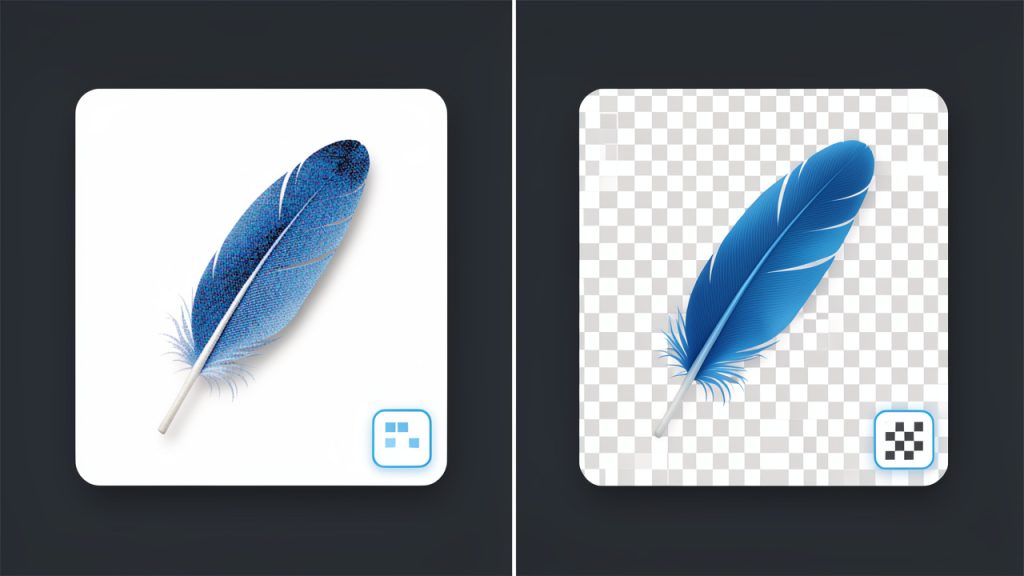
    ข้อแลกเปลี่ยนหลักคือ JPG ไม่รองรับความโปร่งใส พื้นที่โปร่งใสใดๆ ใน PNG จะต้องถูกรวมกับพื้น Background ที่แน่นอน โดยทั่วไปคือสีขาว ดำ หรือสีที่กำหนดเอง JPG ยังสร้างอาร์ติแฟกต์จากการบีบอัดหากคุณภาพถูกตั้งไว้อย่างต่ำมาก ซึ่งอาจแสดงออกมาเป็นภาพเบลอ ขอบมีเงา หรือไล่เฉดเป็นบล็อก

    เหตุผลทั่วไปในการแปลง

    เจ้าของธุรกิจขนาดเล็กและฟรีแลนซ์มักแปลง PNG เป็น JPG ออนไลน์ด้วยเหตุผลที่ใช้งานได้จริง ภาพสินค้าบนร้านค้าควรโหลดได้เร็วขึ้น รูปภาพสำหรับ CMS อาจต้องการรูปแบบที่เป็นที่นิยมบนเว็บมากขึ้น ระบบอีเมลอาจปฏิเสธไฟล์แนบขนาดใหญ่ แพลตฟอร์มโซเชียลมีเดียและตลาดออนไลน์อาจจัดการ JPG ได้ในลักษณะที่ทำนายได้มากกว่า PNG

    นักพัฒนาและผู้ใช้งานที่มุ่งเน้นประสิทธิภาพมักทำการแปลงเป็นชุดๆ เพื่อให้การเตรียมทรัพย์สินเป็นไปอย่างราบรื่น หากคุณกำลังปรับปรุงภาพหน้าจอสำหรับเว็บไซต์เอกสาร บีบอัดภาพบทความเพื่อให้ Core Web Vitals ดีขึ้น หรือเตรียมการอัปโหลดภาพให้กับลูกค้า JPG มักเป็นเส้นทางที่เร็วที่สุดไปสู่เวิร์กโฟลว์ที่เบาลง

    เมื่อควรไม่แปลง

    มีกรณีที่การแปลงอาจเป็นการเคลื่อนไหวที่ผิด หากคุณต้องการพื้นหลังโปร่งใส ให้เก็บไฟล์ไว้เป็น PNG หรือเปลี่ยนไปใช้รูปแบบที่ทันสมัยกว่าและรองรับความโปร่งใสแบบอะลฟ่า หากภาพอยู่ในกระบวนการแก้ไข การบันทึก JPG ซ้ำๆ อาจทำให้คุณภาพเสื่อมลงเมื่อเวลา

    คุณยังควรหลีกเลี่ยงการแปลงไฟล์ต้นฉบับในสต็อกเพื่อประหยัดพื้นที่ เก็บต้นฉบับ PNG ไว้หากมีความสำคัญ กฎง่ายๆคือเผยแพร่ JPG หากคุณต้องการความเร็ว แต่รักษา PNG ต้นฉบับไว้หากคุณอาจต้องแก้ไข ใช้ซ้ำ หรือปรับใช้ไฟล์ในอนาคต

    วิธีทำงานของการแปลง PNG-to-JPG ออนไลน์

    ในระดับพื้นฐาน ตัวแปลงออนไลน์จะรับ PNG ต้นฉบับ ลบหรือลดความโปร่งใส แล้วบีบอัดเป็น JPG และให้คุณดาวน์โหลดไฟล์ที่ได้ กระบวนการแตกต่างกันไปในด้านที่เกิดการแปลงที่ไหน ค่าการตั้งค้าที่คุณควบคุม และสิ่งที่จะเกิดขึ้นกับไฟล์ของคุณระหว่างการดำเนินการและหลังการดำเนินการ

    บางเครื่องมือทำการแปลงบนเซิร์ฟเวอร์ของตนหลังจากที่คุณอัปโหลดรูปภาพ ขณะที่เครื่องมืออื่น โดยเฉพาะแอปเบราว์เซอร์ที่เน้นความเป็นส่วนตัว ทำงานในเบราว์เซอร์ของคุณในเครื่อง ความต่างนี้มีผลต่อความเร็วและความเชื่อถือได้

    การแปลงฝั่งไคลเอนต์กับฝั่งเซิร์ฟเวอร์

    ตัวแปลงฝั่งเซิร์ฟเวอร์จะอัปโหลดภาพไปยังระบบระยะไกล ประมวลผลที่นั่น แล้วนำ JPG มาดาวน์โหลด เป็นวิธีที่สะดวกมากและรองรับฟอร์แมตมากขึ้น, การทำงานอัตโนมัติ และเวิร์กโฟลว์ที่ใหญ่ขึ้น มักพบในเครื่องมืออย่าง CloudConvert, Convertio, และ Zamzar

    ตัวแปลงฝั่งไคลเอนต์ทำงานตรงในเบราว์เซอร์ของคุณ ข้อได้เปรียบหลักคือความเป็นส่วนตัว เพราะไฟล์อาจไม่จำเป็นต้องออกจากอุปกรณ์ของคุณ นี่คือเหตุผลที่เครื่องมืออย่าง Squoosh โดดเด่น สำหรับภาพที่ละเอียดอ่อน การแปลงผ่านเบราว์เซอร์มักเป็นทางเลือกที่ฉลาดกว่า โดยสมมติว่าเครื่องมือดำเนินการอย่างถูกต้องในเครื่องอย่างแท้จริง

    โปรไฟล์สี ข้อมูลเมตา และการตั้งค่าคุณภาพ

    ไม่ใช่ทุกเครื่องมือที่จัดการข้อมูลภาพในรูปแบบเดียวกัน เครื่องมือหลายตัวให้คุณเลือกค่าคุณภาพ โดยทั่วไปจะเป็นสไลด์หรือเปอร์เซ็นต์ สำหรับภาพเว็บส่วนใหญ่ ความคงที่ 75 ถึง 85 เป็นจุดเริ่มต้นที่แข็งแกร่ง หากต่ำกว่านี้อาจทำให้เกิดอาร์ติแฟกต์ที่มองเห็นได้ชัด และหากสูงเกินไปอาจรักษารายละเอียดไว้มากขึ้นแต่ลดประโยชน์ของขนาดไฟล์

    ข้อมูลเมตาเป็นรายละเอียดที่มักถูกมองข้าม ข้อมูล PNG หรือ JPG ที่แปลงแล้วอาจมีข้อมูลเช่นเวลาประทับ เวลาผู้สร้าง หรือข้อมูลโปรไฟล์สีที่ฝังอยู่ เครื่องมือบางตัวลบ metadata อัตโนมัติ ซึ่งช่วยลดขนาดไฟล์และปกป้องความเป็นส่วนตัว อื่นๆ เก็บไว้ ไม่มีพฤติกรรมที่ดีกว่ากัน จึงควรตรวจสอบหากมีความสำคัญกับโปรเจ็กต์ของคุณ

    การจัดการความโปร่งใสอย่างถูกต้อง

    เมื่อคุณแปลง PNG ที่โปร่งใสเป็น JPG พิกเซลที่โปร่งใสจะต้องถูกแทนที่ด้วยบางอย่าง เครื่องมือส่วนใหญ่จะลดความโปร่งใสลงเป็นสีขาวโดยค่าเริ่มต้น หรือให้คุณเลือกสีพื้นหลังที่กำหนดเอง หากคอนเวอร์เตอร์ทำเช่นนี้ไม่ดี คุณอาจเห็นขอบหยักหรือหาวเงารอบพื้นที่ที่เคยโปร่งใส

    "Transparency

    นี่เป็นเรื่องที่เห็นได้เด่นชัดโดยเฉพาะกับโลโก้ ไอคอน และภาพสินค้าที่ถูกตัด พูดให้ชัด หากคุณทราบว่าภาพจะวางบนหน้าเว็บที่มีพื้นหลังขาว พื้นหลังขาวมักเป็นตัวเลือกที่เรียบเนียนที่สุด หากมันจะปรากฏบนเลย์เอาต์ที่มีสี ให้เลือกพื้นหลังที่เข้ากันเพื่อหลีกเลี่ยงอาร์ติแฟกต์ขอบที่ไม่น่าพอใจ

    ขั้นตอนโดยละเอียด: แปลง PNG เป็น JPG ออนไลน์

    ขั้นตอนการทำงานโดยทั่วไปเรียบง่าย แต่ตัวเลือกการตั้งค่าขนาดเล็กน้อยอาจมีผลมากต่อผลลัพธ์ หากคุณต้องการกระบวนการที่รวดเร็วและพึ่งพาได้ ให้ใช้วิธีทั่วไปนี้

    ขั้นตอนที่ 1 เลือกเครื่องมือที่เชื่อถือได้

    เริ่มต้นด้วยตัวแปลงที่มีชื่อเสียง ฐานนโยบายความเป็นส่วนตัวที่ชัดเจน และมีการควบคุมที่เพียงพอตามความต้องการของคุณ หากภาพมีความอ่อนไหว ให้เลือกเครื่องมือฝั่งไคลเอนต์ หากคุณต้องการการแปลงเป็นชุด การนำเข้าคลาวด์ หรือการตั้งค่าขั้นสูง บริการฝั่งเซิร์ฟเวอร์อาจสะดวกกว่า

    ขั้นตอนที่ 2 อัปโหลด PNG

    "Drag-and-drop

    เครื่องมือส่วนใหญ่รองรับการลากและวาง ซึ่งเป็นตัวเลือกที่เร็วที่สุด คุณยังสามารถเรียกดูไฟล์ด้วยตนเองหรือนำเข้าจากบริการคลาวด์ในบางกรณี หากคุณกำลังแปลงหลายภาพ ให้ตรวจสอบว่าเครื่องมือรองรับการอัปโหลดเป็นชุดก่อนที่คุณจะเริ่ม

    ขั้นตอนที่ 3 เลือกตัวเลือกการส่งออก

    หากเครื่องมือมีการตั้งค่า ให้ตั้งรูปแบบการส่งออกเป็น JPG แล้วเลือกระดับคุณภาพ สำหรับภาพเว็บ การตั้งค่าคุณภาพประมาณ 75–85 มักให้สมดุลที่ดีที่สุดระหว่างความชัดเจนและขนาด หาก PNG มีความโปร่งใส ให้เลือกสีพื้นหลังที่เหมาะสม

    เครื่องมือบางตัวยังให้คุณปรับขนาดก่อนส่งออก นี่มีประโยชน์เพราะมิติของภาพที่เล็กลงมักช่วยลดขนาดไฟล์มากกว่าการบีบอัดเพียงอย่างเดียว หากเว็บไซต์ของคุณแสดงภาพที่กว้าง 1200 พิกเซล การส่งออก JPG ที่ 4000 พิกเซลเป็นน้ำหนักที่เปล่าประโยชน์

    ขั้นตอนที่ 4 แปลงและดาวน์โหลด

    เมื่อการตั้งค่าเสร็จสิ้น ให้ดำเนินการแปลงและดาวน์โหลดไฟล์ บางเครื่องมือจะทำงานทันที บางเครื่องมือ โดยเฉพาะบริการบนเซิร์ฟเวอร์ อาจมีขั้นตอนประมวลผลสั้นๆ หากมีการทำงานเป็นชุด อาจได้รับ ZIP archive

    ขั้นตอนที่ 5 ตรวจสอบคุณภาพและ metadata

    เปิด JPG ใหม่เพื่อดูก่อนเผยแพร่ ตรวจหารายละเอียดนุ่ม การเปลี่ยนสี อาร์ติแฟกต์ของขอบ หรือสีพื้นหลังที่ไม่คาดคิดตรงที่เคยมีความโปร่งใส หากไฟล์ยังใหญ่เกินไป ลองปรับขนาดก่อน แล้วปรับการบีบอัดเล็กน้อย

    ตรวจสอบด้วยว่า metadata ถูกเก็บไว้หรือถูกลบออกหากความเป็นส่วนตัวหรือความเข้ากันได้กับเวิร์กโฟลว์มีความสำคัญ ขั้นตอนนี้สามารถข้ามได้ง่าย แต่เป็นความแตกต่างระหว่างการแปลงที่รวดเร็วกับการแปลงที่เรียบร้อย

    "Screenshot

    1. Convertio

    Convertio เป็นหนึ่งในชื่อที่คุ้นเคยมากที่สุดสำหรับผู้ที่ต้องการแปลง PNG เป็น JPG ออนไลน์อย่างรวดเร็ว จุดเด่นคือความสะดวก อินเทอร์เฟซเรียบง่าย การลากและวางใช้งานได้ดี และบริการนี้รองรับชนิดไฟล์มากมายเกินกว่าภาพ ซึ่งทำให้มันมีประโยชน์มากสำหรับฟรีแลนซ์และเจ้าของธุรกิจขนาดเล็กที่ต้องการเครื่องมือเดียวสำหรับการเปลี่ยนรูปแบบเป็นครั้งคราวบนสื่อต่างๆ Convertio รองรับการนำเข้าผ่านคลาวด์ งานชุดพื้นฐาน และเวิร์กโฟลวการแปลงที่คุ้นเคย ซึ่งไม่ทำให้ผู้ใช้งานที่ไม่เชี่ยวชาญรู้สึกท่วมท้น

    Convertio เหมาะสำหรับผู้เริ่มต้น ง่ายต่อการตั้งค่าสำหรับการแปลงครั้งเดียว และสะดวกสำหรับการนำเข้า/ส่งออกผ่านคลาวด์ ข้อแลกเปลี่ยนคือการประมวลผลทำบนเซิร์ฟเวอร์ของพวกเขา ซึ่งอาจไม่เหมาะกับไฟล์ที่ละเอียดอ่อน การควบคุมภาพขั้นสูงไม่ลึกเท่าคอนเวอร์เตอร์เชิงชาญ และข้อจำกัดการใช้งานฟรีอาจจำกัดสำหรับผู้ใช้งานที่ใช้งานมาก

    เว็บไซต์: https://convertio.co

    "Screenshot

    2. CloudConvert

    CloudConvert เป็นตัวเลือกที่ดีสำหรับผู้ที่ต้องการการควบคุมมากขึ้นและความรู้สึกมืออาชีพ มันรองรับการแปลงภาพได้ดีและตอบโจทย์ผู้ที่ใส่ใจต่อความน่าเชื่อถือของเวิร์กโฟลว์ การเข้าถึง API และการตั้งค่าที่ปรับได้ หากคุณเป็นนักพัฒนา ผู้ใช้งานขั้นสูง หรือเอเจนซี่ที่จัดการการแปลงที่เกิดซ้ำ CloudConvert มักให้ความน่าเชื่อถือมากกว่าเว็บคอนเวอร์เตอร์แบบเบา ให้เครื่องยนต์คุณภาพสูง การตั้งค่าขั้นสูงสำหรับฟอร์แม็ตที่รองรับ และ API สำหรับอัตโนมัติและการบูรณาการ ทำให้มีประโยชน์มากเมื่อคุณต้องการความสอดคล้องระหว่างชุดการแปลงหรือจะรวมการแปลงเข้ากับเวิร์กโฟลว์ใหญ่

    CloudConvert เชื่อถือได้สำหรับการใช้งานระดับมือออาชีพ รองรับรูปแบบที่หลากหลายและความยืดหยุ่นของเวิร์กโฟลว์ เหมาะกับทีมและนักพัฒนา จุดด้อยคือการอัปโหลดฝั่งเซิร์ฟเวอร์ บรรยากาศไม่เรียบง่ายเท่าคอนเวอร์เตอร์ที่เรียบง่ายมาก และเครดิตใช้ฟรีจำกัดสำหรับผู้ใช้งานบ่อย

    เว็บไซต์: https://cloudconvert.com/

    "Screenshot

    3. Zamzar

    Zamzar เป็นตัวเลือกที่มั่นคงและเรียบง่ายสำหรับการแปลงไฟล์ออนไลน์แบบตรงไปตรงมา หากคุณต้องการอัปโหลด PNG เลือก JPG และดาวน์โหลดผลลัพธ์โดยไม่ต้องกังวลเกี่ยวกับการตั้งค่ามากนัก Zamzar รองรับประเภทไฟล์หลากหลายและใช้งานง่าย ทำให้เหมาะกับผู้ใช้งานเป็นครั้งคราวและผู้ใช้งานธุรกิจที่ต้องการการแปลงที่ไม่ติดขัด

    Zamzar มีเวิร์กฟลว์การแปลงที่เรียบง่ายและรองรับไฟล์หลากหลาย แต่การควบคุมการปรับแต่งมีข้อจำกัด การประมวลผลอยู่บนเซิร์ฟเวอร์ และอาจดูเรียบง่ายสำหรับผู้ใช้ที่ต้องการการปรับบีบอัดอย่างละเอียด

    Website: https://www.zamzar.com/

    "Screenshot

    4. Squoosh

    Squoosh เป็นตัวเลือกเด่นเมื่อความเป็นส่วนตัวและการปรับให้เหมาะสมของภาพสำคัญกว่าความสะดวกในการแปลงไฟล์ทั่วไป ถูกสร้างเป็นแอปภาพบนเบราว์เซอร์ โดยส่วนใหญ่ประมวลผลได้ฝั่งไคลเอนต์โดยตรงบนอุปกรณ์ของคุณ สำหรับผู้ใช้ที่ไม่ต้องการอัปโหลดภาพที่ละเอียดอ่อนไปยังเซิร์ฟเวอร์ระยะไกล นี่เป็นข้อได้เปรียบสำคัญ Squoosh ยังมีการเปรียบเทียบก่อน-หลังให้เห็นภาพและควบคุมการปรับแต่งอย่างละเอียด ช่วยให้คุณเห็นผลของการบีบอัดก่อนส่งออกและตัดสินใจเรื่องขนาดไฟล์ได้อย่างชาญฉลาด

    Squoosh เหมาะอย่างยิ่งสำหรับผู้ที่ใส่ใจความเป็นส่วนตัวและการปรับคุณภาพอย่างละเอียด และเหมาะกับเวิร์กโฟลว์การปรับเว็บไซต์ให้เหมาะสม ข้อจำกัดคือมันไม่ใช่เครื่องมือทั่วไปเท่าตัวแปรหลายฟอร์แมต อาจดูเชิงเทคนิคสำหรับผู้เริ่มต้น และไม่ได้ออกแบบมาเพื่อการใช้งานแบบ batch โดยเฉพาะ

    Website: https://squoosh.app/

    "Screenshot

    5. Online-Convert.com

    Online-Convert.com ตั้งอยู่ในระดับกลางที่ใช้งานได้จริง มันมีการตั้งค่ามากกว่าคอนเวอร์เตอร์ที่ง่ายที่สุด แต่ยังเข้าถึงได้สำหรับผู้ที่ไม่เชี่ยวชาญ หากคุณต้องการปรับพฤติกรรมการส่งออก ปรับพารามิเตอร์ที่เกี่ยวข้องกับภาพ หรือทำงานกับประเภทไฟล์หลากหลายจากแพลตฟอร์มเดียว มันเป็นตัวเลือกที่มั่นคง

    Online-Convert.com สามารถกำหนดค่าได้มากกว่ามือทั่วไปหลายรายและสร้างสมดุลที่ดีระหว่างความง่ายและการควบคุม ความแลกเปลี่ยนคือการแปลงบนเซิร์ฟเวอร์ อินเทอร์เฟซที่วุ่นวายกว่าคู่แข่งที่เรียบง่าย และขีดจำกัดแบบใช้ฟรีที่อาจมีขึ้นอยู่กับการใช้งาน

    Website: https://www.online-convert.com/

    เปรียบเทียบโดยสังเขปของเครื่องมือ PNG → JPG ออนไลน์ที่ดีที่สุด

    เครื่องมือเหมาะกับโมเดลความเป็นส่วนตัวการรองรับชุดการควบคุมคุณภาพการใช้งานง่าย
    Convertioการแปลงทั่วไปที่รวดเร็วฝั่งเซิร์ฟเวอร์ใช่พื้นฐานถึงระดับปานกลางง่ายมาก
    CloudConvertเวิร์กโฟลว์มืออาชีพและซ้ำได้ฝั่งเซิร์ฟเวอร์ใช่ปานกลางถึงแข็งแกร่งง่าย
    Zamzarการใช้งานง่ายเป็นครั้งคราวฝั่งเซิร์ฟเวอร์จำกัดถึงปานกลางพื้นฐานง่ายมาก
    Squooshความเป็นส่วนตัวและการปรับให้เหมาะสมฝั่งไคลเอนต์จำกัดแข็งแกร่งปานกลาง
    Online-Convert.comใช้งานได้หลากหลายฝั่งเซิร์ฟเวอร์ใช่ปานกลางง่าย

    แนวทางปฏิบัติที่ดีที่สุดและเคล็ดลับเพื่อรักษาคุณภาพและลดขนาด

    JPG ที่ดีที่สุดไม่ใช่เสมอไปที่ขนาดเล็กที่สุด การบีบอัดมากเกินไปทำให้ภาพดูถูก ขณะที่ปล่อยไว้ใหญ่เกินไปจะทำให้ความเร็วหน้าเว็บลดลง จุดที่ลงตัวสำหรับภาพถ่ายเว็บส่วนใหญ่อยู่ที่คุณภาพประมาณ 70–85 โดยเฉพาะหลังจากปรับขนาดให้เหมาะสมกับขนาดการแสดงผล

    หากคุณทำงานกับภาพหน้าจอ กราฟิกที่มีข้อความ หรือองค์ประกอบ UI ให้ระมัดระวัง JPG อาจทำให้เส้นขอบเบลอและมีอาร์ติแฟกต์รอบๆ ตัวอักษรหรือเส้นที่คมชัด ในหลายกรณี PNG ยังคงเป็นตัวเลือกที่ดีกว่า การแปลงมีประสิทธิภาพมากที่สุดเมื่อแหล่งที่มาคล้ายกับภาพถ่ายมากกว่ากราฟิกที่มีรายละเอียดสูง

    ปรับขนาดก่อนที่คุณจะหมกมุ่นกับคุณภาพ

    ภาพที่ขนาดใหญ่เกินไปหลายภาพยังคงใหญ่เกินไปเพราะผู้ใช้งานเปลี่ยนการบีบอัดเพียงอย่างเดียว มิติของภาพมีความสำคัญมากกว่าที่คิด ลดขนาดจาก 4000 พิกเซลกว้างเป็น 1600 พิกเซลกว้างสามารถลดขนาดไฟล์ลงได้มากในขณะที่ภาพยังใช้งานได้บนเว็บไซต์ส่วนใหญ่ การครอบตัดก็ช่วยได้ด้วย หากส่วนหนึ่งของภาพไม่ช่วยส่งข้อความ จงลบออกก่อนส่งออก ข้อมูลภาพน้อยลงมักหมายถึงไฟล์ที่เบาลงและการจัดวางที่เข้มข้นขึ้นในเวลาเดียวกัน

    ใช้ JPG แบบ progressive และ sRGB เมื่อเป็นไปได้

    JPG แบบ progressive จะโหลดภาพเป็นชั้นๆ ทำให้หน้าเว็บดูเร็วขึ้นสำหรับผู้ใช้ แม้ว่าขนาดไฟล์รวมจะเท่ากับ JPG แบบ baseline ไม่ใช่ทุกเครื่องมือที่มีตัวเลือกนี้ แต่ควรใช้งานเมื่อเผยแพร่บนเว็บ เพื่อความสอดคล้องของสี sRGB เป็นตัวเลือกที่ปลอดภัยที่สุดสำหรับเว็บไซต์ หากเครื่องมือหรือโปรแกรมแก้ไขของคุณให้คุณแปลงหรือฝังโปรไฟล์ sRGB ทำเลยเพื่อ ลดโอกาสที่ภาพจะจืดจางหรือจัดจ้านเกินไปบนหน้าจอและเบราว์เซอร์ต่างๆ

    ลบ metadata เมื่อความเป็นส่วนตัวหรือความเร็วมีความสำคัญ

    Metadata อาจรวมข้อมูลตำแหน่ง เวลา ข้อมูลอุปกรณ์ และรายละเอียดการแก้ไข หากคุณเผยแพร่บนเว็บหรือส่งไฟล์ไปยังบุคคลภายนอก การลบ metadata ที่ไม่จำเป็นออกจะช่วยลดขนาดเล็กลงเล็กน้อยและปรับปรุงความเป็นส่วนตัว หากคุณเป็นช่างภาพหรือต้องการข้อมูล EXIF สำหรับเหตุผลในเวิร์กโฟลว์ ควรเก็บไว้ แต่โดยทั่วไปการลบ metadata จะเป็นค่าเริ่มต้นที่ฉลาดสำหรับภาพที่เผยแพร่สู่สาธารณะ

    ความเป็นส่วนตัว ความปลอดภัย และข้อพิจารณากฎหมาย

    การอัปโหลดไฟล์ไปยังตัวแปลงออนไลน์ไม่ใช่การกระทำที่เป็นกลาง เมื่อไฟล์ออกจากอุปกรณ์ของคุณ คุณกำลังเชื่อมั่นต่อบริการให้ประมวลผล ลบออกอย่างรวดเร็ว และไม่ใช้งานซ้ำในวิธีที่คุณไม่ได้ตั้งใจ ซึ่งเหมาะกับภาพลักษณ์ทั่วไปที่เป็นสต็อก แต่ไม่เสมอไปสำหรับสินค้าของลูกค้า เอกสารภายใน หรือภาพสินค้าที่ไม่ได้เผยแพร่

    หากภาพมีข้อมูลลับ ลิขสิทธิ์ภายใต้การใช้งานที่จำกัด หรือข้อมูลลูกค้า ควรพิจารณาซ้ำก่อนใช้เครื่องมือฝั่งเซิร์ฟเวอร์ ตัวแปลงบนเบราว์เซอร์อย่าง Squoosh หรือแอปเดสก์ท็อปบนเครื่องมักปลอดภัยกว่า

    สิ่งที่ควรตรวจสอบก่อนอัปโหลด

    มองหานโยบายความเป็นส่วนตัวที่ชัดเจน ระยะเวลาการเก็บรักษา และนโยบายการลบ ตรวจสอบว่าไฟล์ถูกลบโดยอัตโนมัติหลังระยะเวลาสั้นหรือไม่ และผู้ให้บริการระบุวิธีการจัดการการอัปโหลดอย่างไร หากข้อมูลนั้นหายากหายไป นั่นเป็นสัญญาณเตือนเอง

    พิจารณาด้านกฎหมายด้วย หากคุณกำลังแปลงงานของลูกค้า ภาพที่มีลิขสิทธิ์ หรือทรัพย์สินของพันธมิตร ตรวจสอบให้แน่ใจว่า การใช้งานบริการแปลงจากบุคคลที่สามไม่ขัดกับเงื่อนไขสัญญาหรือข้อจำกัดของแพลตฟอร์ม

    การแก้ปัญหา: ปัญหาการแปลงทั่วไปและวิธีแก้

    แม้เครื่องมือออนไลน์ที่ดีที่สุดก็อาจให้ผลลัพธ์ที่น่าผิดหวังหากการตั้งค่าหรือภาพต้นฉบับไม่ถูกต้อง ปัญหาส่วนใหญ่อยู่ในหมวดหมู่ที่สามารถคาดเดาได้ไม่กี่แบบ และมักสามารถแก้ไขได้

    ผลลัพธ์เบลอหรือรอยขีด (banding)

    หาก JPG ดูนุ่มนวลหรือแสดงการเปลี่ยนผ่านที่ไม่สวยงามในท้องฟ้า เงา หรือไล่เฉด ค่าคุณภาพอาจต่ำเกินไป เพิ่มคุณภาพการบีบอัดเล็กน้อยแล้วลองใหม่ หากภาพต้นฉบับมีรายละเอียดมาก ให้ปรับขนาดก่อนแทนการบีบอัดหนักมาก Banding มักพบในพื้นที่ที่มีการเปลี่ยนโทนอย่างละเอียด เครื่องมือบางตัวจัดการกรณีเหล่านี้ได้ดีกว่ากัน ดังนั้นการเปลี่ยนคอนเวอร์เตอร์อาจช่วยได้

    การเปลี่ยนสีหรือภาพที่ดูจืด

    หากภาพดูไม่สดใสหลังการแปลง ปัญหามักมาจากโปรไฟล์สี การส่งออกหรือแปลงเป็น sRGB มักช่วยได้ หากเครื่องมือไม่เปิดเผยการควบคุมโปรไฟล์ ลองแปลงด้วยคอนเวอร์เตอร์ตัวอื่น หรือใช้โปรแกรมแก้ไขบนเดสก์ท็อปสำหรับไฟล์นั้น และเปรียบเทียบไฟล์ในโปรแกรมดูภาพที่เหมาะสมมากกว่าการพึ่งพรหัสย่อยในเบราว์เซอร์ บางครั้งการมองผ่านภาพบนหน้าจอที่ถูกต้องทำให้เข้าใจผิดได้

    ไฟล์ผลลัพธ์ใหญ่เกินไป

    หาก JPG ยังคงใหญ่กว่าที่คาดการณ์ไว้ ตรวจสอบขนาดภาพก่อน พิกเซลความละเอียดสูงที่บีบอัดในระดับกลางอาจมีขนาดใหญ่มาก ปรับขนาดให้ตรงกับขนาดที่ต้องการแสดงจริง จากนั้นส่งออกอีกครั้งที่คุณภาพประมาณ 75–85 หากภาพมีพื้นที่สีเรียบใหญ่ ข้อความ หรือองค์ประกอบ UI JPG อาจไม่เหมาะสมสำหรับเนื้อหาประเภทนั้น ในกรณีนั้น PNG หรือรูปแบบสมัยใหม่อื่นๆ อาจทำงานได้ดีกว่า

    ความโปร่งใสถูกเปลี่ยนเป็นพื้นหลังที่ไม่ถูกต้อง

    เหตุการณ์นี้มักเกิดขึ้นเมื่อ PNG ที่โปร่งใสถูก flatten โดยอัตโนมัติ ซึ่งมักจะเป็นพื้นหลังขาวหรือดำ หากผลลัพธ์ดูไม่ถูกต้อง ให้เลือกสีพื้นหลังเฉพาะในระหว่างการส่งออกหากเครื่องมืออนุญาต การให้พื้นหลังที่ตรงกับพื้นหลังของหน้าที่ปลายทางมักให้ขอบที่เรียบหรูที่สุด

    ทางเลือกเพิ่มเติม: ตัวเลือกบนเดสก์ท็อปและบรรทัดคำสั่ง

    เครื่องมือออนไลน์สะดวก แต่ไม่ใช่ตัวเลือกที่ดีที่สุดเสมอไป หากคุณจัดการไฟล์ที่ละเอียดอ่อน ปริมาณมาก หรือการทำงานทรัพยากรที่เกิดขึ้นบ่อย ซอฟต์แวร์ท้องถิ่นมักเร็วกว่าและปลอดภัยกว่าในระยะยาว

    บน macOS Preview สามารถส่งออกภาพหลายภาพเป็น JPG ได้ง่าย บน Windows Paint หรือ Photos สามารถจัดการการแปลงพื้นฐานได้ โปรแกรมฟรีอย่าง GIMP และ IrfanView ให้การควบคุมมากขึ้นและเหมาะกับการใช้งานซ้ำ

    สำหรับนักพัฒนาและผู้ใช้งานขั้นสูง ImageMagick เป็นหนึ่งในตัวเลือกที่มีประสิทธิภาพสูง เหมาะอย่างยิ่งสำหรับการแปลงเป็นชุด สคริปต์ และการทำอัตโนมัติ นี่คือตัวอย่างที่ใช้งานได้จริงบางส่วน:

    magick input.png -background white -flatten -quality 85 output.jpg
    

    คำสั่งนี้แปลง PNG เป็น JPG เติมพื้นที่โปร่งใสด้วยสีขาว และใช้คุณภาพ 85

    magick input.png -resize 1600x -background white -flatten -quality 80 output.jpg
    

    เวอร์ชันนี้ปรับขนาดภาพให้กว้าง 1600 พิกเซลก่อนทำการแปลง ซึ่งมักเป็นวิธีที่ดีกว่าในการลดไฟล์

    magick *.png -background white -flatten -quality 82 *.jpg
    

    สำหรับเวิร์กโฟลว์แบบ batch คำสั่งเช่นนี้สามารถช่วยประหยัดเวลาได้มาก แม้ว่าพฤติกรรมชั้นเชลล์จริงอาจแตกต่างกันไปตามระบบ หากคุณจัดการไฟล์หลายสิบถึงหลายร้อยไฟล์เป็นประจำ การทำอัตโนมัติจะมีประสิทธิภาพมากกว่าการใช้งานอินเทอร์เฟซออนไลน์ใดๆ

    คำถามที่พบบ่อย

    การแปลง PNG เป็น JPG จะลดคุณภาพถาวรหรือไม่?

    ใช่ อาจเป็นได้ JPG เป็นรูปแบบสูญหาย ดังนั้นข้อมูลภาพบางส่วนจะถูกทิ้งระหว่างการบีบอัด เมื่อใช้การตั้งค่าที่ดีการสูญหายนี้อาจมองเห็นได้ยาก แต่ก็ยังมีอยู่ ควรเก็บ PNG ดั้งเดิมไว้หากคุณอาจต้องการใช้งานในภายหลัง

    ฉันสามารถแปลง PNG ที่โปร่งใสเป็น JPG และรักษาความโปร่งใสได้ไหม?

    ไม่ JPG ไม่รองรับความโปร่งใส พื้นที่โปร่งใสจะต้องถูกแทนที่ด้วยพื้นหลังสีทึบ

    ตั้งค่าคุณภาพ JPG ที่ดีที่สุดสำหรับการใช้งานบนเว็บ?

    สำหรับภาพถ่ายส่วนใหญ่ ค่า 75 ถึง 85 ถือเป็นจุดที่เหมาะสม ใช้เป็นจุดเริ่มต้น จากนั้นปรับตามรายละเอียดของภาพและเป้าหมายขนาดไฟล์

    เครื่องมือแปลงออนไลน์ปลอดภัยหรือไม่?

    บางรายมีความปลอดภัยในระดับพอใช้งานสำหรับไฟล์ทั่วไป แต่ไม่ทั้งหมดเหมือนกัน สำหรับภาพที่ละเอียดอ่อน ให้ใช้เครื่องมือฝั่งไคลเอนต์หรือซอฟต์แวร์บนเครื่อง ควรตรวจสอบนโยบายความเป็นส่วนตัวและการลบก่อนการอัปโหลด

    เวิร์กโฟลว์ที่แนะนำตามกรณีการใช้งาน

    ถ้าคุณต้องการแปลงภาพหนึ่งภาพอย่างรวดเร็ว บริการง่ายๆ อย่าง Convertio หรือ Zamzar มักเพียงพอ หากคุณต้องการความน่าเชื่อถือมากขึ้นหรือเวิร์กโฟลว์ที่รองรับชุด CloudConvert หรือ Online-Convert.com จะมีเหตุผลมากกว่า หากความเป็นส่วนตัวมีความสำคัญ Squoosh เป็นตัวเลือกเว็บที่แข็งแกร่งที่สุดเพราะออกแบบให้ประมวลผลในเบราว์เซอร์ท้องถิ่น

    ถ้าคุณเตรียมภาพสำหรับเว็บไซต์เป็นประจำ เวิร์กโฟลว์ที่ดีที่สุดมักเป็นดังนี้: เริ่มจากไฟล์ต้นฉบับ ปรับขนาดให้ตรงกับขนาดที่ต้องการจริง แปลงเป็น JPG ที่คุณภาพประมาณ 80 ใช้ sRGB เพื่อความสีกัน และลบ metadata เว้นแต่คุณจะต้องการมัน จากนั้นดูตัวอย่างไฟล์สุดท้ายก่อนเผยแพร่

    การตรวจสอบขั้นสุดท้ายจะช่วยได้มาก ตรวจสอบให้แน่ใจว่าพื้นหลังถูกต้อง ตรวจสอบภาพในขนาดจริง ตรวจสอบขนาดไฟล์ให้เหมาะสม และเก็บ PNG ต้นฉบับไว้ในที่ปลอดภัย เพื่อให้คุณได้รับประโยชน์จากความเร็วของ JPG โดยไม่สูญเสียการควบคุมคุณภาพ ความเป็นส่วนตัว หรือความยืดหยุ่นในการแก้ไขในอนาคต

  • วิธีแปลง Base64 เป็นไฟล์รูปภาพ (คู่มือย่อ)

    วิธีแปลง Base64 เป็นไฟล์รูปภาพ (คู่มือย่อ)

    สตริงภาพ Base64 ดูไม่เป็นอันตรายจนกว่าคุณจะต้องเปลี่ยนมันเป็นไฟล์จริง แสดงในเบราว์เซอร์ หรือดีบักว่าทำไมมันถึงไม่แสดงผล นั่นคือที่ที่ผู้คนส่วนใหญ่ติดขัด คุณอาจมีสตริงจาก API อีเมล HTML การส่งออกจากฐานข้อมูล หรือแอปฝั่งหน้า และสิ่งที่คุณต้องการจริงๆ คือภาพที่ใช้งานได้.

    ข่าวดีคือ การแปลง Base64 to image ง่ายเมื่อคุณรู้ว่าคุณถืออยู่ในฟอร์แมตไหน จะทำความสะอาดมันอย่างไร และเครื่องมือใดที่เหมาะกับเวิร์กโฟลว์ของคุณ ไม่ว่าคุณจะเป็นนักพัฒนาที่บันทึกไฟล์บนเซิร์ฟเวอร์ นักฟรีแลนซ์ทดสอบการตอบสนองของ API หรือเจ้าของธุรกิจขนาดเล็กที่ใช้เครื่องมือออนไลน์สำหรับงานครั้งเดียว กฎเดียวกันนี้ใช้ได้.

    คู่มือนี้อธิบาย Base64 ว่าทำงานอย่างไร เหตุใดภาพถูกเข้ารหัสด้วยวิธีนี้ วิธีแปลง Base64 เป็นไฟล์ภาพในหลายภาษา และวิธีหลีกเลี่ยงข้อผิดพลาดทั่วไปที่ทำให้เสียเวลา มันยังครอบคลุมส่วนที่หลายคู่มือมักข้าม รวมถึงการตรวจหาประเภทภาพ การตรวจสอบความปลอดภัย tradeoffs ด้านประสิทธิภาพ และการแก้ปัญหา

    Base64 คืออะไรและทำไมถึงใช้กับภาพ

    Base64 encoding ทำงานอย่างไร

    Base64 เป็นวิธีในการแทนข้อมูลไบนารี เช่น ภาพ ด้วยอักขระข้อความธรรมดา คอมพิวเตอร์เก็บภาพเป็นไบต์ดิบ แต่ระบบหลายระบบถูกออกแบบให้ย้ายข้อความได้อย่างปลอดภัย Base64 ทำหน้าที่เป็นผู้แปลภาษาที่แปลงข้อมูลไบนารีให้เป็นรูปแบบข้อความที่เหมาะกับข้อความ ประกอบด้วยอักษร ภาษาอังกฤษ ตัวเลข +, / และบางครั้ง = สำหรับ padding.

    ข้อความนี้ไม่ใช่ภาพด้วยตัวมันเอง มันเป็นเวอร์ชันที่เข้ารหัสของข้อมูลภาพ เพื่อเปลี่ยน Base64 เป็นภาพ คุณถอดรหัสสตริงกลับเป็นไบต์เดิม แล้วบันทึกหรือแสดงไบต์เหล่านั้นเป็น PNG, JPEG, GIF, WebP หรือฟอร์แมตภาพอื่นๆ

    แนวคิดเชิงจิตที่มีประโยชน์คือ Base64 เหมือนการบรรจุสินค้าลงกล่องขนส่งที่เข้ากับระบบขนส่งได้ดีกว่า กล่องนั้นอาจทำให้สิ่งของมีขนาดรวมมากขึ้น แต่ช่วยให้สินค้าสามารถเดินทางผ่านช่องทางที่รองรับข้อความ

    "Visual Base64 characters (A–Z, a–z, 0–9, +, /, =) boxed for transport -> decoded bytes (image file).”>
    ทำไมภาพถึงถูกฝังแบบ Base64

    ภาพมักถูกฝังไว้ใน Base64 เพราะทำให้การถ่ายโอนและฝังภาพในบริบทบางประเภทง่ายขึ้น หนึ่งในตัวอย่างที่พบได้ทั่วไปคือ data URI ซึ่งมีลักษณะเป็น data:image/png;base64,... ซึ่งช่วยให้เบราว์เซอร์แสดงภาพจากสตริงโดยตรงโดยไม่ต้องร้องขอ URL ไฟล์แยก

    นั่นมีประโยชน์สำหรับภาพ inline ใน HTML หรือ CSS โดยเฉพาะทรัพยากรขนาดเล็กมาก เช่น ไอคอน ตัวคั่น หรือโลโก้เล็กๆ แบบเดียวกัน Templates อีเมลก็ใช้งานภาพฝังในบางกรณี เพราะการโหลดภาพภายนอกอาจถูกบล็อกหรือล่าช้าโดยไคลเอนต์อีเมล บาง API ส่งข้อมูลภาพ Base64 เพราะสามารถถูกรวมไว้ใน JSON responses โดยไม่ต้องมีการจัดเก็บไฟล์แยกต่างหากหรือลายเซ็น URL

    มีความสะดวกในที่นี้ แต่ก็มาพร้อมกับข้อแลกเปลี่ยน Base64 ทำให้การย้ายข้อมูลภาพง่าย แต่ไม่ใช่ฟอร์แมตที่มีประสิทธิภาพที่สุดสำหรับการจัดเก็บหรือส่งมอบ

    "Diagram

    ข้อดีและข้อเสียของการใช้ Base64 สำหรับภาพ

    ข้อเสียที่ใหญ่ที่สุดคือขนาด Base64 เพิ่ม overhead ประมาณ 33% เมื่อเทียบกับไฟล์ไบนารีเดิม ภาพขนาด 300 KB เมื่อเข้ารหัสแล้วอาจมีขนาดประมาณ 400 KB หรือมากกว่านั้น ส่งผลต่อแบนด์วิดธ์ ปริมาณข้อมูล API น้ำหนักหน้าเว็บ และการใช้งานหน่วยความจำ

    การแคชเป็นปัจจัยสำคัญอีกข้อ หากภาพฝังอยู่โดยตรงใน HTML หรือ CSS เป็น data URI เบราว์เซอร์จะไม่สามารถแคชแยกต่างหากจากไฟล์นั้นได้ หากหน้าเปลี่ยนไป ภาพอาจถูกดาวน์โหลดอีกครั้งเป็นส่วนหนึ่งของเอกสาร ในทางกลับกัน ไฟล์ภาพภายนอกสามารถถูกแคชแยกกันและนำมาใช้ซ้ำบนหลายหน้าได้

    ข้อดีคือมี HTTP requests น้อยลงสำหรับทรัพยากรขนาดเล็ก บรรจุภัณฑ์ใน API ง่ายขึ้น และพกพาได้ง่ายขึ้นในระบบที่รองรับข้อความเท่านั้น สำหรับไอคอนขนาดเล็กหรือภาพฝังในหนึ่งครั้ง Base64 อาจใช้งานได้จริง สำหรับภาพถ่ายขนาดใหญ่ แกลเลอรีสินค้า หรือทรัพยากรที่ใช้งบ่อย ไฟล์ภายนอกมักจะดีกว่า

    วิธีแปลง Base64 สตริงเป็นภาพ ตัวอย่างย่อ

    ตัวแปลงออนไลน์และเมื่อควรใช้งาน

    ถ้าคุณต้องการผลลัพธ์อย่างรวดเร็วและไม่จัดการข้อมูลที่อ่อนไหว ตัวแปลง Base64 เป็นภาพออนไลน์เป็นตัวเลือกที่เร็วที่สุด คุณวางสตริงลงไป เครื่องมือจะถอดรหัส และคุณดูตัวอย่างหรือดาวน์โหลดภาพ

    วิธีนี้เหมาะสำหรับดีบักการตอบสนองของ API ตรวจสอบว่าสตริงถูกต้อง หรือแปลงทรัพยากรแบบครั้งเดียว มันเหมาะน้อยกว่าสำหรับไฟล์ลูกค้าเอกสารภายใน หรือสิ่งที่เกี่ยวข้องกับความปลอดภัย ในกรณีดังกล่าว การแปลงในเครื่องเป็นวิธีที่ปลอดภัยกว่า

    เครื่องมือที่เชื่อถือได้ควรให้คุณดูตัวอย่างภาพที่ถอดรหัส ระบุชนิดไฟล์ และเตือนคุณหาก Base64 ไม่ถูกต้อง

    Convert Base64 to image using JavaScript in the browser

    ในเบราว์เซอร์ กรณีที่ง่ายที่สุดคือเมื่อคุณมี data URI แบบเต็มอยู่แล้ว คุณสามารถกำหนดค่าให้กับองค์ประกอบภาพโดยตรง

    <img id="preview" alt="Preview" />
    <script>
      const base64 = "data:image/png;base64,iVBORw0KGgoAAAANSUhEUgAA...";
      document.getElementById("preview").src = base64;
    </script>
    

    ถ้าคุณต้องการเปลี่ยนสตริง Base64 ดิบให้เป็นไฟล์ที่ดาวน์โหลดได้ ก่อนอื่นให้ลบ prefix ใดๆ ออก ทำการถอดรหัส และสร้าง Blob

    const input = "data:image/png;base64,iVBORw0KGgoAAAANSUhEUgAA...";
    const match = input.match(/^data:(image/[a-zA-Z0-9.+-]+);base64,(.+)$/);
    const mimeType = match ? match[1] : "image/png";
    const base64Data = match ? match[2] : input;
    const byteCharacters = atob(base64Data);
    const byteNumbers = new Array(byteCharacters.length);
    for (let i = 0; i < byteCharacters.length; i++) {
      byteNumbers[i] = byteCharacters.charCodeAt(i);
    }
    const byteArray = new Uint8Array(byteNumbers);
    const blob = new Blob([byteArray], { type: mimeType });
    const url = URL.createObjectURL(blob);
    const a = document.createElement("a");
    a.href = url;
    a.download = "image.png";
    a.click();
    URL.revokeObjectURL(url);
    

    วิธีนี้มีประโยชน์สำหรับเครื่องมือฝั่งหน้าเว็บและการแสดงตัวอย่างภาพบนเบราว์เซอร์ แต่สำหรับ payload ขนาดใหญ่มากๆ อาจใช้หน่วยความจำมากเพราะสตริงทั้งหมดถูกถอดรหัสในครั้งเดียว

    Convert Base64 to image using Node.js

    Node.js ทำให้เรื่องนี้ตรงไปตรงมาด้วย Buffer หากสตริงมีข้อมูล prefix data URI ให้ลบออกก่อน

    const fs = require("fs");
    const input = "data:image/png;base64,iVBORw0KGgoAAAANSUhEUgAA...";
    const base64Data = input.replace(/^data:image/[a-zA-Z0-9.+-]+;base64,/, "");
    const buffer = Buffer.from(base64Data, "base64");
    fs.writeFileSync("output.png", buffer);
    console.log("Image saved as output.png");
    

    หากคุณไม่ทราบชนิดไฟล์ล่วงหน้า ตรวจพบมันก่อนเลือกรูปแบบนามสกุล ซึ่งเป็นสิ่งสำคัญโดยเฉพาะในระบบที่ใช้งานจริงที่รับภาพจากผู้ใช้หรือ API ภายนอก

    Convert Base64 to image using Python

    โมดูล base64 ที่รวมอยู่ใน Python จะจัดการการถอดรหัสได้อย่างเรียบร้อย

    import base64
    import re
    input_data = "data:image/png;base64,iVBORw0KGgoAAAANSUhEUgAA..." 
    base64_data = re.sub(r"^data:image/[a-zA-Z0-9.+-]+;base64,", "", input_data)
    image_bytes = base64.b64decode(base64_data)
    with open("output.png", "wb") as f:
        f.write(image_bytes)
    print("Image saved as output.png")
    

    สำหรับการตรวจสอบที่เข้มงวดมากขึ้น ให้ใช้ base64.b64decode(base64_data, validate=True) เพื่อให้อินพุตที่ผิดพลาดแจ้งข้อผิดพลาดแทนการถูกละเว้นอย่างเงียบๆ

    Convert Base64 to image using PHP

    PHP มีฟังก์ชัน base64_decode() ซึ่งเพียงพอสำหรับกรณีส่วนใหญ่

    <?php
    $input = "data:image/png;base64,iVBORw0KGgoAAAANSUhEUgAA...";
    $base64 = preg_replace('/^data:image/[a-zA-Z0-9.+-]+;base64,/','', $input);
    $data = base64_decode($base64, true);
    if ($data === false) {
        die("Invalid Base64 data");
    }
    file_put_contents("output.png", $data);
    echo "Image saved as output.png";
    ?>
    

    อากิวเมนต์ที่สองของ base64_decode เปิดใช้งานโหมดเข้มงวด ซึ่งช่วยจับอินพุตที่เสียหายตั้งแต่เนิ่นๆ

    Convert Base64 to image using command-line tools

    บน Linux หรือ macOS การถอดรหัสจาก command line รวดเร็วและใช้งานได้จริงสำหรับการดีบัก

    echo 'iVBORw0KGgoAAAANSUhEUgAA...'> output.png
    

    หากระบบของคุณใช้แฟลกต่างออกไป:

    echo 'iVBORw0KGgoAAAANSUhEUgAA...'> output.png
    base64 --decode < output.png > decoded.bin
    

    หากข้อมูลถูกเข้ารหัสเป็น hex หลังขั้นตอนการประมวลผลอื่นๆ คำสั่ง xxd อาจช่วยได้ แต่สำหรับการแปลง Base64 เป็นภาพแบบมาตรฐาน เครื่องมือทั่วไปคือ base64 -d

    การจัดการรูปแบบ Base64 ที่พบบ่อยและข้อผิดพลาด

    การระบุและลบ prefix ของ data URI

    ข้อผิดพลาดในการแปลงจำนวนมากเกิดจากอินพุตที่ไม่ใช่ Base64 เพียงอย่างเดียว มันรวม prefix อย่าง data:image/jpeg;base64, header นี้มีประโยชน์เพราะบอกประเภท MIME แต่ decoder ส่วนใหญ่ต้องการเฉพาะเนื้อหาหลังจุลภาค

    รูปแบบที่ปลอดภัยคือการตรวจสอบว่า string เริ่มด้วย data: และแยกบนจุลภาคตัวแรก เนื้อหาหลังจากนั้นคือ payload Base64 จริง หากคุณลืมขั้นตอนนี้ ตัวถอดรหัสอาจเกิดข้อผิดพลาดหรือลงไฟล์เสียหาย

    Base64 ที่ปลอดภัยสำหรับ URL กับ Base64 มาตรฐาน

    ไม่ใช่ทุกสตริง Base64 จะใช้อะลาฟเบตเดียวกัน Base64 ที่ปลอดภัยสำหรับ URL แทนที่ + ด้วย - และ / ด้วย _ รูปแบบนี้ปรากฏในการโทเค็นเว็บ สตริง query และบาง API เพราะหลีกเลี่ยงอักขระที่อาจสร้างปัญหาใน URL

    หากคุณพยายามถอดรหัส Base64 ที่ปลอดภัยสำหรับ URL ด้วยตัวถอดรหัสด์มาตรฐาน อาจล้มเหลวหากคุณยังไม่แปลงอักขระนั้นกลับสู่รูปแบบมาตรฐานก่อน Many libraries support URL-safe decoding explicitly, but it is worth checking documentation instead of assuming all Base64 is identical

    หากคุณพยายามถอดรหัส Base64 ที่ปลอดภัยสำหรับ URL ด้วยตัวถอดรหัสมาตรฐาน อาจล้มเหลวหากคุณไม่ Normalize อักขระก่อน หลายไลบรารีรองรับการถอดรหัส URL-safe อย่างชัดเจน แต่ควรตรวจสอบเอกสารก่อนแทนการสันนิษฐานว่าทุก Base64 เหมือนกัน

    Padding characters and when they matter

    อักขระ = ที่ส่วนท้ายของสตริง Base64 คือ padding ช่วยให้ความยาวที่เข้ารหัสตรงตามโครงสร้างบล็อก Base64 บางระบบละเว้น padding โดยเฉพาะในรูปแบบที่ปลอดภัยสำหรับ URL

    การขาด padding ไม่จำเป็นต้องทำให้การถอดรหัสล้มเหลวเสมอไป แต่ decoder บางตัวต้องการ padding วิธีแก้ง่ายๆ คือการเติม = จนความยาวสตริงหารด้วย 4 ลงตัว หากข้อมูลยังล้มเหลวหลังจากนั้น ปัญหาน่าจะไม่ใช่ padding อย่างเดียว

    อักขระที่ไม่ถูกต้องและการจัดการข้อผิดพลาด

    ช่องว่าง, การขึ้นบรรทัด, ความผิดพลาดในการส่ง หรือการคัดลอกวางที่ผิดพลาดสามารถทำให้ Base64 เสียหาย ผลลัพธ์อาจเป็นข้อยกเว้น ภาพเสียหาย หรือไฟล์เอาต์พุตที่มีอยู่แต่ไม่สามารถเปิดได้

    แนวปฏิบัติที่ดีคือการตรวจสอบก่อนถอดรหัสและห่อขั้นตอนการถอดรหัสด้วยการจัดการข้อผิดพลาด ใน Python ให้ใช้งานตรวจสอบเคร่งครัด ใน PHP ใช้โหมดเข้มงวด ใน JavaScript และ Node.js ตรวจสอบรูปแบบอินพุตและจัดการข้อผิดพลาดอย่างราบรื่นหากไบต์ที่ถอดรหัสไม่ตรงกับลายเซ็นภาพที่คาดหวัง

    ข้อมูล payload ขนาดใหญ่และข้อพิจารณาหน่วยความจำ

    สตริง Base64 ขนาดใหญ่มากสามารถใช้งานหน่วยความจำได้สูง เนื่องจากเวอร์ชันข้อความมีขนาดใหญ่กว่าข้อมูลไบนารีอยู่แล้ว และการถอดรหัสมักสร้างสำเนาเพิ่มเติมในหน่วยความจำ นี่เป็นหนึ่งในเหตุผลที่การแปลงบนเบราว์เซอร์อาจทำให้แท็บค้างเมื่อ payload มีขนาดใหญ่

    บนเซิร์ฟเวอร์ หลีกเลี่ยงการถอดรหัสบัฟเฟอร์ทั้งหมดสำหรับไฟล์ที่ใหญ่ที่สุดเท่าที่จะทำได้ สตรีมอินพุต ถอดรหัสเป็นชิ้นๆ และบันทึกโดยตรงลงดิสก์หรือ object storage สิ่งนี้สำคัญในแอปที่มีภาพจำนวนมาก บริการอัปโหลด และ pipeline อัตโนมัติ

    Detecting image type from Base64

    Using the data URI MIME type if present

    หากสตริง Base64 ของคุณเริ่มด้วย data:image/webp;base64, คุณมีข้อมูลใบ้ที่ง่ายที่สุดเกี่ยวกับชนิดของภาพ ในเวิร์กโฟลว์หลายขั้นตอน นั่นเพียงพอที่จะเลือกนามสกุลไฟล์และตั้ง Content-Type ให้ถูกต้อง

    Still, do not trust it blindly. A malicious or buggy source can label a payload as PNG when it is actually something else. For anything security-sensitive, compare the declared MIME type with the actual decoded bytes.

    Magic bytes approach

    รูปแบบภาพส่วนใหญ่มี magic bytes ที่ดูได้ชัดเจนที่จุดเริ่มต้นของไฟล์ หลังจากถอดรหัสบางส่วนของสตริง Base64 คุณสามารถตรวจสอบไบต์ตัวแรกๆ เพื่อระบุประเภท

    นี่คือลายเซ็นต์ที่พบทั่วไป:

    รูปแบบMagic bytes (hex)หมายเหตุ
    PNG89 50 4E 47เริ่มด้วยลายเซ็นต์ .PNG
    JPEGFF D8 FFทั่วไปสำหรับ .jpg และ .jpeg
    GIF47 49 46ASCII GIF
    WebP52 49 46 46 + 57 45 42 50RIFF container with WEBP marker

    เทคนิคนี้เชื่อถือได้มากกว่าการพึ่งชื่อไฟล์หรือลายเซ็น MIME เท่านั้น มันเป็นการตรวจสอบที่ฉลาดเมื่อบันทึกการอัปโหลดของผู้ใช้หรือประมวลผลเนื้อหาจาก API ภายนอก

    Libraries and tools to detect format automatically

    ถ้าคุณทำบ่อยๆ ให้ใช้ไลบรารี ใน Node.js ฟังก์ชัน file-type สามารถตรวจสอบบัฟเฟอร์และตรวจหาชนิดได้ ใน Python python-magic และ Pillow เป็นตัวเลือกที่นิยม ใน PHP finfo, GD หรือ Imagick สามารถช่วยตรวจสอบชนิดไฟล์จริงและว่าภาพสามารถเปิดได้อย่างปลอดภัย

    Automation is especially useful when the Base64 string has no prefix and the extension is unknown.

    Security considerations

    Malicious payloads hidden in Base64

    Base64 ไม่ทำให้เนื้อหาปลอดภัย มันแค่เปลี่ยนรูปแบบเท่านั้น ไฟล์ที่เป็นอันตรายสามารถเข้ารหัสด้วย Base64 และส่งผ่าน API ฟอร์ม หรือฐานข้อมูลได้

    รวมถึงไฟล์ที่เสียหาย ขนาด payload ใหญ่ ไฟล์ polyglot ที่อ้างว่าเป็นภาพ และเทคนิคซ่อนข้อมูล เช่น สเตกานากราฟี หากระบบของคุณรับการอัปโหลดภาพ Base64 ให้ถือว่าเป็นไฟล์ที่ไม่ไว้วางใจ

    Validating image content before displaying or saving

    แนวปฏิบัติที่ดีที่สุดคือถอดรหัสข้อมูล ตรวจสอบรูปแบบภาพจริง แล้วเปิดด้วยไลบรารีภาพที่เชื่อถือได้ ในหลายกรณีแนวทางที่ปลอดภัยที่สุดคือทำการเข้ารหัสภาพใหม่เป็นฟอร์แมตที่ดี-known เช่น PNG หรือ JPEG โดยใช้ไลบรารีอย่าง Pillow, GD หรือ Imagick

    กระบวนการนี้ลบ metadata ที่ไม่คาดคิด ทำให้โครงสร้างเป็นปกติ และลดความเสี่ยงจากการผ่านเนื้อหาที่เสียรูปแบบหรือถูกหลอกลวง มันยังช่วยบังคับขนาด มิติ และข้อจำกัดประเภทไฟล์

    Rate limiting and resource exhaustion attacks

    เพราะ Base64 เป็นข้อความ จึงง่ายต่อการส่งในปริมาณมาก ผู้โจมตีสามารถเรียกใช้งานเพื่อใช้งาน CPU หน่วยความจำ พื้นที่ดิสก์ หรือแบนด์วิดธ์ แม้ผู้ใช้ที่ถูกต้องตามกฎหมายก็อาจสร้างปัญหาโดยไม่ได้ตั้งใจด้วยการอัปโหลดภาพ inline ขนาดใหญ่

    กำหนดขนาด payload สูงสุดที่เข้มงวด จำกัดเวลาการถอดรหัสเมื่อเป็นไปได้ และจำกัดอัตราคำร้องที่รับข้อมูล Base64 ก่อนที่จะแปลง หากความยาวสตริงเกินค่ากำหนดนโยบาย

    Serving decoded images safely

    หากคุณบันทึกและเสิร์ฟภาพที่ถอดรหัส ให้ส่ง header Content-Type ที่ถูกต้องและหลีกเลี่ยงปัญหาการ sniff เนื้อหา หากคุณเรนเดอร์ข้อมูล Base64 โดยตรงลงในหน้า ตรวจดูนโยบายความปลอดภัยของเนื้อหาของคุณ (Content-Security-Policy) เพื่อให้ data: URL ได้รับอนุญาตเฉพาะในที่ที่เหมาะสม

    หากข้อมูลภาพถูกสร้างโดยผู้ใช้ ให้ทำความสะอาด metadata ที่เกี่ยวข้อง และไม่ผสมข้อความที่ไม่ไว้วางใจลงใน HTML โดยไม่มีการ escaping ที่คำนึงถึงบริบท ความเสี่ยงไม่ใช่แค่บิตภาพ แต่รวมถึงวิธีการจัดการเนื้อหาที่อยู่รอบๆ ด้วย

    Performance best practices and alternatives

    When to use Base64 vs external image files

    หลักการปฏิบัติที่เรียบง่ายคือ ใช้ Base64 สำหรับทรัพยากรขนาดเล็กที่ลดจำนวนการร้องขอมีความสำคัญมากกว่าการแคชที่มีประสิทธิภาพ ใช้ไฟล์ภายนอกสำหรับสิ่งที่ขนาดปานกลางถึงใหญ่ โดยเฉพาะภาพถ่าย ภาพสินค้า ที่ผู้ใช้อัปโหลด และทรัพยากร UI ที่ใช้งานซ้ำ

    ตัวอย่าง ไอคอน inline 1 KB อาจพอได้ สำหรับภาพสินค้าขนาด 200 KB ที่ฝังใน JSON มักไม่คุ้มค่ากับการใช้งาน

    Impact on page speed and caching

    Base64 สามารถลดจำนวนการร้องขอได้ แต่จะเพิ่มขนาดเอกสาร ซึ่งมีผลกับเครือข่ายที่ช้าและอุปกรณ์เคลื่อนที่ หากภาพถูกฝังไว้ใน HTML CSS หรือชุด JavaScript เบราว์เซอร์จะต้องดาวน์โหลดไฟล์ทั้งหมดก่อนที่จะแชร์ภาพ

    ไฟล์ภาพภายนอกสามารถถูกแคช แท็บการโหลดแบบ lazy-loaded โหลดจาก CDN และนำมาใช้ซ้ำบนหลายหน้า ซึ่งมักนำไปสู่ประสิทธิภาพจริงที่ดีกว่าการฝังทุกอย่างไว้

    Techniques to reduce size

    If you must move images as Base64, optimize the underlying image first. Compress it, resize it, and choose a modern format. Converting large PNGs or JPEGs to WebP or AVIF can reduce the file dramatically before any Base64 encoding happens.

    Server-side compression can help surrounding payloads, but remember that Base64 itself is still overhead. The best savings usually come from image optimization, not from trying to make the encoded text smaller.

    CDNs and data URI tradeoffs

    A CDN shines when images are separate files. It can cache near the user, apply optimized delivery, and reduce load on your origin server. Data URIs bypass those benefits because the image is tied to the parent file.

    If your workflow needs compact inline graphics, consider inline SVG for simple vector icons or traditional sprite strategies for tightly controlled assets. These options can be more efficient than Base64 for certain UI elements.

    Advanced scenarios and tools

    Embedding images in emails

    Email is one of the classic places where Base64 images appear, but client support is inconsistent. Some clients block images, some strip certain constructs, and large email bodies can hurt deliverability.

    For tiny logos or icons, inline embedding can work. For larger images, linked hosted files are often more manageable. Keep total email size low and test across major clients before relying on embedded images heavily.

    Storing Base64 images in databases

    Storing Base64 directly in a database is convenient, but usually inefficient. You pay the 33% size overhead, increase row size, and make backups heavier. Queries can also become slower and more memory-intensive.

    A better pattern is to store the image as binary in object storage or a file system, then save only metadata and a URL or key in the database. If you must accept Base64 at the API layer, decode it immediately and store the binary result instead of the original encoded string.

    Streaming decode for very large images

    For very large inputs, streaming is the right architecture. In Node.js, you can process incoming data with streams rather than buffering the entire payload. In Python, chunked processing or upload handlers can reduce memory pressure.

    This matters less for occasional small files and much more for batch systems, media pipelines, or services accepting user-generated content at scale.

    Automated conversion pipelines and tooling

    If your workflow repeatedly handles Base64 images, build a pipeline. Decode, detect type, validate dimensions, re-encode into a standard format, optimize, and store.

    Useful tools include Node packages like file-type and native Buffer, Python libraries such as Pillow and python-magic, and PHP image libraries like GD or Imagick. Command-line tools can also fit into scripts and CI pipelines for quick checks.

    Step-by-step troubleshooting checklist

    If your Base64 to image conversion fails, check these in order:

    1. Confirm the prefix: If the string starts with data:image/...;base64,, strip everything before the comma before decoding.
    2. Verify the variant: If it contains - และ _, it may be URL-safe Base64 and needs normalization.
    3. Fix padding: If the length is not divisible by 4, add = until length is divisible by 4.
    4. Inspect the bytes: After decoding, check the first bytes for PNG, JPEG, GIF, or WebP signatures.
    5. Validate the MIME type: Make sure declared type and actual content match.
    6. Check memory limits: Large strings can crash browser tabs or exhaust server memory. Use streaming for big files.
    7. Review CSP rules: If a browser will not display an inline data URI, your Content-Security-Policy may block data: sources.

    A simple command-line check can help quickly:

    echo 'YOUR_BASE64_STRING' | base64 -d > test_image.bin
    file test_image.bin
    

    If file reports a valid image format, your Base64 is probably fine and the issue is elsewhere, such as MIME type or frontend rendering.

    Examples and common use-cases

    Inline avatars in single-page apps

    แอปแบบ single-page อาจฝังอวาตาร์เริ่มต้นขนาดเล็กเป็น Base64 เพื่อหลีกเลี่ยงการร้องขอเพิ่มเติมในระหว่างการเรนเดอร์เริ่มต้น ซึ่งอาจยอมรับได้สำหรับตัวอย่างที่เล็กมากไม่กี่ตัว

    แต่เมื่อผู้ใช้อัปโหลดรูปโปรไฟล์จริง การจัดเก็บไฟล์ภายนอกจะดีกว่า รูภาพสามารถปรับขนาด แคชแยกกัน และส่งผ่าน CDN แทนการบีบอัด API responses

    Small icon sprites embedded in emails

    เทมเพลตอีเมลที่มีไอคอน monochrome ขนาดเล็กหลายๆ ไอคอนอาจใช้ข้อมูลภาพที่ฝังเพื่อปรับลดการพึ่งพาการโหลดจากระยะไกล ช่วยให้การสร้างตราสินค้าคงที่ขึ้นในไคลเอนต์บางราย

    อย่างไรก็ตาม ขนาดข้อความรวมยังสำคัญ ไอเทมที่เหมาะกับไอ콘 500 ไบต์อาจกลายเป็นปัญหาเมื่ออีเมลการตลาดฝังภาพขนาดใหญ่หลายภาพไว้ใน HTML

    APIs that return Base64 images vs returning URLs

    บาง API ภายในคืนค่า Base64 เพราะทำให้ JSON ตอบสนองง่ายขึ้น เหมาะสำหรับลายเซ็น คิวอาร์โค้ด หรือภาพย่อลที่สร้างขึ้น สำหรับทรัพยากรขนาดใหญ่ การคืน URL มักจะดีกว่าเพราะทำให้การตอบสนองของ API เล็กลง และให้ไคลเอนต์ดาวน์โหลดเฉพาะสิ่งที่ต้องการ

    นี่เป็นหนึ่งในการตัดสินใจออกแบบที่ทีมมักพิจารณาซ้ำเมื่อแอปเติบโต สิ่งที่ดูเรียบง่ายในตอนต้นอาจมีค่าใช้จ่ายสูงในภายหลัง

    Converting legacy Base64 storage to modern workflows

    ระบบเวอร์ชันเก่าอาจเก็บภาพลูกค้าเป็นข้อความ Base64 ในฐานข้อมูล การย้ายไปเวิร์กโฟลว์ใหม่มักหมายถึงการถอดรหัสแต่ละระเบียน ตรวจหาประเภทจริง เข้ารหัสใหม่เมื่อจำเป็น บันทึกไฟล์ใน object storage และแทนที่ฟิลด์ข้อความด้วยการอ้างอิง

    ทีมมักเห็นประโยชน์ทันที เช่น ฐานข้อมูลเล็กลง สำรองข้อมูลได้เร็วขึ้น การส่งผ่าน CDN ง่ายขึ้น และการเรนเดอร์ frontend ง่ายขึ้น

    Resources, libraries and online tools

    Recommended libraries by language

    เครื่องมือด้านล่างนี้ใช้งานกันอย่างแพร่หลายและใช้งานได้จริง

    LanguageLibraries / ToolsBest use
    Node.jsBuffer, file-typeDecode Base64, detect image type
    Pythonbase64, Pillow, python-magicDecode, validate, re-encode
    PHPbase64_decode, GD, Imagick, finfoDecode and verify image content
    CLIbase64, file, xxdQuick validation and debugging

    Online Base64 to image converters and validators

    สำหรับงานชั่วคราว เครื่องมือออนไลน์ช่วยประหยัดเวลา เครื่องมือที่ดีที่สุดมีการแสดงตัวอย่าง การตรวจจับ MIME และการตรวจสอบ ใช้สำหรับเนื้อหาที่ไม่อ่อนไหวเท่านั้น หรือหากความเป็นส่วนตัวสำคัญ ให้โฮสต์เวอร์ชันภายในเอง

    หากคุณทำงานกับข้อมูลลูกค้า เอกสารการเงิน หรือไฟล์ที่ผู้ใช้อัปโหลด การแปลงในเครื่องหรือบนเซิร์ Enterprise server เป็นทางเลือกที่ปลอดภัยกว่า

    Further reading and official docs

    เอกสารภาษาของภาษานั้นเป็นแหล่งข้อมูลที่ดีที่สุดสำหรับกรณีขอบและพฤติกรรมการถอดรหัสที่เข้มงวด สำหรับระบบใน production ควรตรวจสอบเอกสารไลบรารีภาพ คู่มือแพลตฟอร์มการจัดเก็บ และข้อแนะนำด้านความปลอดภัยสำหรับการอัปโหลดไฟล์และการตรวจสอบเนื้อหา

    Conclusion and quick reference

    การแปลง Base64 เป็นภาพเป็นเรื่องง่ายเมื่อคุณแยก payload จริงออกจาก prefix data URI ใส่ถอดรหัสด้วยเครื่องมือที่ถูกต้อง และตรวจสอบไบต์ที่ได้ ความผิดพลาดที่ใหญ่ที่สุดมักมาจากการเชื่อ MIME type อย่างไม่มั่นใจ ละเลยเวอร์ชันที่ปลอดภัยสำหรับ URL หรือการใช้ Base64 แทนไฟล์ภาพทั่วไปที่มีประสิทธิภาพมากกว่า

    ขั้นตอนถัดไปของคุณขึ้นอยู่กับกรณีการใช้งาน สำหรับงานเร็วๆ แบบชิ้นเดียว ให้ใช้ตัวแปลงออนไลน์ สำหรับการพัฒนาแอป ให้ถอดรหัสในเครื่องด้วย JavaScript, Node.js, Python หรือ PHP สำหรับระบบ production เพิ่มการตรวจสอบ การตรวจพบชนิดไฟล์ ขนาดไฟล์ จำกัด และกลยุทธ์การจัดเก็บที่หลีกเลี่ยงการขยาย Base64 โดยไม่จำเป็น

    Cheat sheet: common commands and snippets

    TaskSnippet
    Browser preview<img src="data:image/png;base64,..." />
    Node.js save filefs.writeFileSync("output.png", Buffer.from(base64Data, "base64"))
    Python save fileopen("output.png", "wb").write(base64.b64decode(base64_data))
    PHP save filefile_put_contents("output.png", base64_decode($base64, true))
    Linux decode`echo ‘BASE64’`
    Strip data URI prefixRemove data:image/...;base64, before decoding
    Fix missing paddingAdd = until length is divisible by 4
    Detect PNG bytes89 50 4E 47
    Detect JPEG bytesFF D8 FF
    Detect GIF bytes47 49 46

    If you are building a workflow around Base64 images, the smartest move is simple: decode early, validate carefully, optimize the real image, and store files in a format built for delivery.

  • การตรวจจับมือถือใน JavaScript — เน้นความสามารถก่อน

    การตรวจจับมือถือใน JavaScript — เน้นความสามารถก่อน

    ผู้ใช้งานมือถือในปัจจุบันถือเป็นส่วนสำคัญมากของทราฟฟิกเว็บไซต์ อย่างไรก็ตามเว็บไซต์จำนวนมากยังจัดการการตรวจจับมือถือบน JavaScript ได้ไม่ดี ผลลัพธ์ที่ได้คือหน้าเว็บที่ช้าเกินไป การโต้ตอบด้วยการแตะที่ผิดพลาด ป๊อปอัปที่ไม่จำเป็น หรือคุณลักษณะที่ทำงานต่างกันบนโทรศัพท์และแท็บเล็ตเมื่อเทียบกับเดสก์ท็อป สำหรับนักพัฒนา ฟรีแลนซ์ และเจ้าของธุรกิจขนาดเล็กที่พยายามสร้างประสบการณ์เว็บที่ใช้งานได้จริงและรวดเร็ว นี่ไม่ใช่รายละเอียดเล็กน้อย มันส่งผลโดยตรงต่อความใช้งาน อัตราการแปลง และความเชื่อมั่นของลูกค้า。

    The tricky part is that mobile detection on JavaScript is not a single technique. It can mean checking screen size, reading the user agent, detecting touch capability, or observing feature support in the browser. Each method solves a different problem, and each has limitations. The best approach is usually not to ask, “Is this a mobile device?” but rather, “What capabilities does this device and browser actually have?”

    การตรวจจับมือถือบน JavaScript คืออะไร?

    At its core, mobile detection on JavaScript is the process of identifying whether a visitor is likely using a mobile device, and sometimes what kind of mobile environment they are using. This information can be used to adapt navigation, optimize interactions, load lighter assets, adjust layouts, or tweak behaviors for touch-first use cases.

    Many people assume this is as simple as checking if the screen is small. In practice, it is more nuanced. A small browser window on a desktop is not the same as a phone. A large tablet can have a screen wider than some laptops. A foldable device may change shape while the user is interacting with your app. JavaScript can help detect these situations, but only when you understand what signal you are actually measuring.

    The older style of mobile detection relied heavily on the user agent string, which is a text identifier sent by the browser. For years, developers parsed this string to guess whether the device was an iPhone, Android phone, iPad, or desktop browser. That method still exists, but it is less reliable than it used to be. Browsers increasingly reduce or standardize user agent data for privacy and compatibility reasons. See more about the user agent string on MDN: user agent string.

    Modern front-end development leans more toward responsive design and feature detection. Instead of making broad assumptions about device category, developers use CSS media queries และ JavaScript checks to respond to viewport size, touch support, orientation, pointer type, network conditions, or browser features. This produces more resilient applications and reduces edge-case failures.

    ทำไมผู้พัฒนายังคงใช้การตรวจจับมือถือ

    Even though responsive design handles much of the layout work, there are still practical reasons to detect mobile contexts with JavaScript. A business website might want to simplify a complex pricing table on smaller viewports. A booking app may switch from hover-driven interactions to tap-based controls. A dashboard could delay nonessential scripts for users on constrained mobile connections.

    There is also a performance angle. If you know a user is likely on a mobile environment, you may choose to lazy-load high-resolution media, compress interactions, or avoid expensive animations. That does not mean serving a lesser experience. It means serving a more appropriate one.

    Device detection versus capability detection

    This distinction matters. Device detection tries to answer what the device is. Capability detection tries to answer what the browser can do. If your goal is to improve usability, capability detection is usually safer.

    For example, if you want to know whether to show hover-based tooltips, checking for a “mobile” user agent is a weak solution. A better approach is to ask whether the device has a fine pointer or supports hover. That is a capability question, and JavaScript can work with those signals more effectively than a broad mobile label.

    "Side-by-side

    แง่มุมสำคัญของการตรวจจับมือถือบน JavaScript

    "Infographic

    To make smart decisions, you need to understand the main detection methods and what they are good at. No single method is perfect, so the strength comes from using the right tool for the right job.

    User agent detection

    User agent detection is still widely used because it is simple and familiar. In JavaScript, developers often inspect navigator.userAgent and search for markers like Android, iPhone, or iPad.

    function isMobileByUserAgent() {
      return /Android|iPhone|iPad|iPod|Opera Mini|IEMobile|WPDesktop/i.test(
        navigator.userAgent
      );
    }
    
    console.log(isMobileByUserAgent());
    

    This approach can work for quick heuristics, especially in legacy codebases or analytics scripts. It is also helpful when you need rough categorization for known device families.

    The downside is reliability. User agent strings can be spoofed, changed, or normalized across browsers. They are not future-proof, and they often break when new devices appear. If your business logic depends heavily on them, maintenance becomes painful.

    Viewport and screen size detection

    A more common pattern is to detect the viewport width and adapt behavior accordingly. This aligns closely with responsive web design and often matches what users actually experience on screen.

    function isSmallViewport() {
      return window.innerWidth <= 768;
    }
    
    console.log(isSmallViewport());
    

    This is useful when your concern is layout or available screen real estate. If a side menu should collapse below a certain width, viewport detection is a perfectly reasonable solution.

    Still, it is important to be precise about what this means. It does not tell you whether the user is on a phone. It only tells you the current viewport is small. A resized desktop browser may trigger the same result. For many interface decisions, that is fine. For device classification, it is not enough.

    Touch capability detection

    Some developers equate touch support with mobile usage, but that shortcut can be misleading. Many laptops support touch, and some mobile browsers may behave differently than expected. Even so, touch capability is still valuable when your interface needs different gestures or controls.

    function supportsTouch() {
      return (
        'ontouchstart' in window ||
        navigator.maxTouchPoints > 0 ||
        navigator.msMaxTouchPoints > 0
      );
    }
    
    console.log(supportsTouch());
    

    This works best when you are answering a specific interaction question. If you need bigger tap targets, swipe gestures, or drag behavior tuned for touch, this check can help. If you are trying to decide whether the visitor is “mobile,” it is too broad on its own.

    Media queries in JavaScript

    JavaScript can also read the same kinds of conditions used in CSS media queries. This is often one of the cleanest ways to align styling and scripting logic.

    const mobileQuery = window.matchMedia("(max-width: 768px)");
    
    function handleViewportChange(e) {
      if (e.matches) {
        console.log("Likely mobile-sized viewport");
      } else {
        console.log("Larger viewport");
      }
    }
    
    handleViewportChange(mobileQuery);
    mobileQuery.addEventListener("change", handleViewportChange);
    

    This approach is especially useful when your UI changes dynamically. A user may rotate a phone, resize a browser, or move between split-screen modes. Media-query-based detection lets your scripts respond in real time instead of assuming the device state never changes.

    Pointer and hover detection

    A more modern and often overlooked strategy is checking input behavior. This matters because many mobile-specific UX issues are actually input issues.

    const hasCoarsePointer = window.matchMedia("(pointer: coarse)").matches;
    const supportsHover = window.matchMedia("(hover: hover)").matches;
    
    console.log({ hasCoarsePointer, supportsHover });
    

    A coarse pointer usually indicates finger-based interaction, while hover support tends to correlate with mouse or trackpad use. This is often more useful than broad mobile detection when deciding how menus, tooltips, and interactive controls should behave.

    Comparing common approaches

    The most effective mobile detection strategy depends on the question you are asking. The table below shows where each method fits best.

    Method Best For Strengths Limitations
    User agent detection, Rough device categorization Rough device categorization Simple, familiar, quick to implement Fragile, spoofable, less future-proof
    Viewport width, Layout and responsive behavior Layout and responsive behavior Matches screen space, easy to maintain Does not identify actual device type
    Touch detection, Touch-specific interactions Touch-specific interactions Good for gesture and tap-related logic Touch does not always mean mobile
    Media queries via JavaScript, Dynamic responsive behavior Dynamic responsive behavior Syncs with CSS logic, reacts to changes Still focused on conditions, not device identity
    Pointer and hover detection, Input-specific UX adjustments Input-specific UX adjustments Excellent for interaction design Not a complete mobile classification system

    ทำไม “มือถือ” มักเป็นเป้าหมายที่ผิด?

    One of the biggest mistakes in JavaScript mobile detection is treating all phones and tablets as a single category. A modern flagship phone on a fast connection can outperform an old desktop machine in some tasks. A tablet with a keyboard may behave more like a laptop than a phone. A foldable device can switch from narrow to wide layouts instantly.

    That is why a context-first approach works better. If you need to adapt layout, use viewport logic. If you need to adjust interactions, use pointer and hover detection. If you need to reduce heavy effects on constrained devices, combine feature and performance signals. This gives you fewer false assumptions and a cleaner architecture.

    เริ่มต้นใช้งานการตรวจจับมือถือใน JavaScript อย่างไร

    The easiest way to begin is to stop chasing a perfect definition of mobile and instead define the exact behavior you want to change. That framing simplifies the implementation. You are no longer trying to identify every possible device. You are solving a specific user experience problem.

    For example, if your navigation breaks on touch-first devices, focus on pointer and touch detection. If your content feels cramped on smaller screens, focus on viewport-based logic. If a third-party script causes slowdowns on smaller devices, focus on screen width, network-aware loading, and progressive enhancement.

    เริ่มด้วยการออกแบบที่ตอบสนองก่อน

    ก่อนเขียนตรรกะการตรวจจับด้วย JavaScript ตรวจสอบให้มั่นใจว่าโครงร่างของคุณตอบสนองด้วย CSS ในหลายกรณี CSS media queries แก้ปัญหาได้อย่างเรียบง่ายกว่าฝั่ง JavaScript การตรวจจับมือถือบน JavaScript ควรรองรับพฤติกรรม ไม่ใช่ทดแทนการออกแบบที่ตอบสนอง

    เมื่อการออกแบบภาพและระยะห่างตอบสนองได้แล้ว JavaScript ของคุณจะเบาและมีจุดมุ่งหมายมากขึ้น คุณจะเพิ่มตรรกะที่ตระหนักถึงอุปกรณ์เมื่อการโต้ตอบ ประสิทธิภาพ หรือการโหลดแบบเงื่อนไขจริงๆ จำเป็น

    ใช้การตรวจจับฟีเจอร์เพื่อการเปลี่ยนแปลงพฤติกรรม

    หากจุดมุ่งหมายคือการเปลี่ยนพฤติกรรมของอินเทอร์เฟซ การตรวจจับฟีเจอร์มักเป็นจุดเริ่มต้นที่ถูกต้อง ซึ่งหมายถึงการตรวจสอบว่าเบราว์เซอร์รองรับความสามารถใดบ้าง มากกว่าพยายามสันนิษฐานจากป้ายชื่ออุปกรณ์ ดูข้อมูลเพิ่มเติมเกี่ยวกับการตรวจจับฟีเจอร์ได้ที่: feature detection.

    นี่คือตัวอย่างเชิงปฏิบัติที่ปรับการโต้ตอบของเมนูตามการรองรับ hover

    const canHover = window.matchMedia("(hover: hover)").matches;
    
    const menuButton = document.querySelector(".menu-button&quote;);
    const menu = document.querySelector(".menu&quote;);
    
    if (canHover) {
      menuButton.addEventListener("mouseenter", () => {
        menu.classList.add("open");
      });
    
      menuButton.addEventListener("mouseleave", () => {
        menu.classList.remove("open");
      });
    } else {
      menuButton.addEventListener("click", () => {
        menu.classList.toggle("open");
      });
    }
    

    This is a strong pattern because it adapts to how the user interacts, not what device name they happen to use. A touch laptop and a phone may both avoid hover-dependent logic, while a desktop browser keeps the richer mouse-friendly behavior.

    Combine signals when necessary

    Sometimes one signal is not enough. If you need to make a broader guess about mobile usage, combining checks can improve accuracy without pretending you have certainty.

    function isLikelyMobile() {
      const smallScreen = window.matchMedia("(max-width: 768px)").matches;
      const coarsePointer = window.matchMedia("(pointer: coarse)").matches;
      const mobileUA = /Android|iPhone|iPad|iPod|Opera Mini|IEMobile|WPDesktop/i.test(
        navigator.userAgent
      );
    
      return smallScreen && (coarsePointer || mobileUA);
    }
    
    console.log(isLikelyMobile());
    

    This still should not be used as a hard security or business-critical rule. It is a heuristic. For UI tuning, though, it can be practical when you need a fallback category for analytics or lightweight experience adjustments.

    Watch for resize and orientation changes

    One common mistake is checking once on page load and never updating again. Mobile conditions can change while the page is open. Orientation changes, split-screen apps, foldable devices, and browser resizing all affect the environment.

    function updateDeviceState() {
      const mobileSized = window.matchMedia("(max-width: 768px)").matches;
      document.body.classList.toggle("mobile-sized", mobileSized);
    }
    
    window.addEventListener("resize", updateDeviceState);
    window.addEventListener("orientationchange", updateDeviceState);
    updateDeviceState();
    

    This kind of event-based update keeps your interface aligned with the current context. It is especially important for dashboards, web apps, booking systems, and tools that remain open for long sessions.

    Avoid common implementation mistakes

    The first mistake is using user agent detection as the only source of truth. It feels convenient, but it creates hidden bugs over time. The second is using mobile detection to gate essential content. Users should not lose core functionality because your script guessed wrong.

    Another common issue is overengineering. Not every site needs a complex device detection layer. If your goal is simply to stack cards on smaller screens or enlarge tap areas, CSS and a few targeted JavaScript checks are enough. Keep the logic tied to actual product needs.

    A practical setup for most websites

    For many business sites and web apps, a sensible approach looks like this:

    1. Use CSS media queries for layout and spacing.
    2. Use matchMedia() in JavaScript for behavior tied to viewport or input type.
    3. Use feature detection for touch, hover, or pointer-related interactions.
    4. Use user agent checks sparingly for edge cases or analytics, not as your main strategy.

    That workflow gives you flexibility without making your front end brittle. It is also easier to test, explain, and maintain across projects.

    Testing your mobile detection logic

    Testing matters because mobile detection bugs often hide in edge cases. A page can seem fine in a desktop browser resized to phone width, then behave differently on an actual device with touch input and browser chrome.

    Use browser developer tools for quick viewport checks, but also test on real phones and tablets whenever possible. Pay attention to orientation changes, keyboard overlays, tap behavior, hover states, and performance under slower conditions. If your site serves customers, not just developers, these details shape the user experience more than the detection method itself.

    Conclusion

    Mobile detection on JavaScript is less about identifying a perfect device category and more about choosing the right signal for the job. User agent detection can still help in limited cases, but modern development works better when you focus on viewport size, feature support, touch capability, and input behavior. That approach is more resilient, more accurate for UX decisions, and easier to maintain.

    The next step is simple. Review one part of your site that behaves differently on phones, such as navigation, forms, media, or interactive widgets. Then ask what you really need to detect: screen space, touch, hover, or a rough mobile heuristic. Once you answer that clearly, your JavaScript becomes cleaner, and your users get a smoother experience on every device.

  • JPG เป็น PNG: เมื่อควรแปลง เครื่องมือ และแนวทางปฏิบัติที่ดีที่สุด

    JPG เป็น PNG: เมื่อควรแปลง เครื่องมือ และแนวทางปฏิบัติที่ดีที่สุด

    A quick JPG to PNG conversion can solve the right problem, or create a bigger one. That is why so many people end up with bloated files, disappointing image quality, or a transparent background that still looks rough around the edges.

    If you are a small business owner updating product images, a freelancer sending client assets, or a developer preparing web graphics, the format you choose matters. This guide explains what JPG to PNG really means, when it helps, when it does not, and how to convert files the right way using built-in tools, desktop software, online converters, and developer-friendly methods.

    What “JPG to PNG” Means and When to Convert

    What is JPG/JPEG?

    JPG, also written as JPEG, is one of the most common image formats in the world. It was designed primarily for photographs and complex images with lots of colors, gradients, and visual detail. Its biggest advantage is small file size, which comes from lossy compression.

    Lossy compression means the file discards some image data to reduce storage space. In many cases, especially at high quality settings, that loss is hard to notice with the naked eye. But once the data is removed, it is gone. Re-saving a JPG over and over can gradually make artifacts, soft edges, and blocky areas more visible.

    JPG also does not support true transparency. If you need a logo with no background, or a cutout product photo that sits cleanly on a webpage, JPG is usually the wrong final format. It can store metadata such as EXIF camera data and color profiles, but its core strength remains efficient photo compression.

    What is PNG?

    PNG stands for Portable Network Graphics. It uses lossless compression, which means image data is preserved rather than thrown away during saving. That makes PNG a strong choice when you want to keep sharp lines, crisp text, interface elements, screenshots, diagrams, and graphics intact.

    PNG also supports transparency, including smooth alpha transparency. This matters for logos, icons, signatures, overlays, and product images that need to blend into different backgrounds without a white box around them.

    In practical terms, PNG is often better for graphics than photos. It can preserve detail very well, but the trade-off is file size. A PNG made from a photograph can be much larger than the original JPG without looking noticeably better.

    Split-screen comparison: JPG vs PNG, lossy vs lossless and transparency support

    Common reasons to convert JPG to PNG

    There are several legitimate reasons to convert JPG to PNG. One common case is editing. If you must continue editing an image multiple times, saving your working file as PNG can help you avoid further lossy degradation that would happen with repeated JPG exports.

    Another reason is design workflow. If you are placing an image into presentations, mockups, apps, or websites and you need transparency or cleaner edges, PNG is often more practical. This is especially true for logos, badges, UI elements, and screenshots.

    It can also make sense for archival of a current state, but with an important caveat. Converting a JPG to PNG preserves the current image without introducing new JPG compression on future saves. However, it does not recover quality already lost in the JPG. Think of it like photocopying a document into a protective sleeve. You preserve what you have now, but you do not magically recreate the original.

    When You Should Not Convert JPG to PNG

    Quality misconceptions

    The biggest myth around JPG to PNG is that conversion improves quality. It does not. If a JPG already has compression artifacts, blur, banding, or noise, saving it as PNG will simply preserve those flaws in a different container.

    This matters because people often convert a low-quality JPG hoping it will become sharper. It will not. A PNG can stop further lossy damage if you continue working with the file, but it cannot reconstruct discarded image information.

    If you still have the original source file, such as a RAW photo, PSD, AI, or an earlier export, use that instead. Starting from the best source is always better than converting a compressed derivative.

    File size considerations

    For photographs, JPG is often preferable because it gives you a strong balance between visual quality and compact size. A high-resolution photo that is 1 MB as a JPG might become 5 MB, 10 MB, or more as a PNG with little visible improvement.

    That increase matters if you store many images, send them by email, upload them to client portals, or publish them online. PNG is efficient for flat-color graphics and transparent assets, but it is rarely the best format for everyday photo delivery.

    A simple rule helps here: if the image is mostly a photo, keep it as JPG unless you have a specific reason to use PNG. If the image is mostly graphics, text, interface elements, or transparency, PNG becomes more attractive.

    File-size tradeoffs: photo vs graphics, JPG vs PNG

    Caption: Photo → usually JPG; Graphics/Transparency → usually PNG.

    Web performance implications

    For websites, unnecessary PNGs can hurt page speed. Larger files increase bandwidth usage and slow loading, especially on mobile connections. If you convert every photo from JPG to PNG, your site may become heavier without any meaningful visual benefit.

    That has real business impact. Slow pages can reduce conversions, increase bounce rate, and weaken SEO performance. Google does not rank a page higher just because an image is PNG. It values user experience, and faster pages usually win.

    For web delivery, modern formats like WebP and AVIF are often better than either JPG or PNG for many use cases. PNG still has a role, especially for transparency and graphics, but it should be chosen intentionally.

    How to Convert JPG to PNG, Step-by-Step Methods

    Using built-in OS tools

    If you want the fastest possible method, your operating system may already be enough.

    On Windows, Paint can convert JPG to PNG in a few clicks:

    1. Open the JPG file in Paint.
    2. Click File.
    3. Choose Save As.
    4. Select PNG picture.
    5. Rename the file and save it.

    On macOS, Preview is just as straightforward:

    1. Open the JPG in Preview.
    2. Click File and then Export.
    3. Choose PNG from the format dropdown.
    4. Select a location and save.

    These built-in tools are convenient for one-off tasks. They are not ideal for advanced color management, transparency editing, or bulk workflows, but they work well when speed matters.

    Using free desktop software

    Desktop tools give you more control, especially if you care about resizing, metadata, transparency, or batch conversion. IrfanView is excellent for Windows users who want a lightweight option. GIMP is a powerful free editor for Windows, macOS, and Linux. Photoshop is still the standard in many design environments.

    In IrfanView, you typically open the JPG, choose Save As, then select PNG. In GIMP, you open the image and use Export As to choose PNG. In Photoshop, you can use Save a Copy or Export As depending on your workflow. These tools also let you prepare the image before conversion, which is often more important than the format switch itself.

    If the file name matters, use clear versioning. Something like product-shot-v2.png is more useful than image-final-new-3.png. For client work, consistent naming saves time and avoids accidental overwrites.

    Using online converters

    Online converters are popular because they are quick and require no installation. Services such as CloudConvert, Convertio, and Online-Convert are widely used for JPG to PNG tasks.

    They are best for occasional conversions when the image is not sensitive. Upload the JPG, choose PNG, wait for processing, then download the result. Most platforms also support drag and drop and can handle a few files at once.

    Before using any online converter, check three things. First, confirm the site uses HTTPS. Second, review the file deletion policy to see how long uploaded files are stored. Third, avoid uploading confidential client documents, IDs, contracts, or private photos unless you fully trust the service and your compliance requirements allow it.

    Converting in bulk

    If you need to convert dozens or hundreds of images, manual methods become painful. Batch workflows are much better.

    Many desktop apps support bulk conversion through a dedicated batch tool. IrfanView has a built-in batch conversion window. Photoshop supports Actions and Image Processor. GIMP can be extended with batch plugins or external tools.

    For developers and power users, command-line tools are faster and more repeatable. ImageMagick is one of the best options. A simple example looks like this:

    magick input.jpg output.png
    

    To convert multiple JPG files in a folder, you can script it with shell tools or platform-specific automation. This is especially helpful for product catalogs, content migrations, or asset pipelines.

    Converting programmatically

    If conversion is part of an app, workflow, or upload pipeline, Python Pillow is a practical choice. It gives you programmatic control over format conversion and post-processing.

    Here is a basic example using Pillow:

    from PIL import Image
    img = Image.open("input.jpg")
    img.save("output.png", "PNG")
    

    If you want to preserve color consistency, inspect the source image mode and profile before saving. In production workflows, it is also smart to validate file type rather than relying only on the file extension.

    For quick automation from the terminal, ImageMagick remains excellent because it is scriptable, cross-platform, and mature. It is especially useful when you need resizing, metadata stripping, or format conversion in one step.

    Best Tools and Services for JPG to PNG Conversion

    Choosing the best JPG to PNG tool depends on what you care about most: speed, privacy, batch support, editing control, or automation. Built-in tools are ideal for occasional use. Online services are convenient when you are on any device and need immediate results. Desktop apps win when you need advanced editing or bulk work. Developer tools are best for repeatable workflows.

    The table below gives a practical comparison.

    Tool Best for Ease of use Batch support Privacy Cost
    Paint / Preview Quick one-off conversion Very easy Limited High, local files Free
    CloudConvert Fast online conversion Easy Moderate Medium, upload required Free tier / paid
    Convertio Browser-based convenience Easy Moderate Medium, upload required Free tier / paid
    Online-Convert Flexible online settings Moderate Moderate Medium, upload required Free tier / paid
    IrfanView Lightweight desktop batch work Easy Strong High, local files Free for personal use
    GIMP Free advanced editing Moderate Moderate High, local files Free
    Photoshop Professional editing workflows Moderate Strong High, local files Paid
    ImageMagick / Pillow Automation and developer workflows Advanced Excellent High, local files Free

    Security, privacy, and batch limits

    If privacy matters, local tools are safer by default because files never leave your machine. That makes Preview, Paint, GIMP, Photoshop, IrfanView, ImageMagick, and Pillow strong choices for business documents, sensitive assets, and client work.

    For online tools, read the fine print. Look for file retention windows, deletion guarantees, maximum file size, daily conversion caps, and whether API access or batch processing is hidden behind a paywall. A free tool can be perfect for occasional use, but frustrating for heavy workflows.

    Optimizing PNGs After Conversion

    Reducing PNG file size

    A converted PNG is not always ready to use. In many cases, it needs optimization. This is where tools like optipng, pngcrush, and pngquant become valuable.

    pngquant is especially useful when you can reduce the image to a limited color palette. That can shrink file size dramatically for logos, icons, illustrations, and UI graphics. optipng and pngcrush focus on lossless optimization, which means they attempt to reduce file size without changing visible quality.

    Here are two practical commands:

    optipng output.png
    
    pngcrush -rem allb -reduce input.png optimized.png
    

    The -rem allb option strips unnecessary metadata chunks, and -reduce tries to use a more efficient PNG structure where possible.

    When to use PNG-8 vs PNG-24/32

    PNG-8 uses a limited color palette, usually up to 256 colors. It is a strong fit for simple graphics, flat illustrations, icons, and logos where the image does not need millions of colors.

    PNG-24 supports far more color detail and is better for richer graphics. PNG-32 usually refers to 24-bit color plus an 8-bit alpha channel for full transparency. That is often what people mean when they want smooth transparent edges.

    For photos, even PNG-24 can become very large. For simple graphics, PNG-8 can offer a much better size-to-quality balance. That is why optimization is not just compression, it is also about choosing the right PNG variant.

    Preserving or removing metadata

    PNG files can carry metadata, although not always in the same way as JPG EXIF. Some workflows preserve embedded color profiles or textual information, while others strip it.

    If you need accurate color reproduction across devices, retaining the ICC profile may be important. If file size matters more and the image is simple web artwork, stripping metadata can save space. This trade-off is small on one file, but significant across hundreds of assets.

    Compressing without notable quality loss

    The best practical tip is to optimize after conversion, not before. First convert the image. Then run a PNG optimizer or export through a tool that supports palette reduction and metadata control.

    If the image is a screenshot or flat graphic, try palette reduction. If it is a logo with transparency, test PNG-8 first. If you see banding or rough edges, move back to PNG-24 or PNG-32. This simple testing cycle often produces much better results than blindly saving everything at maximum settings.

    Handling Transparency and Backgrounds

    How to remove or make background transparent

    Converting JPG to PNG does not automatically create transparency. If your JPG has a white background, converting it to PNG will usually give you a PNG with the same white background. Transparency must be created by editing the image.

    In Photoshop, open the image, unlock the background layer, select the background using the Magic Wand, Quick Selection, or Select Subject, refine the mask, then export as PNG. In GIMP, add an alpha channel first, select the background, delete it, refine edges if needed, and export as PNG.

    Automatic online background removers can help with simple product shots or portraits. They are convenient, but results vary. Hair, soft shadows, and semi-transparent materials often need manual touch-up afterward.

    Edge smoothing and anti-aliasing

    The hardest part of transparency is not removing the background, it is making the edges look natural. Jagged edges, white halos, and rough outlines are common when the original JPG was compressed heavily or placed on a bright background.

    To improve results, feather the selection slightly, refine masks carefully, and zoom in around complex edges. If a light fringe appears, use defringe or edge cleanup tools in your editor. This is especially important for logos, people, and product cutouts displayed on dark backgrounds.

    Common pitfalls when converting photos vs graphics

    Photos are harder than graphics. A screenshot or icon usually has clear boundaries and cleaner color transitions. A real-world photo may have motion blur, hair strands, shadows, reflections, and compression noise that make clean transparency difficult.

    That is why JPG to PNG works best for graphics when transparency is needed. For photos, PNG is not a magic background-removal format. The quality of your masking work matters more than the file extension.

    Performance, Accessibility, and SEO Considerations

    Page speed and modern formats

    For websites, PNG should be used with purpose. If you need sharp graphics with transparency, PNG is a strong option. If you are serving photos, WebP or AVIF will often provide much smaller files at similar visual quality.

    SVG is also better than PNG for many logos and icons because it is resolution-independent and often tiny in size. This means the best web workflow is not always JPG to PNG. Sometimes the better answer is JPG to WebP or rebuilding the asset as SVG.

    Alt text and accessibility

    Changing image format does not change accessibility on its own. What matters is how the image is described and used. If you replace a JPG with a PNG on a website, keep or improve the alt text so screen readers still convey the right meaning.

    Decorative images should have appropriate empty alt attributes. Informative images should describe their purpose clearly. Accessibility is about communication, not file type.

    Responsive images and multiple formats

    Developers should think beyond one output file. A good image strategy often means generating several sizes and formats, then serving the best option depending on the browser and screen size.

    A common pattern is to provide modern formats first, with a fallback:

    <picture>
      <source srcset="image.webp" type="image/webp">
      <source srcset="image.png" type="image/png">
      <img src="image.png" alt="Product logo">
    </picture>
    

    This approach balances compatibility and performance. It also fits well into responsive image workflows where the same visual asset needs to look sharp on different devices.

    Common Problems and Troubleshooting

    Poor quality after conversion

    If the PNG looks bad, the problem usually started with the original JPG. Compression artifacts, blur, and soft edges carry over into the PNG. Re-export from the original source file if possible. If not, mild sharpening or cleanup may help, but do not expect miracles.

    Another common issue is scaling. If you enlarged the image before conversion, it may look worse because you are stretching limited detail. Conversion is not enhancement.

    Huge PNG files

    Very large PNGs usually happen when a photo is saved losslessly without optimization. Check dimensions first. A 4000-pixel image used in a 400-pixel webpage slot is wasting space.

    Then check image type. If it is a photo, use JPG, WebP, or AVIF instead. If it must remain PNG, try palette reduction, metadata stripping, and optimization tools like optipng or pngquant.

    Color profile and ICC issues

    If the converted file looks washed out or overly saturated, a color profile mismatch may be the cause. Some apps preserve embedded profiles, others convert or discard them. This leads to different rendering across browsers, editors, and operating systems.

    A safer workflow is to standardize around sRGB for web graphics. For print or color-critical work, preserve the correct ICC profile and test in the target environment.

    Failed conversions or corrupted files

    If a conversion fails, the file may be damaged, mislabeled, or partially downloaded. Try opening it in another app first. If that works, re-save it and convert again.

    If a command-line tool fails, inspect the actual file format instead of trusting the extension. A file named .jpg might not always be a valid JPEG internally. Using another converter can also help, because some tools are better at handling edge cases than others.

    FAQs, Quick Answers

    • Does converting JPG to PNG improve quality? No. It prevents additional JPG-style compression on future saves, but it does not restore lost detail.
    • Can PNG files be larger than JPG? Yes, often much larger, especially for photographs.
    • Is PNG better for web? Sometimes. It is better for transparency, logos, screenshots, and graphics. It is usually not the best choice for large photos.
    • How do I convert multiple files at once? Use a batch-capable app like IrfanView or Photoshop, or automate with ImageMagick or Pillow.

    Resources and Further Reading

    If you want to go deeper, the best next step is to use official documentation and proven image tools rather than relying on random snippets. ImageMagick is excellent for command-line workflows. Pillow is the standard Python imaging library for many automation tasks. The official PNG specification is useful if you work closely with image pipelines, metadata, or browser rendering.

    A small cheat sheet can save time when you do this often:

    magick input.jpg output.png
    
    optipng output.png
    
    pngquant --quality=65-85 output.png
    

    For most users, the right workflow is simple. Convert JPG to PNG only when you need lossless editing, transparency, or cleaner graphic handling. If the image is a photo for the web, pause first and ask whether JPG, WebP, or AVIF would do the job better.

    Your next step is to test one image with the method that matches your use case. Use Preview or Paint for a quick one-off conversion, GIMP or Photoshop if you need transparency, and ImageMagick or Pillow if you want scalable automation. The best conversion is not just successful, it is appropriate for the way the image will actually be used.

  • ตัวแปลง MP3: การแปลงเสียงที่รวดเร็วและเป็นส่วนตัวสำหรับเวิร์กโฟลว์

    ตัวแปลง MP3: การแปลงเสียงที่รวดเร็วและเป็นส่วนตัวสำหรับเวิร์กโฟลว์

    ไฟล์เสียงมีแนวโน้มที่จะกลายเป็นอุปสรรคในช่วงเวลาที่เลวร้ายที่สุด ตอนพอดแคสต์พร้อมใช้งานแล้ว แต่มันอยู่ในรูปแบบที่ผิด ลูกค้าส่งบันทึกเสียงที่เล่นไม่ได้บนอุปกรณ์ของคุณ การบันทึกการสัมมนาทางเว็บมีขนาดใหญ่เกินไปที่จะอัปโหลด แชร์ยาก หรือเข้ากันได้กับเครื่องมือแก้ไขที่คุณใช้อยู่ นั่นคือจุดที่ ตัวแปลง MP3 กลายเป็นหนึ่งในเครื่องมือเรียบง่ายที่ช่วยประหยัดเวลา เงิน และลดความหงุดหงิดได้อย่างเงียบๆ

    สำหรับเจ้าของธุรกิจขนาดเล็ก ผู้รับจ้างอิสระ นักพัฒนาซอฟต์แวร์ และผู้ใช้งานที่มุ่งเน้นประสิทธิภาพ การดึงดูดใจชัดเจน คุณต้องการไฟล์เสียงที่ใช้งานได้ทุกที่ เปิดขึ้นอย่างรวดเร็ว และง่ายต่อการจัดเก็บ ส่ง แชร์ หรือเก็บถาวร ตัวแปลง MP3 จะช่วยให้คุณนำเสียงจากหนึ่งรูปแบบไปเป็น MP3 ซึ่งเป็นรูปแบบที่ได้รับการยอมรับและรองรับมากที่สุดในชีวิตประจำวัน เคล็ดลับคือไม่ใช่แค่การแปลงไฟล์ แต่คือการทำให้มันรักษาคุณภาพ ปกป้องความเป็นส่วนตัว และเข้ากันได้อย่างราบรื่นกับเวิร์กโฟลว์ของคุณ

    What is an MP3 converter?

    ตัวแปลง MP3 คือเครื่องมือที่เปลี่ยนไฟล์เสียงจากรูปแบบหนึ่งเป็น MP3 ในทางปฏิบัติ มันรับไฟล์ เช่น WAV, AAC, M4A, FLAC, OGG หรือแม้กระทั่งเสียงที่สกัดจากวิดีโอ แล้วแปลงให้เป็นเวอร์ชันที่เล่นได้ง่ายบนโทรศัพท์ แล็ปท็อป เบราว์เซอร์ แอปมีเดีย หรือเครื่องเสียงในรถยนต์ มันเป็นผู้แปลรูปแบบข้อมูล แต่เป็นผู้แปลที่มีผลกระทบจริงต่อขนาดคุณภาพ ความเข้ากันได้ และความสะดวก

    เหตุผลที่ MP3 ได้รับความนิยมยังง่ายๆ มันสมดุลระหว่างการบีบอัดกับการใช้งานได้อย่างยอดเยี่ยม รูปแบบที่ไม่ถูกบีบอัดเช่น WAV อาจให้เสียงที่ยอดเยี่ยม แต่บ่อยครั้งมีขนาดใหญ่และยุ่งยาก รูปแบบที่ถูกบีบอื่นอาจมีข้อได้เปรียบด้านเทคนิค แต่ MP3 ยังชนะในด้านการรองรับอย่างเป็นสากล หากเป้าหมายของคุณคือทำให้เสียงเข้าถึงได้สำหรับลูกค้า สมาชิกในทีม ผู้ฟัง หรือผู้ใช้ด้วยความสะดวกน้อยที่สุด MP3 มักจะเป็นตัวเลือกที่ปลอดภัยที่สุด

    สำหรับการใช้งานด้านธุรกิจและประสิทธิภาพ การดำเนินการนี้มีความสำคัญมากกว่าที่หลายคนตระหนัก ไฟล์เสียงที่แปลงแล้วอาจง่ายต่อการแนบไปยังอีเมล อัปโหลดไปยัง CMS ฝังลงในเว็บไซต์ แจกจ่ายในคอร์สออนไลน์ หรือแบ่งปันในระบบการจัดการโครงการ แทนที่จะบังคับให้ผู้รับแก้ปัญหาการเล่น คุณจะมอบไฟล์ที่พวกเขาใช้งานได้ทันที นั่นคือคุณค่าที่แท้จริงของตัวแปลง MP3 ที่ดี มันกำจัดอุปสรรคทางเทคนิคจากการสื่อสาร

    ทำไมผู้คนถึงใช้ MP3 บ่อยนัก

    MP3 กลายเป็นค่าเริ่มต้นด้วยเหตุผล มันเบา คุ้นเคย และได้รับการยอมรับอย่างกว้างขวางบนอุปกรณ์และซอฟต์แวร์ หากคุณเผยแพร่เสียงบรรยาย คลิปการฝึกอบรม สัมภาษณ์ หรือสื่อที่ใช้งานกับลูกค้า มีโอกาสสูงว่า MP3 จะใช้งานได้โดยไม่ต้องมีคำแนะนำเพิ่มเติมหรือการตรวจความเข้ากันได้

    นอกจากนี้ยังมีประโยชน์ด้านการจัดเก็บข้อมูลที่ใช้งานได้จริง การแปลงบันทึกเสียงดิบขนาดใหญ่เป็น MP3 สามารถลดขนาดไฟล์ได้อย่างมาก ซึ่งทำให้พื้นที่จัดเก็บบนคลาวด์มีราคาถูกลงและเวลาการถ่ายโอนสั้นลง สำหรับฟรีแลนซ์และทีมขนาดเล็กที่ต้องรับผิดชอบหลายโครงการ การทำเช่นนี้สามารถสะสมไปได้อย่างรวดเร็ว รูปแบบไฟล์ที่ชาญฉลาดกว่าทางเทคนิคไม่ใช่แค่ความชอบทางเทคนิค แต่มันเป็นข้อได้เปรียบในการดำเนินงาน

    ชนิดไฟล์ทั่วไปที่ตัวแปลง MP3 รองรับ

    ตัวแปลง MP3 จำนวนมากถูกออกแบบให้รองรับรูปแบบอินพุตที่หลากหลาย เครื่องมือทั่วไปสามารถทำงานกับรูปแบบเสียงอย่าง WAV, FLAC, AAC, OGG และ M4A บางตัวยัง สกัดเสียงจากไฟล์วิดีโอ เช่น MP4 หรือ MOV ซึ่งมีประโยชน์เมื่อคุณต้องการซาวด์แทร็ก เสียงจากการสัมภาษณ์ หรือการบันทึกการประชุมโดยไม่แนบวิดีโอทั้งหมด

    การสนับสนุนที่แน่นอนขึ้นอยู่กับเครื่องมือ แน่นอน บางตัวออนไลน์มุ่งเน้นที่ความเร็วและความเรียบง่าย ในขณะที่เครื่องมือเดสก์ท็อปมักสนับสนุนการตั้งค่าระดับสูงกว่า ความแตกต่างนี้มีความสำคัญหากคุณต้องการการแปลงแบบเป็นชุด การควบคุมบิตเรต การแก้ไข metadata หรือ การป้องกันความเป็นส่วนตัว สำหรับไฟล์ที่อ่อนไหว

    ประเด็นสำคัญของตัวแปลง MP3

    การเลือกตัวแปลง MP3 ไม่ใช่แค่ดูว่าใช้งานได้ไหม เครื่องมือส่วนใหญ่สามารถแปลงไฟล์ได้ สิ่งที่ทำให้ตัวแปลงที่มีประโยชน์แตกต่างจากตัวแปลงที่น่าหงุดหงิดคือความสามารถในการจัดการคุณภาพ ความเร็ว การควบคุม และความปลอดภัย ปัจจัยเหล่านี้ส่งผลต่อประสบการณ์การฟังในที่สุดและเวลาที่คุณใช้ในการแก้ไขปัญหาที่หลีกเลี่ยงได้

    คุณภาพเสียงและบิตเรต

    "Bitrate

    บิตเรต คือแนวคิดที่สำคัญที่สุดที่ควรเข้าใจ บิตเรตกำหนดปริมาณข้อมูลเสียงที่บันทึกต่อวินาทีในไฟล์ MP3 กล่าวโดยง่าย ยิ่งบิตเรตสูงมักจะหมายถึงคุณภาพเสียงที่ดีกว่า แต่ไฟล์ใหญ่ขึ้น บิตเรตต่ำกว่าจะประหยัดพื้นที่ แต่เสียงอาจฟังบาง เบาบาง หรือถูกบีบไว้

    สำหรับเสียงพูด เช่น สัมภาษณ์ บันทึกเสียง หรือเนื้อหาการฝึกอบรม บิตเรตระดับกลางมักเพียงพอ สำหรับเพลง การออกแบบเสียง หรือสื่อแบรนด์ระดับพรีเมียม การตั้งค่าบิตเรตสูงกว่าจะคุ้มค่า ตัวเลือกที่เหมาะสมขึ้นอยู่กับการใช้งานของไฟล์ หากเสียงเป็นส่วนหนึ่งของผลิตภัณฑ์สาธารณะ คุณภาพควรมีน้ำหนักมาก หากเป็นบันทึกภายในหรือคลังที่ไม่เป็นทางการ ไฟล์ที่เล็กลงอาจจะเหมาะกว่า

    ขนาดไฟล์และประสิทธิภาพในการเก็บข้อมูล

    หนึ่งในเหตุผลหลักในการใช้ตัวแปลง MP3 คือการบีบอัด ไฟล์ขนาดใหญ่สร้างความยุ่งยาก พวกมันอัปโหลดช้า ใช้พื้นที่เก็บข้อมูล และอาจล้มเหลวในสภาพแวดล้อมที่แบนด์วิดธ์ต่ำ MP3 ช่วยลดภาระนั้นในขณะเดียวกันที่ยังคงให้เสียงใช้งานได้สำหรับวัตถุประสงค์ในชีวิตประจำวันส่วนใหญ่

    นี่เป็นประโยชน์โดยเฉพาะสำหรับธุรกิจที่สร้างเนื้อหาซ้ำๆ หากคุณบันทึกสายเรียกของลูกค้าบ่อย ตอนพอดแคสต์ คู่มือสอน หรือวัสดุการฝึกอบรม การรักษาทุกอย่างในรูปแบบที่ไม่ถูกบีบอัดอาจมีค่าใช้จ่ายสูงและทำให้ระบบยุ่งเหยิง การแปลงเนื้อหาที่เสร็จแล้วเป็น MP3 จะให้ห้องสมุดสื่อที่จัดการได้ง่ายขึ้นโดยไม่ทำให้ระบบของคุณทำงานหนักเกินไป

    ความเข้ากันได้ข้ามอุปกรณ์และแพลตฟอร์ม

    ความเข้ากันได้คือจุดที่ MP3 ยังคงส่องแสง ไฟล์ MP3 มักจะเล่นได้อย่างราบรื่นบนระบบปฏิบัติการ เบราว์เซอร์ สมาร์ทโฟน เครื่องเล่นมีเดีย และแพลตฟอร์มการสื่อสาร ความเข้ากันได้กว้างขวางนี้มักมีคุณค่ามากกว่าความแตกต่างทางเทคนิคเล็กน้อยในประสิทธิภาพของรูปแบบ

    คิดว่าเหมือนการส่งไฟล์ PDF แทนเอกสารที่เป็นนิกช์เดียว คุณกำลังเลือกรูปแบบที่มีแนวโน้มที่จะเปิดได้สำเร็จสำหรับอีกฝ่าย เมื่อคุณใช้ตัวแปลง MP3 คุณมักทำให้ไฟล์ใช้งานได้ง่ายขึ้นสำหรับทุกคน ไม่ใช่แค่สำหรับตัวคุณเอง สิ่งนี้สำคัญเมื่อผู้ชมของคุณรวมถึงลูกค้า ผู้ร่วมงาน หรือผู้เรียนที่ใช้อุปกรณ์และแอปที่แตกต่างกัน

    ความเร็วและความง่ายในการใช้งาน

    สำหรับผู้ใช้งานหลายคน โดยเฉพาะผู้ที่พึ่งพาเครื่องมือออนไลน์ฟรี ตัวแปลง MP3 ที่ดีที่สุดคืออันที่ทำงานได้อย่างรวดเร็ว อินเตอร์เฟสที่เรียบง่าย การอัปโหลดที่รวดเร็ว และการตั้งค่าการส่งออกที่ตรงไปตรงมาสามารถช่วยประหยัดเวลาได้มากกว่ารายการคุณสมบัติขั้นสูงที่คุณไม่เคยใช้

    อย่างไรก็ตาม ความเรียบง่ายไม่ควรมาพร้อมกับการลดทอนการควบคุม ตัวแปลงที่มีประโยชน์ควรทำให้การดำเนินการพื้นฐานง่าย ในขณะเดียวกันควรให้คุณเข้าถึงตัวเลือก เช่น การเลือกบิตเรต การตัดส่วนเสียง การจัดการชื่อไฟล์ และการประมวลผลแบบเป็นชุดเมื่อจำเป็น ประสบการณ์ที่เหมาะคือรวดเร็วสำหรับงานประจำ และยืดหยุ่นสำหรับงานที่ท้าทายมากขึ้น

    ข้อพิจารณาความเป็นส่วนตัวและความปลอดภัย

    ความเป็นส่วนตัวมักถูกมองข้ามจนกว่าไฟล์เสียงจะมีข้อมูลที่อ่อนไหว หากคุณกำลังแปลงการโทรภายใน การสัมภาษณ์ลูกค้า การประชุมที่เป็นความลับ หรือเนื้อหาก่อนเผยแพร่ การอัปโหลดไฟล์ไปยังผู้ให้บริการออนไลน์แบบสุ่มอาจไม่ใช่การตัดสินใจที่ฉลาด บางบริการเก็บไฟล์ที่อัปโหลดไว้นานกว่าที่คาดหวังหรือให้ความโปร่งใสเกี่ยวกับการจัดการข้อมูลไม่มาก

    ด้วยเหตุนี้จึงควรตรวจสอบว่าตัวแปลงจัดการไฟล์ของคุณอย่างไร มองหานโยบายการลบข้อมูลที่ชัดเจน การอัปโหลดที่ปลอดภัย และเงื่อนไขที่โปร่งใส หากเนื้อหามีความอ่อนไหวเป็นพิเศษ ตัวแปลง MP3 แบบเดสก์ท็อปหรือออฟไลน์อาจเป็นตัวเลือกที่ดีกว่า ความสะดวกมีความสำคัญ แต่การควบคุมข้อมูลมีความสำคัญมากขึ้นเมื่อเสียงมีความสำคัญต่อธุรกิจ

    ความแตกต่างของคุณสมบัติระหว่างประเภทตัวแปลง

    ประเภทตัวแปลงเหมาะสำหรับข้อดีข้อจำกัด
    ตัวแปลง MP3 ออนไลน์ภารกิจแบบครั้งเดียวที่รวดเร็วไม่ต้องติดตั้ง เข้าถึงง่าย ทำงานในเบราว์เซอร์ข้อจำกัดการอัปโหลด ความกังวลด้านความเป็นส่วนตัว ควบคุมขั้นสูงน้อยกว่า
    ตัวแปลง MP3 สำหรับเดสก์ท็อปการแปลงบ่อยหรือที่อ่อนไหวประสิทธิภาพที่ดีกว่า ใช้งานออฟไลน์ ตั้งค่าที่หลากหลายต้องติดตั้ง อาจมีความยากในการเรียนรู้
    แอปพลิเคชันตัวแปลง MP3 บนมือถือภารกิจระหว่างเดินทางสะดวกจากโทรศัพท์หรือแท็บเล็ตอินเตอร์เฟสดีไซน์เล็ก ความสามารถจำกัดสำหรับงานใหญ่
    ตัวแก้ไขสื่อในตัวผู้ใช้งานที่กำลังแก้ไขเสียง/วิดีโออยู่แล้วการแปลง พร้อมการตัดต่อ ติดป้ายกำกับอาจมากเกินไปสำหรับการแปลงที่เรียบง่าย

    วิธีเริ่มใช้งานตัวแปลง MP3

    การเริ่มใช้งานตัวแปลง MP3 โดยทั่วไปจะตรงไปตรงมา แต่การวางแผนสักนิดจะช่วยให้คุณหลีกเลี่ยงการสูญเสียคุณภาพและการรีงานที่ไม่จำเป็น ขั้นตอนแรกคือการกำหนดผลลัพธ์ของคุณ คุณกำลังแปลงเพื่อความเข้ากันได้ในการเล่น ความเป็นไปได้ของไฟล์ที่เล็กลง การแชร์ผ่านอีเมล การเผยแพร่ หรือการเก็บถาวรหรือไม่ คำตัดสินใจเพียงข้อเดียวนี้มีอิทธิพลต่อการตั้งค่าที่คุณควรเลือก

    ถ้าคุณกำลังแปลงเนื้อหาพูด ให้เน้นความชัดเจนและขนาดไฟล์ที่จัดการได้ หากคุณกำลังแปลงเสียงดนตรีหรือทรัพย์สินเสียงของแบรนด์ ควรรักษาคุณภาพมากขึ้น หากความเร็วคือเรื่องสำคัญ เครื่องมือออนไลน์อาจเพียงพอ หากความเป็นส่วนตัว การประมวลผลเป็นชุด หรือการใช้งานซ้ำมีความสำคัญ ทางเลือกที่ฉลาดในระยะยาวมักจะเป็นโซลูชันเดสก์ท็อป

    A simple way to begin

    "MP3

    คุณไม่จำเป็นต้องมีการตั้งค่าที่ซับซ้อนเพื่อเริ่มใช้งานตัวแปลง MP3 อย่างมีประสิทธิภาพ ในกรณีส่วนใหญ่ ขั้นตอนจะเป็นไปตามรูปแบบเดียวกัน:

    1. อัปโหลดหรือ นำเข้าไฟล์ของคุณ
    2. เลือก MP3 เป็นรูปแบบเอาต์พุต
    3. เลือกการตั้งค่าคุณภาพหรือบิตเรต
    4. แปลงแล้วดาวน์โหลดไฟล์ใหม่
    5. ทดสอบการเล่นก่อนแชร์หรือเผยแพร่

    ห้าขั้นตอนเหล่านี้เพียงพอสำหรับงานประจำวันส่วนใหญ่ ขั้นตอนสุดท้ายคือสิ่งที่ผู้ใช้มักละเลย ลองทดสอบการเล่นไฟล์ที่แปลงแล้วบนอุปกรณ์หรือโปรแกรมเล่นที่พบเห็นบ่อยอย่างน้อยหนึ่งอัน ความสำเร็จของการแปลงไม่ใช่แค่การดาวน์โหลดเสร็จ มันคือไฟล์ที่เสียงออกมาถูกต้องและทำงานได้ตามที่คาดไว้

    การเลือกตั้งค่าที่เหมาะสม

    การตั้งค่ามีความสำคัญเพราะการแปลงไม่ได้เป็นเวทมนต์ หากคุณเลือกบิตเรตที่ต่ำมาก ไฟล์อาจมีขนาดเล็กลง แต่เสียงอาจถูกลดคุณภาพอย่างเห็นได้ชัด หากคุณเลือกบิตเรตสูงมากสำหรับบันทึกเสียงพูดง่ายๆ คุณอาจเสียพื้นที่จัดเก็บและเวลาการอัปโหลดโดยไม่ได้รับคุณภาพที่มีความหมาย

    หลักการทั่วไปที่มีประโยชน์คือการปรับค่าตามวัตถุประสงค์ การบันทึกเสียงพูดมักแปลงด้วยการตั้งค่าระดับกลางที่ยังคงความชัดเจนและเป็นมืออาชีพ เพลง เนื้อหาที่ผ่านการปรับแต่ง และทรัพย์สินที่เผยแพร่สู่สาธารณะสมควรได้รับการตั้งค่าคุณภาพที่สูงขึ้น เทคนิคการทดสอบหนึ่งหรือสองเวอร์ชันสามารถช่วยลดปัญหาในภายหลัง เปรียบเทียบสั้นๆ และเก็บไฟล์ที่เล็กที่สุดที่ยังคงเสียงดี

    Avoiding common conversion mistakes

    ความผิดพลาดทั่วไปคือการแปลงไฟล์ซ้ำๆ ระหว่างรูปแบบที่บีบอัดอยู่แล้ว การแปลงแต่ละครั้งอาจลดคุณภาพ โดยเฉพาะถ้าตัวอย่างต้นฉบับถูกบีบอัดอยู่แล้ว หากเป็นไปได้ เริ่มจากไฟล์ต้นฉบับที่คุณภาพสูงสุด แล้วสร้าง MP3 ของคุณจากเวอร์ชันนั้น เปรียบเสมือนการทำสำเนาภาพถ่ายแต่ละชุดแต่ละชิ้นจะเสียรายละเอียดไปบ้าง

    ข้อผิดพลาดอีกอย่างคือการละเลยข้อมูลเมตาและแนวทางการตั้งชื่อ หากคุณจัดการกับไฟล์ลูกค้าหลายสิบไฟล์ คลิปพอดแคสต์ หรือโมดูลการฝึกอบรม ชื่อไฟล์ที่คลุมเครืออย่าง “audio-final-new-2.mp3” จะทำให้สับสนอย่างรวดเร็ว โครงสร้างการตั้งชื่อที่เป็นระเบียบทำให้ไฟล์ที่แปลงแล้วค้นหา แชร์ และเก็บถาวรได้ง่ายขึ้น การจัดระเบียบที่ดีจะทำให้การแปลงไฟล์กลายเป็นเวิร์กโฟลวที่สามารถขยายได้ในระยะยาว

    When free online tools are enough

    สำหรับการใช้งานเป็นครั้งคราว ตัวแปลง MP3 ออนไลน์ฟรีอาจเพียงพอ หากคุณมีไฟล์ที่ไม่อ่อนไหว การเชื่อมต่ออินเทอร์เน็ตที่เสถียร และความต้องการพื้นฐาน เช่น เปลี่ยนไฟล์ WAV ให้เป็นไฟล์ที่ง่ายต่อการส่งผ่านอีเมล เครื่องมือออนไลน์สามารถแก้ปัญหาได้ในไม่กี่นาที

    กุญแจคือการใช้งานอย่างตั้งใจ ตรวจสอบข้อจำกัดขนาดไฟล์ ทบทวนข้อความเกี่ยวกับความเป็นส่วนตัว และหลีกเลี่ยงการอัปโหลดบันทึกที่เป็นความลับเว้นแต่ว่าคุณจะเชื่อถือแพลตฟอร์ม เครื่องมือฟรีมักถูกมองว่าเป็นเครื่องมือความสะดวก ไม่ใช่โซลูชันอัตโนมัติสำหรับเวิร์กโฟลวด้านสื่อทุกชนิด

    When you may need something more advanced

    เมื่อความต้องการของคุณเติบโต ขีดจำกัดของตัวแปลงที่เรียบง่ายจะเห็นได้ชัดมากขึ้น หากคุณประมวลผลหลายไฟล์เป็นประจำ ต้องการการควบคุมบิตเรตที่แม่นยำ ต้องการตัดเสียงเงียบ รักษาข้อมูลเมตา ปรับระดับเสียงให้สม่ำเสมอ หรือทำงานอัตโนมัติซ้ำๆ ตัวแปลง MP3 ที่มีความสามารถมากขึ้นหรือแอปพลิเคชันมีเดียที่ซับซ้อนสามารถช่วยประหยัดเวลาอย่างมาก

    เรื่องนี้เป็นจริงเป็นพิเศษสำหรับฟรีแลนซ์และทีมที่ทำงานกับสายงานเนื้อหาที่เกิดซ้ำ นักผลิตพอดแคสต์ ผู้สร้างคอร์ส ผู้ช่วยเสมือน หรือผู้พัฒนาที่จัดการสินทรัพย์ที่สามารถดาวน์โหลดได้ มักได้ประโยชน์จากกระบวนการที่ทำซ้ำได้มากกว่าการแปลงผ่านเบราว์เซอร์แบบครั้งเดียว ในจุดนี้ ตัวแปลงจะกลายเป็นส่วนหนึ่งของระบบการผลิตของคุณ ไม่ใช่เพียงเครื่องมือกู้ภัย

    กรณีการใช้งานเชิงปฏิบัติสำหรับธุรกิจและประสิทธิภาพ

    คุณค่าของตัวแปลง MP3 จะยิ่งชัดเจนเมื่อมองถึงสถานการณ์ในชีวิตประจำวัน ผู้ให้คำปรึกษาอาจบันทึกสรุปให้ลูกค้าแล้วแปลงเป็นไฟล์ MP3 ที่มีน้ำหนักเบาเพื่อการส่งมอบอย่างรวดเร็ว ผู้โค้ชอาจแปลงเสียงจากเว็บบินาร์เป็นบทเรียนที่ดาวน์โหลดได้ นักพัฒนาที่สร้างฐานความรู้อาจต้องการสินทรัพย์เสียงที่โหลดได้อย่างสม่ำเสมอบนแพลตฟอร์ม ต่างๆ ในแต่ละกรณี การแปลงช่วยสนับสนุนประสบการณ์ผู้ใช้ที่ราบรื่น

    ยังมีมุมมองด้านประสิทธิภาพการทำงานภายในองค์กรด้วย ทีมมักทำงานกับบันทึกการประชุม การสัมภาษณ์ หรือการระดมความคิด การแปลงไฟล์เหล่านั้นเป็น MP3 สามารถทำให้แชร์ได้ง่ายขึ้นในโฟลเดอร์คลาวด์ เครื่องมือข้อความ หรือระบบโครงการ ถึงจะดูเล็กน้อย แต่หากทำซ้ำหลายครั้งต่อสัปดาห์หรือเดือน มันช่วยลดความขัดแย้งในการทำงานร่วมกัน

    กรณีการใช้งานทั่วไปที่แสดงให้เห็นอย่างคร่าวๆ

    กรณีการใช้งานทำไม MP3 ถึงช่วยสิ่งที่ควรให้ความสำคัญ
    การเผยแพร่พอดแคสต์การแจกจ่ายที่ง่ายขึ้นและการรองรับการเปิดที่กว้างคุณภาพเสียงสูงขึ้น เมตาดาต้า
    งานเสียงที่มอบให้ลูกค้าการแชร์ที่รวดเร็วและไฟล์แนบที่เล็กลงเสียงชัดเจน ชื่อไฟล์สม่ำเสมอ
    หลักสูตรและเนื้อหาการฝึกอบรมการดาวน์โหลดที่เข้าถึงได้สำหรับนักเรียนหรือเจ้าหน้าที่การรักษาคุณภาพและขนาดไฟล์ให้สมดุล
    คลังการประชุมการจัดเก็บและการเล่นซ้ำในภายหลังได้ง่ายประสิทธิภาพการบีบอัดและการจัดระเบียบ
    เสียงจากวิดีโอสกัดเฉพาะสิ่งที่คุณต้องการความถูกต้อง รองรับรูปแบบ

    วิธีเลือกตัวแปลง MP3 ที่ดีที่สุดสำหรับความต้องการของคุณ

    ตัวแปลง MP3 ที่ดีที่สุดคืออันที่พอดีกับเวิร์กโฟลวที่ใช้งานจริง ไม่ใช่ที่มีรายการคุณสมบัติยาวที่สุด หากคุณแปลงไฟล์เพียงครั้งเดียวต่อเดือน ความเรียบง่ายควรเป็นผู้ชนะ หากคุณจัดการเนื้อหุทุกวัน ความน่าเชื่อถือและการควบคุมมีความสำคัญมากกว่าหน้าแรกที่ดูดี

    เริ่มด้วยการดูสี่สิ่ง: รูปแบบที่รองรับ การตั้งค่าเอาต์พุต ขีดจำกัดไฟล์ และการจัดการความเป็นส่วนตัว สิ่งพื้นฐานเหล่านี้บอกคุณว่าเครื่องมือนั้นสามารถรองรับความต้องการของคุณได้จริงหรือไม่ หลังจากนั้น ความใช้งานง่ายจะเป็นปัจจัยตัดสิน หากกระบวนการดูเก้งก้าง ผู้ใช้มักทำผิด ลืมตรวจสอบ หรือเลี่ยงงาน

    สำหรับการใช้งานอย่างมืออาชีพ ควรพิจารณาว่าเครื่องมือรองรับการเติบโตในอนาคตหรือไม่ วันนี้คุณอาจต้องการการแปลงไฟล์เดียวเป็นหลัก ต่อไป อาจต้องการการประมวลผลแบบเป็นชุด การส่งออกที่รวดเร็วยิ่งขึ้น หรือคุณสมบัติทำความสะอาดเสียง ตัวแปลงที่ปรับขยายไปตามเวิร์กโฟลว์มักให้คุณค่าทางระยะยาวมากกว่าตัวที่แก้ปัญหาทันทีเท่านั้น

    สรุป

    ตัวแปลง MP3 เป็นเครื่องมือที่เรียบง่ายแต่มีคุณค่าในการใช้งานมาก มันช่วยเปลี่ยนไฟล์เสียงที่ลำบาก ใหญ่เกินไป หรือไม่เข้ากันให้เป็นรูปแบบที่เล่นได้ ง่ายต่อการแชร์ จัดเก็บ และเผยแพร่ สำหรับธุรกิจขนาดเล็ก ฟรีแลนซ์ นักพัฒนา และผู้ที่มุ่งเน้นประสิทธิภาพ การใช้งานนี้หมายถึงการสื่อสารที่ราบรื่นขึ้น เวิร์กโฟลวที่รวดเร็วขึ้น และการหยุดชะงักทางเทคนิคที่น้อยลง

    ถ้าคุณเพิ่งเริ่มต้น ให้เริ่มด้วยการแปลงไฟล์อย่างตรงไปตรงมา และใส่ใจคุณภาพ ความเข้ากันได้ และความเป็นส่วนตัว ทดสอบผลลัพธ์ ปรับการตั้งค่า และสร้างขั้นตอนที่ทำซ้ำได้รอบๆ ประเภทไฟล์เสียงที่คุณใช้งานมากที่สุด เมื่อทำเช่นนี้ ตัวแปลง MP3 จะไม่ใช่เพียงเครื่องมือที่คุณนึกถึงเฉพาะเมื่อจำเป็น แต่จะกลายเป็นส่วนหนึ่งที่เชื่อถือได้ของวิธีการทำงานของคุณ

  • ย่อ URL ออนไลน์: เลือก สร้าง และติดตามลิงก์สั้น

    ย่อ URL ออนไลน์: เลือก สร้าง และติดตามลิงก์สั้น

    ลิงก์ที่ยาวและรกอาจทำร้ายแคมเปญที่ดีได้อย่างเงียบงัน มันดูไม่น่าเชื่อถือในข้อความ มักกินอักขระอันล้ำค่าในการโพสต์บนโซเชียล และคุณแทบจะไม่มีการควบคุมการสร้างแบรนด์หรือติดตามคลิก

    หากคุณต้องการ ย่อ URL ออนไลน์ โดยไม่ลดทอนการวิเคราะห์ ความน่าเชื่อถือ หรือความยืดหยุ่น เครื่องมือที่เหมาะสมก็สำคัญ บริการบางอย่างเหมาะสำหรับลิงก์ส่วนบุคคลที่ใช้งานได้อย่างรวดเร็ว ขณะที่บริการบางส่วนสร้างขึ้นสำหรับนักการตลาดที่ต้องการโดเมนที่มีการสร้างแบรนด์ โค้ด QR การติดตาม UTM และการเข้าถึง API บางรายมอบการควบคุมเต็มรูปแบบผ่านการโฮสต์ด้วยตนเองให้กับนักพัฒนาและทีมที่ให้ความสำคัญกับความเป็นส่วนตัว

    คู่มือนี้รวมมุมมองทั้งสองด้านของการตัดสินใจ คุณจะได้เรียนรู้ว่าบ้านย่อ URL ทำงานอย่างไร วิธีสร้างลิงก์สั้นที่ดีกว่า ข้อผิดพลาดที่ควรหลีกเลี่ยง และเครื่องมือใดที่โดดเด่นสำหรับบุคคล ธุรกิจขนาดเล็ก ฟรีแลนซ์ และทีมด้านเทคนิค

    ตัวย่อ URL คืออะไรและทำไมต้องใช้?

    ผู้ย่อ URL แปลงที่อยู่เว็บยาวๆ ให้เป็นลิงก์ที่สั้นลงและง่ายต่อการแบ่งปัน แทนที่จะโพสต์ URL ที่หนาแน่นด้วยพารามิเตอร์ติดตาม แทนเส้นทางหมวดหมู่ และตัวอักษรสุ่ม คุณจะได้สิ่งที่กะทัดรัดและอ่านง่าย

    ในระดับพื้นฐาน ตัวย่อ URL จะเก็บ URL ปลายทางต้นฉบับของคุณไว้และสร้างที่อยู่ใหม่ที่สั้นลง ซึ่งจะนำผู้เยี่ยมชมไปยังหน้านั้นโดยตรง เมื่อมีคนคลิกลิงก์ที่ย่อแล้ว บริการจะส่งผู้ใช้ไปยังหน้าเดิมแทบจะทันที สำหรับผู้ใช้งาน มันให้ความรู้สึกราบรื่น ในเบื้องหลัง ตัวย่อ URL อาจบันทึกข้อมูล เช่น จำนวนการคลิก ประเภทอุปกรณ์ ตำแหน่ง และแหล่งที่มาของอ้างอิง

    วิธีการทำงานของตัวย่อ URL

    ตัวย่อ URL ส่วนใหญ่ใช้งานการเปลี่ยนเส้นทาง HTTP มาตรฐาน สองชนิดที่มักพบคือ 301 เปลี่ยนเส้นทาง และ 302 เปลี่ยนเส้นทาง การเปลี่ยนเส้นทาง 301 มักสื่อถึงการย้ายถาวร ในขณะที่ 302 สื่อถึงการชั่วคราว ในทางปฏิบัติ บริการย่อ URL ที่ทันสมัยมักจัดการเรื่องนี้ให้คุณแล้ว แต่ความแตกต่างนี้ยังคงมีความสำคัญต่อ SEO พฤติกรรมแคช และการตั้งค่าการวิเคราะห์

    ถ้าคุณใช้ลิงก์ที่ย่อเพื่อแคมเปญการตลาด ความสอดคล้องของการวิเคราะห์มักสำคัญกว่าการหมกมุ่นในทฤษฎีการเปลี่ยนเส้นทาง

    หากคุณใช้งานเพื่อทรัพย์สินที่มีแบรนด์ในระยะยาว เช่น ลิงก์ในสื่อสิ่งพิมพ์หรือ QR codes การตรวจสอบวิธีผู้ให้บริการจัดการการเปลี่ยนเส้นทางและลิงก์เหล่านั้นมีความมั่นคงถาวรหรือไม่ ถือเป็นเรื่องที่ควรตรวจสอบ

    "Simple

    โดเมนที่กำหนดเอง เพิ่มระดับความเป็นมืออาชีพอีกชั้น แทนที่จะใช้โดเมนของผู้ให้บริการย่อ URL แบบสาธารณะ คุณสามารถสร้างลิงก์บนโดเมนที่คุณเป็นเจ้าของ เช่น go.yourbrand.com หรือ link.yourcompany.com ความจริงจังยิ่งขึ้นและมักทำให้ความมั่นใจในการคลิกสูงขึ้นเพราะผู้ใช้งานจะเห็นแบรนด์ของคุณในลิงก์นั้นเอง นี่มีประโยชน์โดยเฉพาะสำหรับ SMS แคมเปญสิ่งพิมพ์ และลิงก์ที่ลูกค้าเห็นโดยตรงที่ความเชื่อมั่นมีความสำคัญ

    กรณีการใช้งานทั่วไป

    ลิงก์ที่ย่อมีประโยชน์ในทุกที่ที่พื้นที่ ความอ่านง่าย หรือการติดตามมีความสำคัญ โซเชียลมีเดียเป็นตัวอย่างที่เห็นได้ชัด โดยเฉพาะแพลตฟอร์มที่ลิงก์ที่สะอาดดูดีกว่าลิงก์ที่มีพารามิเตอร์จำนวนมาก การตลาดผ่านข้อความ SMS ก็เป็นกรณีใช้งานสำคัญอีกประการ เนื่องจากทุกตัวอักษรมีค่าและความไว้วางใจมีความสำคัญมากยิ่งขึ้น

    ลิงก์ย่อยังถูกใช้อย่างแพร่หลายในแคมเปญอีเมล QR codes โฆษณาผลิตภัณฑ์ โน้ตรายการพอดแคสต์ คำอธิบาย YouTube และสื่อออฟไลน์เช่น โปสเตอร์ หรือบรรจุภัณฑ์ ลิงก์ URL ที่มีแบรนด์สั้นๆ จะง่ายต่อการพิมพ์จากโปสเตอร์มากกว่าลิงก์หน้าเพจสินค้ายาวๆ

    ประโยชน์หลัก

    ลิงก์สั้นช่วยปรับปรุงความชัดเจน มันดูเรียบร้อยขึ้นและดูง่ายต่อการแบ่งปัน

    ตัวย่อ URL ยังทำให้การติดตามง่ายขึ้น บริการหลายรายมีแดชบอร์ดแสดงการคลิกตามช่องทาง ภูมิศาสตร์ อุปกรณ์ หรือช่วงเวลา ซึ่งช่วยลดความซับซ้อนในการเปรียบเทียบและปรับแต่งแคมเปญ

    สุดท้าย ความรู้จักแบรนด์ก็สำคัญ โดเมนย่อที่มีตราสินค้าจะสื่อถึงความน่าเชื่อถือและความคุ้นเคย ซึ่งมักช่วยปรับปรุงอัตราการคลิกผ่านและความมั่นใจของลูกค้า

    ประเภทของตัวย่อ URL: ฟรี vs จ่ายเงิน, โฮสต์โดยผู้ให้บริการ vs โฮสต์ด้วยตนเอง

    ไม่ใช่ตัวย่อ URL ทุกตัวแก้ปัญหาเดียวกัน บางตัวถูกออกแบบมาเพื่อความสะดวกง่ายดายเท่านั้น บางตัวเป็นเครื่องมือจัดการแคมเปญที่ถูกซ่อนในรูปแบบเครื่องมือสร้างลิงก์

    ตัวย่อ URL สาธารณะฟรี

    เครื่องมือสาธารณะฟรีเป็นวิธีที่เร็วที่สุดในการย่อ URL ออนไลน์ คุณวางลิงก์ยาว คลิกปุ่ม แล้วคัดลอกเวอร์ชันที่สั้นลง เหมาะสำหรับการแบ่งปันแบบครั้งเดียว ใช้งานส่วนบุคคล โพสต์โซเชียลที่เบา และการทดลองอย่างรวดเร็ว

    ข้อแลกเปลี่ยนคือการวิเคราะห์จำกัด ตัวเลือกการปรับแต่งน้อยกว่า แบรนด์ที่มีการจดจำด้อยลง และการควบคุมความคงทนของลิงก์น้อยลง บางเครื่องมือฟรียังจำกัดอัตราการใช้งานหรือสงวนคุณสมบัติขั้นสูง เช่น โค้ด QR และ slug แบบกำหนดเองไว้สำหรับระดับแบบชำระเงิน

    โซลูชั่นแบบเสียเงินและมุ่งเน้นธุรกิจ

    ตัวย่อ URL ที่ชำระเงินเพิ่มโครงสร้างและการควบคุม มักรวมถึงโดเมนที่กำหนดเอง การเข้าถึงร่วมกับทีม การวิเคราะห์ที่ลึกขึ้น กฎการนำทางลิงก์ การติดตาม UTM การสร้างโค้ด QR และการเข้าถึง API คุณสมบัติเหล่านี้มีความสำคัญหากลิงก์ที่ย่อเป็นส่วนหนึ่งของ funnel การขายของคุณ ไม่ใช่เพียงความสะดวก

    สำหรับธุรกิจขนาดเล็กและนักการตลาด คุณค่าแท้จริงไม่ได้อยู่ที่ลิงก์สั้นเพียงอย่างเดียว แต่เป็นระบบนิเวศรอบๆ มัน: รายงาน ความสอดคล้องของแบรนด์ การแบ่งส่วนแคมเปญ และความพร้อมใช้งานที่น่าเชื่อถือ

    ตัวเลือกแบบโฮสต์ด้วยตนเองและโอเพ่นซอร์ส

    ผู้ย่อ URL ที่โฮสต์ด้วยตนเองให้คุณรันบริการบนโครงสร้างพื้นฐานของคุณเอง ซึ่งมอบการควบคุมแบรนด์ การเก็บข้อมูล ความเป็นส่วนตัว และการปรับแต่งคุณสมบัติทั้งหมด

    เส้นทางนี้เหมาะสมสำหรับนักพัฒนา บริษัทเอเจนซี่ หรือองค์กรที่ใส่ใจความเป็นส่วนตัวมากกว่าความสะดวก มันมีประโยชน์สำหรับบริษัทที่ดูแลหลายแบรนด์ลูก เครื่องมือองค์กรภายใน และทีมที่นำโดยนักพัฒนาที่ดำเนินโครงสร้างพื้นฐานเว็บอยู่แล้ว

    ข้อแลกเปลี่ยนคือความรับผิดชอบด้านการดำเนินงาน คุณต้องดูแลการโฮสต์ การอัปเดต SSL การสำรองข้อมูล แพทช์ความปลอดภัย และการป้องกันการใช้งานที่ผิด หากฟังดูเป็นภาระมากไปกว่าประโยชน์ แพลตฟอร์มธุรกิจที่โฮสต์บนคลาวด์อาจเป็นทางเลือกที่ดีกว่า

    วิธีวัด ROI จากลิงก์ที่ย่อ

    ลิงก์สั้นมีคุณค่าเพราะทำให้แคมเปญง่ายต่อการวัดผลและปรับปรุง

    ติดตามการคลิก อัตราการคลิกผ่าน อัตราการแปลง และผลลัพธ์ในระยะต่อไป เช่น การลงชื่อสมัครซื้อ หรือการจองสาย หากตัวย่อ URL ของคุณให้ข้อมูลอุปกรณ์และภูมิศาสตร์ ให้ใช้ข้อมูลนั้นเพื่อทำความเข้าใจว่าประสิทธิภาพต่างกันในกลุ่มผู้ชม

    โครงสร้างการระบุสาเหตุที่ดีที่สุดผสมผสานพารามิเตอร์ UTM กับการวิเคราะห์ของตัวย่อ URL เอง ตัวย่อ URL แสดงการมีส่วนร่วมบนห่วงขั้นต้น ในขณะที่แพลตฟอร์มวิเคราะห์ของคุณหรือ CRM แสดงสิ่งที่เกิดขึ้นหลังคลิก ร่วมกันแล้วจะเปิดเผยว่า ลิงก์ที่เฉพาะเจาะจงนั้นดึงดูดความสนใจหรือสร้างคุณค่าทางธุรกิจจริง

    ตัวอย่างที่ใช้งานจริงช่วยได้ หากคุณนำเสนอข้อเสนอตัวเดียวกันในอีเมล ข้อความ และ Instagram Stories ให้สร้างลิงก์ที่ย่อแยกกันพร้อม UTMs ที่แตกต่าง แล้วเปรียบเทียบช่องทางใดที่ทำให้คลิกมากที่สุด ช่องทางใดที่ให้การแปลงดีที่สุด และช่องทางไหนที่สร้างรายได้ต่อคลิกสูงสุด นั่นคือที่ที่ ROI ชัดเจน

    รายการตรวจสอบอย่างรวดเร็วที่แนะนำก่อนแชร์ URL ที่ย่อ

    ก่อนเผยแพร่ลิงก์ที่ย่อ อย่าลืมตรวจสอบพื้นฐานสักนาทีหนึ่ง:

    • Destination URL: ยืนยันว่าโหลดหน้าที่ถูกต้องและไม่แสดงข้อผิดพลาด
    • Tracking parameters: ตรวจสอบ UTMs เพื่อสำเนา ซ้ำ ข้อผิดพลาด หรือค่าที่หายไป
    • Branding: ตรวจสอบว่าโดเมนที่กำหนดเองและ slug ดูน่าเชื่อถือและเกี่ยวข้อง
    • Testing: เปิดลิงก์บนมือถือ เดสก์ท็อป และในช่องทางที่ลิงก์จะถูกแชร์

    รายการตรวจสอบเล็กๆ นี้ช่วยป้องกันข้อผิดพลาดที่สามารถหลีกเลี่ยงได้ส่วนใหญ่

    คำถามที่พบบ่อย

    ลิงก์ที่ย่อปลอดภัยต่อการคลิกหรือไม่?

    อาจเป็นได้ แต่ความปลอดภัยขึ้นอยู่กับผู้ให้บริการและผู้ส่ง ลิงก์ที่ย่อที่มีแบรนด์จากธุรกิจที่รู้จักมักปลอดภัยกว่าลิงก์สาธารณะแบบไม่ระบุตัวตนจากแหล่งที่มาที่ไม่รู้จัก หากไม่แน่ใจ ให้ดูตัวอย่างปลายทางก่อนคลิกหรือยืนยันแหล่งที่มาก่อน

    การย่อ URL ส่งผลเสียต่อ SEO ไหม?

    ตัวย่อ URL ที่น่าเชื่อถือที่ใช้งานการเปลี่ยนเส้นทางอย่างถูกต้องจะไม่ส่งผลเสียต่อ SEO โดยอัตโนมัติ ปัญหาที่แท้จริงไม่ใช่ลิงก์ที่ย่อเอง แต่เป็นการใช้งานมัน สำหรับทรัพย์สิน SEO ระยะยาว ให้ใช้งานการเปลี่ยนเส้นทางอย่างรอบคอบและหลีกเลี่ยงการสร้างห่วงโซ่การเปลี่ยนเส้นทางที่ไม่จำเป็น

    ฉันสามารถปรับแต่ง slug ได้ไหม?

    โดยทั่วไปใช่ โดยเฉพาะบนเครื่องมือที่เสียเงินและบางแพลตฟอร์มฟรี ข้อจำกัดมักมีเรื่องความยาว อนุญาตให้ใช้เฉพาะอักขระบางชนิด คำที่สงวนไว้ และความพร้อมให้ใช้งาน

    ถ้าบริการย่อ URL ปิดตัวลงจะเกิดอะไรขึ้น?

    หากบริการหายไป ลิงก์ของคุณอาจหยุดทำงาน นั่นเป็นสาเหตุที่แคมเปญที่สำคัญต่อภารกิจควรใช้ผู้ขายที่มีชื่อเสียง สำรองลิงก์ที่ส่งออก และควรมีโดเมนที่มีตราสินค้าเพื่อให้การย้ายข้อมูลง่ายขึ้น

    บทสรุป และขั้นตอนถัดไปที่แนะนำ

    ถ้าคุณเพียงต้องการย่อ URL ออนไลน์ไม่กี่ครั้งต่อเดือน เครื่องมือสาธารณะง่ายๆ เช่น TinyURL หรือ is.gd อาจพอแล้ว หากคุณต้องการลิงก์ที่มีตราสินค้า มีการวิเคราะห์ที่เข้มแข็ง โค้ด QR และเวิร์กโฟลว์ทีม Bitly, Rebrandly หรือ Short.io จะเหมาะมากกว่า หากความเป็นเจ้าของและความเป็นส่วนตัวมีความสำคัญสูงสุด YOURLS หรือ Kutt สมควรได้รับความสนใจอย่างจริงจัง

    ขั้นตอนถัดไปที่ดีที่สุดคือการลงมือทำเชิงปฏิบัติ เลือกกรณีใช้งานหนึ่งกรณี เช่น แคมเปญอีเมลถัดไป โปรโมชั่น SMS หรือโพสต์โซเชียลของคุณ สร้างลิงก์ที่ย่อ เพิ่มพารามิเตอร์ UTM ที่สะอาด ทดลองบนอุปกรณ์ต่างๆ และวัดผล หากคุณเห็นคุณค่าทันที ให้ไปที่โดเมนที่กำหนดเองต่อไป มักเป็นจุดที่การย่อ URL ไม่ใช่แค่ความสะดวกอีกต่อไป แต่กลายเป็นสินทรัพย์ธุรกิจที่แท้จริง

  • คู่มือ PHP Formatter: เครื่องมือ, แนวปฏิบัติที่ดีที่สุด และการตั้งค่า

    คู่มือ PHP Formatter: เครื่องมือ, แนวปฏิบัติที่ดีที่สุด และการตั้งค่า

    โค้ด PHP ที่ยุ่งเหยิงทำให้ทีมช้าลงมากกว่าที่หลายคนคาดไว้ ช่องว่างที่หายไปหนึ่งช่องจะไม่ทำให้โปรดักชันล้ม แต่การจัดรูปแบบที่ไม่สอดคล้องกันสร้างแรงเสียดทานในการรีวิวโค้ด ทำให้การ merge ซับซ้อน และทำให้ไฟล์ง่ายๆ แม้ไฟล์เดียวก็เชื่อถือได้ยาก

    ตัวจัดรูปแบบ PHP ที่ดีแก้ปัญหานี้โดยนำการตัดสินใจด้านสไตล์ออกจากมือมนุษย์ แทนที่จะถกเถียงเกี่ยวกับตำแหน่งวงเล็บหรือการห่อบรรทัดในทุกๆ pull request คุณกำหนดกฎเพียงครั้งเดียว รันเครื่องมือตามอัตโนมัติ และรักษาความสะอาดของฐานโค้ดตั้งแต่จุดนี้ไป

    สำหรับนักพัฒนาเดี่ยว นั่นหมายถึงงานที่เร็วขึ้นและมีการรบกวนน้อยลง สำหรับเอเจนซี สตาร์ทอัป และทีมวิศวกรรมที่ใหญ่ขึ้น มันหมายถึงโค้ดที่สอดคล้องกัน ดิสคที่มั่นคง การ onboarding ที่ง่ายขึ้น และ pipeline CI/CD ที่ราบรื่น ส่วนที่ดีที่สุดคือเครื่องมือจัดรูปแบบ PHP ที่แข็งแกร่งที่สุดมักเป็นฟรี โอเพ่นซอร์ส หรือรวมอยู่ในเวิร์กโฟลวที่คุณอาจใช้งานอยู่แล้ว ดูตัวอย่างเครื่องมือ

    Side-by-side visual of 'messy' PHP code vs 'formatted' PHP code: left pane shows cramped, inconsistent indentation, mixed brace styles, and noisy diffs; right pane shows clean, consistently indented PSR-12 style with ordered imports and aligned operators. Add a small caption or icon showing slowed review (snail) on the messy side and faster review (rocket/check) on the formatted side.

    What is a PHP formatter and why it matters

    A PHP formatter is a tool that rewrites your code so it follows a consistent style. It handles indentation, spacing, line breaks, brace placement, import ordering, and other layout rules. The goal is not to change what the code does, but to change how it looks so humans can read it more easily.

    A simple Venn/stacked diagram contrasting Formatter, Linter, and Static Analyzer: three labeled boxes or circles showing Formatter = presentation/style (indentation, spacing, line breaks), Linter = rule violations/syntax checks, Static Analyzer = deeper type/logic issues. Include brief example labels inside each (e.g., formatter: brace placement; linter: unused variable warning; static analyzer: type mismatch).

    That makes a formatter different from a linter or static analyzer. A formatter focuses on presentation and style, a linter checks for syntax issues and rule violations, and a static analyzer goes deeper to look for type issues, dead code, risky logic, and architectural problems. In practice, strong PHP workflows often use all three.

    The reason formatting matters is simple. Teams read code far more often than they write it. A codebase with consistent style feels predictable. You can scan functions faster, compare changes more cleanly, and spend code review time on architecture or bugs instead of arguing over tabs versus spaces. This is especially valuable in open-source projects, client handoff work, enterprise repositories, and any setup with automated Git hooks or CI checks. If several contributors touch the same code every week, a formatter quickly pays for itself.

    How PHP formatting works: key principles and rules

    Most modern PHP formatters read your files as tokens, and some tools operate closer to parsed syntax structures. They do not simply perform blind text replacement. They inspect the code, understand where keywords, operators, strings, comments, and blocks begin and end, then rewrite the file according to configured rules.

    That is why a proper formatter can safely normalize code that includes complex syntax such as anonymous classes, union types, attributes, match expressions, heredoc and nowdoc blocks, and newer PHP 8+ language features. A weak formatter would break these cases. A mature one handles them predictably.

    Core formatting rules

    At a practical level, most formatters enforce the same families of rules. They normalize indentation, brace placement, whitespace around operators, line breaks, array formatting, and import ordering. Many tools also remove unused imports, align multiline statements, and standardize blank lines between class members. A key quality to look for is idempotence. That means if you run the formatter twice, the second run should produce no additional changes. Idempotent tools create stable diffs, reduce noise in pull requests, and make CI runs more reliable.

    PSR standards and style guides

    In the PHP ecosystem, PSR-1, PSR-2, and especially PSR-12 are the most familiar style references. PSR-12 is the modern baseline many teams start with because it gives a widely accepted structure for formatting and layout. The strongest formatters let you begin with PSR-12, then layer custom preferences on top, such as import ordering, trailing commas, or argument wrapping.

    Deterministic versus configurable formatting

    Some tools are highly opinionated and aim to produce one predictable output. Others are highly configurable and let teams tune dozens of rules. If you run a small team or work solo, an opinionated formatter can save time because it reduces decision fatigue. If you maintain a legacy application or need to match an existing internal style guide, a more configurable tool is often the better fit.

    Screenshot of github.com

    1. PHP-CS-Fixer

    PHP-CS-Fixer is one of the most widely used PHP formatting tools, and for good reason. It is fast, mature, and highly configurable, built specifically for enforcing and fixing coding standards in PHP projects. If you want a serious formatter that can scale from a personal project to a large production codebase, this is often the first tool to evaluate.

    What makes PHP-CS-Fixer stand out is its balance between sensible presets and deep customization. You can start with a rule set like @PSR12, then add or remove individual fixers as your team refines its style. That flexibility is useful for agencies, product teams, and maintainers of long-lived codebases that need consistency without giving up control. Key features include configurable rule sets based on PSR and community presets, automatic code fixing, diff output to review changes before committing, cache support to speed up repeated runs, and good CI and Git hook compatibility.

    PHP-CS-Fixer is very flexible for custom team conventions, excellent for automation in pre-commit hooks and CI, and widely adopted with strong ecosystem support. It can feel overwhelming if you are new to formatter rules, and some risky fixers require careful testing before broad adoption. Pricing is simple: PHP-CS-Fixer is free and open source.

    Screenshot of pear.php.net

    2. PHP_CodeSniffer and phpcbf

    PHP_CodeSniffer, usually referred to as phpcs, is best known for detecting coding standard violations. Its companion tool, phpcbf, can automatically fix many of those violations. Together, they form a strong standards-enforcement workflow for teams that care deeply about rule compliance and auditing.

    This pair is especially useful when your project needs to report style issues as much as it needs to fix them. In many organizations, phpcs serves as the standards gatekeeper in CI, while phpcbf handles automatic cleanup where possible. If your workflow leans heavily on formal coding standards and rulesets, this toolchain deserves serious consideration. Key capabilities include ruleset-driven validation via XML configuration, support for official standards such as PSR-12, automatic fixes through phpcbf, strong editor and CI integration, and detailed reporting for teams that want visibility into violations.

    phpcs is excellent for enforcement and auditing, with clear reporting in team environments and good CI suitability. The trade-offs are that auto-fix coverage can be narrower than PHP-CS-Fixer for some style preferences, and the configuration feels more standards-oriented than formatter-oriented. PHP_CodeSniffer is free and open source.

    Screenshot of prettier.io

    3. Prettier Plugin PHP

    Prettier Plugin PHP brings the Prettier philosophy to PHP. If your project already uses Prettier for JavaScript, TypeScript, CSS, Markdown, or JSON, adding PHP formatting through the same style-first workflow can be appealing. Its biggest strength is consistency in mixed-language repositories. Small product teams and full-stack freelancers often prefer one formatting mindset across the stack instead of maintaining separate habits for frontend and backend files. Key trade-offs are that it is less PHP-specific in customization than PHP-CS-Fixer and may not align with every legacy PHP style guide. Prettier and its PHP plugin are generally free and open source.

    Screenshot of friendsofphp.org

    4. PhpStorm Built-in Formatter

    If your team works primarily inside PhpStorm, the built-in formatter can be surprisingly effective. JetBrains provides detailed code style controls, inspection support, and save-time actions that make real-time formatting feel seamless. This is a strong choice for developers who want immediate feedback in the editor and a polished IDE experience. However, relying only on IDE formatting can create drift if not everyone uses the same version and settings, so teams usually pair PhpStorm with a CLI formatter in CI. The IDE offers an excellent editor experience, real-time formatting, and fine-grained settings, but it is best for teams standardized on PhpStorm and requires shared settings discipline to avoid inconsistencies. PhpStorm is a paid commercial IDE, though JetBrains offers trials and licensing programs.

    Screenshot of jetbrains.com

    5. Online PHP Formatters

    Online PHP formatter tools are useful when you need a quick cleanup, want to inspect style output, or are helping a client or junior developer understand formatting changes without setting up a local environment. They can be convenient for one-off snippets and rapid experiments, but they are not the best foundation for professional workflows. For production repositories, local and CI-integrated tools are far more reliable, because you want versioned configuration, reproducible output, and privacy controls if the code is proprietary or sensitive. Online formatters are fast and easy for small snippets, require no installation, and are helpful for quick experiments, but they often lack guarantees around privacy, version locking, and long-term availability. Pricing varies, and many online formatters are free to use with limited guarantees.

    Comparing the most popular PHP formatter options

    For most professional use cases, the real decision comes down to PHP-CS-Fixer versus PHP_CodeSniffer/phpcbf, with Prettier Plugin PHP entering the picture when the repository is heavily mixed-language. The core distinction is this: PHP-CS-Fixer is usually the better pure formatting tool, while phpcs + phpcbf is often the better standards-enforcement tool. That does not mean one replaces the other in every setup. Many teams run formatting with one tool and validation with another.

    ToolBest ForStrengthTrade-off
    PHP-CS-FixerTeams wanting flexible, automated formattingRich rule customization and strong auto-fixingRequires rule decisions and version locking
    PHP_CodeSniffer + phpcbfTeams enforcing formal standards in CIStrong reporting and standards checksFixing can be less flexible in some cases
    Prettier Plugin PHPMixed JS/PHP repositoriesConsistent cross-language formattingLess PHP-specific customization
    PhpStorm FormatterIDE-centric workflowsGreat local developer experienceNeeds CLI/CI backup for team consistency
    Online FormattersQuick snippet cleanupInstant convenienceNot suitable for serious team workflows

    Choosing the right formatter for your project

    The best PHP formatter is the one your team will actually use consistently. That sounds obvious, but many projects choose a powerful tool, never finish the configuration, or never wire it into Git and CI. If you are a solo developer or freelancer, PHP-CS-Fixer is often the simplest strong default because it is easy to automate, aligns well with PSR-12, and gives you room to grow. If you work in a team that already uses formal coding standards, PHP_CodeSniffer plus phpcbf may fit better because it combines checking and fixing in a compliance-oriented workflow.

    What to consider before choosing: team size affects how strict and automated your setup should be, existing style guides matter because changing conventions across a mature repo can create noisy diffs, CI needs matter because local formatting alone does not guarantee consistency, and repository size matters because performance and caching become more noticeable in large monorepos. Lock formatter versions in Composer or your tooling setup, commit the config file to the repository, and test formatting changes before rolling them out broadly. A formatter should create trust, not surprise.

    Step-by-step: Setting up PHP-CS-Fixer

    PHP-CS-Fixer is a strong place to start because it handles both simple and advanced formatting workflows well. The setup is straightforward, and once it is in place, most day-to-day use becomes automatic.

    Install via Composer

    If your project uses Composer, install it as a development dependency:

    composer require --dev friendsofphp/php-cs-fixer
    

    You can also use the PHAR distribution if you prefer a standalone binary, but Composer is usually the easiest option for teams because it keeps the version pinned in the project.

    Create a basic configuration

    A minimal .php-cs-fixer.php file using PSR-12 might look like this:

    <?php
    $finder = PhpCsFixer\Finder::create()
        ->in(__DIR__ . '/src')
        ->in(__DIR__ . '/tests');
    return (new PhpCsFixer\Config())
        ->setRules([
            '@PSR12' => true,
        ])
        ->setFinder($finder);
    

    If you want a slightly more customized setup, you can extend it:

    <?php
    $finder = PhpCsFixer\Finder::create()
        ->in([__DIR__ . '/src', __DIR__ . '/tests'])
        ->exclude(['vendor', 'storage', 'cache']);
    return (new PhpCsFixer\Config())
        ->setRiskyAllowed(false)
        ->setRules([
            '@PSR12' => true,
            'array_syntax' => ['syntax' => 'short'],
            'ordered_imports' => true,
            'no_unused_imports' => true,
            'trailing_comma_in_multiline' => true,
        ])
        ->setFinder($finder);
    

    This gives you a practical baseline without becoming overly opinionated too early.

    Run locally and review diffs

    To fix files:

    vendor/bin/php-cs-fixer fix
    

    To preview changes with more visibility:

    vendor/bin/php-cs-fixer fix --dry-run --diff
    

    That dry-run mode is valuable in CI because it tells you whether the code is compliant without rewriting files in the pipeline.

    Add a pre-commit hook

    A simple Git pre-commit hook can stop unformatted PHP from landing in the repository:

    #!/bin/sh
    vendor/bin/php-cs-fixer fix --quiet
    git add .
    

    In a mature workflow, you would often narrow the scope to staged PHP files only, but even a basic hook can dramatically improve consistency.

    GitHub Actions example

    For GitHub Actions, a simple formatting check might look like this:

    name: PHP Formatting
    on: [push, pull_request]
    jobs:
    ### php-cs-fixer:
        runs-on: ubuntu-latest
        steps:
          - uses: actions/checkout@v4
          - uses: shivammathur/setup-php@v2
    ### with:
              php-version: '8.2'
          - run: composer install --no-interaction --prefer-dist
          - run: vendor/bin/php-cs-fixer fix --dry-run --diff
    

    GitLab CI example

    For GitLab CI, the equivalent is just as direct:

    php_cs_fixer:
      image: php:8.2
    ### script:
        - apt-get update && apt-get install -y git unzip
        - php -r "copy('https://getcomposer.org/installer', 'composer-setup.php');"
        - php composer-setup.php
        - php composer.phar install --no-interaction --prefer-dist
        - vendor/bin/php-cs-fixer fix --dry-run --diff
    

    Use cache support if your project is large. On bigger repositories, that can noticeably reduce repeated run times.

    Screenshot of github.com

    Step-by-step: Using PHP_CodeSniffer and phpcbf

    If PHP-CS-Fixer feels formatter-first, PHP_CodeSniffer feels standards-first. That is not a weakness. In many organizations, that is exactly the point.

    Install and run basic checks

    Install it with Composer:

    composer require --dev squizlabs/php_codesniffer
    

    Run a basic PSR-12 check:

    vendor/bin/phpcs --standard=PSR12 src tests
    

    If violations are fixable automatically, use phpcbf:

    vendor/bin/phpcbf --standard=PSR12 src tests
    

    Create a custom ruleset

    A simple phpcs.xml or ruleset.xml file gives you repeatable standards enforcement:

    <?xml version="1.0"?>
    <ruleset name="ProjectStandard">
        <description>Project coding standard</description>
        <rule ref="PSR12" />
        <exclude-pattern>vendor/*</exclude-pattern>
        <exclude-pattern>storage/*</exclude-pattern>
    </ruleset>
    

    Once this file exists, you can usually run phpcs without repeating the whole standard definition in the command.

    Editor and CI integration

    Most editors can invoke phpcs directly, which is useful for immediate feedback. In CI, phpcs works well as a gate because it exits with a non-zero status when violations are found. That makes it easy to block unformatted code before merge. The main limitation to keep in mind is that phpcbf cannot fix every violation that phpcs can detect. That is one reason some teams prefer PHP-CS-Fixer for formatting and phpcs for reporting.

    Editor and IDE integration: real-time formatting workflows

    The best formatting setup is the one developers barely notice because it happens automatically. That is where editor integration matters. If formatting only happens in CI, developers feel interrupted. If it happens in the editor with the same config used in CI, the process feels natural.

    In PhpStorm, you can configure built-in code style rules and also integrate external tools like PHP-CS-Fixer or PHP_CodeSniffer. In VS Code, common extensions support phpcs, php-cs-fixer, and even Prettier Plugin PHP. The critical detail is consistency: your editor should use the same tool, same version, and same project config as your command-line and CI environments.

    Conflicts usually happen when multiple tools try to format the same file on save. For example, PhpStorm style settings may fight with PHP-CS-Fixer, or Prettier may reformat files after phpcbf runs. If save actions feel erratic, pick one primary formatter per file type and disable overlapping format-on-save behavior.

    Best practices and team conventions

    A formatter works best when it becomes part of team culture rather than a side utility. That means committing the config file into the repository, locking tool versions, and documenting the expected workflow in onboarding notes.

    For legacy projects, avoid flipping the entire codebase overnight unless you deliberately plan for it. A cleaner approach is to create a dedicated formatting commit, merge it quickly, and ask the team to rebase afterward. Another option is incremental adoption, where only touched files must conform to the formatter. Both approaches are valid. The right one depends on repo size, team coordination, and release pressure.

    Keep code review focused on logic. If the formatter is doing its job, reviewers should not spend time requesting whitespace changes. That is the real productivity win.

    Common pitfalls and how to avoid them

    The biggest complaint about any PHP formatter is PR churn. A small feature branch can suddenly show hundreds of formatting-only changes, making review harder. The fix is process discipline: run one baseline formatting pass in its own commit, then keep feature work separate.

    Tool conflict is another common issue. If your formatter and linter disagree, developers lose trust quickly. Align the standards, reduce overlap where possible, and test the full workflow before enforcing it in CI.

    Performance can also become a problem in large repositories. Use caching, limit runs to changed files in local hooks, and reserve full-repo validation for CI or scheduled checks. If an auto-fix ever appears to change behavior, stop and verify. Formatting should not alter logic, but some advanced or risky fixers can have side effects. That is why tests should run before merge.

    Quick reference: commands, config snippets, and CI templates

    Here are the most useful commands to keep nearby in day-to-day work:

    TaskCommand
    Run PHP-CS-Fixervendor/bin/php-cs-fixer fix
    Preview PHP-CS-Fixer changesvendor/bin/php-cs-fixer fix --dry-run --diff
    Run phpcs with PSR-12vendor/bin/phpcs --standard=PSR12 src tests
    Auto-fix with phpcbfvendor/bin/phpcbf --standard=PSR12 src tests

    A practical setup for many teams is simple: use PHP-CS-Fixer for formatting, optionally use phpcs for enforcement and reporting, wire both into pre-commit hooks and CI, and keep the configuration versioned in the repository.

    Frequently asked questions

    Does formatting change code behavior?

    Usually, no. A proper PHP formatter is designed to preserve behavior while changing style. Still, some advanced fixers can be more aggressive, so it is smart to run tests after adopting new rules.

    Should I run a formatter in CI or locally?

    Both. Local formatting gives developers instant feedback. CI gives the team a final consistency gate. Using both prevents surprises.

    How do I handle mixed-language repositories?

    If your repo contains PHP plus JavaScript, CSS, Markdown, and JSON, a split approach works well. Use a dedicated PHP formatter for PHP and Prettier for frontend assets, or adopt Prettier Plugin PHP if cross-language consistency matters more than deep PHP-specific customization.

    What about coding style debates?

    That is exactly what a formatter is for. Decide once, configure the tool, and move on to reviewing architecture, correctness, and maintainability.

    Further resources and references

    The official docs are still the best place to verify rule support, installation details, and current syntax compatibility. Start with PHP-CS-Fixer on GitHub, PHP_CodeSniffer on GitHub, PhpStorm documentation on jetbrains.com, and Prettier on prettier.io.

    If you are implementing a formatter for a team today, the most effective next step is straightforward. Choose one tool, commit a project config, run it on a small part of the codebase, and connect it to your editor and CI. Once that is working smoothly, expand the scope. A reliable PHP formatter does not just clean code, it cleans up the entire development process.

  • แปลงออนไลน์: การแปลงไฟล์อย่างรวดเร็วและปลอดภัยสำหรับเวิร์กโฟลว์

    แปลงออนไลน์: การแปลงไฟล์อย่างรวดเร็วและปลอดภัยสำหรับเวิร์กโฟลว์

    ทุกวัน ผู้คนสูญเสียเวลาไปกับปัญหาไฟล์ง่ายๆ ผู้ใช้งานส่ง ภาพ HEIC ที่แล็ปท็อปของคุณไม่สามารถดูตัวอย่างได้ ผู้จำหน่ายอัปโหลดสเปรดชีตในรูปแบบที่ผิด ไฟล์ PDF มีขนาดใหญ่เกินไปที่จะส่งทางอีเมล วิดีโอไม่สามารถเล่นบนมือถือ หรือเอกสารต้องแก้ไขก่อนกำหนด นี่คืออุปสรรคเล็กๆ แต่รวมกันแล้วมากพอที่จะทำให้เสียเวลา

    นั่นเป็นเหตุผลที่เครื่องมือ แปลงออนไลน์ ได้กลายเป็นส่วนสำคัญของการเพิ่มประสิทธิภาพอย่างเงียบๆ สำหรับเจ้าของธุรกิจขนาดเล็ก ผู้ประกอบอาชีพอิสระ นักพัฒนา และผู้ที่ทำงานข้ามอุปกรณ์และประเภทไฟล์ต่างๆ แทนที่จะติดตั้งซอฟต์แวร์หนาๆ สำหรับความไม่สอดคล้องของรูปแบบ คุณสามารถใช้เครื่องมือบนเบราว์เซอร์เพื่อแปลงไฟล์ในไม่กี่นาที ความสะดุดน้อยกว่า ต้นทุนต่ำลง และการกลับมาใช้งานเร็วขึ้น

    สิ่งที่ทำให้การแปลงออนไลน์มีประโยชน์มากขึ้นคือขอบเขตของมัน ไม่ใช่เพียงการแปลงไฟล์หนึ่งไปยังอีกไฟล์หนึ่ง บ่อยครั้งรวมถึงการบีบอัด ปรับขนาด การทำความสะอาดฟอร์แมต OCR, การปรับสื่อ และการเพิ่มประสิทธิภาพพื้นฐาน สำหรับผู้ใช้ที่ต้องการเครื่องมือออนไลน์ฟรี ใช้งานง่าย นี่คือส่วนสำคัญของเวิร์กโฟลว์ดิจิทัลสมัยใหม่

    คืออะไร แปลงออนไลน์?

    แปลงออนไลน์ หมายถึงเครื่องมือบนเว็บที่ช่วยให้คุณเปลี่ยนรูปแบบดิจิทัลจากหนึ่งไปยังอันอื่นโดยไม่ต้องติดตั้งซอฟต์แวร์บนเดสก์ท็อป ในความหมายที่ง่ายที่สุด คุณอัปโหลดไฟล์ เลือกรูปแบบผลลัพธ์ ปรับการตั้งค่าถ้าจำเป็น และดาวน์โหลดผลลัพธ์ที่แปลงแล้ว นั่นอาจหมายถึงการเปลี่ยนเอกสาร Word เป็น PDF เปลี่ยน PNG เป็น JPG MP4 เป็น GIF หรือ CSV เป็น XLSX.

    แนวคิดนี้ฟังดูพื้นฐาน แต่คุณค่ามากกว่าการกระทำเองมาก นักแปลงฟอร์แมตช่วยแก้ปัญหาความเข้ากันได้ระหว่างแอป อุปกรณ์ ระบบปฏิบัติการ และแพลตฟอร์ม ฟรีแลนซ์อาจจำเป็นต้องส่ง PDF ที่บีบอัดแล้วที่เปิดใช้งานได้อย่างราบรื่นบนอุปกรณ์ใดก็ได้ ธุรกิจขนาดเล็กอาจต้องการรูปสินค้าที่ปรับขนาดและแปลงเพื่อให้เว็บไซต์โหลดเร็วขึ้น นักพัฒนาอาจต้องการ ข้อมูลที่มีโครงสร้าง ที่ถูกแปลงให้เข้ากับ API, การนำเข้าฐานข้อมูล หรือเวิร์กโฟลว์รายงาน

    การแปลงไฟล์กลายเป็นสะพาน ที่ทำให้การทำงานดำเนินต่อไปเมื่อฟอร์แมตต่างๆ ไม่สอดคล้องกันโดยธรรมชาติ

    "A

    เหตุผลอีกประการหนึ่งที่เครื่องมือเหล่านี้ได้รับความนิยมคือความสามารถในการเข้าถึง ความสามารถในการเข้าถึงซอฟต์แวร์การแปลงแบบเดิมที่มีราคาแพง ซับซ้อน หรือผูกติดกับอุปกรณ์ เครื่องมือบนเบราว์เซอร์ช่วยลดอุปสรรคลง ในหลายกรณี ผู้ใช้งานสามารถเปิดเว็บไซต์ ลากไฟล์ไปที่หน้าเว็บ เลือกฟอร์แมตเป้าหมาย และทำงานให้เสร็จในไม่ถึงห้านาที สำหรับผู้ที่ให้ความสำคัญกับความเร็วและความเรียบง่าย นี่คือข้อได้เปรียบที่ทรงพลัง

    ประเด็นสำคัญของ แปลงออนไลน์

    ความยืดหยุ่นของรูปแบบเป็นจุดแข็งที่ใหญ่ที่สุด

    หนึ่งในเหตุผลที่ผู้คนพึ่งพาแพลตฟอร์ม แปลงออนไลน์ คือความหลากหลายของฟอร์แมตที่รองรับ ผู้ให้บริการที่ดีมักครอบคลุมเอกสาร ภาพ เสียง วิดีโอ หนังสืออิเล็กทรอนิกส์ ไฟล์บีบอัด และบางครั้งรวมถึงฟอนต์หรือไฟล์ข้อมูล นั่นหมายถึงเครื่องมือเดียวสามารถแก้ปัญหาหลายอย่างที่ไม่เกี่ยวข้องกันตลอดวันทำงาน

    เรื่องนี้มีความสำคัญมากกว่าที่เห็นในตอนแรก หากคุณดำเนินธุรกิจขนาดเล็ก งานของคุณมักไม่จำกัดอยู่แค่ประเภทสื่อเดียว คุณอาจเตรียมใบแจ้งหนี้ ปรับปรุงภาพสินค้า บีบอัดวิดีโอโฆษณา และแบ่งปันงานนำเสนอ ทั้งหมดในสัปดาห์เดียว การใช้งานซอฟต์แวร์แยกกันสำหรับแต่ละรูปแบบสร้างความยุ่งยาก เครื่องแปลงออนไลน์ที่ยืดหยุ่นช่วยลดการกระจายของเครื่องมือและลดช่องว่างระหว่างงานกับการเสร็จสิ้น

    ความง่ายในการใช้งานมักเป็นตัวกำหนดคุณค่าที่แท้จริง

    โปรแกรมแปลงไฟล์อาจรองรับร้อยกว่าฟอร์แมตและยังคงทำให้ใช้งานยากหากใช้งานยากที่สุด เครื่องมือแปลงออนไลน์ที่ดีที่สุดทำให้เวิร์กโฟลว์ง่าย คุณอัปโหลด เลือก ปรับ และดาวน์โหลด อินเทอร์เฟซมักจะใช้งานง่ายพอที่ผู้ใช้งานที่ไม่เชี่ยวชาญก็สามารถทำการแปลงได้โดยไม่ต้องฝึกอบรม

    สำหรับฟรีแลนซ์และผู้ใช้ที่มุ่งหวังประสิทธิภาพ ความเรียบง่ายนี้ไม่ใช่แค่ความสะดวก มันเป็นส่วนหนึ่งของประสิทธิภาพ เมื่อภารกิจมีขนาดเล็ก ต้นทุนการตั้งค่าจะมีความสำคัญ หากการแปลงต้องติดตั้งซอฟต์แวร์ สร้างบัญชี แก้ไขปัญหาปลั๊กอิน หรือมีระดับการเรียนรู้ที่สูง เวลาที่ประหยัดไปจะหายไป ประสบการณ์บนเบราว์เซอร์ที่สะอาดช่วยให้ความสนใจอยู่ที่งาน ไม่ใช่เครื่องมือ

    คุณภาพการแปลงมีความสำคัญมากกว่าความเร็วเพียงอย่างเดียว

    การแปลงที่รวดเร็วมีประโยชน์ แต่ความถูกต้องและคุณภาพของผลลัพธ์คือสิ่งที่ทำให้เครื่องมือเชื่อถือได้แตกต่างจากเครื่องมือที่ใช้แล้วทิ้ง โปรแกรมแปลงภาพที่แย่สามารถลดความคมชัด โปรแกรมแปลงเอกสารที่อ่อนแออาจทำให้การจัดรูปแบบ ตาราง หรือฟอนต์ที่ฝังอยู่เสียหาย วิดีโอคุณภาพต่ำอาจสร้างไฟล์ที่ใช้งานได้ทางเทคนิคแต่ดูด้อยลงอย่างเห็นได้ชัด

    ตรงนี้บริบทมีความสำคัญ หากคุณกำลังแปลงร่างร่างฉบับสำหรับใช้งานภายใน การสูญเสียคุณภาพเล็กน้อยอาจไม่สำคัญ หากคุณกำลังส่งเอกสารทางกฎหมาย สื่อการขาย ทรัพยากรผลงาน หรือทรัพยากรลูกค้าที่ดาวน์โหลดได้ คุณภาพกลายเป็นเรื่องสำคัญ ผู้ใช้งานที่ฉลาดไม่ตัดสินเครื่องมือออนไลน์จากความเร็วในการประมวลผลไฟล์เท่านั้น แต่ยังดูว่าผลลัพธ์รักษาโครงร่าง ความสามารถในการอ่าน เมตาดาต้า และการใช้งานได้ดีแค่ไหน

    ความปลอดภัยและความเป็นส่วนตัวไม่ควรเป็นเรื่องที่คิดทีหลัง

    หลายคนมักให้ความสำคัญกับความสะดวกเป็นอันดับแรก แต่ความปลอดภัยเป็นหนึ่งในด้านที่สำคัญที่สุดของเครื่องมือการแปลงออนไลน์ เมื่อคุณอัปโหลดไฟล์ คุณมักส่งข้อมูลทางธุรกิจ ข้อมูลลูกค้า สัญญา เอกสารการเงิน หรือผลงานสร้างสรรค์ไปยังบริการบุคคลที่สาม ซึ่งสร้างคำถามเรื่องความไว้วางใจ

    แพลตฟอร์มแปลงออนไลน์ที่เชื่อถือได้ควรอธิบายชัดเจนเกี่ยวกับการจัดการไฟล์ นโยบายการลบ การเข้ารหัส และแนวปฏิบัติการเก็บรักษา หากข้อมูลเหล่านี้หายไปหรือคลุมเครือ ควรระมัดระวัง สำหรับเอกสารที่มีความอ่อนไหวสูง เครื่องมือในเครื่องหรือทางออฟไลน์อาจยังเป็นทางเลือกที่ดีกว่า ความสะดวกมีคุณค่า แต่ไม่ควรแลกมาด้วยการเปิดเผยข้อมูลที่เป็นความลับ

    ฟรีไม่ได้หมายถึงไม่จำกัดเสมอไป

    ผู้ใช้งานหลายคนค้นหาเครื่องมือแปลงออนไลน์ฟรีเพราะต้องการผลลัพธ์รวดเร็วโดยไม่ต้องซื้อซอฟต์แวร์ ซึ่งเป็นเรื่องสมเหตุสมผล และหลายบริการมีแพลนฟรีที่มีประโยชน์ แต่การเข้าถึงฟรีมักมาพร้อมกับข้อแลกเปลี่ยน เช่น ขนาดไฟล์ที่จำกัด การประมวลผลช้าลง ขีดจำกัดการแปลงต่อวัน ตัวเลือกผลลัพธ์น้อยลง หรือความสำคัญในคิวที่ต่ำลง

    นั่นไม่หมายถึงว่าเครื่องมือฟรีเป็นของไม่ดี ในความเป็นจริง สำหรับการใช้งานเป็นครั้งคราว มักเพียงพอ แต่ควรเข้าใจโมเดล หากเวิร์กโฟลว์ของคุณพึ่งพาการแปลงบ่อยครั้งหรือปริมาณมาก คุณอาจจะต้องการตัวเลือกพรีเมียมหรือการใช้เครื่องมือหลายตัวผสมผสาน วิธีที่ฉลาดที่สุดคือจับคู่เครื่องมือกับงานมากกว่าคิดว่าเครื่องมือฟรีทั้งหมดจะปรับขนาดได้อย่างราบรื่น

    Extra tools often provide hidden value

    หลายบริการแปลงออนไลน์ตอนนี้มีมากกว่าการแปลงรูปแบบอย่างเดียว พวกเขาอาจมีการบีบอัดไฟล์ ปรับขนาดภาพ OCR สำหรับ PDFs ที่สแกน เมทาดาต้าปรับแต่ง การตัดต่อสื่อ และตัวเลือกคุณภาพสำหรับการใช้งานเว็บและมือถือ คุณลักษณะเหล่านี้มีความสำคัญเพราะภารกิจการแปลงจริงมักไม่เกิดขึ้นในโดดเดี่ยว

    ลองนึกภาพว่าคุณกำลังเตรียมโบรชัวร์สำหรับการส่งผ่านอีเมล คุณอาจต้องแปลงเป็น PDF บีบอัด และตรวจสอบว่าเปิดได้อย่างราบรื่นบนอุปกรณ์ต่างๆ หรือพิจารณาผู้ขายอีคอมเมิร์ซที่ต้องแปลงภาพสินค้า ปรับขนาดให้เข้ากับตลาด และลดน้ำหนักไฟล์เพื่อความเร็วหน้าเว็บ ในทั้งสองกรณี เครื่องมือที่ดีที่สุดไม่ใช่แค่เปลี่ยนชนิดไฟล์ แต่คือเครื่องมือที่รองรับงานทั้งหมด

    Different users benefit in different ways

    คุณค่าของ แปลงออนไลน์ ขึ้นอยู่กับบริบทของผู้ใช้ สำหรับเจ้าของธุรกิจขนาดเล็ก มันสามารถลดการพึ่งพาซอฟต์แวร์เฉพาะทางและช่วยให้พนักงานจัดการงานไฟล์ทั่วไปในองค์กรได้ สำหรับฟรีแลนซ์ มันสามารถเร่งการส่งมอบและปรับความเข้ากันได้กับลูกค้า สำหรับนักพัฒนา มันช่วยในการแปลงข้อมูล การเตรียมทรัพย์สิน และทดสอบพฤติกรรมไฟล์ผ่านระบบต่างๆ

    นี่คือเหตุผลที่การแปลงออนไลน์ควรเข้าใจไม่ใช่เป็นนิเช่ทิส แต่เป็นเลเยอร์เวิร์กโฟลว มันช่วยลดอุปสรรคที่ขอบเขตของงานดิจิทัล ยิ่งไฟล์ของคุณเคลื่อนที่ระหว่างคน แพลตฟอร์ม และอุปกรณ์ได้อย่างราบรื่นเท่าไร การดำเนินงานของคุณก็ราบรื่นขึ้นเท่านั้น

    วิธีเริ่มต้นใช้งาน แปลงออนไลน์

    เริ่มด้วยกรณีใช้งานที่ชัดเจน

    ก่อนเลือกเครื่องมือ ให้ระบุจริงๆ ว่าคุณต้องการแปลงอะไรและทำไม ฟังดูชัดเจน แต่ผู้ใช้งานหลายคนเริ่มจากเครื่องมือมากกว่าภารกิจ ผู้ที่ต้องการแปลงใบแจ้งหนี้เป็น PDF เท่านั้นจะมีความต้องการต่างจากคนที่ต้องการแปลงไฟล์วิดีโาขนาดใหญ่หรือต้องประมวลผลภาพสินค้าเป็นชุด

    เมื่อคุณกำหนดกรณีใช้งานไว้ก่อน มันจะง่ายขึ้นในการเลือกบริการแปลงออนไลน์ที่ถูกต้อง คุณสามารถเน้นฟอร์แมตที่รองรับ คุณภาพผลลัพธ์ ขนาดไฟล์ที่จำกัด ความคาดหวังด้านความเป็นส่วนตัว และคุณสมบัติเพิ่มเติมที่จำเป็น สิ่งนี้ป้องกันการเสียเวลาและลดโอกาสในการเลือกเครื่องมือที่ดูดีในหน้าตาแต่ล้มเหลวในรายละเอียด

    ทดสอบกับไฟล์ที่ไม่สำคัญก่อน

    หากคุณใช้ตัวแปลงออนไลน์ใหม่ ให้เริ่มด้วยไฟล์ตัวอย่างแทนทรัพย์สินลูกค้าที่สำคัญหรือสิ่งที่ต้องส่งมอบสุดท้าย วิธีนี้ช่วยให้คุณตรวจสอบว่าแพลตฟอร์มจัดการการจัดรูปแบบ คุณภาพภาพ แนวการตั้งชื่อ และพฤติกรรมการดาวน์โหลดอย่างไร ก่อนจะนำไปใช้กับงานที่มีกระทบภารกิจ

    การทดสอบนี้มีความสำคัญเป็นพิเศษสำหรับเอกสารที่มีรูปแบบซับซ้อน ตารางข้อมูลที่มีสูตร และสื่อที่คุณภาพสูญเสียอาจจะค่อยๆ เห็นได้ ช่วงทดลองสั้นๆ สามารถเปิดเผยได้ว่าเครื่องมือเชื่อถือได้พอสำหรับเวิร์กโฟลวของคุณหรือไม่ เป็นนิสัยเล็กๆ ที่ช่วยป้องกันข้อผิดพลาดใหญ่ในภายหลัง

    เปรียบเทียบเครื่องมือด้วยเกณฑ์ที่ใช้งานจริง

    การเลือกแพลตฟอร์มแปลงออนไลน์ทำได้ง่ายขึ้นเมื่อคุณประเมินจากประสิทธิภาพในการทำงานจริงในชีวิตประจำวัน ไม่ใช่จากคำอ้างบนหน้าโฮมเพจ

    เกณฑ์ เหตุผลที่สำคัญ สิ่งที่ควรมองหา
    รูปแบบที่รองรับ กำหนดว่าเครื่องมือตรงกับงานของคุณหรือไม่ ประเภทอินพุต/เอาต์พุตที่พบบ่อยและเฉพาะทาง
    คุณภาพผลลัพธ์ ส่งผลต่อความเป็นมืออาชีพและการใช้งาน การรักษารูปแบบได้ดี ภาพคมชัด ไฟล์เสถียร
    ความง่ายในการใช้งาน ลดเวลาและความหงุดหงิด กระบวนการอัปโหลดง่าย การตั้งค่าชัดเจน ดาวน์โหลดเร็ว
    ความปลอดภัย ปกป้องข้อมูลที่ละเอียดอ่อน HTTPS นโยบายการลบ ความโปร่งใของความเป็นส่วนตัว
    ขนาดไฟล์ มีผลต่องานขนาดใหญ่หรืองานบ่อย ขีดจำกัดขนาดที่เหมาะสม รองรับงานเป็นชุดหากจำเป็น
    ฟีเจอร์เพิ่มเติม ช่วยลดเวลางานที่เกี่ยวข้อง การบีบอัด ปรับขนาด OCR ตัวเลือกการปรับให้เหมาะ

    การเปรียบเทียบแบบนี้ช่วยให้คุณคิดอย่างผู้ปฏิบัติงานจริงมากกว่าผู้ค้า Browse เฉยๆ สำหรับผู้ใช้ส่วนใหญ่ เครื่องมือแปลงออนไลน์ที่ดีที่สุดคือเครื่องมือที่สามารถจัดการงานที่ทำซ้ำได้อย่างน่าเชื่อถือ ไม่ใช่เครื่องมือที่มีรายการคุณลักษณะยืดยาวที่สุด

    สร้างเวิร์กโฟลวง่ายๆ รอบๆ การแปลงที่ทำซ้ำได้

    หากคุณแปลงไฟล์ประเภทเดิมซ้ำๆ ให้สร้างขั้นตอนที่เบาสำหรับมัน บันทึกไฟล์ต้นฉบับไว้ในโฟลเดอร์ที่สม่ำเสมอ ตั้งชื่ออย่างชัดเจน และจดจำการตั้งค่าที่ให้ผลลัพธ์ดีที่สุด การทำซ้ำจะสร้างโอกาสในการทำงานให้เร็วขึ้น

    ตัวอย่างเช่น ฟรีแลนซ์ที่ส่งมอบงานให้ลูกค้าทุกวันศุกร์อาจกำหนดให้รูปภาพมีขนาดและรูปแบบเฉพาะ ในขณะที่ธุรกิจขนาดเล็กอาจแปลงใบเสร็จที่ถูกสแกนทั้งหมดเป็น PDF และบีบอัดก่อนพื้นที่เก็บข้อมูลบนคลาวด์ นักพัฒนาอาจปรับข้อมูลที่ส่งออกให้เป็นรูปแบบนำเข้าได้ง่ายๆ บ่อยๆ ขั้นตอนเหล่านี้ช่วยลดความล้าซ้ำในการตัดสินใจและป้องกันข้อผิดพลาดที่หลีกเลี่ยงได้

    ทราบเมื่อเครื่องมือออนไลน์พอแล้ว และเมื่อไม่พอ

    บริการแปลงออนไลน์ยอดเยี่ยมในเรื่องความสะดวก แต่ไม่ใช่ทุกสถานการณ์ หากคุณทำงานกับไฟล์ที่มีความอ่อนไหวสูง ฐานข้อมูลขนาดใหญ่ วิดีโอเรนเดอร์ขนาดใหญ่ หรือเอกสารการออกแบบที่ซับซ้อนที่ต้องรักษาทุกรายละเอียด อาจจะเหมาะสมกว่าที่จะใช้โซลูชันเดสก์ท็อปหรือองค์กร

    นี่ไม่ใช่จุดอ่อนของการแปลงออนไลน์ มันเป็นเรื่องของความเหมาะสม เครื่องมือบนเบราว์เซอร์ยิ่งทำงานได้ดีเมื่อความเร็ว เข้าถึงง่าย และต้องการการติดตั้งน้อยมาก รู้ว่าเครื่องมือไหนทำได้ดีในสถานการณ์ไหนจะช่วยให้คุณใช้งานด้วยความมั่นใจ แทนที่จะคาดหวังให้มันแก้ edge case ทางเทคนิคทั้งหมด

    ขั้นตอนเริ่มต้นที่เรียบง่าย

    "A

    1. เลือกประเภทไฟล์ ที่คุณต้องการแปลง เช่น PDF, JPG, MP4, DOCX หรือ CSV.
    2. เลือกแปลงออนไลน์ที่เชื่อถือได้ โดยมีข้อมูลความเป็นส่วนตัวที่ชัดเจนและรองรับฟอร์แมตของคุณ.
    3. อัปโหลดไฟล์ทดสอบ และตรวจสอบการตั้งค่าที่เป็นทางเลือกก่อนดำเนินการ.
    4. ดาวน์โหลดและตรวจสอบผลลัพธ์ เพื่อยืนยันคุณภาพ รูปแบบ และความเข้ากันได้.
    5. ทำซ้ำด้วยไฟล์จริงของคุณ เมื่อคุณพอใจกับผลลัพธ์แล้ว.

    ขั้นตอนพื้นฐานนี้ช่วยลดความเสี่ยงและช่วยให้คุณเรียนรู้ได้อย่างรวดเร็ว หลังจากทำงานสำเร็จหนึ่งสองครั้ง การใช้งานเครื่องมือแปลงออนไลน์มักจะกลายเป็นเรื่องชินมือ

    สรุป

    แปลงออนไลน์ ในที่สุดแล้วคือการลดอุปสรรคในการทำงานดิจิทัล มันช่วยเชื่อมช่องว่างระหว่างรูปแบบ อุปกรณ์ ซอฟต์แวร์ และความคาดหวังของผู้ใช้ สำหรับเจ้าของธุรกิจขนาดเล็ก ฟรีแลนซ์ นักพัฒนา และผู้ใช้ที่มุ่งเน้นประสิทธิภาพ นั่นหมายถึงระยะเวลาการกลับมาทำงานที่เร็วขึ้น ปัญหาซอฟต์แวร์น้อยลง และการทำงานร่วมกันที่ราบรื่นยิ่งขึ้น

    ขั้นตอนถัดไปที่ดีที่สุดคือทำให้เรียบง่าย ระบุปัญหาไฟล์ที่ทำซ้ำหนึ่งปัญหาในเวิร์กโฟลว์ของคุณและแก้มันด้วยเครื่องมือการแปลงออนไลน์ที่เชื่อถือได้ เริ่มจากสิ่งเล็กๆ ทดสอบอย่างระมัดระวัง และใส่ใจในคุณภาพและความเป็นส่วนตัว เมื่อคุณพบเครื่องมือที่เหมาะ คุณจะสงสัยว่าคุณเสียเวลาไปกับปัญหาไฟล์เหล่านั้นมากแค่ไหน ทั้งที่จริงๆ แล้วควรใช้เวลาเพียงไม่กี่นาที