
การแปลง WebP เป็น PNG ฟังดูง่ายจนกว่าคุณจะต้องให้ผลลัพธ์ใช้งานได้ทุกที่ บางทีทีมออกแบบอาจต้องการภาพโปร่งใสในเวิร์กโฟลวแบบดั้งเดิม บางที CMS อาจไม่ยอมรับการอัปโหลด WebP บางทีคุณอาจต้องการไฟล์ราสเตอร์ที่สามารถแก้ไขได้โดยไม่เกิดปัญหา
ข่าวดีคือมีเครื่องมือออนไลน์ที่รวดเร็ว แอปเดสก์ท็อปที่เชื่อถือได้ และคำสั่งที่เหมาะกับนักพัฒนาที่ทำให้การแปลง WebP เป็น PNG ง่ายขึ้น ข่าวดียิ่งกว่านั้นคือคุณไม่จำเป็นต้องแปลงเสมอไป ในหลายกรณี การรักษา WebP ไว้เป็นตัวเลือกที่ฉลาดกว่า
1. WebP คืออะไรและทำไมต้องแปลงเป็น PNG?
WebP เป็นรูปแบบภาพสมัยใหม่ที่ Google สร้างขึ้นเพื่อช่วยลดขนาดไฟล์ในขณะที่ยังคงคุณภาพภาพที่ดี มันรองรับทั้ง การบีบอัดแบบสูญเสีย ซึ่งลดข้อมูลบางส่วนเพื่อให้ไฟล์เล็กลง และ การบีบอัดแบบไม่สูญเสีย ซึ่งเก็บข้อมูลพิกเซลได้แม่นยำยิ่งขึ้น นอกจากนี้ยังรองรับความโปร่งใส ซึ่งทำให้มันมีประโยชน์สำหรับโลโก้ องค์ประกอบ UI และภาพที่มีช่องโปร่งใส
PNG มีอายุมากกว่า แต่ยังสำคัญมาก มันเป็นรูปแบบแบบไม่สูญเสียข้อมูล ซึ่งรักษาข้อมูลภาพโดยไม่สูญเสียคุณภาพจากการคอมเพรสซันซ้ำ PNG ได้รับการรองรับอย่างแพร่หลายทั่วเบราว์เซอร์ ระบบปฏิบัติการ แอปแก้ไข และเวิร์กโฟลว์ที่เน้นการพิมพ์ นั่นคือเหตุผลที่ PNG ยังคงเป็นตัวเลือกเริ่มต้นสำหรับภาพหน้าจอ กราฟิก และไฟล์ที่ต้องการการจัดการที่สอดคล้องกัน
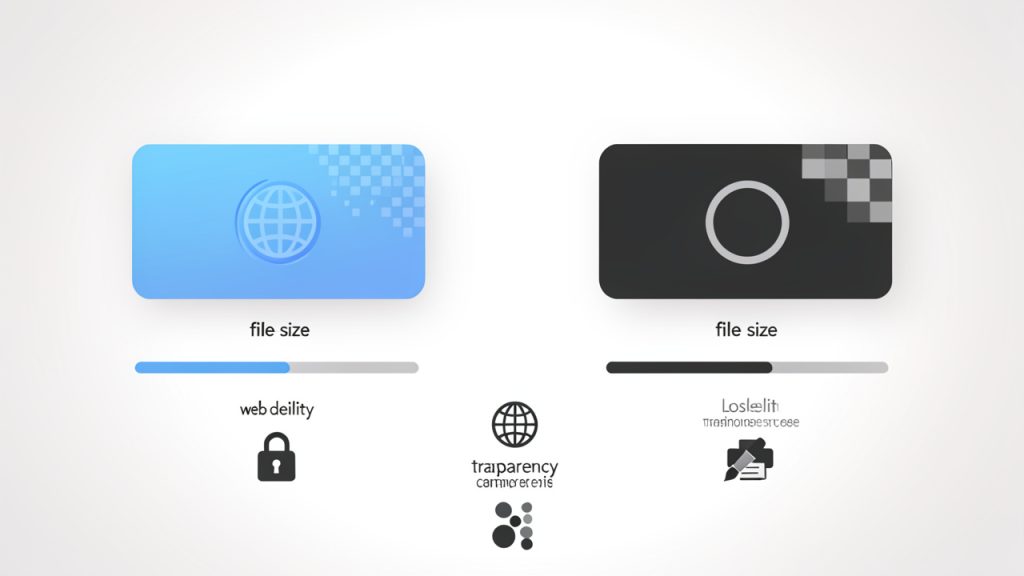
ภาพรวมของ WebP: ต้นกำเนิด คุณลักษณะ และกรณีการใช้งานทั่วไป
WebP ถูกออกแบบมาสำหรับเว็บ โดยเฉพาะที่ความกว้างของแบนด์วิธมีความสำคัญ มันมักจะให้ไฟล์ที่เล็กกว่ PNG และมักเล็กกว่ JPEG ด้วย ขึ้นอยู่กับเนื้อหา ทำให้เหมาะอย่างยิ่งสำหรับเว็บไซต์ การส่งภาพแบบตอบสนอง รายการสินค้าในการค้าออนไลน์ และหน้าเว็บที่มีเนื้อหามากที่ต้องการประสิทธิภาพ หากภาพนี้จะ แสดงในเบราว์เซอร์ และคุณควบคุมสภาพแวดล้อมได้ WebP มักเป็นฟอร์แมตที่มีประสิทธิภาพมากกว่า
ภาพรวมของ PNG: คุณสมบัติ จุดเด่น และเมื่อควรใช้งาน
PNG โดดเด่นเมื่อคุณต้องการความตรงตามสีจริง มันดีโดยเฉพาะสำหรับภาพหน้าจอ ไอคอน แผนภาพ องค์ประกอบ UI และภาพที่ต้องการพื้นหลังโปร่งใส นอกจากนี้ยังได้รับความนิยมเมื่อความเข้ากันได้ของซอฟต์แวร์มีความสำคัญ แอปพลิเคชันเก่า เครื่องมือการพิมพ์ ระบบ DAM และเวิร์กโฟล่ว์เนื้อหายังคงรองรับ PNG ได้มากกว่า WebP
เหตุผลที่ต้องแปลง: ความเข้ากันได้ การแก้ไข ความโปร่งใส และการพิมพ์
เหตุผลที่พบบ่อยที่สุดในการแปลง WebP เป็น PNG คือต้องการความเข้ากันได้ บางแอป แพลตฟอร์ม และระบบเก่า仍ไม่รองรับ WebP บางระบบรองรับได้ไม่ดี โดยเฉพาะในกระบวนการแก้ไขหรือเวิร์กโฟลวการนำเข้าเป็นชุด PNG มักเป็นทางเลือกที่เหมาะกว่าในการแก้ไขภาพในหลายกรณี เพราะมันทำงานได้อย่างคาดเดาได้ในเครื่องมืออย่างทางเลือก Photoshop ตัวแปรเดสก์ท็อป และผู้จัดการทรัพย์สิน หากคุณทำงานกับการพิมพ์ งานเก็บถาวร หรือภาพหน้าจอที่ต้องรักษาความสอดคล้องทางสายตา PNG มักเป็นฟอร์แมตที่ปลอดภัยกว่า
2. เมื่อคุณควรและไม่ควรแปลง WebP เป็น PNG
นี่คือการตัดสินใจที่ผู้คนหลายคนละเลย แต่มีความสำคัญ การแปลงมีประโยชน์เมื่อ PNG ช่วยแก้ปัญหาที่แท้จริง หากเหตุผลเดียวคือความเคยชิน การรักษา WebP ไว้ก็อาจดีกว่า
เมื่อควรแปลง: ความเข้ากันได้ การแก้ไข การเก็บถาวร งานออกแบบ ภาพหน้าจอ และการปรับแต่งราสเตอร์
แปลงเป็น PNG เมื่อไฟล์ต้องใช้งานในแอปเก่า สามารถแก้ไขในเครื่องมือที่ไม่รองรับ WebP ได้ดี หรือถูกใช้งานในเวิร์กโฟลวที่คาดหวัง PNG นอกจากนี้ยังเป็นตัวเลือกที่ดีสำหรับภาพหน้าจอ โมเดล UI แผนภาพทางเทคนิค และทรัพยากรราสเตอร์ที่อาจมีการทำคำอธิบาย ปรับปรุง หรือเก็บถาวรเพื่อการเข้าถึงระยะยาว ในกรณีเหล่านี้ ความสามารถในการทำนายของ PNG เป็นข้อได้เปรียบเชิงปฏิบัติ
เมื่อควรรักษา WebP: ประสิทธิภาพเว็บ การจัดเก็บ และภาพที่ตอบสนอง
รักษา WebP เมื่อภาพนี้มีวัตถุประสงค์เพื่อการส่งผ่านเว็บเป็นหลักและคุณใส่ใจในความเร็ว ประสิทธิภาพการจัดเก็บ และการใช้งานแบนด์วิดธ์ที่ต่ำกว่า สำหรับเว็บไซต์สมัยใหม่ WebP มักให้สมดุลที่ดีกว่า และการให้ WebP ผ่านภาพที่ตอบสนองต่อขนาดหน้าจอสามารถลดขนาดข้อมูลที่ส่งออกลงอย่างมาก โดยเฉพาะบนหน้าที่มีภาพถ่ายมาก
ข้อแลกเปลี่ยน: ขนาดไฟล์ คุณภาพ เมตาดาต้า และความถูกต้องของแอลฟ่า/ความโปร่งใส
ข้อแลกเปลี่ยนที่ใหญ่ที่สุดคือขนาดไฟล์ PNG มักใหญ่กว่า WebP มาก บางครั้งมากกว่า สิ่งนี้ส่งผลต่อการเก็บรักษา การสำรองข้อมูล การอัปโหลด และน้ำหนักหน้าเว็บไซต์ คุณภาพมีความซับซ้อนมากขึ้น หากแหล่ง WebP เดิมเป็นแบบสูญเสีย การแปลงเป็น PNG จะไม่คืนรายละเอียดที่หายไป มันจะเก็บรักษาพิกเซลที่ถอดรหัสไว้ในปัจจุบัน ความโปร่งใสมักยังคงอยู่ได้ดี แต่โปรไฟล์สีและ metadata อาจไม่ถ่ายถันได้อย่างสะอาดขึ้นอยู่กับเครื่องมือที่ใช้ กฎง่ายๆ ช่วยได้ตรงนี้: แปลงเมื่อความเข้ากันได้มีความสำคัญมากกว่าขนาดไฟล์ และรักษา WebP เมื่อประสิทธิภาพสำคัญมากกว่าการรองรับการแก้ไขแบบสากล
เช็กลิสต์การตัดสินใจอย่างรวดเร็ว
- ภาพนี้จะถูกแก้ไข พิมพ์ หรือเก็บถาวรหรือไม่? PNG มักจะดีกว่า
- จะให้บริการบนเว็บไซต์สมัยใหม่เท่านั้นหรือไม่? WebP มักดีกว่า
- แอปปลายทางปฏิเสธ WebP หรือไม่? แปลงมันเถอะ
- ขนาดไฟล์มีความสำคัญหรือไม่? เก็บ WebP ไว้หากเป็นไปได้
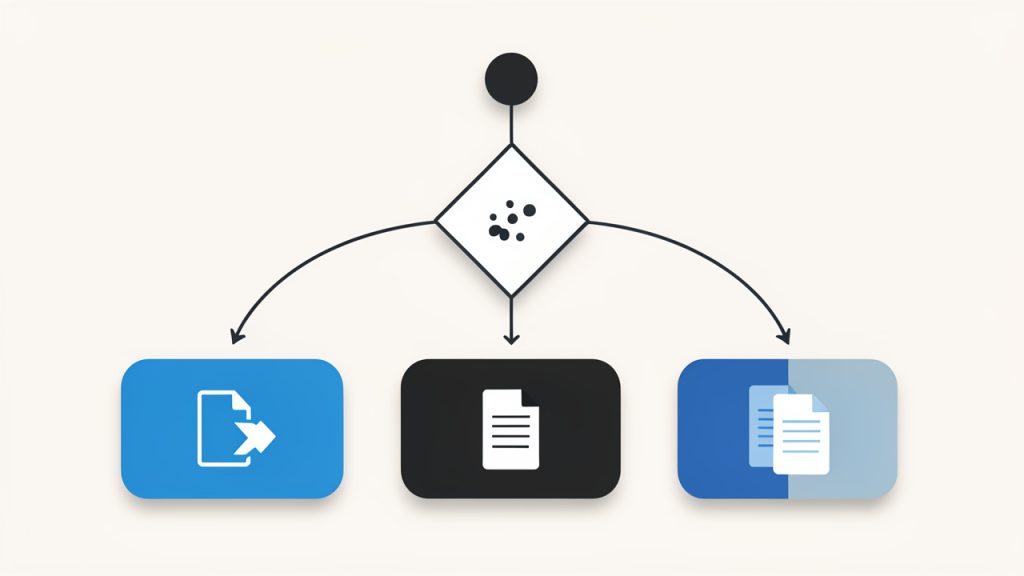
3. เครื่องมือออนไลน์รวดเร็วสำหรับแปลง WebP เป็น PNG
หากคุณต้องการเส้นทางที่เร็วที่สุด ตัวแปลงออนไลน์มักจะไม่มีใครตีได้สำหรับการแปลงครั้งเดียว การพิสูจน์อย่างรวดเร็ว และทรัพย์สินที่ไม่เป็นความลับ บริการที่ได้รับความนิยมได้แก่ CloudConvert, Convertio, Ezgif, FreeConvert และ Online-Convert พวกเขามีความแตกต่างกันในด้านการรองรับชุดงาน ขอบเขต metadata ขนาดไฟล์ และท่าทีด้านความเป็นส่วนตัว CloudConvert มีความยืดหยุ่น รองรับงานเป็นชุดและ API Convertio รวดเร็วและง่าย Ezgif เบาและเข้าถึงง่ายสำหรับงานภาพทั่วไป FreeConvert และ Online-Convert มีการรองรับรูปแบบมากขึ้นและตัวเลือกการปรับแต่งเพิ่มเติมในระดับที่ชำระเงิน สำหรับภาพที่มีความเป็นส่วนตัวสูง ควรหลีกเลี่ยงการอัปโหลดไปยังบุคคลที่สามและใช้วิธีออฟไลน์แทน
CloudConvert: https://cloudconvert.com, Convertio: https://convertio.co, Ezgif: https://ezgif.com, FreeConvert: https://www.freeconvert.com, Online-Convert: https://www.online-convert.com
ข้อพิจารณาความปลอดภัยและความเป็นส่วนตัวในการอัปโหลดภาพ
เครื่องมือออนไลน์สะดวก แต่มีความเสี่ยง หากภาพประกอบงานลูกค้า ภาพสินค้าส่วนตัว เอกสารที่อ่อนไหว หน้าจอภายใน หรือข้อมูลที่สามารถระบุตัวบุคคลได้ การอัปโหลดไปยังบริการบุคคลที่สามอาจไม่เหมาะสม Meta data ก็เป็นอีกประเด็น EXIF สามารถรวมข้อมูลเกี่ยวกับกล้อง สถานที่ เวลา และรายละเอียดซอฟต์แวร์ บางตัวแปลงลบ metadata อัตโนมัติ ในขณะที่บางตัวอาจรักษาบางส่วนไว้ หากความเป็นส่วนตัวมีความสำคัญ ให้พิจารณาอย่างรอบคอบและตรวจสอบพฤติกรรมของเครื่องมือ หากไฟล์เป็นความลับ ให้ใช้วิธีออฟไลน์บนเดสก์ท็อปแทน
4. การแปลง WebP เป็น PNG บนเดสก์ท็อป
การแปลงบนเดสก์ท็อปมอบการควบคุมที่มากกว่า ความเป็นส่วนตัวที่ดีกว่า และการรองรับเวิร์กโฟลวแบบแบทช์ที่แข็งแกร่งขึ้น เป็นทางเลือกที่เหมาะเมื่อคุณทำงานกับไฟล์หลายรายการหรือให้ความสำคัญกับความสามารถในการทำซ้ำ
Windows: ตัวเลือกในตัวและจากผู้ผลิตบุคคลที่สาม
ผู้ใช้ Windows บางรายเริ่มจาก Photos หรือ Paint ก่อน ปัญหาคือเครื่องมือในตัวอาจไม่สอดคล้องกันตามเวอร์ชันและโค้ดกส์ที่ติดตั้ง ทางเลือกที่น่าเชื่อถือต่อไปคือ IrfanView ซึ่งรวดเร็วในการแปลงภาพและการประมวลผลแบบแบทช์เมื่อมีปลั๊กอินที่ถูกติดตั้ง กระบวนการทำงานทั่วไปคือเปิดไฟล์ WebP เลือกบันทึกหรือส่งออก แล้วเลือก PNG
เว็บไซต์: https://www.microsoft.com/windows, https://www.irfanview.com
macOS: Preview, ImageMagick, GraphicConverter
บน macOS Preview มักเพียงพอสำหรับไฟล์เดี่ยว: เปิด WebP แล้วส่งออกเป็น PNG เพื่อการควบคุมเพิ่มเติม ImageMagick เหมาะอย่างยิ่งสำหรับงานแบบแบทช์ การแปลงที่ทำซ้ำได้ และการอัตโนมัติ GraphicConverter มอบ GUI ที่ดูเรียบร้อยพร้อมรองรับรูปแบบมากมายสำหรับผู้ที่ต้องการตัวเลือกที่ลึกซึ้ง
เว็บไซต์: https://www.apple.com, https://imagemagick.org, https://www.lemkesoft.de
Linux: ImageMagick, GIMP, ตัวอย่างคำสั่งบรรทัด
ผู้ใช้ Linux มักพึ่งพาเครื่องมือบรรทัดคำสั่ง ImageMagick เป็นหัวหอกหลัก และ GIMP เป็นตัวเลือก GUI สำรองสำหรับกรณีที่ต้องการ สำหรับไฟล์เดี่ยว:
magick input.webp output.pngหากระบบของคุณใช้ไวยากรณ์คำสั่งเก่า:
convert input.webp output.pngสำหรับการแปลงเป็นชุดในไดเรกทอรี:
mkdir -p png आउट
for f in *.webp; do magick "$f" "png/${f%.webp}.png"; done
ImageMagick มักจะรักษาความโปร่งใสอัตโนมัติเมื่อแหล่งข้อมูลรองรับแอลฟ่า
เว็บไซต์: https://www.gimp.org
การแปลงเป็นชุดด้วยแอปบนเดสก์ท็อป
การแปลงเป็นชุดคือที่เครื่องมือบนเดสก์ท็อปมีประสิทธิภาพมากกว่าตัวแปลงออนไลน์ IrfanView GraphicConverter และ ImageMagick ทั้งหมดรองรับเวิร์กโฟลวแบบชุด การประมวลผลไฟล์หลายสิบหรือหลายพันไฟล์ด้วยชื่อที่สอดคล้องและผลลัพธ์ที่ทำนายได้ทำให้เครื่องมือบนเดสก์ท็อปเป็นตัวเลือกที่ชาญฉลาดสำหรับระยะยาว
5. วิธีการทางบรรทัดคำสั่งและสำหรับนักพัฒนา
สำหรับนักพัฒนา บรรทัดคำสั่งมักเป็นเส้นทางที่สะอาดที่สุดเพราะสามารถสคริปต์ ตรวจสอบ และรวมเข้ากับระบบสร้าง
ImageMagick: คำสั่งและแฟลก
ImageMagick สามารถแปลง WebP เป็น PNG รักษาความโปร่งใส และรวมเข้ากับสคริปต์เชลล์หรืองาน CI ได้:
magick input.webp output.pngเพื่อรักษ metadata เมื่อเป็นไปได้:
magick input.webp -define png:preserve-iCCP=true output.pngหลีกเลี่ยง -strip เว้นแต่ว่าคุณต้องการลบ metadata สำหรับการแปลงเป็นชุด:
for f in *.webp; do magick "$f" "${f%.webp}.png"; doneffmpeg: เมื่อควรใช้งานและตัวอย่างคำสั่ง
ffmpeg มีประโยชน์ในกระบวนการสื่อ มีความสำคัญเมื่อ WebP เป็นส่วนหนึ่งของงานวิดีโอหรือแอนิเมชัน สำหรับเฟรม WebP เดี่ยว:
ffmpeg -i input.webp output.pngสำหรับ WebP ที่มีการเคลื่อนไหว ffmpeg สามารถดึงเฟรมออกมาหรือตรวจสอบจังหวะเวลา แม้ว่าเครื่องมือ WebP เฉพาะอาจง่ายกว่าสำหรับบางงาน
เว็บไซต์: https://ffmpeg.org
เครื่องมือ libwebp: การใช้งาน dwebp และตัวเลือก
ชุดเครื่องมือ libwebp มี dwebp นักถอดรหัสที่แม่นยำสำหรับไฟล์ WebP สำหรับเส้นทาง WebP-to-PNG โดยเฉพาะ:
dwebp input.webp -o output.pngเครื่องมือ libwebp สามารถง่ายต่อการอธิบายกว่าชุดภาพทั่วไปเมื่อคุณต้องการพฤติกรรมการถอดรหัสดีๆ
เว็บไซต์: https://developers.google.com/speed/webp
ไลบรารี Node.js และ Python พร้อมตัวอย่างโค้ด
สำหรับโค้ดแอปพลิเคชัน ให้ใช้ไลบรารีที่เข้าใจทั้งสองรูปแบบอยู่แล้ว
Node.js กับ sharp:
import sharp from "sharp";
await sharp("input.webp")
## .png()
  .toFile("output.png");
sharp รองรับการใช้งานอย่างรวดเร็วและแพร่หลายในงานจริง
Python กับ Pillow:
from PIL import Image
img = Image.open("input.webp")
img.save("output.png", "PNG")
Pillow เหมาะสำหรับสคริปต์ งานอัตโนมัติ และงานแบทช์ที่มีน้ำหนักเบา
เว็บไซต์: https://sharp.pixelplumbing.com, https://python-pillow.org
6. อัตโนมัติการแปลงในเวิร์กโฟลว์และ CMS
การแปลงด้วยมือไม่สามารถสเกลได้ หากทีมของคุณจัดการภาพบ่อย การทำงานอัตโนมัติจะช่วยประหยัดเวลาและลดข้อผิดพลาด
การแปลงฝังบนเซิร์ฟเวอร์อัตโนมัติ
รูปแบบทั่วไปคือการแปลงเมื่ออัปโหลด เก็บ WebP ดั้งเดิมไว้ แล้วสร้างไบนารี PNG สำหรับความเข้ากันได้หรือระบบปลายทาง การทำเช่นนี้ช่วยให้เบราว์เซอร์สมัยใหม่ได้ WebP ในขณะที่ระบบเก่า เครื่องมือผู้ดูแลระบบ หรือเวิร์กโฟลวการพิมพ์ได้รับ PNG อีกแบบหนึ่ง รูปแบบที่สองคือการแปลงตามคำขอ (on-demand) ซึ่งมีประโยชน์เมื่อผลลัพธ์ PNG เจอบ่อยน้อยและคุณไม่ต้องเก็บเวอร์ชันหลายแบบ ค่าใช้จ่ายคือการคำนวนเพิ่มเติมเมื่อมีการร้องขอ
Plugins และการเชื่อมต่อสำหรับ WordPress, Shopify และ headless CMS
แพลตฟอร์ม CMS จำนวนมากมีปลั๊กอินหรือไพรฟล์มีเดียที่สามารถให้บริการเวอร์ชันที่รองรับรูปแบบต่างๆ WordPress มักพึ่งพาปลั๊กอินการเพิ่มประสิทธิภาพภาพที่สร้างหรือให้บริการ WebP ในขณะที่รองรับฟอร์แมตทดแทน สำหรับ Shopify และการตั้งค่า headless CMS ลำดับภาพรันเวย์มักเป็นที่ที่ตรรกะการแปลงเข้ากับระบบ ความสามารถนี้มักอยู่ในมิดเดิลแวร์ที่แปลง WebP เป็น PNG เฉพาะสำหรับระบบที่ต้องการเท่านั้น
การแปลงในเวิร์กโฟลว์ในช่วงเวลาสร้างใน static site generators
static site generators เช่น Gatsby, Hugo และ Eleventy เหมาะอย่างยิ่งสำหรับการประมวลผลภาพในระหว่างการสร้าง หากเว็บไซต์ถูกสร้างใหม่ในระหว่างการ deploy คุณสามารถสร้าง derivatives PNG ได้ครั้งเดียวและแคชไว้ใน output ซึ่งเป็นกรณีที่เว็บไซต์มีภาพ WebP สำหรับไซต์และ PNG สำหรับเครื่องมือที่ยังคาดหวัง PNG
7. ปัญหาคุณภาพ สี และความโปร่งใส และวิธีหลีกเลี่ยง
การแปลงมักปลอดภัย แต่ปัญหายิบย่อยอาจทำให้คุณประหลาดใจ
ปัญหาทั่วไป: การเปลี่ยนสี การแบ่งระดับ สีช่อง Alpha
การเปลี่ยนสีมักเกิดขึ้นเมื่อโปรไฟล์สีถูกละเลยหรือถูกรับรู้ใหม่โดยเครื่องมือที่ต่างกัน การแบ่งระดับอาจปรากฏเมื่อไล่ระดับถูกจำกัดหรือเมื่อ WebP ที่มีการบีบอัดแบบสูญเสียถูกถอดรหัสแล้วถูกดูในบริบทที่เผยให้เห็นข้อผิดพลาดของควอนตัม ปัญหาช่อง Alpha นั้นพบได้น้อยกว่า แต่มีความสำคัญ หากมีความโปร่งใส ให้ตรวจสอบว่าเครื่องมือรักษาคุณสมบัติ Alpha อย่างไรและแอปปลายทางเข้าใจแคลร์ PNG alpha อย่างถูกต้อง
วิธีรักษาความโปร่งใสและโปรไฟล์สี
ควรใช้เครื่องมือที่รู้จักกันดีในการรักษา Alpha อย่างเช่น ImageMagick dwebp ของ libwebp Pillow หรือ sharp เพื่อความถูกต้องของสี ให้ใช้เครื่องมือที่รักษาโปรไฟล์ฝังเมื่อเป็นไปได้ หลีกเลี่ยงการลบ metadata ที่ไม่จำเป็นเว้นแต่ว่าจะตั้งใจ เมื่อโยกย้ายทรัพยากรระหว่างซอฟต์แวร์ออกแบบกับเวิร์กโฟลว์เว็บ ควรตรวจสอบภาพในสภาพแวดล้อมเป้าหมายเป็นส่วนหนึ่งของ QA
การทดสอบและการยืนยัน
เปิด PNG ที่แปลงแล้วในผู้ดูสองตัวอย่างอย่างน้อยสองตัว ตรวจสอบกับต้นฉบับ เปรียบเทียบความกว้าง/ความสูง ความโปร่งใส ความใหญ่ของไฟล์ และการติดตาม checksum เพื่อให้ปัญหาปรากฏก่อนที่ทรัพยากรจะถูกนำออกไปใช้งาน
8. ประสิทธิภาพ การจัดเก็บ และแนวทางปฏิบัติที่ดีที่สุด
PNG มั่นคง แต่การจัดเก็บอาจมีต้นทุนสูง ดังนั้นจึงควรคัดสรร
เปรียบเทียบขนาดไฟล์: WebP กับ PNG
โดยทั่วไป WebP มักมีขนาดไฟล์เล็กกว่า PNG มากสำหรับเนื้อหาถ่ายภาพและรูปแบบภาพที่หลากหลาย PNG อาจเหมาะสำหรับกราฟิกง่ายๆ แต่ขนาดจะโตขึ้นเมื่อความซับซ้อนของสีสูง ตัวอย่างเช่น WebP 1 MB อาจกลายเป็น PNG 3 MB หรือ 5 MB ขึ้นอยู่กับภาพ
เมื่อควรใช้ PNG-8 vs PNG-24 หรือพาเลตต์ที่ถูกดัชนี
หากภาพมีชุดสีจำกัด PNG-8 หรือพาเลตต์ที่ถูกดัชนีสามารถลดขนาดลงอย่างมาก ซึ่งช่วยในไอคอน โลโก้ง่าย และกราฟิกแบบเรียบ ใช้ PNG-24 สำหรับสีเต็มและไล่เฉดสีที่ราบรื่น ก่อนจะนำไปใช้งานจริง ทดลองดูที่การลดสีด้วยพาเลตต์ที่ถูกดัชนีก่อน
การปรับปรุง PNG หลังการแปลง
หลังจากแปลงแล้ว ทำให้ไฟล์ PNG มีขนาดเล็กลงเพิ่มเติมด้วยตัวเร่ง PNG เช่น pngcrush, optipng หรือ zopflipng วิธีปฏิบัติทั่วไปคือแปลงก่อน จากนั้นปรับแต่ง PNG เพื่อแยกการตัดสินใจด้านคุณภาพออกจากการปรับแต่งการบีบอัด
เว็บไซต์: http://optipng.sourceforge.net, https://pmt.sourceforge.io/pngcrush/, https://github.com/google/zopfli
9. ความเป็นส่วนตัว ความปลอดภัย และประเด็นด้านกฎหมาย
การแปลงภาพดูเป็นอันตรายเล็กน้อย แต่ในการใช้งานจริงอาจมีความเสี่ยง
ความเสี่ยงในการอัปโหลดภาพไปยังผู้ให้บริการภายนอก
ผู้ให้บริการภายนอกอาจเก็บไฟล์ชั่วคราว บันทึก metadata หรือประมวลผล uploads บนโครงสร้างพื้นฐานที่อยู่นอกการควบคุมของคุณ สำหรับต้นแบบภายในที่อาจอนุญาตได้Metadata ยังเป็นประเด็นที่ต้องพิจารณา EXIF metadata อาจเปิดเผยรายละเอียดกล้อง ตำแหน่ง ราย timestamps และข้อมูลซอฟต์แวร์ เมื่อแปลงและเผยแพร่ข้อมูล ตรวจสอบ metadata อย่างตั้งใจ และจำไว้ว่าการแปลงไม่เปลี่ยนความเป็นเจ้าของหรือสิทธิในการใช้งาน หากคุณไม่มีสิทธิ์ในการใช้ภาพ การแปลงมันไม่ทำให้ถูกต้องตามกฎหมายในการเผยแพร่
ข้อควรระวังด้านความปลอดภัยและนโยบายสำหรับทีม
กำหนดว่าเมื่อใดที่อนุญาตให้ทำการแปลงออนไลน์ได้และเมื่อใดที่ต้องใช้เครื่องมือออฟไลน์ ใช้เครื่องมือออฟไลน์สำหรับข้อมูลลับ ลบ metadata เมื่อเหมาะสม และบันทึก pipeline การแปลงที่ใช้สำหรับทรัพย์สินสาธารณะ เพื่อรักษาการปฏิบัติตามข้อบังคับและสุขอนามัยของกระบวนการ
10. การแก้ปัญหาและ FAQs
ทำไม PNG ที่แปลงมาถึงดูต่างจากต้นฉบับ?
สาเหตุทั่วไปรวมถึงความแตกต่างของโปรไฟล์สี การบีบอัดที่สูญเสีย และความแตกต่างของผู้ชม หาก WebP ต้นฉบับถูกบีบอัดแบบสูญเสีย ความสูญเสียรายละเอียดบางส่วนจะถูกรักษาไว้เสมอ ลองใช้เครื่องมือแปลงอื่น ตรวจสอบว่า metadata และโปรไฟล์ถูกเก็บรักษาหรือไม่ และเปรียบเทียบภาพในผู้ดูสองตัว
ฉันจะแปลง WebP ที่ถูกทำให้เคลื่อนไหวเป็น PNG ได้อย่างไร?
PNG เดี่ยวไม่สามารถรักษาแอนิเมชันได้ WebP ที่เคลื่อนไหวต้องถูกจัดการเป็นเฟรม หากคุณต้องการภาพนิ่งให้แยกแต่ละเฟรมออกมา หากต้องการรักษาแอนิเมชัน ลองใช้งาน GIF หรือ MP4 ffmpeg หรือเครื่องมือ WebP เฉพาะเพื่อการดึงเฟรม
ฉันได้รับข้อผิดพลาดกับ ImageMagick ฉันควรตรวจอะไร?
ยืนยันว่าการติดตั้ง ImageMagick ของคุณรองรับ WebP ตรวจสอบสิทธิ์ไฟล์และชื่อพาธ และใช้ซินแท็กคำสั่งที่ถูกต้องกับเวอร์ชันของคุณ ในระบบใหม่ๆ ให้ใช้ magick แทนคำสั่ง convert รุ่นเก่า
ฉันBatch-convert ได้หลายพันไฟล์อย่างมีประสิทธิภาพได้อย่างไร?
ใช้สคริปต์และประมวลผลไฟล์เป็นชุดๆ ใช้ ImageMagick หรือ sharp เป็นตัวเลือกทั่วไป เพิ่มการบันทึก การจัดการการพยายามใหม่ และการปรับแต่งหลังการแปลงเพื่อให้เวิร์กโฟลวยงคล่องตัวเมื่อระดับสูง
11. Cheat-sheet: คำสั่งและเครื่องมือในภาพรวม
| Task | Tool | Command |
|---|---|---|
| Convert one WebP to PNG | ImageMagick | magick input.webp output.png |
| Batch convert a folder | ImageMagick | for f in *.webp; do magick "$f" "${f%.webp}.png"; done |
| Decode with libwebp | dwebp | dwebp input.webp -o output.png |
| Convert in Node.js | sharp | sharp("input.webp").png().toFile("output.png") |
| Convert in Python | Pillow | img.save("output.png", "PNG") |
| Extract from animation workflow | ffmpeg | ffmpeg -i input.webp output.png |
สำหรับงานฉุกเฉิน ใช้เครื่องมือออนไลน์ที่เชื่อถือได้สำหรับภาพที่ไม่เป็นความลับ สำหรับงานเดสก์ท็อปออฟไลน์ Preview Paint IrfanView หรือ GraphicConverter ถือเป็นตัวเลือกที่สะดวก สำหรับการแปลงบนเซิร์ฟเวอร์จำนวนมาก ImageMagick และ sharp เป็นทางเลือกทั่วไปที่แข็งแกร่ง สำหรับการถอดรหัส WebP อย่างแม่นยำ ให้ใช้ dwebp
เช็กลิสต์ก่อนการแปลง: ยืนยันว่าคุณต้องการ PNG จริงๆ หรือไม่ ไฟล์มีความโปร่งใสหรือไม่ และ metadata มีความสำคัญหรือไม่ หลังแปลง ตรวจสอบมิติ ความโปร่งใส สี และขนาดไฟล์
12. สรุปและเวิร์กโฟลว์ที่แนะนำ
เวิร์กโฟลว์ WebP ไป PNG ที่ดีที่สุดขึ้นอยู่กับงาน หากคุณต้องการความเร็วและไฟล์ไม่กระทบอะไร การใช้ตัวแปลงออนไลน์ถือว่าโอเค หากคุณต้องการควบคุม ความเป็นส่วนตัว หรือการประมวลผลแบบแบทช์ ให้ใช้ ImageMagick, dwebp, sharp หรือ Pillow หากคุณกำลังสร้างสแต็กเว็บสมัยใหม่ ให้พิจารณาเก็บ WebP สำหรับการส่งมอบ และสร้าง PNG เฉพาะเมื่อความเข้ากันได้เรียกร้อง
แนวทางเริ่มต้นที่ใช้งานได้จริงคือ คง WebP เพื่อประสิทธิภาพ แปลงเป็น PNG เฉพาะเมื่อความเข้ากันได้ ความแก้ไข หรือข้อจำกัดของเวิร์กโฟลว์บังคับ ซึ่งจะช่วยประหยัดพื้นที่จัดเก็บ ป้องกันการคอมเพรสชั่นซ้ำที่ไม่จำเป็น และทำให้สายงานภาพของคุณสะอาดขึ้น
ขั้นตอนถัดไป: เลือกวิธีออฟไลน์หนึ่งวิธี ทดลองกับภาพตัวอย่างที่มีความโปร่งใสและ metadata และกำหนดเส้นทางการแปลงให้ทีมของคุณใช้อย่างเป็นมาตรฐาน