
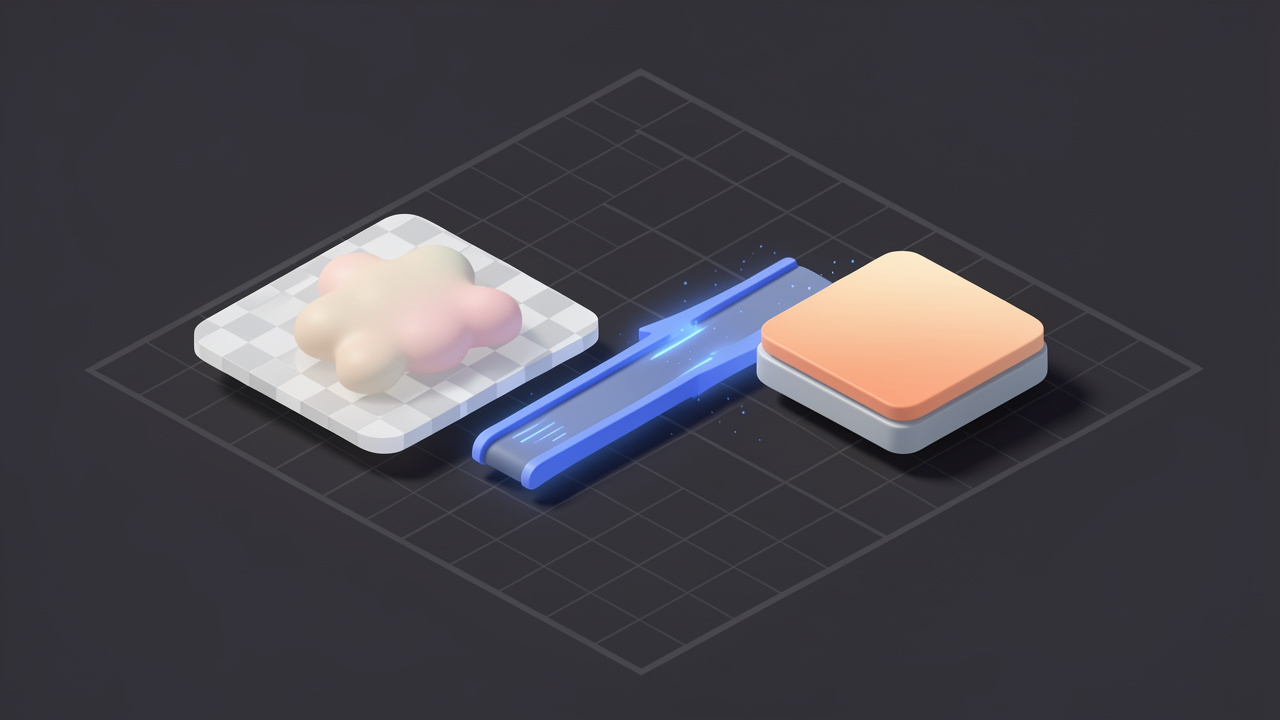
ไฟล์ PNG ที่ใหญ่เกินไปสามารถเงียบๆ ชะลอเว็บไซต์ของคุณ ทำให้ขีดจำกัดแนบไฟล์อีเมลถูกละเมิด หรือทำให้ลูกค้าที่ยังต้องการอัปโหลดภาพง่ายๆ หงุดหงิด หากคุณต้องการ แปลง PNG เป็น JPG ออนไลน์ ข่าวดีคือโดยทั่วไปจะใช้เวลาน้อยกว่าหนึ่งนาที ข้อแม้คือไม่ใช่เครื่องมือแปลงทุกตัวที่จัดการกับคุณภาพ ความโปร่งใส และการบีบอัดในลักษณะเดียวกัน
เรื่องนี้มีความสำคัญมากกว่าที่หลายคนตระหนักได้ PNG ที่มีพื้นหลังโปร่งใสอาจกลายเป็นกรอบสีขาวได้ รูปภาพสินค้าที่มีสีสันอาจเปลี่ยนเล็กน้อยหากโปรไฟล์สีถูกจัดการไม่ถูกต้อง และหากคุณอัปโหลดกราฟิกที่ละเอียดอ่อนไปยังเครื่องมือที่ไม่เหมาะ ความสะดวกสบายอาจแลกมาด้วยความเป็นส่วนตัว วิธีที่ดีที่สุดคือไม่ใช่แค่หาคอนเวอร์เตอร์ แต่เลือกอันที่เหมาะกับกรณีการใช้งานของคุณ
คู่มือนี้อธิบายว่าเมื่อใดการแปลง PNG-to-JPG เหมาะสม วิธีการทำงานของเครื่องมือออนไลน์ การตั้งค่าอะไรที่ควรเลือก และเครื่องมือฟรีใดบ้างที่คุ้มค่าใช้งาน มันยังครอบคลุมรายละเอียดที่ไม่ชัดเจนมาก เช่น เมตาดาต้า ความสอดคล้องของสี sRGB ความเป็น JPG แบบ progressive และวิธีหลีกเลี่ยงปัญหาคุณภาพที่พบบ่อย
ทำไมต้องแปลง PNG เป็น JPG? เมื่อไรและทำไมถึงสำคัญ
PNG กับ JPG แก้ปัญหาที่แตกต่างกัน PNG ไม่สูญเสีย ซึ่งหมายความว่ามันรักษาข้อมูลภาพได้อย่างแม่นยำและรองรับความโปร่งใส ทำให้เหมาะสำหรับโลโก้ เฟรมส่วนอินเตอร์เฟซ ภาพหน้าจอ และภาพที่คุณอาจต้องการแก้ไขในภายหลัง JPG เป็นแบบสูญหาย ซึ่งหมายถึงมันบีบอัดข้อมูลภาพเพื่อสร้างไฟล์ที่มีขนาดเล็กลงมาก โดยมักจะเห็นความแตกต่างได้น้อยเมื่อใช้การตั้งค่าที่เหมาะสม
สำหรับงานจริงส่วนใหญ่ ขนาดที่เล็กลงคือจุดประสงค์หลัก รูป PNG ขนาดใหญ่หนึ่งรูปอาจมีขนาดหลายเมกะไบต์ ในขณะที่ JPG ที่มีคุณภาพเว็บที่ดีอาจมีขนาดต่างๆ กันอย่างมาก การลดขนาดนี้ช่วยปรับปรุงความเร็วของหน้าเว็บ เร่งการอัปโหลด และทำให้การแชร์ไฟล์ง่ายขึ้น สำหรับบล็อก แกลเลอรี่อีคอมเมิร์ซ ภาพประกาศ หรือภาพพอร์ตโฟลิโอ JPG มักจะเป็นรูปแบบที่ใช้งานได้จริงกว่า
PNG vs JPG: ความสลับซับซ้อนจริงๆ
วิธีคิดที่ง่ายที่สุดคือ PNG มุ่งหมายความถูกต้องและความยืดหยุ่นมากกว่า ในขณะที่ JPG มุ่งเน้นประสิทธิภาพ หากภาพของคุณเป็นภาพถ่าย โดยเฉพาะอย่างยิ่งถ้าไม่มีความโปร่งใส JPG มักจะเหมาะสำหรับการใช้งานออนไลน์มากกว่า หากเป็นโลโก้ที่ขอบคมชัด หรือทรัพยากรที่ถูกวางลงในเวิร์กโฟลว์การออกแบบ PNG อาจยังเป็นทางเลือกที่ดีกว่า
ข้อแลกเปลี่ยนหลักคือ JPG ไม่รองรับความโปร่งใส พื้นที่โปร่งใสใดๆ ใน PNG จะต้องถูกรวมกับพื้น Background ที่แน่นอน โดยทั่วไปคือสีขาว ดำ หรือสีที่กำหนดเอง JPG ยังสร้างอาร์ติแฟกต์จากการบีบอัดหากคุณภาพถูกตั้งไว้อย่างต่ำมาก ซึ่งอาจแสดงออกมาเป็นภาพเบลอ ขอบมีเงา หรือไล่เฉดเป็นบล็อก
เหตุผลทั่วไปในการแปลง
เจ้าของธุรกิจขนาดเล็กและฟรีแลนซ์มักแปลง PNG เป็น JPG ออนไลน์ด้วยเหตุผลที่ใช้งานได้จริง ภาพสินค้าบนร้านค้าควรโหลดได้เร็วขึ้น รูปภาพสำหรับ CMS อาจต้องการรูปแบบที่เป็นที่นิยมบนเว็บมากขึ้น ระบบอีเมลอาจปฏิเสธไฟล์แนบขนาดใหญ่ แพลตฟอร์มโซเชียลมีเดียและตลาดออนไลน์อาจจัดการ JPG ได้ในลักษณะที่ทำนายได้มากกว่า PNG
นักพัฒนาและผู้ใช้งานที่มุ่งเน้นประสิทธิภาพมักทำการแปลงเป็นชุดๆ เพื่อให้การเตรียมทรัพย์สินเป็นไปอย่างราบรื่น หากคุณกำลังปรับปรุงภาพหน้าจอสำหรับเว็บไซต์เอกสาร บีบอัดภาพบทความเพื่อให้ Core Web Vitals ดีขึ้น หรือเตรียมการอัปโหลดภาพให้กับลูกค้า JPG มักเป็นเส้นทางที่เร็วที่สุดไปสู่เวิร์กโฟลว์ที่เบาลง
เมื่อควรไม่แปลง
มีกรณีที่การแปลงอาจเป็นการเคลื่อนไหวที่ผิด หากคุณต้องการพื้นหลังโปร่งใส ให้เก็บไฟล์ไว้เป็น PNG หรือเปลี่ยนไปใช้รูปแบบที่ทันสมัยกว่าและรองรับความโปร่งใสแบบอะลฟ่า หากภาพอยู่ในกระบวนการแก้ไข การบันทึก JPG ซ้ำๆ อาจทำให้คุณภาพเสื่อมลงเมื่อเวลา
คุณยังควรหลีกเลี่ยงการแปลงไฟล์ต้นฉบับในสต็อกเพื่อประหยัดพื้นที่ เก็บต้นฉบับ PNG ไว้หากมีความสำคัญ กฎง่ายๆคือเผยแพร่ JPG หากคุณต้องการความเร็ว แต่รักษา PNG ต้นฉบับไว้หากคุณอาจต้องแก้ไข ใช้ซ้ำ หรือปรับใช้ไฟล์ในอนาคต
วิธีทำงานของการแปลง PNG-to-JPG ออนไลน์
ในระดับพื้นฐาน ตัวแปลงออนไลน์จะรับ PNG ต้นฉบับ ลบหรือลดความโปร่งใส แล้วบีบอัดเป็น JPG และให้คุณดาวน์โหลดไฟล์ที่ได้ กระบวนการแตกต่างกันไปในด้านที่เกิดการแปลงที่ไหน ค่าการตั้งค้าที่คุณควบคุม และสิ่งที่จะเกิดขึ้นกับไฟล์ของคุณระหว่างการดำเนินการและหลังการดำเนินการ
บางเครื่องมือทำการแปลงบนเซิร์ฟเวอร์ของตนหลังจากที่คุณอัปโหลดรูปภาพ ขณะที่เครื่องมืออื่น โดยเฉพาะแอปเบราว์เซอร์ที่เน้นความเป็นส่วนตัว ทำงานในเบราว์เซอร์ของคุณในเครื่อง ความต่างนี้มีผลต่อความเร็วและความเชื่อถือได้
การแปลงฝั่งไคลเอนต์กับฝั่งเซิร์ฟเวอร์
ตัวแปลงฝั่งเซิร์ฟเวอร์จะอัปโหลดภาพไปยังระบบระยะไกล ประมวลผลที่นั่น แล้วนำ JPG มาดาวน์โหลด เป็นวิธีที่สะดวกมากและรองรับฟอร์แมตมากขึ้น, การทำงานอัตโนมัติ และเวิร์กโฟลว์ที่ใหญ่ขึ้น มักพบในเครื่องมืออย่าง CloudConvert, Convertio, และ Zamzar
ตัวแปลงฝั่งไคลเอนต์ทำงานตรงในเบราว์เซอร์ของคุณ ข้อได้เปรียบหลักคือความเป็นส่วนตัว เพราะไฟล์อาจไม่จำเป็นต้องออกจากอุปกรณ์ของคุณ นี่คือเหตุผลที่เครื่องมืออย่าง Squoosh โดดเด่น สำหรับภาพที่ละเอียดอ่อน การแปลงผ่านเบราว์เซอร์มักเป็นทางเลือกที่ฉลาดกว่า โดยสมมติว่าเครื่องมือดำเนินการอย่างถูกต้องในเครื่องอย่างแท้จริง
โปรไฟล์สี ข้อมูลเมตา และการตั้งค่าคุณภาพ
ไม่ใช่ทุกเครื่องมือที่จัดการข้อมูลภาพในรูปแบบเดียวกัน เครื่องมือหลายตัวให้คุณเลือกค่าคุณภาพ โดยทั่วไปจะเป็นสไลด์หรือเปอร์เซ็นต์ สำหรับภาพเว็บส่วนใหญ่ ความคงที่ 75 ถึง 85 เป็นจุดเริ่มต้นที่แข็งแกร่ง หากต่ำกว่านี้อาจทำให้เกิดอาร์ติแฟกต์ที่มองเห็นได้ชัด และหากสูงเกินไปอาจรักษารายละเอียดไว้มากขึ้นแต่ลดประโยชน์ของขนาดไฟล์
ข้อมูลเมตาเป็นรายละเอียดที่มักถูกมองข้าม ข้อมูล PNG หรือ JPG ที่แปลงแล้วอาจมีข้อมูลเช่นเวลาประทับ เวลาผู้สร้าง หรือข้อมูลโปรไฟล์สีที่ฝังอยู่ เครื่องมือบางตัวลบ metadata อัตโนมัติ ซึ่งช่วยลดขนาดไฟล์และปกป้องความเป็นส่วนตัว อื่นๆ เก็บไว้ ไม่มีพฤติกรรมที่ดีกว่ากัน จึงควรตรวจสอบหากมีความสำคัญกับโปรเจ็กต์ของคุณ
การจัดการความโปร่งใสอย่างถูกต้อง
เมื่อคุณแปลง PNG ที่โปร่งใสเป็น JPG พิกเซลที่โปร่งใสจะต้องถูกแทนที่ด้วยบางอย่าง เครื่องมือส่วนใหญ่จะลดความโปร่งใสลงเป็นสีขาวโดยค่าเริ่มต้น หรือให้คุณเลือกสีพื้นหลังที่กำหนดเอง หากคอนเวอร์เตอร์ทำเช่นนี้ไม่ดี คุณอาจเห็นขอบหยักหรือหาวเงารอบพื้นที่ที่เคยโปร่งใส

นี่เป็นเรื่องที่เห็นได้เด่นชัดโดยเฉพาะกับโลโก้ ไอคอน และภาพสินค้าที่ถูกตัด พูดให้ชัด หากคุณทราบว่าภาพจะวางบนหน้าเว็บที่มีพื้นหลังขาว พื้นหลังขาวมักเป็นตัวเลือกที่เรียบเนียนที่สุด หากมันจะปรากฏบนเลย์เอาต์ที่มีสี ให้เลือกพื้นหลังที่เข้ากันเพื่อหลีกเลี่ยงอาร์ติแฟกต์ขอบที่ไม่น่าพอใจ
ขั้นตอนโดยละเอียด: แปลง PNG เป็น JPG ออนไลน์
ขั้นตอนการทำงานโดยทั่วไปเรียบง่าย แต่ตัวเลือกการตั้งค่าขนาดเล็กน้อยอาจมีผลมากต่อผลลัพธ์ หากคุณต้องการกระบวนการที่รวดเร็วและพึ่งพาได้ ให้ใช้วิธีทั่วไปนี้
ขั้นตอนที่ 1 เลือกเครื่องมือที่เชื่อถือได้
เริ่มต้นด้วยตัวแปลงที่มีชื่อเสียง ฐานนโยบายความเป็นส่วนตัวที่ชัดเจน และมีการควบคุมที่เพียงพอตามความต้องการของคุณ หากภาพมีความอ่อนไหว ให้เลือกเครื่องมือฝั่งไคลเอนต์ หากคุณต้องการการแปลงเป็นชุด การนำเข้าคลาวด์ หรือการตั้งค่าขั้นสูง บริการฝั่งเซิร์ฟเวอร์อาจสะดวกกว่า
ขั้นตอนที่ 2 อัปโหลด PNG

เครื่องมือส่วนใหญ่รองรับการลากและวาง ซึ่งเป็นตัวเลือกที่เร็วที่สุด คุณยังสามารถเรียกดูไฟล์ด้วยตนเองหรือนำเข้าจากบริการคลาวด์ในบางกรณี หากคุณกำลังแปลงหลายภาพ ให้ตรวจสอบว่าเครื่องมือรองรับการอัปโหลดเป็นชุดก่อนที่คุณจะเริ่ม
ขั้นตอนที่ 3 เลือกตัวเลือกการส่งออก
หากเครื่องมือมีการตั้งค่า ให้ตั้งรูปแบบการส่งออกเป็น JPG แล้วเลือกระดับคุณภาพ สำหรับภาพเว็บ การตั้งค่าคุณภาพประมาณ 75–85 มักให้สมดุลที่ดีที่สุดระหว่างความชัดเจนและขนาด หาก PNG มีความโปร่งใส ให้เลือกสีพื้นหลังที่เหมาะสม
เครื่องมือบางตัวยังให้คุณปรับขนาดก่อนส่งออก นี่มีประโยชน์เพราะมิติของภาพที่เล็กลงมักช่วยลดขนาดไฟล์มากกว่าการบีบอัดเพียงอย่างเดียว หากเว็บไซต์ของคุณแสดงภาพที่กว้าง 1200 พิกเซล การส่งออก JPG ที่ 4000 พิกเซลเป็นน้ำหนักที่เปล่าประโยชน์
ขั้นตอนที่ 4 แปลงและดาวน์โหลด
เมื่อการตั้งค่าเสร็จสิ้น ให้ดำเนินการแปลงและดาวน์โหลดไฟล์ บางเครื่องมือจะทำงานทันที บางเครื่องมือ โดยเฉพาะบริการบนเซิร์ฟเวอร์ อาจมีขั้นตอนประมวลผลสั้นๆ หากมีการทำงานเป็นชุด อาจได้รับ ZIP archive
ขั้นตอนที่ 5 ตรวจสอบคุณภาพและ metadata
เปิด JPG ใหม่เพื่อดูก่อนเผยแพร่ ตรวจหารายละเอียดนุ่ม การเปลี่ยนสี อาร์ติแฟกต์ของขอบ หรือสีพื้นหลังที่ไม่คาดคิดตรงที่เคยมีความโปร่งใส หากไฟล์ยังใหญ่เกินไป ลองปรับขนาดก่อน แล้วปรับการบีบอัดเล็กน้อย
ตรวจสอบด้วยว่า metadata ถูกเก็บไว้หรือถูกลบออกหากความเป็นส่วนตัวหรือความเข้ากันได้กับเวิร์กโฟลว์มีความสำคัญ ขั้นตอนนี้สามารถข้ามได้ง่าย แต่เป็นความแตกต่างระหว่างการแปลงที่รวดเร็วกับการแปลงที่เรียบร้อย

1. Convertio
Convertio เป็นหนึ่งในชื่อที่คุ้นเคยมากที่สุดสำหรับผู้ที่ต้องการแปลง PNG เป็น JPG ออนไลน์อย่างรวดเร็ว จุดเด่นคือความสะดวก อินเทอร์เฟซเรียบง่าย การลากและวางใช้งานได้ดี และบริการนี้รองรับชนิดไฟล์มากมายเกินกว่าภาพ ซึ่งทำให้มันมีประโยชน์มากสำหรับฟรีแลนซ์และเจ้าของธุรกิจขนาดเล็กที่ต้องการเครื่องมือเดียวสำหรับการเปลี่ยนรูปแบบเป็นครั้งคราวบนสื่อต่างๆ Convertio รองรับการนำเข้าผ่านคลาวด์ งานชุดพื้นฐาน และเวิร์กโฟลวการแปลงที่คุ้นเคย ซึ่งไม่ทำให้ผู้ใช้งานที่ไม่เชี่ยวชาญรู้สึกท่วมท้น
Convertio เหมาะสำหรับผู้เริ่มต้น ง่ายต่อการตั้งค่าสำหรับการแปลงครั้งเดียว และสะดวกสำหรับการนำเข้า/ส่งออกผ่านคลาวด์ ข้อแลกเปลี่ยนคือการประมวลผลทำบนเซิร์ฟเวอร์ของพวกเขา ซึ่งอาจไม่เหมาะกับไฟล์ที่ละเอียดอ่อน การควบคุมภาพขั้นสูงไม่ลึกเท่าคอนเวอร์เตอร์เชิงชาญ และข้อจำกัดการใช้งานฟรีอาจจำกัดสำหรับผู้ใช้งานที่ใช้งานมาก
เว็บไซต์: https://convertio.co

2. CloudConvert
CloudConvert เป็นตัวเลือกที่ดีสำหรับผู้ที่ต้องการการควบคุมมากขึ้นและความรู้สึกมืออาชีพ มันรองรับการแปลงภาพได้ดีและตอบโจทย์ผู้ที่ใส่ใจต่อความน่าเชื่อถือของเวิร์กโฟลว์ การเข้าถึง API และการตั้งค่าที่ปรับได้ หากคุณเป็นนักพัฒนา ผู้ใช้งานขั้นสูง หรือเอเจนซี่ที่จัดการการแปลงที่เกิดซ้ำ CloudConvert มักให้ความน่าเชื่อถือมากกว่าเว็บคอนเวอร์เตอร์แบบเบา ให้เครื่องยนต์คุณภาพสูง การตั้งค่าขั้นสูงสำหรับฟอร์แม็ตที่รองรับ และ API สำหรับอัตโนมัติและการบูรณาการ ทำให้มีประโยชน์มากเมื่อคุณต้องการความสอดคล้องระหว่างชุดการแปลงหรือจะรวมการแปลงเข้ากับเวิร์กโฟลว์ใหญ่
CloudConvert เชื่อถือได้สำหรับการใช้งานระดับมือออาชีพ รองรับรูปแบบที่หลากหลายและความยืดหยุ่นของเวิร์กโฟลว์ เหมาะกับทีมและนักพัฒนา จุดด้อยคือการอัปโหลดฝั่งเซิร์ฟเวอร์ บรรยากาศไม่เรียบง่ายเท่าคอนเวอร์เตอร์ที่เรียบง่ายมาก และเครดิตใช้ฟรีจำกัดสำหรับผู้ใช้งานบ่อย
เว็บไซต์: https://cloudconvert.com/

3. Zamzar
Zamzar เป็นตัวเลือกที่มั่นคงและเรียบง่ายสำหรับการแปลงไฟล์ออนไลน์แบบตรงไปตรงมา หากคุณต้องการอัปโหลด PNG เลือก JPG และดาวน์โหลดผลลัพธ์โดยไม่ต้องกังวลเกี่ยวกับการตั้งค่ามากนัก Zamzar รองรับประเภทไฟล์หลากหลายและใช้งานง่าย ทำให้เหมาะกับผู้ใช้งานเป็นครั้งคราวและผู้ใช้งานธุรกิจที่ต้องการการแปลงที่ไม่ติดขัด
Zamzar มีเวิร์กฟลว์การแปลงที่เรียบง่ายและรองรับไฟล์หลากหลาย แต่การควบคุมการปรับแต่งมีข้อจำกัด การประมวลผลอยู่บนเซิร์ฟเวอร์ และอาจดูเรียบง่ายสำหรับผู้ใช้ที่ต้องการการปรับบีบอัดอย่างละเอียด
Website: https://www.zamzar.com/

4. Squoosh
Squoosh เป็นตัวเลือกเด่นเมื่อความเป็นส่วนตัวและการปรับให้เหมาะสมของภาพสำคัญกว่าความสะดวกในการแปลงไฟล์ทั่วไป ถูกสร้างเป็นแอปภาพบนเบราว์เซอร์ โดยส่วนใหญ่ประมวลผลได้ฝั่งไคลเอนต์โดยตรงบนอุปกรณ์ของคุณ สำหรับผู้ใช้ที่ไม่ต้องการอัปโหลดภาพที่ละเอียดอ่อนไปยังเซิร์ฟเวอร์ระยะไกล นี่เป็นข้อได้เปรียบสำคัญ Squoosh ยังมีการเปรียบเทียบก่อน-หลังให้เห็นภาพและควบคุมการปรับแต่งอย่างละเอียด ช่วยให้คุณเห็นผลของการบีบอัดก่อนส่งออกและตัดสินใจเรื่องขนาดไฟล์ได้อย่างชาญฉลาด
Squoosh เหมาะอย่างยิ่งสำหรับผู้ที่ใส่ใจความเป็นส่วนตัวและการปรับคุณภาพอย่างละเอียด และเหมาะกับเวิร์กโฟลว์การปรับเว็บไซต์ให้เหมาะสม ข้อจำกัดคือมันไม่ใช่เครื่องมือทั่วไปเท่าตัวแปรหลายฟอร์แมต อาจดูเชิงเทคนิคสำหรับผู้เริ่มต้น และไม่ได้ออกแบบมาเพื่อการใช้งานแบบ batch โดยเฉพาะ
Website: https://squoosh.app/

5. Online-Convert.com
Online-Convert.com ตั้งอยู่ในระดับกลางที่ใช้งานได้จริง มันมีการตั้งค่ามากกว่าคอนเวอร์เตอร์ที่ง่ายที่สุด แต่ยังเข้าถึงได้สำหรับผู้ที่ไม่เชี่ยวชาญ หากคุณต้องการปรับพฤติกรรมการส่งออก ปรับพารามิเตอร์ที่เกี่ยวข้องกับภาพ หรือทำงานกับประเภทไฟล์หลากหลายจากแพลตฟอร์มเดียว มันเป็นตัวเลือกที่มั่นคง
Online-Convert.com สามารถกำหนดค่าได้มากกว่ามือทั่วไปหลายรายและสร้างสมดุลที่ดีระหว่างความง่ายและการควบคุม ความแลกเปลี่ยนคือการแปลงบนเซิร์ฟเวอร์ อินเทอร์เฟซที่วุ่นวายกว่าคู่แข่งที่เรียบง่าย และขีดจำกัดแบบใช้ฟรีที่อาจมีขึ้นอยู่กับการใช้งาน
Website: https://www.online-convert.com/
เปรียบเทียบโดยสังเขปของเครื่องมือ PNG → JPG ออนไลน์ที่ดีที่สุด
| เครื่องมือ | เหมาะกับ | โมเดลความเป็นส่วนตัว | การรองรับชุด | การควบคุมคุณภาพ | การใช้งานง่าย |
|---|---|---|---|---|---|
| Convertio | การแปลงทั่วไปที่รวดเร็ว | ฝั่งเซิร์ฟเวอร์ | ใช่ | พื้นฐานถึงระดับปานกลาง | ง่ายมาก |
| CloudConvert | เวิร์กโฟลว์มืออาชีพและซ้ำได้ | ฝั่งเซิร์ฟเวอร์ | ใช่ | ปานกลางถึงแข็งแกร่ง | ง่าย |
| Zamzar | การใช้งานง่ายเป็นครั้งคราว | ฝั่งเซิร์ฟเวอร์ | จำกัดถึงปานกลาง | พื้นฐาน | ง่ายมาก |
| Squoosh | ความเป็นส่วนตัวและการปรับให้เหมาะสม | ฝั่งไคลเอนต์ | จำกัด | แข็งแกร่ง | ปานกลาง |
| Online-Convert.com | ใช้งานได้หลากหลาย | ฝั่งเซิร์ฟเวอร์ | ใช่ | ปานกลาง | ง่าย |
แนวทางปฏิบัติที่ดีที่สุดและเคล็ดลับเพื่อรักษาคุณภาพและลดขนาด
JPG ที่ดีที่สุดไม่ใช่เสมอไปที่ขนาดเล็กที่สุด การบีบอัดมากเกินไปทำให้ภาพดูถูก ขณะที่ปล่อยไว้ใหญ่เกินไปจะทำให้ความเร็วหน้าเว็บลดลง จุดที่ลงตัวสำหรับภาพถ่ายเว็บส่วนใหญ่อยู่ที่คุณภาพประมาณ 70–85 โดยเฉพาะหลังจากปรับขนาดให้เหมาะสมกับขนาดการแสดงผล
หากคุณทำงานกับภาพหน้าจอ กราฟิกที่มีข้อความ หรือองค์ประกอบ UI ให้ระมัดระวัง JPG อาจทำให้เส้นขอบเบลอและมีอาร์ติแฟกต์รอบๆ ตัวอักษรหรือเส้นที่คมชัด ในหลายกรณี PNG ยังคงเป็นตัวเลือกที่ดีกว่า การแปลงมีประสิทธิภาพมากที่สุดเมื่อแหล่งที่มาคล้ายกับภาพถ่ายมากกว่ากราฟิกที่มีรายละเอียดสูง
ปรับขนาดก่อนที่คุณจะหมกมุ่นกับคุณภาพ
ภาพที่ขนาดใหญ่เกินไปหลายภาพยังคงใหญ่เกินไปเพราะผู้ใช้งานเปลี่ยนการบีบอัดเพียงอย่างเดียว มิติของภาพมีความสำคัญมากกว่าที่คิด ลดขนาดจาก 4000 พิกเซลกว้างเป็น 1600 พิกเซลกว้างสามารถลดขนาดไฟล์ลงได้มากในขณะที่ภาพยังใช้งานได้บนเว็บไซต์ส่วนใหญ่ การครอบตัดก็ช่วยได้ด้วย หากส่วนหนึ่งของภาพไม่ช่วยส่งข้อความ จงลบออกก่อนส่งออก ข้อมูลภาพน้อยลงมักหมายถึงไฟล์ที่เบาลงและการจัดวางที่เข้มข้นขึ้นในเวลาเดียวกัน
ใช้ JPG แบบ progressive และ sRGB เมื่อเป็นไปได้
JPG แบบ progressive จะโหลดภาพเป็นชั้นๆ ทำให้หน้าเว็บดูเร็วขึ้นสำหรับผู้ใช้ แม้ว่าขนาดไฟล์รวมจะเท่ากับ JPG แบบ baseline ไม่ใช่ทุกเครื่องมือที่มีตัวเลือกนี้ แต่ควรใช้งานเมื่อเผยแพร่บนเว็บ เพื่อความสอดคล้องของสี sRGB เป็นตัวเลือกที่ปลอดภัยที่สุดสำหรับเว็บไซต์ หากเครื่องมือหรือโปรแกรมแก้ไขของคุณให้คุณแปลงหรือฝังโปรไฟล์ sRGB ทำเลยเพื่อ ลดโอกาสที่ภาพจะจืดจางหรือจัดจ้านเกินไปบนหน้าจอและเบราว์เซอร์ต่างๆ
ลบ metadata เมื่อความเป็นส่วนตัวหรือความเร็วมีความสำคัญ
Metadata อาจรวมข้อมูลตำแหน่ง เวลา ข้อมูลอุปกรณ์ และรายละเอียดการแก้ไข หากคุณเผยแพร่บนเว็บหรือส่งไฟล์ไปยังบุคคลภายนอก การลบ metadata ที่ไม่จำเป็นออกจะช่วยลดขนาดเล็กลงเล็กน้อยและปรับปรุงความเป็นส่วนตัว หากคุณเป็นช่างภาพหรือต้องการข้อมูล EXIF สำหรับเหตุผลในเวิร์กโฟลว์ ควรเก็บไว้ แต่โดยทั่วไปการลบ metadata จะเป็นค่าเริ่มต้นที่ฉลาดสำหรับภาพที่เผยแพร่สู่สาธารณะ
ความเป็นส่วนตัว ความปลอดภัย และข้อพิจารณากฎหมาย
การอัปโหลดไฟล์ไปยังตัวแปลงออนไลน์ไม่ใช่การกระทำที่เป็นกลาง เมื่อไฟล์ออกจากอุปกรณ์ของคุณ คุณกำลังเชื่อมั่นต่อบริการให้ประมวลผล ลบออกอย่างรวดเร็ว และไม่ใช้งานซ้ำในวิธีที่คุณไม่ได้ตั้งใจ ซึ่งเหมาะกับภาพลักษณ์ทั่วไปที่เป็นสต็อก แต่ไม่เสมอไปสำหรับสินค้าของลูกค้า เอกสารภายใน หรือภาพสินค้าที่ไม่ได้เผยแพร่
หากภาพมีข้อมูลลับ ลิขสิทธิ์ภายใต้การใช้งานที่จำกัด หรือข้อมูลลูกค้า ควรพิจารณาซ้ำก่อนใช้เครื่องมือฝั่งเซิร์ฟเวอร์ ตัวแปลงบนเบราว์เซอร์อย่าง Squoosh หรือแอปเดสก์ท็อปบนเครื่องมักปลอดภัยกว่า
สิ่งที่ควรตรวจสอบก่อนอัปโหลด
มองหานโยบายความเป็นส่วนตัวที่ชัดเจน ระยะเวลาการเก็บรักษา และนโยบายการลบ ตรวจสอบว่าไฟล์ถูกลบโดยอัตโนมัติหลังระยะเวลาสั้นหรือไม่ และผู้ให้บริการระบุวิธีการจัดการการอัปโหลดอย่างไร หากข้อมูลนั้นหายากหายไป นั่นเป็นสัญญาณเตือนเอง
พิจารณาด้านกฎหมายด้วย หากคุณกำลังแปลงงานของลูกค้า ภาพที่มีลิขสิทธิ์ หรือทรัพย์สินของพันธมิตร ตรวจสอบให้แน่ใจว่า การใช้งานบริการแปลงจากบุคคลที่สามไม่ขัดกับเงื่อนไขสัญญาหรือข้อจำกัดของแพลตฟอร์ม
การแก้ปัญหา: ปัญหาการแปลงทั่วไปและวิธีแก้
แม้เครื่องมือออนไลน์ที่ดีที่สุดก็อาจให้ผลลัพธ์ที่น่าผิดหวังหากการตั้งค่าหรือภาพต้นฉบับไม่ถูกต้อง ปัญหาส่วนใหญ่อยู่ในหมวดหมู่ที่สามารถคาดเดาได้ไม่กี่แบบ และมักสามารถแก้ไขได้
ผลลัพธ์เบลอหรือรอยขีด (banding)
หาก JPG ดูนุ่มนวลหรือแสดงการเปลี่ยนผ่านที่ไม่สวยงามในท้องฟ้า เงา หรือไล่เฉด ค่าคุณภาพอาจต่ำเกินไป เพิ่มคุณภาพการบีบอัดเล็กน้อยแล้วลองใหม่ หากภาพต้นฉบับมีรายละเอียดมาก ให้ปรับขนาดก่อนแทนการบีบอัดหนักมาก Banding มักพบในพื้นที่ที่มีการเปลี่ยนโทนอย่างละเอียด เครื่องมือบางตัวจัดการกรณีเหล่านี้ได้ดีกว่ากัน ดังนั้นการเปลี่ยนคอนเวอร์เตอร์อาจช่วยได้
การเปลี่ยนสีหรือภาพที่ดูจืด
หากภาพดูไม่สดใสหลังการแปลง ปัญหามักมาจากโปรไฟล์สี การส่งออกหรือแปลงเป็น sRGB มักช่วยได้ หากเครื่องมือไม่เปิดเผยการควบคุมโปรไฟล์ ลองแปลงด้วยคอนเวอร์เตอร์ตัวอื่น หรือใช้โปรแกรมแก้ไขบนเดสก์ท็อปสำหรับไฟล์นั้น และเปรียบเทียบไฟล์ในโปรแกรมดูภาพที่เหมาะสมมากกว่าการพึ่งพรหัสย่อยในเบราว์เซอร์ บางครั้งการมองผ่านภาพบนหน้าจอที่ถูกต้องทำให้เข้าใจผิดได้
ไฟล์ผลลัพธ์ใหญ่เกินไป
หาก JPG ยังคงใหญ่กว่าที่คาดการณ์ไว้ ตรวจสอบขนาดภาพก่อน พิกเซลความละเอียดสูงที่บีบอัดในระดับกลางอาจมีขนาดใหญ่มาก ปรับขนาดให้ตรงกับขนาดที่ต้องการแสดงจริง จากนั้นส่งออกอีกครั้งที่คุณภาพประมาณ 75–85 หากภาพมีพื้นที่สีเรียบใหญ่ ข้อความ หรือองค์ประกอบ UI JPG อาจไม่เหมาะสมสำหรับเนื้อหาประเภทนั้น ในกรณีนั้น PNG หรือรูปแบบสมัยใหม่อื่นๆ อาจทำงานได้ดีกว่า
ความโปร่งใสถูกเปลี่ยนเป็นพื้นหลังที่ไม่ถูกต้อง
เหตุการณ์นี้มักเกิดขึ้นเมื่อ PNG ที่โปร่งใสถูก flatten โดยอัตโนมัติ ซึ่งมักจะเป็นพื้นหลังขาวหรือดำ หากผลลัพธ์ดูไม่ถูกต้อง ให้เลือกสีพื้นหลังเฉพาะในระหว่างการส่งออกหากเครื่องมืออนุญาต การให้พื้นหลังที่ตรงกับพื้นหลังของหน้าที่ปลายทางมักให้ขอบที่เรียบหรูที่สุด
ทางเลือกเพิ่มเติม: ตัวเลือกบนเดสก์ท็อปและบรรทัดคำสั่ง
เครื่องมือออนไลน์สะดวก แต่ไม่ใช่ตัวเลือกที่ดีที่สุดเสมอไป หากคุณจัดการไฟล์ที่ละเอียดอ่อน ปริมาณมาก หรือการทำงานทรัพยากรที่เกิดขึ้นบ่อย ซอฟต์แวร์ท้องถิ่นมักเร็วกว่าและปลอดภัยกว่าในระยะยาว
บน macOS Preview สามารถส่งออกภาพหลายภาพเป็น JPG ได้ง่าย บน Windows Paint หรือ Photos สามารถจัดการการแปลงพื้นฐานได้ โปรแกรมฟรีอย่าง GIMP และ IrfanView ให้การควบคุมมากขึ้นและเหมาะกับการใช้งานซ้ำ
สำหรับนักพัฒนาและผู้ใช้งานขั้นสูง ImageMagick เป็นหนึ่งในตัวเลือกที่มีประสิทธิภาพสูง เหมาะอย่างยิ่งสำหรับการแปลงเป็นชุด สคริปต์ และการทำอัตโนมัติ นี่คือตัวอย่างที่ใช้งานได้จริงบางส่วน:
magick input.png -background white -flatten -quality 85 output.jpg
คำสั่งนี้แปลง PNG เป็น JPG เติมพื้นที่โปร่งใสด้วยสีขาว และใช้คุณภาพ 85
magick input.png -resize 1600x -background white -flatten -quality 80 output.jpg
เวอร์ชันนี้ปรับขนาดภาพให้กว้าง 1600 พิกเซลก่อนทำการแปลง ซึ่งมักเป็นวิธีที่ดีกว่าในการลดไฟล์
magick *.png -background white -flatten -quality 82 *.jpg
สำหรับเวิร์กโฟลว์แบบ batch คำสั่งเช่นนี้สามารถช่วยประหยัดเวลาได้มาก แม้ว่าพฤติกรรมชั้นเชลล์จริงอาจแตกต่างกันไปตามระบบ หากคุณจัดการไฟล์หลายสิบถึงหลายร้อยไฟล์เป็นประจำ การทำอัตโนมัติจะมีประสิทธิภาพมากกว่าการใช้งานอินเทอร์เฟซออนไลน์ใดๆ
คำถามที่พบบ่อย
การแปลง PNG เป็น JPG จะลดคุณภาพถาวรหรือไม่?
ใช่ อาจเป็นได้ JPG เป็นรูปแบบสูญหาย ดังนั้นข้อมูลภาพบางส่วนจะถูกทิ้งระหว่างการบีบอัด เมื่อใช้การตั้งค่าที่ดีการสูญหายนี้อาจมองเห็นได้ยาก แต่ก็ยังมีอยู่ ควรเก็บ PNG ดั้งเดิมไว้หากคุณอาจต้องการใช้งานในภายหลัง
ฉันสามารถแปลง PNG ที่โปร่งใสเป็น JPG และรักษาความโปร่งใสได้ไหม?
ไม่ JPG ไม่รองรับความโปร่งใส พื้นที่โปร่งใสจะต้องถูกแทนที่ด้วยพื้นหลังสีทึบ
ตั้งค่าคุณภาพ JPG ที่ดีที่สุดสำหรับการใช้งานบนเว็บ?
สำหรับภาพถ่ายส่วนใหญ่ ค่า 75 ถึง 85 ถือเป็นจุดที่เหมาะสม ใช้เป็นจุดเริ่มต้น จากนั้นปรับตามรายละเอียดของภาพและเป้าหมายขนาดไฟล์
เครื่องมือแปลงออนไลน์ปลอดภัยหรือไม่?
บางรายมีความปลอดภัยในระดับพอใช้งานสำหรับไฟล์ทั่วไป แต่ไม่ทั้งหมดเหมือนกัน สำหรับภาพที่ละเอียดอ่อน ให้ใช้เครื่องมือฝั่งไคลเอนต์หรือซอฟต์แวร์บนเครื่อง ควรตรวจสอบนโยบายความเป็นส่วนตัวและการลบก่อนการอัปโหลด
เวิร์กโฟลว์ที่แนะนำตามกรณีการใช้งาน
ถ้าคุณต้องการแปลงภาพหนึ่งภาพอย่างรวดเร็ว บริการง่ายๆ อย่าง Convertio หรือ Zamzar มักเพียงพอ หากคุณต้องการความน่าเชื่อถือมากขึ้นหรือเวิร์กโฟลว์ที่รองรับชุด CloudConvert หรือ Online-Convert.com จะมีเหตุผลมากกว่า หากความเป็นส่วนตัวมีความสำคัญ Squoosh เป็นตัวเลือกเว็บที่แข็งแกร่งที่สุดเพราะออกแบบให้ประมวลผลในเบราว์เซอร์ท้องถิ่น
ถ้าคุณเตรียมภาพสำหรับเว็บไซต์เป็นประจำ เวิร์กโฟลว์ที่ดีที่สุดมักเป็นดังนี้: เริ่มจากไฟล์ต้นฉบับ ปรับขนาดให้ตรงกับขนาดที่ต้องการจริง แปลงเป็น JPG ที่คุณภาพประมาณ 80 ใช้ sRGB เพื่อความสีกัน และลบ metadata เว้นแต่คุณจะต้องการมัน จากนั้นดูตัวอย่างไฟล์สุดท้ายก่อนเผยแพร่
การตรวจสอบขั้นสุดท้ายจะช่วยได้มาก ตรวจสอบให้แน่ใจว่าพื้นหลังถูกต้อง ตรวจสอบภาพในขนาดจริง ตรวจสอบขนาดไฟล์ให้เหมาะสม และเก็บ PNG ต้นฉบับไว้ในที่ปลอดภัย เพื่อให้คุณได้รับประโยชน์จากความเร็วของ JPG โดยไม่สูญเสียการควบคุมคุณภาพ ความเป็นส่วนตัว หรือความยืดหยุ่นในการแก้ไขในอนาคต