JNTZN

ป้ายกำกับ: privacy

  • แปลง JPG เป็น PDF ออนไลน์ อย่างรวดเร็วและปลอดภัย

    ไฟล์ภาพที่เรียบง่ายอาจชะลอกระบวนการทำงานทั้งหมด คุณสแกนใบเสร็จ ส่งออกแบบร่างการออกแบบ หรือถ่ายรูปเอกสารบนโทรศัพท์ แล้วจู่ๆ คุณต้องการมันในรูปแบบที่ง่ายต่อการแชร์ พิมพ์ เก็บถาวร หรือส่ง นั่นคือเหตุผลที่ความต้องการ แปลง JPG เป็น PDF ออนไลน์ มีเหตุผลมากกว่าแค่สะดวก

    สำหรับเจ้าของธุรกิจขนาดเล็ก นักฟรีแลนซ์ นักพัฒนา และผู้ที่ให้คุณค่ากับความเร็ว เครื่องมือการแปลงออนไลน์ ช่วยแก้ปัญหาที่พบได้บ่อยในไม่กี่วินาที คุณไม่จำเป็นต้องใช้ซอฟต์แวร์เดสก์ท็อปชุดหนักๆ ทักษะการออกแบบขั้นสูง หรือการติดตั้งที่ซับซ้อน คุณอัปโหลด JPG ปรับตัวเลือกบางอย่างหากจำเป็น และดาวน์โหลด PDF ที่ง่ายต่อการส่งให้ลูกค้า แนบกับแบบฟอร์ม หรือเก็บไว้ในรูปแบบที่ดูเป็นมืออาชีพมากขึ้น

    ความน่าดึงดูดใจไปไกลกว่าความเรียบง่าย PDF ให้การแสดงผลที่สอดคล้องกันบนอุปกรณ์ต่างๆ ให้ความรู้สึกเรียบร้อยยิ่งขึ้นในบริบทธุรกิจ และสามารถรวมภาพหลายภาพเป็นไฟล์เดียว หากคุณมักทำงานกับใบแจ้งหนี้ สัญญา พอร์ตโฟลิโอ การสกรีนหน้าจอ เอกสารที่ถ่ายจากภาพ หรือรายงาน การเรียนรู้วิธี แปลง JPG เป็น PDF ออนไลน์ สามารถช่วยประหยัดเวลาและลดความติดขัดในกระบวนการประจำวันของคุณ

    การแปลง JPG เป็น PDF ออนไลน์คืออะไร?

    ในสาเหตุหลักๆ, แปลง JPG เป็น PDF ออนไลน์ หมายถึงการใช้งานเครื่องมือบนเว็บเพื่อแปลงไฟล์ภาพ JPG หนึ่งไฟล์หรือมากกว่าจากในเบราว์เซอร์ของคุณโดยตรง แทนที่จะติดตั้งซอฟต์แวร์บนคอมพิวเตอร์ของคุณ คุณใช้ บริการออนไลน์ ที่ประมวลผลภาพและบรรจุลงในไฟล์ PDF ซึ่งคุณสามารถดาวน์โหลดได้ทันที

    เรื่องนี้สำคัญเพราะ JPG และ PDF มีวัตถุประสงค์ต่างกัน JPG เป็นรูปแบบภาพถ่าย มันยอดเยี่ยมสำหรับรูปภาพและเนื้อหาภาพ แต่ไม่เสมอเหมาะสำหรับเวิร์กโฟลว์เอกสาร ในทางตรงกันข้าม PDF ถูกออกแบบมาสำหรับการแบ่งปันไฟล์ที่มีการจัดวางคงที่ มันรักษารูปลักษณ์ของเนื้อหา ทำงานได้ดีกว่าสำหรับการพิมพ์ และได้รับการยอมรับอย่างแพร่หลายสำหรับการใช้งานทางธุรกิจ กฎหมาย และการบริหาร

    ในเชิงปฏิบัติ การแปลง JPG เป็น PDF มักจะน้อยกว่าการเปลี่ยนภาพเองและมากกว่าในการเปลี่ยนตัวห่อหุ้ม รูปภาพยังคงมองเห็นได้ แต่กลายเป็นส่วนหนึ่งของโมเดลเอกสารที่มีโครงสร้างมากขึ้นที่สามารถแชร์ได้ ความแตกต่างนี้สำคัญหากคุณต้องส่งเอกสารแนบ รวมหลายสแกน หรือนำเสนอเนื้อหาในรูปแบบที่เป็นทางการมากขึ้น

    การแปลงออนไลน์มีประโยชน์อย่างมากสำหรับผู้ที่ทำงานบนหลายอุปกรณ์ คุณอาจถ่ายภาพบนโทรศัพท์ของคุณ อัปโหลดจากแท็บเล็ต หรือแปลงไฟล์จากแล็ปท็อปโดยไม่ต้องกังวลเรื่องความเข้ากันได้กับระบบปฏิบัติการ สำหรับผู้ใช้งานที่ยุ่ง ความยืดหยุ่นนั้นเป็นข้อได้เปรียบหลัก

    ประเด็นสำคัญของการแปลง JPG เป็น PDF ออนไลน์

    ทำไมผู้คนถึงชอบ PDF มากกว่า JPG ในเวิร์กโฟลว์จริง

    JPG ง่ายต่อการสร้าง แต่ PDF มักใช้งานได้ง่ายกว่าในสภาพแวดล้อมมืออาชีพ หากคุณส่งภาพเดียวให้ลูกค้า มันอาจเปิดต่างกันขึ้นอยู่กับอุปกรณ์หรือแอปพลิเคชัน PDF มีความคาดเดาได้มากกว่า มันให้ความรู้สึกเหมือนเอกสารที่เสร็จสมบูรณ์ ไม่ใช่ไฟล์ที่หลวมๆ

    ความต่างนี้มีความสำคัญเมื่อการนำเสนอมีผลต่อความน่าเชื่อถือ นักฟรีแลนซ์ที่ส่งหลักฐานการออกแบบ ผู้ให้คำปรึกษาที่ส่งใบเสร็จค่าใช้จ่าย หรือเจ้าของธุรกิจขนาดเล็กที่ส่งต่อแบบฟอร์มที่สแกนมา ต่างได้รับประโยชน์จากรูปแบบที่ดูเป็นระเบียบและมีจุดประสงค์ แม้เนื้อหาจะเริ่มจากรูปถ่าย PDF ช่วยให้บริบททางธุรกิจชัดเจนขึ้น

    ไฟล์ PDF ยังทำให้การจัดระเบียบหลายหน้าทำได้ง่ายขึ้น หากคุณมีการสแกน JPG ห้าฉบับของสัญญา หรือรูปภาพสินค้าสำหรับร่างแคตาล็อก การรวมไว้ใน PDF เดียวนั้นสะอาดกว่าอย่างมากเมื่อเทียบกับการส่งโฟลเดอร์ภาพหลายไฟล์ มันลดความรกและปรับปรุงประสบการณ์ของผู้รับ

    ข้อดีหลักของการใช้ตัวแปลง JPG เป็น PDF ออนไลน์

    ข้อดีที่ใหญ่ที่สุดคือความเร็ว เครื่องมือออนไลน์ส่วนใหญ่ถูกสร้างขึ้นเพื่อใช้งานทันที คุณลากไฟล์ลงในหน้าต่างเบราว์เซอร์ เลือกลำดับหากคุณมีหลายภาพ และดาวน์โหลด PDF ที่แปลงแล้วภายในไม่กี่วินาที สำหรับงานที่ทำไม่บ่อยครั้ง นี่มีประสิทธิภาพมากกว่าการติดตั้งซอฟต์แวร์

    ข้อดีอีกอย่างคือความเข้าถึงได้ คุณมักจะ แปลง JPG เป็น PDF ออนไลน์ฟรี หรืออย่างน้อยก็ทำงานพื้นฐานโดยไม่เสียค่าใช้จ่าย ซึ่งมีคุณค่ามากสำหรับมืออาชีพเดี่ยวและทีมขนาดเล็กที่ต้องการประโยชน์ใช้งานโดยไม่ต้องสมัครสมาชิกเพิ่มเติม

    ยังมีการเรียนรู้ง่ายขึ้นด้วย ตัวแปลงออนไลน์ที่ดีมักมีความเรียบง่าย ตั้งใจ พวกเขามุ่งเน้นงานเพียงงานเดียวและลดความซับซ้อนที่พบในซอฟต์แวร์เอกสารขั้นสูง สำหรับผู้ใช้งานที่เพียงต้องการให้ไฟล์ถูกแปลงและส่งออก ความเรียบง่ายนี้คือข้อดี ไม่ใช่ข้อจำกัด

    ข้อควรพิจารณาด้านคุณภาพไฟล์และรูปแบบการจัดหน้า

    ไม่ใช่การแปลงทุกครั้งจะให้ผลลัพธ์เหมือนกัน คุณภาพภาพของ PDF สุดท้ายขึ้นอยู่กับ JPG เดิมมาก หากรูปเบลอ แสงน้อย หรือถูกบีบอัดมาก การแปลงเป็น PDF จะไม่ทำให้ดีขึ้น PDF อาจแชร์ได้ง่ายขึ้น แต่ยังคงสะท้อนคุณภาพของภาพต้นฉบับ

    การตั้งค่าการออกแบบก็มีความสำคัญ บางเครื่องมือให้คุณปรับขนาดหน้า แนวตั้ง/แนวนอน ช่องขอบ และการปรับขนาดภาพ ตัวเลือกเหล่านี้มีความสำคัญเมื่อแปลงใบเสร็จ จดหมายที่สแกน ภาพถ่าย หรือภาพประกอบการนำเสนอ ใบเสร็จอาจต้องหน้ากระทัดรัด ในขณะที่ภาพผลงานอาจดูดีกว่าเมื่อวางอยู่ตรงกลางบนหน้ากลางที่มีขอบสะอาด

    ขนาดไฟล์ก็เป็นการต่อรองอีกอย่าง JPG คุณภาพสูงที่แปลงเป็น PDF อาจมีขนาดค่อนข้างใหญ่ โดยเฉพาะถ้าคุณรวมหลายภาพ สิ่งนี้มีประโยชน์เมื่อรายละเอียดสำคัญ เช่น สัญญาที่สแกนหรืออ้างอิงการออกแบบ แต่ถ้าคุณจำเป็นต้องส่งผ่านอีเมลหรืออัปโหลดไปยังแพลตฟอร์มที่มีขีดจำกัดขนาด คุณสมบัติการบีบอัดจะมีประโยชน์

    ความเป็นส่วนตัวและความปลอดภัยมีความสำคัญมากกว่าที่ผู้ใช้งานส่วนใหญ่คาดคิด

    เมื่อคุณ แปลง JPG เป็น PDF ออนไลน์ บ่อยครั้งคุณกำลังอัปโหลดไฟล์ไปยังเซิร์ฟเวอร์ของบุคคลที่สาม นั่นสะดวก แต่มันนำไปสู่ข้อพิจารณาความเป็นส่วนตัว หากไฟล์ของคุณมีใบแจ้งหนี้ บัตรประจำตัว หน้าเอกสารทางกฎหมาย บันทึกการเงิน แบบฟอร์มทางการแพทย์ หรือข้อมูลทางธุรกิจที่เป็นความลับ คุณควรเลือกเครื่องมืออย่างระมัดระวัง

    ผู้แปลงออนไลน์ที่น่าเชื่อถือควรอธิบายอย่างชัดเจนว่าไฟล์ถูกจัดการอย่างไร การอัปโหลดถูกเข้ารหัสหรือไม่ และเมื่อไฟล์ถูกลบออกจากเซิร์ฟเวอร์ หากรายละเอียดเหล่านั้นหายไป คลุมเครือ หรือหายาก นั่นเป็นสัญญาณเตือน ความสะดวกสบายไม่ควรมาพร้อมกับการเปิดเผยข้อมูลที่ละเอียดอ่อน

    สำหรับภาพที่ใช้งานทั่วไปที่ไม่ละเอียดอ่อน เรื่องนี้อาจไม่เป็นปัญหามาก แต่สำหรับการใช้งานทางธุรกิจ นโยบายความเป็นส่วนตัวเป็นส่วนหนึ่งของการตัดสินใจ วิธีคิดที่ถูกต้องคือ ถ้าคุณสงสัยที่จะส่งอีเมลภาพให้กับคนแปลกหน้า อย่าลงมอัปโหลดไปยังตัวแปลงที่ไม่รู้จักโดยไม่ตรวจสอบวิธีการจัดการก่อน

    การแปลงภาพเดียวกับการรวม JPG หลายภาพ

    หนึ่งในคุณสมบัติที่มีประโยชน์ที่สุดในตัวแปลงออนไลน์คือความสามารถในการรวมหลายไฟล์ JPG ไว้ใน PDF หนึ่งไฟล์ นี่มีคุณค่าอย่างยิ่งเมื่อทำงานกับเอกสารที่สแกน ใบเสร็จ ใบลงนาม รูปภาพสินค้า หรือบันทึกภาพจากการเยี่ยมไซต์

    การแปลงภาพเดียวเป็นเรื่องตรงไปตรงมา JPG จะกลายเป็นหน้าเดียวใน PDF อย่างไรก็ตามการแปลงหลายภาพเพิ่มชั้นความมีประโยชน์เพิ่มเติมเพราะช่วยให้คุณสร้างเอกสารที่บอกลำดับเหตุการณ์หรือมีชุดวัสดุทั้งหมด ลองคิดถึงมันเหมือนการเปลี่ยนกองรูปถ่ายที่หลวมเป็นรายงานเย็บเล่ม

    ลำดับของหน้าเป็นสิ่งสำคัญที่นี่ ตัวแปลงที่ดีช่วยให้คุณเรียงลำดับภาพที่อัปโหลดก่อนประมวลผล ฟีเจอร์เล็กๆ นี้มีผลมากต่อการใช้งาน โดยเฉพาะเมื่อเอกสารต้องถูกตรวจสอบตามลำดับเฉพาะ

    เครื่องมือฟรีกับฟีเจอร์ขั้นสูง

    หลายคนเริ่มต้นด้วยการค้นหาตัวแปลง JPG เป็น PDF ออนไลน์ฟรี และนั่นก็เข้าใจได้ การแปลงพื้นฐานมักมีให้บริการโดยทั่วไปโดยไม่ต้องชำระเงิน สำหรับความต้องการในชีวิตประจำวัน เช่น การสร้าง PDF จากภาพหน้าจอหรือใบเสร็จที่สแกน เครื่องมือฟรีมักเพียงพอ

    เวอร์ชันที่ต้องชำระเงินหรือพรีเมียมมักเข้ามาเมื่อผู้ใช้ต้องการการควบคุมมากขึ้น ซึ่งอาจรวมถึงการบีบอัดที่แข็งแรง การรองรับ OCR การประมวลผลแบบหลายไฟล์ การรวมกับคลาวด์ การลายน้ำ การป้องกันด้วยรหัสผ่าน หรือขีดจำกัดการอัปโหลดที่สูงขึ้น นี่คือการอัปเกรดที่มีนัยสำคัญสำหรับทีมและผู้ใช้งานบ่อย แต่ไม่จำเป็นเสมอสำหรับงานที่ไม่บ่อย

    ตัวเลือกที่ดีที่สุดขึ้นอยู่กับปริมาณและบริบท หากคุณแปลงไฟล์หนึ่งไฟล์ต่อเดือน ฟรีและเรียบง่ายอาจเป็นตัวเลือกที่เหมาะสมที่สุด หากคุณประมวลเอกสารของลูกค้าทุกวัน ความน่าเชื่อถือ การควบคุมความเป็นส่วนตัว และคุณสมบัติโดยรวมของเวิร์กโฟลว์จะมีความสำคัญมากกว่าการประหยัดเงินเล็กน้อย

    ข้อพิจารณา ตัวแปลงออนไลน์ฟรีพื้นฐาน เครื่องมือ PDF ออนไลน์ที่มีความซับซ้อนมากขึ้น
    ค่าใช้จ่าย มักฟรีสำหรับงานง่าย มักมีการสมัครสมาชิกหรือระดับฟรีจำกัด
    ความง่ายในการใช้งาน อินเทอร์เฟซง่ายมาก มีฟีเจอร์มากขึ้น การตั้งค่ามากขึ้นเล็กน้อย
    การรองรับหลายไฟล์ ทั่วไป แต่บางครั้งจำกัด มักมีการจัดการแบบหลายไฟล์ที่แข็งแกร่งกว่า
    คุณลักษณะความเป็นส่วนตัว เปลี่ยนแปลงได้มาก มักมีความโปร่งใสและแข็งแกร่งมากขึ้น
    ตัวเลือกการบีบอัด พื้นฐานหรือตามอัตโนมัติ มีการควบคุมมากขึ้นต่อขนาดและคุณภาพของผลลัพธ์
    ดีที่สุดสำหรับ การใช้งานส่วนบุคคลหรือธุรกิจน้อยๆ เป็นครั้งคราว เวิร์กโฟลวมืออาชีพที่บ่อย

    วิธีเริ่มต้นกับการแปลง JPG เป็น PDF ออนไลน์

    เลือกประเภทเครื่องมือที่เหมาะกับกรณีการใช้งานของคุณ

    ก่อนที่คุณจะอัปโหลดอะไร คิดถึงสิ่งที่คุณต้องการให้ PDF ทำ หากเป้าหมายของคุณคือการเปลี่ยนภาพหนึ่งภาพเป็น PDF ที่สามารถดาวน์โหลดได้ แทบทุกตัวแปลงออนไลน์ที่เชื่อถือได้สามารถทำได้ หากคุณต้องรวม JPG หลายภาพ ลดขนาดไฟล์ รักษาคุณภาพการพิมพ์ หรือป้องกันเอกสารที่ละเอียดอ่อน มาตรฐานที่ต้องผ่านสูงขึ้น

    ขั้นตอนนี้ช่วยประหยัดเวลาเพราะทำให้คุณไม่ต้องเลือกเครื่องมือโดยอิงจากอันดับค้นหาหรือการออกแบบที่สวยหรู เครื่องมือแปลงที่ดีที่สุดสำหรับใบเสร็จหน้าเดียวไม่ได้หมายถึงว่าเป็นคนที่ดีที่สุดสำหรับข้อเสนอของลูกค้า บันทึกภายใน หรือเอกสารทางกฎหมาย การจับคู่เครื่องมือให้เข้ากับงานเป็นวิธีที่ง่ายที่สุดในการหลีกเลี่ยงความหงุดหงิด

    รายการตรวจเริ่มต้นที่ดีมีความยาวสั้น:

    1. ตรวจสอบนโยบายความเป็นส่วนตัว หาก JPG มีข้อมูลที่ละเอียดอ่อน.
    2. ยืนยันการรองรับหลายไฟล์ หากคุณต้องการมากกว่า 1 รูปใน PDF.
    3. มองหาตัวเลือกการออกแบบ หากขนาดหน้าหรือแนวตั้ง/แนวนอนมีความสำคัญ.
    4. ตรวจสอบขีดจำกัดไฟล์ ก่อนอัปโหลดรูปขนาดใหญ่หรือชุดภาพ.

    เตรียมไฟล์ JPG ของคุณก่อนการแปลง

    การแปลงที่ราบรื่นขึ้นเริ่มจากไฟล์ต้นฉบับที่สะอาด หาก JPG เป็นรูปถ่ายของเอกสาร ให้ครอบตัดพื้นหลังและแก้ความเรียบของภาพก่อน ความพยายามเล็กน้อยนี้สามารถปรับปรุงความเป็นมืออาชีพของ PDF สุดท้ายได้อย่างมาก และช่วยลดหน้ากระดาษที่มีช่องว่างว่างมาก

    หากคุณกำลังรวมหลายไฟล์ เปลี่ยนชื่อไฟล์ให้เรียงลำดับตามลำดับที่คุณต้องการปรากฏ นี้ทำให้การอัปโหลดง่ายขึ้นในการจัดการ และลดความผิดพลาดเมื่อประกอบเอกสารสุดท้าย ยกตัวอย่าง ใบแจ้งหนี้ หน้าเอกสารที่สแกน หรือรูปภาพในพอร์ตโฟลิโอจะง่ายต่อการจัดระเบียบมากขึ้นเมื่อชื่อไฟล์สอดคล้องตามลำดับ

    ความละเอียดก็สมควรได้รับความใส่ใจด้วย JPG ที่มีความละเอียดต่ำมากอาจทำให้ PDF ดูไม่เป็นมืออาชีพ ในขณะที่ไฟล์ขนาดใหญ่โดยไม่จำเป็นอาจช้าการอัปโหลดและสร้าง PDF ที่มีขนาดใหญ่เกินไป ภาพต้นฉบับที่เหมาะสมควรชัดเจน อ่านง่าย และมีขนาดที่เหมาะสมกับจุดประสงค์

    กระบวนการพื้นฐานโดยทั่วไปใช้งานง่ายมาก

    เวิร์กโฟลวออนไลน์ส่วนใหญ่ใช้รูปแบบเดียวกัน คุณอัปโหลดไฟล์ JPG ของคุณ ปรับการตั้งค่าตัวเลือก เริ่มการแปลง และดาวน์โหลด PDF ความเรียบง่ายนี้เป็นหนึ่งในเหตุผลที่เครื่องมือเหล่านี้ยังได้รับความนิยมมาก

    นี่คือขั้นตอนทั่วไป:

    1. อัปโหลดไฟล์ JPG ของคุณ ไปยังตัวแปลงออนไลน์
    2. เรียงลำดับภาพ ตามลำดับที่ถูกต้องหากสร้าง PDF หลายหน้า
    3. เลือกการตั้งค่า เช่น ขนาดหน้า แนวตั้ง/แนวนอน ช่องขอบ หรือการบีบอัด หากมี
    4. แปลงและดาวน์โหลด PDF สุดท้ายไปยังอุปกรณ์ของคุณ

    กระบวนการนี้ใช้เวลาเพียงหนึ่งนาทีถึงสองนาที ความแตกต่างจริงระหว่างเครื่องมือไม่ใช่ว่าไฟล์สามารถแปลงได้หรือไม่ แต่คือว่าพวกเขาจัดการการออกแบบ คุณภาพ ความเร็ว และความเป็นส่วนตัวได้ดีแค่ไหน

    ข้อผิดพลาดทั่วไปที่ควรหลีกเลี่ยง

    ข้อผิดพลาดทั่วไปอย่างหนึ่งคือการสมมติว่าการแปลงจะทำให้ภาพไม่ดีดีขึ้น มันจะไม่ถ้า JPG ดั้งเดิมเบลอ มืด เอียง หรือถูกตัด PDF จะสะท้อนข้อบกพร่องเดียวกัน เริ่มด้วยภาพที่ดีที่สุดหากความอ่านง่ายมีความสำคัญ

    อีกประเด็นคือการไม่ใส่ใจขนาดไฟล์สุดท้าย PDF ที่สร้างจาก JPG ขนาดใหญ่หลายภาพอาจใหญ่เกินไปสำหรับไฟล์แนบอีเมลหรือการอัปโหลดบนแพลตฟอร์ม หากสำคัญ ให้เลือกตัวแปลงที่มีการตั้งค่าการบีบอัด หรือปรับปรุงภาพก่อนอัปโหลด

    ผู้ใช้งานมักมองข้ามการจัดรูปแบบหน้า เอกสารรูปถ่ายแนวตั้งวางไม่ถูกบนหน้ากระดาษแนวนอนอาจดูแปลกและเปลืองพื้นที่ หากเครื่องมืออนุญาตให้ควบคุมการออกแบบ ใช้มัน รายละเอียดเหล่านี้มีความแตกต่างระหว่างไฟล์ที่ใช้งานได้และไฟล์ที่ดูสมบูรณ์

    เมื่อการแปลงออนไลน์เป็นตัวเลือกที่ถูกต้อง และเมื่อไม่ใช่

    สำหรับงานประจำวันส่วนใหญ่ การแปลงผ่านออนไลน์เป็นตัวเลือกที่เหมาะ มันรวดเร็ว ใช้งานผ่านเบราว์เซอร์ได้ และมีให้ใช้งานที่ไหนก็ได้ หากคุณต้องการ PDF อย่างรวดเร็วจาก JPG โดยไม่ต้องติดตั้งซอฟต์แวร์ นี่มักจะเป็นเส้นทางที่ดีที่สุด

    ยังมีสถานการณ์ที่เครื่องมือออนไลน์ไม่ใช่ตัวเลือกที่ดีที่สุด หากคุณจัดการกับบันทึกทางกฎหมายที่เป็นความลับ เอกสารภายในบริษัท เอกสารทางการแพทย์ หรือข้อมูลการเงินที่มีความละเอียดอ่อน การแก้ไขที่เชื่อถือได้อาจเป็นโอแฟรนต์ที่ปลอดภัยกว่า เช่นเดียวกันหากการเชื่อมต่ออินเทอร์เน็ตของคุณไม่เสถียร หรือคุณต้องประมวลผลชุดใหญ่เป็นประจำ

    นั่นไม่ได้ทำให้เครื่องมือออนไลน์หมดประโยชน์ มันหมายถึงการเลือกที่ชาญฉลาดขึ้นอยู่กับสถานการณ์ ความสะดวกสบายมีพลัง แต่การควบคุมก็เช่นกัน เป้าหมายคือไม่ใช่การใช้เครื่องมือออนไลน์ทุกอย่าง แต่ใช้เมื่อมีเหตุผลชัดเจน

    ข้อสรุป

    เพื่อ แปลง JPG เป็น PDF ออนไลน์ คือการแก้ปัญหากระบวนการทำงานดิจิทัลเล็กๆ น้อยๆ ที่เกิดขึ้นอย่างสม่ำเสมอด้วยความเร็วและความเรียบง่าย มันช่วยเปลี่ยนไฟล์ภาพที่กระจัดกระจายให้เป็นเอกสารที่มีโครงสร้าง ซึ่งง่ายต่อการแบ่งปัน พิมพ์ เก็บถาวร และนำเสนอต่อผู้อื่นอย่างมืออาชีพ สำหรับผู้ใช้งานธุรกิจและมืออาชีพที่มุ่งเน้นประสิทธิภาพ การเปลี่ยนรูปแบบเล็กๆ นี้มักสร้างความก้าวหน้าในการทำงานประจำวัน

    ขั้นตอนถัดไปนั้นตรงไปตรงมา เลือกเครื่องมือที่เชื่อถือได้ เริ่มต้นด้วย JPG ที่ชัดเจน ใส่ใจความเป็นส่วนตัวหากไฟล์มีความละเอียดอ่อน และใช้ตัวเลือกการออกแบบเมื่อการนำเสนอมีความสำคัญ เมื่อคุณสร้างสิ่งนี้ให้เป็นส่วนหนึ่งของเวิร์กโฟลวของคุณ การแปลง JPG เป็น PDF ที่เรียบหรูจะกลายเป็นนิสัยที่รวดเร็วแทนที่จะเป็นงานที่ต้องทำ
  • วิธีแปลง PNG เป็น JPG ออนไลน์ — เร็ว ปลอดภัย และคุณภาพสูง

    วิธีแปลง PNG เป็น JPG ออนไลน์ — เร็ว ปลอดภัย และคุณภาพสูง

    ไฟล์ PNG ที่ใหญ่เกินไปสามารถเงียบๆ ชะลอเว็บไซต์ของคุณ ทำให้ขีดจำกัดแนบไฟล์อีเมลถูกละเมิด หรือทำให้ลูกค้าที่ยังต้องการอัปโหลดภาพง่ายๆ หงุดหงิด หากคุณต้องการ แปลง PNG เป็น JPG ออนไลน์ ข่าวดีคือโดยทั่วไปจะใช้เวลาน้อยกว่าหนึ่งนาที ข้อแม้คือไม่ใช่เครื่องมือแปลงทุกตัวที่จัดการกับคุณภาพ ความโปร่งใส และการบีบอัดในลักษณะเดียวกัน

    เรื่องนี้มีความสำคัญมากกว่าที่หลายคนตระหนักได้ PNG ที่มีพื้นหลังโปร่งใสอาจกลายเป็นกรอบสีขาวได้ รูปภาพสินค้าที่มีสีสันอาจเปลี่ยนเล็กน้อยหากโปรไฟล์สีถูกจัดการไม่ถูกต้อง และหากคุณอัปโหลดกราฟิกที่ละเอียดอ่อนไปยังเครื่องมือที่ไม่เหมาะ ความสะดวกสบายอาจแลกมาด้วยความเป็นส่วนตัว วิธีที่ดีที่สุดคือไม่ใช่แค่หาคอนเวอร์เตอร์ แต่เลือกอันที่เหมาะกับกรณีการใช้งานของคุณ

    คู่มือนี้อธิบายว่าเมื่อใดการแปลง PNG-to-JPG เหมาะสม วิธีการทำงานของเครื่องมือออนไลน์ การตั้งค่าอะไรที่ควรเลือก และเครื่องมือฟรีใดบ้างที่คุ้มค่าใช้งาน มันยังครอบคลุมรายละเอียดที่ไม่ชัดเจนมาก เช่น เมตาดาต้า ความสอดคล้องของสี sRGB ความเป็น JPG แบบ progressive และวิธีหลีกเลี่ยงปัญหาคุณภาพที่พบบ่อย

    ทำไมต้องแปลง PNG เป็น JPG? เมื่อไรและทำไมถึงสำคัญ

    PNG กับ JPG แก้ปัญหาที่แตกต่างกัน PNG ไม่สูญเสีย ซึ่งหมายความว่ามันรักษาข้อมูลภาพได้อย่างแม่นยำและรองรับความโปร่งใส ทำให้เหมาะสำหรับโลโก้ เฟรมส่วนอินเตอร์เฟซ ภาพหน้าจอ และภาพที่คุณอาจต้องการแก้ไขในภายหลัง JPG เป็นแบบสูญหาย ซึ่งหมายถึงมันบีบอัดข้อมูลภาพเพื่อสร้างไฟล์ที่มีขนาดเล็กลงมาก โดยมักจะเห็นความแตกต่างได้น้อยเมื่อใช้การตั้งค่าที่เหมาะสม

    สำหรับงานจริงส่วนใหญ่ ขนาดที่เล็กลงคือจุดประสงค์หลัก รูป PNG ขนาดใหญ่หนึ่งรูปอาจมีขนาดหลายเมกะไบต์ ในขณะที่ JPG ที่มีคุณภาพเว็บที่ดีอาจมีขนาดต่างๆ กันอย่างมาก การลดขนาดนี้ช่วยปรับปรุงความเร็วของหน้าเว็บ เร่งการอัปโหลด และทำให้การแชร์ไฟล์ง่ายขึ้น สำหรับบล็อก แกลเลอรี่อีคอมเมิร์ซ ภาพประกาศ หรือภาพพอร์ตโฟลิโอ JPG มักจะเป็นรูปแบบที่ใช้งานได้จริงกว่า

    PNG vs JPG: ความสลับซับซ้อนจริงๆ

    วิธีคิดที่ง่ายที่สุดคือ PNG มุ่งหมายความถูกต้องและความยืดหยุ่นมากกว่า ในขณะที่ JPG มุ่งเน้นประสิทธิภาพ หากภาพของคุณเป็นภาพถ่าย โดยเฉพาะอย่างยิ่งถ้าไม่มีความโปร่งใส JPG มักจะเหมาะสำหรับการใช้งานออนไลน์มากกว่า หากเป็นโลโก้ที่ขอบคมชัด หรือทรัพยากรที่ถูกวางลงในเวิร์กโฟลว์การออกแบบ PNG อาจยังเป็นทางเลือกที่ดีกว่า

    ข้อแลกเปลี่ยนหลักคือ JPG ไม่รองรับความโปร่งใส พื้นที่โปร่งใสใดๆ ใน PNG จะต้องถูกรวมกับพื้น Background ที่แน่นอน โดยทั่วไปคือสีขาว ดำ หรือสีที่กำหนดเอง JPG ยังสร้างอาร์ติแฟกต์จากการบีบอัดหากคุณภาพถูกตั้งไว้อย่างต่ำมาก ซึ่งอาจแสดงออกมาเป็นภาพเบลอ ขอบมีเงา หรือไล่เฉดเป็นบล็อก

    เหตุผลทั่วไปในการแปลง

    เจ้าของธุรกิจขนาดเล็กและฟรีแลนซ์มักแปลง PNG เป็น JPG ออนไลน์ด้วยเหตุผลที่ใช้งานได้จริง ภาพสินค้าบนร้านค้าควรโหลดได้เร็วขึ้น รูปภาพสำหรับ CMS อาจต้องการรูปแบบที่เป็นที่นิยมบนเว็บมากขึ้น ระบบอีเมลอาจปฏิเสธไฟล์แนบขนาดใหญ่ แพลตฟอร์มโซเชียลมีเดียและตลาดออนไลน์อาจจัดการ JPG ได้ในลักษณะที่ทำนายได้มากกว่า PNG

    นักพัฒนาและผู้ใช้งานที่มุ่งเน้นประสิทธิภาพมักทำการแปลงเป็นชุดๆ เพื่อให้การเตรียมทรัพย์สินเป็นไปอย่างราบรื่น หากคุณกำลังปรับปรุงภาพหน้าจอสำหรับเว็บไซต์เอกสาร บีบอัดภาพบทความเพื่อให้ Core Web Vitals ดีขึ้น หรือเตรียมการอัปโหลดภาพให้กับลูกค้า JPG มักเป็นเส้นทางที่เร็วที่สุดไปสู่เวิร์กโฟลว์ที่เบาลง

    เมื่อควรไม่แปลง

    มีกรณีที่การแปลงอาจเป็นการเคลื่อนไหวที่ผิด หากคุณต้องการพื้นหลังโปร่งใส ให้เก็บไฟล์ไว้เป็น PNG หรือเปลี่ยนไปใช้รูปแบบที่ทันสมัยกว่าและรองรับความโปร่งใสแบบอะลฟ่า หากภาพอยู่ในกระบวนการแก้ไข การบันทึก JPG ซ้ำๆ อาจทำให้คุณภาพเสื่อมลงเมื่อเวลา

    คุณยังควรหลีกเลี่ยงการแปลงไฟล์ต้นฉบับในสต็อกเพื่อประหยัดพื้นที่ เก็บต้นฉบับ PNG ไว้หากมีความสำคัญ กฎง่ายๆคือเผยแพร่ JPG หากคุณต้องการความเร็ว แต่รักษา PNG ต้นฉบับไว้หากคุณอาจต้องแก้ไข ใช้ซ้ำ หรือปรับใช้ไฟล์ในอนาคต

    วิธีทำงานของการแปลง PNG-to-JPG ออนไลน์

    ในระดับพื้นฐาน ตัวแปลงออนไลน์จะรับ PNG ต้นฉบับ ลบหรือลดความโปร่งใส แล้วบีบอัดเป็น JPG และให้คุณดาวน์โหลดไฟล์ที่ได้ กระบวนการแตกต่างกันไปในด้านที่เกิดการแปลงที่ไหน ค่าการตั้งค้าที่คุณควบคุม และสิ่งที่จะเกิดขึ้นกับไฟล์ของคุณระหว่างการดำเนินการและหลังการดำเนินการ

    บางเครื่องมือทำการแปลงบนเซิร์ฟเวอร์ของตนหลังจากที่คุณอัปโหลดรูปภาพ ขณะที่เครื่องมืออื่น โดยเฉพาะแอปเบราว์เซอร์ที่เน้นความเป็นส่วนตัว ทำงานในเบราว์เซอร์ของคุณในเครื่อง ความต่างนี้มีผลต่อความเร็วและความเชื่อถือได้

    การแปลงฝั่งไคลเอนต์กับฝั่งเซิร์ฟเวอร์

    ตัวแปลงฝั่งเซิร์ฟเวอร์จะอัปโหลดภาพไปยังระบบระยะไกล ประมวลผลที่นั่น แล้วนำ JPG มาดาวน์โหลด เป็นวิธีที่สะดวกมากและรองรับฟอร์แมตมากขึ้น, การทำงานอัตโนมัติ และเวิร์กโฟลว์ที่ใหญ่ขึ้น มักพบในเครื่องมืออย่าง CloudConvert, Convertio, และ Zamzar

    ตัวแปลงฝั่งไคลเอนต์ทำงานตรงในเบราว์เซอร์ของคุณ ข้อได้เปรียบหลักคือความเป็นส่วนตัว เพราะไฟล์อาจไม่จำเป็นต้องออกจากอุปกรณ์ของคุณ นี่คือเหตุผลที่เครื่องมืออย่าง Squoosh โดดเด่น สำหรับภาพที่ละเอียดอ่อน การแปลงผ่านเบราว์เซอร์มักเป็นทางเลือกที่ฉลาดกว่า โดยสมมติว่าเครื่องมือดำเนินการอย่างถูกต้องในเครื่องอย่างแท้จริง

    โปรไฟล์สี ข้อมูลเมตา และการตั้งค่าคุณภาพ

    ไม่ใช่ทุกเครื่องมือที่จัดการข้อมูลภาพในรูปแบบเดียวกัน เครื่องมือหลายตัวให้คุณเลือกค่าคุณภาพ โดยทั่วไปจะเป็นสไลด์หรือเปอร์เซ็นต์ สำหรับภาพเว็บส่วนใหญ่ ความคงที่ 75 ถึง 85 เป็นจุดเริ่มต้นที่แข็งแกร่ง หากต่ำกว่านี้อาจทำให้เกิดอาร์ติแฟกต์ที่มองเห็นได้ชัด และหากสูงเกินไปอาจรักษารายละเอียดไว้มากขึ้นแต่ลดประโยชน์ของขนาดไฟล์

    ข้อมูลเมตาเป็นรายละเอียดที่มักถูกมองข้าม ข้อมูล PNG หรือ JPG ที่แปลงแล้วอาจมีข้อมูลเช่นเวลาประทับ เวลาผู้สร้าง หรือข้อมูลโปรไฟล์สีที่ฝังอยู่ เครื่องมือบางตัวลบ metadata อัตโนมัติ ซึ่งช่วยลดขนาดไฟล์และปกป้องความเป็นส่วนตัว อื่นๆ เก็บไว้ ไม่มีพฤติกรรมที่ดีกว่ากัน จึงควรตรวจสอบหากมีความสำคัญกับโปรเจ็กต์ของคุณ

    การจัดการความโปร่งใสอย่างถูกต้อง

    เมื่อคุณแปลง PNG ที่โปร่งใสเป็น JPG พิกเซลที่โปร่งใสจะต้องถูกแทนที่ด้วยบางอย่าง เครื่องมือส่วนใหญ่จะลดความโปร่งใสลงเป็นสีขาวโดยค่าเริ่มต้น หรือให้คุณเลือกสีพื้นหลังที่กำหนดเอง หากคอนเวอร์เตอร์ทำเช่นนี้ไม่ดี คุณอาจเห็นขอบหยักหรือหาวเงารอบพื้นที่ที่เคยโปร่งใส

    "Transparency

    นี่เป็นเรื่องที่เห็นได้เด่นชัดโดยเฉพาะกับโลโก้ ไอคอน และภาพสินค้าที่ถูกตัด พูดให้ชัด หากคุณทราบว่าภาพจะวางบนหน้าเว็บที่มีพื้นหลังขาว พื้นหลังขาวมักเป็นตัวเลือกที่เรียบเนียนที่สุด หากมันจะปรากฏบนเลย์เอาต์ที่มีสี ให้เลือกพื้นหลังที่เข้ากันเพื่อหลีกเลี่ยงอาร์ติแฟกต์ขอบที่ไม่น่าพอใจ

    ขั้นตอนโดยละเอียด: แปลง PNG เป็น JPG ออนไลน์

    ขั้นตอนการทำงานโดยทั่วไปเรียบง่าย แต่ตัวเลือกการตั้งค่าขนาดเล็กน้อยอาจมีผลมากต่อผลลัพธ์ หากคุณต้องการกระบวนการที่รวดเร็วและพึ่งพาได้ ให้ใช้วิธีทั่วไปนี้

    ขั้นตอนที่ 1 เลือกเครื่องมือที่เชื่อถือได้

    เริ่มต้นด้วยตัวแปลงที่มีชื่อเสียง ฐานนโยบายความเป็นส่วนตัวที่ชัดเจน และมีการควบคุมที่เพียงพอตามความต้องการของคุณ หากภาพมีความอ่อนไหว ให้เลือกเครื่องมือฝั่งไคลเอนต์ หากคุณต้องการการแปลงเป็นชุด การนำเข้าคลาวด์ หรือการตั้งค่าขั้นสูง บริการฝั่งเซิร์ฟเวอร์อาจสะดวกกว่า

    ขั้นตอนที่ 2 อัปโหลด PNG

    "Drag-and-drop

    เครื่องมือส่วนใหญ่รองรับการลากและวาง ซึ่งเป็นตัวเลือกที่เร็วที่สุด คุณยังสามารถเรียกดูไฟล์ด้วยตนเองหรือนำเข้าจากบริการคลาวด์ในบางกรณี หากคุณกำลังแปลงหลายภาพ ให้ตรวจสอบว่าเครื่องมือรองรับการอัปโหลดเป็นชุดก่อนที่คุณจะเริ่ม

    ขั้นตอนที่ 3 เลือกตัวเลือกการส่งออก

    หากเครื่องมือมีการตั้งค่า ให้ตั้งรูปแบบการส่งออกเป็น JPG แล้วเลือกระดับคุณภาพ สำหรับภาพเว็บ การตั้งค่าคุณภาพประมาณ 75–85 มักให้สมดุลที่ดีที่สุดระหว่างความชัดเจนและขนาด หาก PNG มีความโปร่งใส ให้เลือกสีพื้นหลังที่เหมาะสม

    เครื่องมือบางตัวยังให้คุณปรับขนาดก่อนส่งออก นี่มีประโยชน์เพราะมิติของภาพที่เล็กลงมักช่วยลดขนาดไฟล์มากกว่าการบีบอัดเพียงอย่างเดียว หากเว็บไซต์ของคุณแสดงภาพที่กว้าง 1200 พิกเซล การส่งออก JPG ที่ 4000 พิกเซลเป็นน้ำหนักที่เปล่าประโยชน์

    ขั้นตอนที่ 4 แปลงและดาวน์โหลด

    เมื่อการตั้งค่าเสร็จสิ้น ให้ดำเนินการแปลงและดาวน์โหลดไฟล์ บางเครื่องมือจะทำงานทันที บางเครื่องมือ โดยเฉพาะบริการบนเซิร์ฟเวอร์ อาจมีขั้นตอนประมวลผลสั้นๆ หากมีการทำงานเป็นชุด อาจได้รับ ZIP archive

    ขั้นตอนที่ 5 ตรวจสอบคุณภาพและ metadata

    เปิด JPG ใหม่เพื่อดูก่อนเผยแพร่ ตรวจหารายละเอียดนุ่ม การเปลี่ยนสี อาร์ติแฟกต์ของขอบ หรือสีพื้นหลังที่ไม่คาดคิดตรงที่เคยมีความโปร่งใส หากไฟล์ยังใหญ่เกินไป ลองปรับขนาดก่อน แล้วปรับการบีบอัดเล็กน้อย

    ตรวจสอบด้วยว่า metadata ถูกเก็บไว้หรือถูกลบออกหากความเป็นส่วนตัวหรือความเข้ากันได้กับเวิร์กโฟลว์มีความสำคัญ ขั้นตอนนี้สามารถข้ามได้ง่าย แต่เป็นความแตกต่างระหว่างการแปลงที่รวดเร็วกับการแปลงที่เรียบร้อย

    "Screenshot

    1. Convertio

    Convertio เป็นหนึ่งในชื่อที่คุ้นเคยมากที่สุดสำหรับผู้ที่ต้องการแปลง PNG เป็น JPG ออนไลน์อย่างรวดเร็ว จุดเด่นคือความสะดวก อินเทอร์เฟซเรียบง่าย การลากและวางใช้งานได้ดี และบริการนี้รองรับชนิดไฟล์มากมายเกินกว่าภาพ ซึ่งทำให้มันมีประโยชน์มากสำหรับฟรีแลนซ์และเจ้าของธุรกิจขนาดเล็กที่ต้องการเครื่องมือเดียวสำหรับการเปลี่ยนรูปแบบเป็นครั้งคราวบนสื่อต่างๆ Convertio รองรับการนำเข้าผ่านคลาวด์ งานชุดพื้นฐาน และเวิร์กโฟลวการแปลงที่คุ้นเคย ซึ่งไม่ทำให้ผู้ใช้งานที่ไม่เชี่ยวชาญรู้สึกท่วมท้น

    Convertio เหมาะสำหรับผู้เริ่มต้น ง่ายต่อการตั้งค่าสำหรับการแปลงครั้งเดียว และสะดวกสำหรับการนำเข้า/ส่งออกผ่านคลาวด์ ข้อแลกเปลี่ยนคือการประมวลผลทำบนเซิร์ฟเวอร์ของพวกเขา ซึ่งอาจไม่เหมาะกับไฟล์ที่ละเอียดอ่อน การควบคุมภาพขั้นสูงไม่ลึกเท่าคอนเวอร์เตอร์เชิงชาญ และข้อจำกัดการใช้งานฟรีอาจจำกัดสำหรับผู้ใช้งานที่ใช้งานมาก

    เว็บไซต์: https://convertio.co

    "Screenshot

    2. CloudConvert

    CloudConvert เป็นตัวเลือกที่ดีสำหรับผู้ที่ต้องการการควบคุมมากขึ้นและความรู้สึกมืออาชีพ มันรองรับการแปลงภาพได้ดีและตอบโจทย์ผู้ที่ใส่ใจต่อความน่าเชื่อถือของเวิร์กโฟลว์ การเข้าถึง API และการตั้งค่าที่ปรับได้ หากคุณเป็นนักพัฒนา ผู้ใช้งานขั้นสูง หรือเอเจนซี่ที่จัดการการแปลงที่เกิดซ้ำ CloudConvert มักให้ความน่าเชื่อถือมากกว่าเว็บคอนเวอร์เตอร์แบบเบา ให้เครื่องยนต์คุณภาพสูง การตั้งค่าขั้นสูงสำหรับฟอร์แม็ตที่รองรับ และ API สำหรับอัตโนมัติและการบูรณาการ ทำให้มีประโยชน์มากเมื่อคุณต้องการความสอดคล้องระหว่างชุดการแปลงหรือจะรวมการแปลงเข้ากับเวิร์กโฟลว์ใหญ่

    CloudConvert เชื่อถือได้สำหรับการใช้งานระดับมือออาชีพ รองรับรูปแบบที่หลากหลายและความยืดหยุ่นของเวิร์กโฟลว์ เหมาะกับทีมและนักพัฒนา จุดด้อยคือการอัปโหลดฝั่งเซิร์ฟเวอร์ บรรยากาศไม่เรียบง่ายเท่าคอนเวอร์เตอร์ที่เรียบง่ายมาก และเครดิตใช้ฟรีจำกัดสำหรับผู้ใช้งานบ่อย

    เว็บไซต์: https://cloudconvert.com/

    "Screenshot

    3. Zamzar

    Zamzar เป็นตัวเลือกที่มั่นคงและเรียบง่ายสำหรับการแปลงไฟล์ออนไลน์แบบตรงไปตรงมา หากคุณต้องการอัปโหลด PNG เลือก JPG และดาวน์โหลดผลลัพธ์โดยไม่ต้องกังวลเกี่ยวกับการตั้งค่ามากนัก Zamzar รองรับประเภทไฟล์หลากหลายและใช้งานง่าย ทำให้เหมาะกับผู้ใช้งานเป็นครั้งคราวและผู้ใช้งานธุรกิจที่ต้องการการแปลงที่ไม่ติดขัด

    Zamzar มีเวิร์กฟลว์การแปลงที่เรียบง่ายและรองรับไฟล์หลากหลาย แต่การควบคุมการปรับแต่งมีข้อจำกัด การประมวลผลอยู่บนเซิร์ฟเวอร์ และอาจดูเรียบง่ายสำหรับผู้ใช้ที่ต้องการการปรับบีบอัดอย่างละเอียด

    Website: https://www.zamzar.com/

    "Screenshot

    4. Squoosh

    Squoosh เป็นตัวเลือกเด่นเมื่อความเป็นส่วนตัวและการปรับให้เหมาะสมของภาพสำคัญกว่าความสะดวกในการแปลงไฟล์ทั่วไป ถูกสร้างเป็นแอปภาพบนเบราว์เซอร์ โดยส่วนใหญ่ประมวลผลได้ฝั่งไคลเอนต์โดยตรงบนอุปกรณ์ของคุณ สำหรับผู้ใช้ที่ไม่ต้องการอัปโหลดภาพที่ละเอียดอ่อนไปยังเซิร์ฟเวอร์ระยะไกล นี่เป็นข้อได้เปรียบสำคัญ Squoosh ยังมีการเปรียบเทียบก่อน-หลังให้เห็นภาพและควบคุมการปรับแต่งอย่างละเอียด ช่วยให้คุณเห็นผลของการบีบอัดก่อนส่งออกและตัดสินใจเรื่องขนาดไฟล์ได้อย่างชาญฉลาด

    Squoosh เหมาะอย่างยิ่งสำหรับผู้ที่ใส่ใจความเป็นส่วนตัวและการปรับคุณภาพอย่างละเอียด และเหมาะกับเวิร์กโฟลว์การปรับเว็บไซต์ให้เหมาะสม ข้อจำกัดคือมันไม่ใช่เครื่องมือทั่วไปเท่าตัวแปรหลายฟอร์แมต อาจดูเชิงเทคนิคสำหรับผู้เริ่มต้น และไม่ได้ออกแบบมาเพื่อการใช้งานแบบ batch โดยเฉพาะ

    Website: https://squoosh.app/

    "Screenshot

    5. Online-Convert.com

    Online-Convert.com ตั้งอยู่ในระดับกลางที่ใช้งานได้จริง มันมีการตั้งค่ามากกว่าคอนเวอร์เตอร์ที่ง่ายที่สุด แต่ยังเข้าถึงได้สำหรับผู้ที่ไม่เชี่ยวชาญ หากคุณต้องการปรับพฤติกรรมการส่งออก ปรับพารามิเตอร์ที่เกี่ยวข้องกับภาพ หรือทำงานกับประเภทไฟล์หลากหลายจากแพลตฟอร์มเดียว มันเป็นตัวเลือกที่มั่นคง

    Online-Convert.com สามารถกำหนดค่าได้มากกว่ามือทั่วไปหลายรายและสร้างสมดุลที่ดีระหว่างความง่ายและการควบคุม ความแลกเปลี่ยนคือการแปลงบนเซิร์ฟเวอร์ อินเทอร์เฟซที่วุ่นวายกว่าคู่แข่งที่เรียบง่าย และขีดจำกัดแบบใช้ฟรีที่อาจมีขึ้นอยู่กับการใช้งาน

    Website: https://www.online-convert.com/

    เปรียบเทียบโดยสังเขปของเครื่องมือ PNG → JPG ออนไลน์ที่ดีที่สุด

    เครื่องมือเหมาะกับโมเดลความเป็นส่วนตัวการรองรับชุดการควบคุมคุณภาพการใช้งานง่าย
    Convertioการแปลงทั่วไปที่รวดเร็วฝั่งเซิร์ฟเวอร์ใช่พื้นฐานถึงระดับปานกลางง่ายมาก
    CloudConvertเวิร์กโฟลว์มืออาชีพและซ้ำได้ฝั่งเซิร์ฟเวอร์ใช่ปานกลางถึงแข็งแกร่งง่าย
    Zamzarการใช้งานง่ายเป็นครั้งคราวฝั่งเซิร์ฟเวอร์จำกัดถึงปานกลางพื้นฐานง่ายมาก
    Squooshความเป็นส่วนตัวและการปรับให้เหมาะสมฝั่งไคลเอนต์จำกัดแข็งแกร่งปานกลาง
    Online-Convert.comใช้งานได้หลากหลายฝั่งเซิร์ฟเวอร์ใช่ปานกลางง่าย

    แนวทางปฏิบัติที่ดีที่สุดและเคล็ดลับเพื่อรักษาคุณภาพและลดขนาด

    JPG ที่ดีที่สุดไม่ใช่เสมอไปที่ขนาดเล็กที่สุด การบีบอัดมากเกินไปทำให้ภาพดูถูก ขณะที่ปล่อยไว้ใหญ่เกินไปจะทำให้ความเร็วหน้าเว็บลดลง จุดที่ลงตัวสำหรับภาพถ่ายเว็บส่วนใหญ่อยู่ที่คุณภาพประมาณ 70–85 โดยเฉพาะหลังจากปรับขนาดให้เหมาะสมกับขนาดการแสดงผล

    หากคุณทำงานกับภาพหน้าจอ กราฟิกที่มีข้อความ หรือองค์ประกอบ UI ให้ระมัดระวัง JPG อาจทำให้เส้นขอบเบลอและมีอาร์ติแฟกต์รอบๆ ตัวอักษรหรือเส้นที่คมชัด ในหลายกรณี PNG ยังคงเป็นตัวเลือกที่ดีกว่า การแปลงมีประสิทธิภาพมากที่สุดเมื่อแหล่งที่มาคล้ายกับภาพถ่ายมากกว่ากราฟิกที่มีรายละเอียดสูง

    ปรับขนาดก่อนที่คุณจะหมกมุ่นกับคุณภาพ

    ภาพที่ขนาดใหญ่เกินไปหลายภาพยังคงใหญ่เกินไปเพราะผู้ใช้งานเปลี่ยนการบีบอัดเพียงอย่างเดียว มิติของภาพมีความสำคัญมากกว่าที่คิด ลดขนาดจาก 4000 พิกเซลกว้างเป็น 1600 พิกเซลกว้างสามารถลดขนาดไฟล์ลงได้มากในขณะที่ภาพยังใช้งานได้บนเว็บไซต์ส่วนใหญ่ การครอบตัดก็ช่วยได้ด้วย หากส่วนหนึ่งของภาพไม่ช่วยส่งข้อความ จงลบออกก่อนส่งออก ข้อมูลภาพน้อยลงมักหมายถึงไฟล์ที่เบาลงและการจัดวางที่เข้มข้นขึ้นในเวลาเดียวกัน

    ใช้ JPG แบบ progressive และ sRGB เมื่อเป็นไปได้

    JPG แบบ progressive จะโหลดภาพเป็นชั้นๆ ทำให้หน้าเว็บดูเร็วขึ้นสำหรับผู้ใช้ แม้ว่าขนาดไฟล์รวมจะเท่ากับ JPG แบบ baseline ไม่ใช่ทุกเครื่องมือที่มีตัวเลือกนี้ แต่ควรใช้งานเมื่อเผยแพร่บนเว็บ เพื่อความสอดคล้องของสี sRGB เป็นตัวเลือกที่ปลอดภัยที่สุดสำหรับเว็บไซต์ หากเครื่องมือหรือโปรแกรมแก้ไขของคุณให้คุณแปลงหรือฝังโปรไฟล์ sRGB ทำเลยเพื่อ ลดโอกาสที่ภาพจะจืดจางหรือจัดจ้านเกินไปบนหน้าจอและเบราว์เซอร์ต่างๆ

    ลบ metadata เมื่อความเป็นส่วนตัวหรือความเร็วมีความสำคัญ

    Metadata อาจรวมข้อมูลตำแหน่ง เวลา ข้อมูลอุปกรณ์ และรายละเอียดการแก้ไข หากคุณเผยแพร่บนเว็บหรือส่งไฟล์ไปยังบุคคลภายนอก การลบ metadata ที่ไม่จำเป็นออกจะช่วยลดขนาดเล็กลงเล็กน้อยและปรับปรุงความเป็นส่วนตัว หากคุณเป็นช่างภาพหรือต้องการข้อมูล EXIF สำหรับเหตุผลในเวิร์กโฟลว์ ควรเก็บไว้ แต่โดยทั่วไปการลบ metadata จะเป็นค่าเริ่มต้นที่ฉลาดสำหรับภาพที่เผยแพร่สู่สาธารณะ

    ความเป็นส่วนตัว ความปลอดภัย และข้อพิจารณากฎหมาย

    การอัปโหลดไฟล์ไปยังตัวแปลงออนไลน์ไม่ใช่การกระทำที่เป็นกลาง เมื่อไฟล์ออกจากอุปกรณ์ของคุณ คุณกำลังเชื่อมั่นต่อบริการให้ประมวลผล ลบออกอย่างรวดเร็ว และไม่ใช้งานซ้ำในวิธีที่คุณไม่ได้ตั้งใจ ซึ่งเหมาะกับภาพลักษณ์ทั่วไปที่เป็นสต็อก แต่ไม่เสมอไปสำหรับสินค้าของลูกค้า เอกสารภายใน หรือภาพสินค้าที่ไม่ได้เผยแพร่

    หากภาพมีข้อมูลลับ ลิขสิทธิ์ภายใต้การใช้งานที่จำกัด หรือข้อมูลลูกค้า ควรพิจารณาซ้ำก่อนใช้เครื่องมือฝั่งเซิร์ฟเวอร์ ตัวแปลงบนเบราว์เซอร์อย่าง Squoosh หรือแอปเดสก์ท็อปบนเครื่องมักปลอดภัยกว่า

    สิ่งที่ควรตรวจสอบก่อนอัปโหลด

    มองหานโยบายความเป็นส่วนตัวที่ชัดเจน ระยะเวลาการเก็บรักษา และนโยบายการลบ ตรวจสอบว่าไฟล์ถูกลบโดยอัตโนมัติหลังระยะเวลาสั้นหรือไม่ และผู้ให้บริการระบุวิธีการจัดการการอัปโหลดอย่างไร หากข้อมูลนั้นหายากหายไป นั่นเป็นสัญญาณเตือนเอง

    พิจารณาด้านกฎหมายด้วย หากคุณกำลังแปลงงานของลูกค้า ภาพที่มีลิขสิทธิ์ หรือทรัพย์สินของพันธมิตร ตรวจสอบให้แน่ใจว่า การใช้งานบริการแปลงจากบุคคลที่สามไม่ขัดกับเงื่อนไขสัญญาหรือข้อจำกัดของแพลตฟอร์ม

    การแก้ปัญหา: ปัญหาการแปลงทั่วไปและวิธีแก้

    แม้เครื่องมือออนไลน์ที่ดีที่สุดก็อาจให้ผลลัพธ์ที่น่าผิดหวังหากการตั้งค่าหรือภาพต้นฉบับไม่ถูกต้อง ปัญหาส่วนใหญ่อยู่ในหมวดหมู่ที่สามารถคาดเดาได้ไม่กี่แบบ และมักสามารถแก้ไขได้

    ผลลัพธ์เบลอหรือรอยขีด (banding)

    หาก JPG ดูนุ่มนวลหรือแสดงการเปลี่ยนผ่านที่ไม่สวยงามในท้องฟ้า เงา หรือไล่เฉด ค่าคุณภาพอาจต่ำเกินไป เพิ่มคุณภาพการบีบอัดเล็กน้อยแล้วลองใหม่ หากภาพต้นฉบับมีรายละเอียดมาก ให้ปรับขนาดก่อนแทนการบีบอัดหนักมาก Banding มักพบในพื้นที่ที่มีการเปลี่ยนโทนอย่างละเอียด เครื่องมือบางตัวจัดการกรณีเหล่านี้ได้ดีกว่ากัน ดังนั้นการเปลี่ยนคอนเวอร์เตอร์อาจช่วยได้

    การเปลี่ยนสีหรือภาพที่ดูจืด

    หากภาพดูไม่สดใสหลังการแปลง ปัญหามักมาจากโปรไฟล์สี การส่งออกหรือแปลงเป็น sRGB มักช่วยได้ หากเครื่องมือไม่เปิดเผยการควบคุมโปรไฟล์ ลองแปลงด้วยคอนเวอร์เตอร์ตัวอื่น หรือใช้โปรแกรมแก้ไขบนเดสก์ท็อปสำหรับไฟล์นั้น และเปรียบเทียบไฟล์ในโปรแกรมดูภาพที่เหมาะสมมากกว่าการพึ่งพรหัสย่อยในเบราว์เซอร์ บางครั้งการมองผ่านภาพบนหน้าจอที่ถูกต้องทำให้เข้าใจผิดได้

    ไฟล์ผลลัพธ์ใหญ่เกินไป

    หาก JPG ยังคงใหญ่กว่าที่คาดการณ์ไว้ ตรวจสอบขนาดภาพก่อน พิกเซลความละเอียดสูงที่บีบอัดในระดับกลางอาจมีขนาดใหญ่มาก ปรับขนาดให้ตรงกับขนาดที่ต้องการแสดงจริง จากนั้นส่งออกอีกครั้งที่คุณภาพประมาณ 75–85 หากภาพมีพื้นที่สีเรียบใหญ่ ข้อความ หรือองค์ประกอบ UI JPG อาจไม่เหมาะสมสำหรับเนื้อหาประเภทนั้น ในกรณีนั้น PNG หรือรูปแบบสมัยใหม่อื่นๆ อาจทำงานได้ดีกว่า

    ความโปร่งใสถูกเปลี่ยนเป็นพื้นหลังที่ไม่ถูกต้อง

    เหตุการณ์นี้มักเกิดขึ้นเมื่อ PNG ที่โปร่งใสถูก flatten โดยอัตโนมัติ ซึ่งมักจะเป็นพื้นหลังขาวหรือดำ หากผลลัพธ์ดูไม่ถูกต้อง ให้เลือกสีพื้นหลังเฉพาะในระหว่างการส่งออกหากเครื่องมืออนุญาต การให้พื้นหลังที่ตรงกับพื้นหลังของหน้าที่ปลายทางมักให้ขอบที่เรียบหรูที่สุด

    ทางเลือกเพิ่มเติม: ตัวเลือกบนเดสก์ท็อปและบรรทัดคำสั่ง

    เครื่องมือออนไลน์สะดวก แต่ไม่ใช่ตัวเลือกที่ดีที่สุดเสมอไป หากคุณจัดการไฟล์ที่ละเอียดอ่อน ปริมาณมาก หรือการทำงานทรัพยากรที่เกิดขึ้นบ่อย ซอฟต์แวร์ท้องถิ่นมักเร็วกว่าและปลอดภัยกว่าในระยะยาว

    บน macOS Preview สามารถส่งออกภาพหลายภาพเป็น JPG ได้ง่าย บน Windows Paint หรือ Photos สามารถจัดการการแปลงพื้นฐานได้ โปรแกรมฟรีอย่าง GIMP และ IrfanView ให้การควบคุมมากขึ้นและเหมาะกับการใช้งานซ้ำ

    สำหรับนักพัฒนาและผู้ใช้งานขั้นสูง ImageMagick เป็นหนึ่งในตัวเลือกที่มีประสิทธิภาพสูง เหมาะอย่างยิ่งสำหรับการแปลงเป็นชุด สคริปต์ และการทำอัตโนมัติ นี่คือตัวอย่างที่ใช้งานได้จริงบางส่วน:

    magick input.png -background white -flatten -quality 85 output.jpg
    

    คำสั่งนี้แปลง PNG เป็น JPG เติมพื้นที่โปร่งใสด้วยสีขาว และใช้คุณภาพ 85

    magick input.png -resize 1600x -background white -flatten -quality 80 output.jpg
    

    เวอร์ชันนี้ปรับขนาดภาพให้กว้าง 1600 พิกเซลก่อนทำการแปลง ซึ่งมักเป็นวิธีที่ดีกว่าในการลดไฟล์

    magick *.png -background white -flatten -quality 82 *.jpg
    

    สำหรับเวิร์กโฟลว์แบบ batch คำสั่งเช่นนี้สามารถช่วยประหยัดเวลาได้มาก แม้ว่าพฤติกรรมชั้นเชลล์จริงอาจแตกต่างกันไปตามระบบ หากคุณจัดการไฟล์หลายสิบถึงหลายร้อยไฟล์เป็นประจำ การทำอัตโนมัติจะมีประสิทธิภาพมากกว่าการใช้งานอินเทอร์เฟซออนไลน์ใดๆ

    คำถามที่พบบ่อย

    การแปลง PNG เป็น JPG จะลดคุณภาพถาวรหรือไม่?

    ใช่ อาจเป็นได้ JPG เป็นรูปแบบสูญหาย ดังนั้นข้อมูลภาพบางส่วนจะถูกทิ้งระหว่างการบีบอัด เมื่อใช้การตั้งค่าที่ดีการสูญหายนี้อาจมองเห็นได้ยาก แต่ก็ยังมีอยู่ ควรเก็บ PNG ดั้งเดิมไว้หากคุณอาจต้องการใช้งานในภายหลัง

    ฉันสามารถแปลง PNG ที่โปร่งใสเป็น JPG และรักษาความโปร่งใสได้ไหม?

    ไม่ JPG ไม่รองรับความโปร่งใส พื้นที่โปร่งใสจะต้องถูกแทนที่ด้วยพื้นหลังสีทึบ

    ตั้งค่าคุณภาพ JPG ที่ดีที่สุดสำหรับการใช้งานบนเว็บ?

    สำหรับภาพถ่ายส่วนใหญ่ ค่า 75 ถึง 85 ถือเป็นจุดที่เหมาะสม ใช้เป็นจุดเริ่มต้น จากนั้นปรับตามรายละเอียดของภาพและเป้าหมายขนาดไฟล์

    เครื่องมือแปลงออนไลน์ปลอดภัยหรือไม่?

    บางรายมีความปลอดภัยในระดับพอใช้งานสำหรับไฟล์ทั่วไป แต่ไม่ทั้งหมดเหมือนกัน สำหรับภาพที่ละเอียดอ่อน ให้ใช้เครื่องมือฝั่งไคลเอนต์หรือซอฟต์แวร์บนเครื่อง ควรตรวจสอบนโยบายความเป็นส่วนตัวและการลบก่อนการอัปโหลด

    เวิร์กโฟลว์ที่แนะนำตามกรณีการใช้งาน

    ถ้าคุณต้องการแปลงภาพหนึ่งภาพอย่างรวดเร็ว บริการง่ายๆ อย่าง Convertio หรือ Zamzar มักเพียงพอ หากคุณต้องการความน่าเชื่อถือมากขึ้นหรือเวิร์กโฟลว์ที่รองรับชุด CloudConvert หรือ Online-Convert.com จะมีเหตุผลมากกว่า หากความเป็นส่วนตัวมีความสำคัญ Squoosh เป็นตัวเลือกเว็บที่แข็งแกร่งที่สุดเพราะออกแบบให้ประมวลผลในเบราว์เซอร์ท้องถิ่น

    ถ้าคุณเตรียมภาพสำหรับเว็บไซต์เป็นประจำ เวิร์กโฟลว์ที่ดีที่สุดมักเป็นดังนี้: เริ่มจากไฟล์ต้นฉบับ ปรับขนาดให้ตรงกับขนาดที่ต้องการจริง แปลงเป็น JPG ที่คุณภาพประมาณ 80 ใช้ sRGB เพื่อความสีกัน และลบ metadata เว้นแต่คุณจะต้องการมัน จากนั้นดูตัวอย่างไฟล์สุดท้ายก่อนเผยแพร่

    การตรวจสอบขั้นสุดท้ายจะช่วยได้มาก ตรวจสอบให้แน่ใจว่าพื้นหลังถูกต้อง ตรวจสอบภาพในขนาดจริง ตรวจสอบขนาดไฟล์ให้เหมาะสม และเก็บ PNG ต้นฉบับไว้ในที่ปลอดภัย เพื่อให้คุณได้รับประโยชน์จากความเร็วของ JPG โดยไม่สูญเสียการควบคุมคุณภาพ ความเป็นส่วนตัว หรือความยืดหยุ่นในการแก้ไขในอนาคต

  • ตัวแปลง MP3: การแปลงเสียงที่รวดเร็วและเป็นส่วนตัวสำหรับเวิร์กโฟลว์

    ตัวแปลง MP3: การแปลงเสียงที่รวดเร็วและเป็นส่วนตัวสำหรับเวิร์กโฟลว์

    ไฟล์เสียงมีแนวโน้มที่จะกลายเป็นอุปสรรคในช่วงเวลาที่เลวร้ายที่สุด ตอนพอดแคสต์พร้อมใช้งานแล้ว แต่มันอยู่ในรูปแบบที่ผิด ลูกค้าส่งบันทึกเสียงที่เล่นไม่ได้บนอุปกรณ์ของคุณ การบันทึกการสัมมนาทางเว็บมีขนาดใหญ่เกินไปที่จะอัปโหลด แชร์ยาก หรือเข้ากันได้กับเครื่องมือแก้ไขที่คุณใช้อยู่ นั่นคือจุดที่ ตัวแปลง MP3 กลายเป็นหนึ่งในเครื่องมือเรียบง่ายที่ช่วยประหยัดเวลา เงิน และลดความหงุดหงิดได้อย่างเงียบๆ

    สำหรับเจ้าของธุรกิจขนาดเล็ก ผู้รับจ้างอิสระ นักพัฒนาซอฟต์แวร์ และผู้ใช้งานที่มุ่งเน้นประสิทธิภาพ การดึงดูดใจชัดเจน คุณต้องการไฟล์เสียงที่ใช้งานได้ทุกที่ เปิดขึ้นอย่างรวดเร็ว และง่ายต่อการจัดเก็บ ส่ง แชร์ หรือเก็บถาวร ตัวแปลง MP3 จะช่วยให้คุณนำเสียงจากหนึ่งรูปแบบไปเป็น MP3 ซึ่งเป็นรูปแบบที่ได้รับการยอมรับและรองรับมากที่สุดในชีวิตประจำวัน เคล็ดลับคือไม่ใช่แค่การแปลงไฟล์ แต่คือการทำให้มันรักษาคุณภาพ ปกป้องความเป็นส่วนตัว และเข้ากันได้อย่างราบรื่นกับเวิร์กโฟลว์ของคุณ

    What is an MP3 converter?

    ตัวแปลง MP3 คือเครื่องมือที่เปลี่ยนไฟล์เสียงจากรูปแบบหนึ่งเป็น MP3 ในทางปฏิบัติ มันรับไฟล์ เช่น WAV, AAC, M4A, FLAC, OGG หรือแม้กระทั่งเสียงที่สกัดจากวิดีโอ แล้วแปลงให้เป็นเวอร์ชันที่เล่นได้ง่ายบนโทรศัพท์ แล็ปท็อป เบราว์เซอร์ แอปมีเดีย หรือเครื่องเสียงในรถยนต์ มันเป็นผู้แปลรูปแบบข้อมูล แต่เป็นผู้แปลที่มีผลกระทบจริงต่อขนาดคุณภาพ ความเข้ากันได้ และความสะดวก

    เหตุผลที่ MP3 ได้รับความนิยมยังง่ายๆ มันสมดุลระหว่างการบีบอัดกับการใช้งานได้อย่างยอดเยี่ยม รูปแบบที่ไม่ถูกบีบอัดเช่น WAV อาจให้เสียงที่ยอดเยี่ยม แต่บ่อยครั้งมีขนาดใหญ่และยุ่งยาก รูปแบบที่ถูกบีบอื่นอาจมีข้อได้เปรียบด้านเทคนิค แต่ MP3 ยังชนะในด้านการรองรับอย่างเป็นสากล หากเป้าหมายของคุณคือทำให้เสียงเข้าถึงได้สำหรับลูกค้า สมาชิกในทีม ผู้ฟัง หรือผู้ใช้ด้วยความสะดวกน้อยที่สุด MP3 มักจะเป็นตัวเลือกที่ปลอดภัยที่สุด

    สำหรับการใช้งานด้านธุรกิจและประสิทธิภาพ การดำเนินการนี้มีความสำคัญมากกว่าที่หลายคนตระหนัก ไฟล์เสียงที่แปลงแล้วอาจง่ายต่อการแนบไปยังอีเมล อัปโหลดไปยัง CMS ฝังลงในเว็บไซต์ แจกจ่ายในคอร์สออนไลน์ หรือแบ่งปันในระบบการจัดการโครงการ แทนที่จะบังคับให้ผู้รับแก้ปัญหาการเล่น คุณจะมอบไฟล์ที่พวกเขาใช้งานได้ทันที นั่นคือคุณค่าที่แท้จริงของตัวแปลง MP3 ที่ดี มันกำจัดอุปสรรคทางเทคนิคจากการสื่อสาร

    ทำไมผู้คนถึงใช้ MP3 บ่อยนัก

    MP3 กลายเป็นค่าเริ่มต้นด้วยเหตุผล มันเบา คุ้นเคย และได้รับการยอมรับอย่างกว้างขวางบนอุปกรณ์และซอฟต์แวร์ หากคุณเผยแพร่เสียงบรรยาย คลิปการฝึกอบรม สัมภาษณ์ หรือสื่อที่ใช้งานกับลูกค้า มีโอกาสสูงว่า MP3 จะใช้งานได้โดยไม่ต้องมีคำแนะนำเพิ่มเติมหรือการตรวจความเข้ากันได้

    นอกจากนี้ยังมีประโยชน์ด้านการจัดเก็บข้อมูลที่ใช้งานได้จริง การแปลงบันทึกเสียงดิบขนาดใหญ่เป็น MP3 สามารถลดขนาดไฟล์ได้อย่างมาก ซึ่งทำให้พื้นที่จัดเก็บบนคลาวด์มีราคาถูกลงและเวลาการถ่ายโอนสั้นลง สำหรับฟรีแลนซ์และทีมขนาดเล็กที่ต้องรับผิดชอบหลายโครงการ การทำเช่นนี้สามารถสะสมไปได้อย่างรวดเร็ว รูปแบบไฟล์ที่ชาญฉลาดกว่าทางเทคนิคไม่ใช่แค่ความชอบทางเทคนิค แต่มันเป็นข้อได้เปรียบในการดำเนินงาน

    ชนิดไฟล์ทั่วไปที่ตัวแปลง MP3 รองรับ

    ตัวแปลง MP3 จำนวนมากถูกออกแบบให้รองรับรูปแบบอินพุตที่หลากหลาย เครื่องมือทั่วไปสามารถทำงานกับรูปแบบเสียงอย่าง WAV, FLAC, AAC, OGG และ M4A บางตัวยัง สกัดเสียงจากไฟล์วิดีโอ เช่น MP4 หรือ MOV ซึ่งมีประโยชน์เมื่อคุณต้องการซาวด์แทร็ก เสียงจากการสัมภาษณ์ หรือการบันทึกการประชุมโดยไม่แนบวิดีโอทั้งหมด

    การสนับสนุนที่แน่นอนขึ้นอยู่กับเครื่องมือ แน่นอน บางตัวออนไลน์มุ่งเน้นที่ความเร็วและความเรียบง่าย ในขณะที่เครื่องมือเดสก์ท็อปมักสนับสนุนการตั้งค่าระดับสูงกว่า ความแตกต่างนี้มีความสำคัญหากคุณต้องการการแปลงแบบเป็นชุด การควบคุมบิตเรต การแก้ไข metadata หรือ การป้องกันความเป็นส่วนตัว สำหรับไฟล์ที่อ่อนไหว

    ประเด็นสำคัญของตัวแปลง MP3

    การเลือกตัวแปลง MP3 ไม่ใช่แค่ดูว่าใช้งานได้ไหม เครื่องมือส่วนใหญ่สามารถแปลงไฟล์ได้ สิ่งที่ทำให้ตัวแปลงที่มีประโยชน์แตกต่างจากตัวแปลงที่น่าหงุดหงิดคือความสามารถในการจัดการคุณภาพ ความเร็ว การควบคุม และความปลอดภัย ปัจจัยเหล่านี้ส่งผลต่อประสบการณ์การฟังในที่สุดและเวลาที่คุณใช้ในการแก้ไขปัญหาที่หลีกเลี่ยงได้

    คุณภาพเสียงและบิตเรต

    "Bitrate

    บิตเรต คือแนวคิดที่สำคัญที่สุดที่ควรเข้าใจ บิตเรตกำหนดปริมาณข้อมูลเสียงที่บันทึกต่อวินาทีในไฟล์ MP3 กล่าวโดยง่าย ยิ่งบิตเรตสูงมักจะหมายถึงคุณภาพเสียงที่ดีกว่า แต่ไฟล์ใหญ่ขึ้น บิตเรตต่ำกว่าจะประหยัดพื้นที่ แต่เสียงอาจฟังบาง เบาบาง หรือถูกบีบไว้

    สำหรับเสียงพูด เช่น สัมภาษณ์ บันทึกเสียง หรือเนื้อหาการฝึกอบรม บิตเรตระดับกลางมักเพียงพอ สำหรับเพลง การออกแบบเสียง หรือสื่อแบรนด์ระดับพรีเมียม การตั้งค่าบิตเรตสูงกว่าจะคุ้มค่า ตัวเลือกที่เหมาะสมขึ้นอยู่กับการใช้งานของไฟล์ หากเสียงเป็นส่วนหนึ่งของผลิตภัณฑ์สาธารณะ คุณภาพควรมีน้ำหนักมาก หากเป็นบันทึกภายในหรือคลังที่ไม่เป็นทางการ ไฟล์ที่เล็กลงอาจจะเหมาะกว่า

    ขนาดไฟล์และประสิทธิภาพในการเก็บข้อมูล

    หนึ่งในเหตุผลหลักในการใช้ตัวแปลง MP3 คือการบีบอัด ไฟล์ขนาดใหญ่สร้างความยุ่งยาก พวกมันอัปโหลดช้า ใช้พื้นที่เก็บข้อมูล และอาจล้มเหลวในสภาพแวดล้อมที่แบนด์วิดธ์ต่ำ MP3 ช่วยลดภาระนั้นในขณะเดียวกันที่ยังคงให้เสียงใช้งานได้สำหรับวัตถุประสงค์ในชีวิตประจำวันส่วนใหญ่

    นี่เป็นประโยชน์โดยเฉพาะสำหรับธุรกิจที่สร้างเนื้อหาซ้ำๆ หากคุณบันทึกสายเรียกของลูกค้าบ่อย ตอนพอดแคสต์ คู่มือสอน หรือวัสดุการฝึกอบรม การรักษาทุกอย่างในรูปแบบที่ไม่ถูกบีบอัดอาจมีค่าใช้จ่ายสูงและทำให้ระบบยุ่งเหยิง การแปลงเนื้อหาที่เสร็จแล้วเป็น MP3 จะให้ห้องสมุดสื่อที่จัดการได้ง่ายขึ้นโดยไม่ทำให้ระบบของคุณทำงานหนักเกินไป

    ความเข้ากันได้ข้ามอุปกรณ์และแพลตฟอร์ม

    ความเข้ากันได้คือจุดที่ MP3 ยังคงส่องแสง ไฟล์ MP3 มักจะเล่นได้อย่างราบรื่นบนระบบปฏิบัติการ เบราว์เซอร์ สมาร์ทโฟน เครื่องเล่นมีเดีย และแพลตฟอร์มการสื่อสาร ความเข้ากันได้กว้างขวางนี้มักมีคุณค่ามากกว่าความแตกต่างทางเทคนิคเล็กน้อยในประสิทธิภาพของรูปแบบ

    คิดว่าเหมือนการส่งไฟล์ PDF แทนเอกสารที่เป็นนิกช์เดียว คุณกำลังเลือกรูปแบบที่มีแนวโน้มที่จะเปิดได้สำเร็จสำหรับอีกฝ่าย เมื่อคุณใช้ตัวแปลง MP3 คุณมักทำให้ไฟล์ใช้งานได้ง่ายขึ้นสำหรับทุกคน ไม่ใช่แค่สำหรับตัวคุณเอง สิ่งนี้สำคัญเมื่อผู้ชมของคุณรวมถึงลูกค้า ผู้ร่วมงาน หรือผู้เรียนที่ใช้อุปกรณ์และแอปที่แตกต่างกัน

    ความเร็วและความง่ายในการใช้งาน

    สำหรับผู้ใช้งานหลายคน โดยเฉพาะผู้ที่พึ่งพาเครื่องมือออนไลน์ฟรี ตัวแปลง MP3 ที่ดีที่สุดคืออันที่ทำงานได้อย่างรวดเร็ว อินเตอร์เฟสที่เรียบง่าย การอัปโหลดที่รวดเร็ว และการตั้งค่าการส่งออกที่ตรงไปตรงมาสามารถช่วยประหยัดเวลาได้มากกว่ารายการคุณสมบัติขั้นสูงที่คุณไม่เคยใช้

    อย่างไรก็ตาม ความเรียบง่ายไม่ควรมาพร้อมกับการลดทอนการควบคุม ตัวแปลงที่มีประโยชน์ควรทำให้การดำเนินการพื้นฐานง่าย ในขณะเดียวกันควรให้คุณเข้าถึงตัวเลือก เช่น การเลือกบิตเรต การตัดส่วนเสียง การจัดการชื่อไฟล์ และการประมวลผลแบบเป็นชุดเมื่อจำเป็น ประสบการณ์ที่เหมาะคือรวดเร็วสำหรับงานประจำ และยืดหยุ่นสำหรับงานที่ท้าทายมากขึ้น

    ข้อพิจารณาความเป็นส่วนตัวและความปลอดภัย

    ความเป็นส่วนตัวมักถูกมองข้ามจนกว่าไฟล์เสียงจะมีข้อมูลที่อ่อนไหว หากคุณกำลังแปลงการโทรภายใน การสัมภาษณ์ลูกค้า การประชุมที่เป็นความลับ หรือเนื้อหาก่อนเผยแพร่ การอัปโหลดไฟล์ไปยังผู้ให้บริการออนไลน์แบบสุ่มอาจไม่ใช่การตัดสินใจที่ฉลาด บางบริการเก็บไฟล์ที่อัปโหลดไว้นานกว่าที่คาดหวังหรือให้ความโปร่งใสเกี่ยวกับการจัดการข้อมูลไม่มาก

    ด้วยเหตุนี้จึงควรตรวจสอบว่าตัวแปลงจัดการไฟล์ของคุณอย่างไร มองหานโยบายการลบข้อมูลที่ชัดเจน การอัปโหลดที่ปลอดภัย และเงื่อนไขที่โปร่งใส หากเนื้อหามีความอ่อนไหวเป็นพิเศษ ตัวแปลง MP3 แบบเดสก์ท็อปหรือออฟไลน์อาจเป็นตัวเลือกที่ดีกว่า ความสะดวกมีความสำคัญ แต่การควบคุมข้อมูลมีความสำคัญมากขึ้นเมื่อเสียงมีความสำคัญต่อธุรกิจ

    ความแตกต่างของคุณสมบัติระหว่างประเภทตัวแปลง

    ประเภทตัวแปลงเหมาะสำหรับข้อดีข้อจำกัด
    ตัวแปลง MP3 ออนไลน์ภารกิจแบบครั้งเดียวที่รวดเร็วไม่ต้องติดตั้ง เข้าถึงง่าย ทำงานในเบราว์เซอร์ข้อจำกัดการอัปโหลด ความกังวลด้านความเป็นส่วนตัว ควบคุมขั้นสูงน้อยกว่า
    ตัวแปลง MP3 สำหรับเดสก์ท็อปการแปลงบ่อยหรือที่อ่อนไหวประสิทธิภาพที่ดีกว่า ใช้งานออฟไลน์ ตั้งค่าที่หลากหลายต้องติดตั้ง อาจมีความยากในการเรียนรู้
    แอปพลิเคชันตัวแปลง MP3 บนมือถือภารกิจระหว่างเดินทางสะดวกจากโทรศัพท์หรือแท็บเล็ตอินเตอร์เฟสดีไซน์เล็ก ความสามารถจำกัดสำหรับงานใหญ่
    ตัวแก้ไขสื่อในตัวผู้ใช้งานที่กำลังแก้ไขเสียง/วิดีโออยู่แล้วการแปลง พร้อมการตัดต่อ ติดป้ายกำกับอาจมากเกินไปสำหรับการแปลงที่เรียบง่าย

    วิธีเริ่มใช้งานตัวแปลง MP3

    การเริ่มใช้งานตัวแปลง MP3 โดยทั่วไปจะตรงไปตรงมา แต่การวางแผนสักนิดจะช่วยให้คุณหลีกเลี่ยงการสูญเสียคุณภาพและการรีงานที่ไม่จำเป็น ขั้นตอนแรกคือการกำหนดผลลัพธ์ของคุณ คุณกำลังแปลงเพื่อความเข้ากันได้ในการเล่น ความเป็นไปได้ของไฟล์ที่เล็กลง การแชร์ผ่านอีเมล การเผยแพร่ หรือการเก็บถาวรหรือไม่ คำตัดสินใจเพียงข้อเดียวนี้มีอิทธิพลต่อการตั้งค่าที่คุณควรเลือก

    ถ้าคุณกำลังแปลงเนื้อหาพูด ให้เน้นความชัดเจนและขนาดไฟล์ที่จัดการได้ หากคุณกำลังแปลงเสียงดนตรีหรือทรัพย์สินเสียงของแบรนด์ ควรรักษาคุณภาพมากขึ้น หากความเร็วคือเรื่องสำคัญ เครื่องมือออนไลน์อาจเพียงพอ หากความเป็นส่วนตัว การประมวลผลเป็นชุด หรือการใช้งานซ้ำมีความสำคัญ ทางเลือกที่ฉลาดในระยะยาวมักจะเป็นโซลูชันเดสก์ท็อป

    A simple way to begin

    "MP3

    คุณไม่จำเป็นต้องมีการตั้งค่าที่ซับซ้อนเพื่อเริ่มใช้งานตัวแปลง MP3 อย่างมีประสิทธิภาพ ในกรณีส่วนใหญ่ ขั้นตอนจะเป็นไปตามรูปแบบเดียวกัน:

    1. อัปโหลดหรือ นำเข้าไฟล์ของคุณ
    2. เลือก MP3 เป็นรูปแบบเอาต์พุต
    3. เลือกการตั้งค่าคุณภาพหรือบิตเรต
    4. แปลงแล้วดาวน์โหลดไฟล์ใหม่
    5. ทดสอบการเล่นก่อนแชร์หรือเผยแพร่

    ห้าขั้นตอนเหล่านี้เพียงพอสำหรับงานประจำวันส่วนใหญ่ ขั้นตอนสุดท้ายคือสิ่งที่ผู้ใช้มักละเลย ลองทดสอบการเล่นไฟล์ที่แปลงแล้วบนอุปกรณ์หรือโปรแกรมเล่นที่พบเห็นบ่อยอย่างน้อยหนึ่งอัน ความสำเร็จของการแปลงไม่ใช่แค่การดาวน์โหลดเสร็จ มันคือไฟล์ที่เสียงออกมาถูกต้องและทำงานได้ตามที่คาดไว้

    การเลือกตั้งค่าที่เหมาะสม

    การตั้งค่ามีความสำคัญเพราะการแปลงไม่ได้เป็นเวทมนต์ หากคุณเลือกบิตเรตที่ต่ำมาก ไฟล์อาจมีขนาดเล็กลง แต่เสียงอาจถูกลดคุณภาพอย่างเห็นได้ชัด หากคุณเลือกบิตเรตสูงมากสำหรับบันทึกเสียงพูดง่ายๆ คุณอาจเสียพื้นที่จัดเก็บและเวลาการอัปโหลดโดยไม่ได้รับคุณภาพที่มีความหมาย

    หลักการทั่วไปที่มีประโยชน์คือการปรับค่าตามวัตถุประสงค์ การบันทึกเสียงพูดมักแปลงด้วยการตั้งค่าระดับกลางที่ยังคงความชัดเจนและเป็นมืออาชีพ เพลง เนื้อหาที่ผ่านการปรับแต่ง และทรัพย์สินที่เผยแพร่สู่สาธารณะสมควรได้รับการตั้งค่าคุณภาพที่สูงขึ้น เทคนิคการทดสอบหนึ่งหรือสองเวอร์ชันสามารถช่วยลดปัญหาในภายหลัง เปรียบเทียบสั้นๆ และเก็บไฟล์ที่เล็กที่สุดที่ยังคงเสียงดี

    Avoiding common conversion mistakes

    ความผิดพลาดทั่วไปคือการแปลงไฟล์ซ้ำๆ ระหว่างรูปแบบที่บีบอัดอยู่แล้ว การแปลงแต่ละครั้งอาจลดคุณภาพ โดยเฉพาะถ้าตัวอย่างต้นฉบับถูกบีบอัดอยู่แล้ว หากเป็นไปได้ เริ่มจากไฟล์ต้นฉบับที่คุณภาพสูงสุด แล้วสร้าง MP3 ของคุณจากเวอร์ชันนั้น เปรียบเสมือนการทำสำเนาภาพถ่ายแต่ละชุดแต่ละชิ้นจะเสียรายละเอียดไปบ้าง

    ข้อผิดพลาดอีกอย่างคือการละเลยข้อมูลเมตาและแนวทางการตั้งชื่อ หากคุณจัดการกับไฟล์ลูกค้าหลายสิบไฟล์ คลิปพอดแคสต์ หรือโมดูลการฝึกอบรม ชื่อไฟล์ที่คลุมเครืออย่าง “audio-final-new-2.mp3” จะทำให้สับสนอย่างรวดเร็ว โครงสร้างการตั้งชื่อที่เป็นระเบียบทำให้ไฟล์ที่แปลงแล้วค้นหา แชร์ และเก็บถาวรได้ง่ายขึ้น การจัดระเบียบที่ดีจะทำให้การแปลงไฟล์กลายเป็นเวิร์กโฟลวที่สามารถขยายได้ในระยะยาว

    When free online tools are enough

    สำหรับการใช้งานเป็นครั้งคราว ตัวแปลง MP3 ออนไลน์ฟรีอาจเพียงพอ หากคุณมีไฟล์ที่ไม่อ่อนไหว การเชื่อมต่ออินเทอร์เน็ตที่เสถียร และความต้องการพื้นฐาน เช่น เปลี่ยนไฟล์ WAV ให้เป็นไฟล์ที่ง่ายต่อการส่งผ่านอีเมล เครื่องมือออนไลน์สามารถแก้ปัญหาได้ในไม่กี่นาที

    กุญแจคือการใช้งานอย่างตั้งใจ ตรวจสอบข้อจำกัดขนาดไฟล์ ทบทวนข้อความเกี่ยวกับความเป็นส่วนตัว และหลีกเลี่ยงการอัปโหลดบันทึกที่เป็นความลับเว้นแต่ว่าคุณจะเชื่อถือแพลตฟอร์ม เครื่องมือฟรีมักถูกมองว่าเป็นเครื่องมือความสะดวก ไม่ใช่โซลูชันอัตโนมัติสำหรับเวิร์กโฟลวด้านสื่อทุกชนิด

    When you may need something more advanced

    เมื่อความต้องการของคุณเติบโต ขีดจำกัดของตัวแปลงที่เรียบง่ายจะเห็นได้ชัดมากขึ้น หากคุณประมวลผลหลายไฟล์เป็นประจำ ต้องการการควบคุมบิตเรตที่แม่นยำ ต้องการตัดเสียงเงียบ รักษาข้อมูลเมตา ปรับระดับเสียงให้สม่ำเสมอ หรือทำงานอัตโนมัติซ้ำๆ ตัวแปลง MP3 ที่มีความสามารถมากขึ้นหรือแอปพลิเคชันมีเดียที่ซับซ้อนสามารถช่วยประหยัดเวลาอย่างมาก

    เรื่องนี้เป็นจริงเป็นพิเศษสำหรับฟรีแลนซ์และทีมที่ทำงานกับสายงานเนื้อหาที่เกิดซ้ำ นักผลิตพอดแคสต์ ผู้สร้างคอร์ส ผู้ช่วยเสมือน หรือผู้พัฒนาที่จัดการสินทรัพย์ที่สามารถดาวน์โหลดได้ มักได้ประโยชน์จากกระบวนการที่ทำซ้ำได้มากกว่าการแปลงผ่านเบราว์เซอร์แบบครั้งเดียว ในจุดนี้ ตัวแปลงจะกลายเป็นส่วนหนึ่งของระบบการผลิตของคุณ ไม่ใช่เพียงเครื่องมือกู้ภัย

    กรณีการใช้งานเชิงปฏิบัติสำหรับธุรกิจและประสิทธิภาพ

    คุณค่าของตัวแปลง MP3 จะยิ่งชัดเจนเมื่อมองถึงสถานการณ์ในชีวิตประจำวัน ผู้ให้คำปรึกษาอาจบันทึกสรุปให้ลูกค้าแล้วแปลงเป็นไฟล์ MP3 ที่มีน้ำหนักเบาเพื่อการส่งมอบอย่างรวดเร็ว ผู้โค้ชอาจแปลงเสียงจากเว็บบินาร์เป็นบทเรียนที่ดาวน์โหลดได้ นักพัฒนาที่สร้างฐานความรู้อาจต้องการสินทรัพย์เสียงที่โหลดได้อย่างสม่ำเสมอบนแพลตฟอร์ม ต่างๆ ในแต่ละกรณี การแปลงช่วยสนับสนุนประสบการณ์ผู้ใช้ที่ราบรื่น

    ยังมีมุมมองด้านประสิทธิภาพการทำงานภายในองค์กรด้วย ทีมมักทำงานกับบันทึกการประชุม การสัมภาษณ์ หรือการระดมความคิด การแปลงไฟล์เหล่านั้นเป็น MP3 สามารถทำให้แชร์ได้ง่ายขึ้นในโฟลเดอร์คลาวด์ เครื่องมือข้อความ หรือระบบโครงการ ถึงจะดูเล็กน้อย แต่หากทำซ้ำหลายครั้งต่อสัปดาห์หรือเดือน มันช่วยลดความขัดแย้งในการทำงานร่วมกัน

    กรณีการใช้งานทั่วไปที่แสดงให้เห็นอย่างคร่าวๆ

    กรณีการใช้งานทำไม MP3 ถึงช่วยสิ่งที่ควรให้ความสำคัญ
    การเผยแพร่พอดแคสต์การแจกจ่ายที่ง่ายขึ้นและการรองรับการเปิดที่กว้างคุณภาพเสียงสูงขึ้น เมตาดาต้า
    งานเสียงที่มอบให้ลูกค้าการแชร์ที่รวดเร็วและไฟล์แนบที่เล็กลงเสียงชัดเจน ชื่อไฟล์สม่ำเสมอ
    หลักสูตรและเนื้อหาการฝึกอบรมการดาวน์โหลดที่เข้าถึงได้สำหรับนักเรียนหรือเจ้าหน้าที่การรักษาคุณภาพและขนาดไฟล์ให้สมดุล
    คลังการประชุมการจัดเก็บและการเล่นซ้ำในภายหลังได้ง่ายประสิทธิภาพการบีบอัดและการจัดระเบียบ
    เสียงจากวิดีโอสกัดเฉพาะสิ่งที่คุณต้องการความถูกต้อง รองรับรูปแบบ

    วิธีเลือกตัวแปลง MP3 ที่ดีที่สุดสำหรับความต้องการของคุณ

    ตัวแปลง MP3 ที่ดีที่สุดคืออันที่พอดีกับเวิร์กโฟลวที่ใช้งานจริง ไม่ใช่ที่มีรายการคุณสมบัติยาวที่สุด หากคุณแปลงไฟล์เพียงครั้งเดียวต่อเดือน ความเรียบง่ายควรเป็นผู้ชนะ หากคุณจัดการเนื้อหุทุกวัน ความน่าเชื่อถือและการควบคุมมีความสำคัญมากกว่าหน้าแรกที่ดูดี

    เริ่มด้วยการดูสี่สิ่ง: รูปแบบที่รองรับ การตั้งค่าเอาต์พุต ขีดจำกัดไฟล์ และการจัดการความเป็นส่วนตัว สิ่งพื้นฐานเหล่านี้บอกคุณว่าเครื่องมือนั้นสามารถรองรับความต้องการของคุณได้จริงหรือไม่ หลังจากนั้น ความใช้งานง่ายจะเป็นปัจจัยตัดสิน หากกระบวนการดูเก้งก้าง ผู้ใช้มักทำผิด ลืมตรวจสอบ หรือเลี่ยงงาน

    สำหรับการใช้งานอย่างมืออาชีพ ควรพิจารณาว่าเครื่องมือรองรับการเติบโตในอนาคตหรือไม่ วันนี้คุณอาจต้องการการแปลงไฟล์เดียวเป็นหลัก ต่อไป อาจต้องการการประมวลผลแบบเป็นชุด การส่งออกที่รวดเร็วยิ่งขึ้น หรือคุณสมบัติทำความสะอาดเสียง ตัวแปลงที่ปรับขยายไปตามเวิร์กโฟลว์มักให้คุณค่าทางระยะยาวมากกว่าตัวที่แก้ปัญหาทันทีเท่านั้น

    สรุป

    ตัวแปลง MP3 เป็นเครื่องมือที่เรียบง่ายแต่มีคุณค่าในการใช้งานมาก มันช่วยเปลี่ยนไฟล์เสียงที่ลำบาก ใหญ่เกินไป หรือไม่เข้ากันให้เป็นรูปแบบที่เล่นได้ ง่ายต่อการแชร์ จัดเก็บ และเผยแพร่ สำหรับธุรกิจขนาดเล็ก ฟรีแลนซ์ นักพัฒนา และผู้ที่มุ่งเน้นประสิทธิภาพ การใช้งานนี้หมายถึงการสื่อสารที่ราบรื่นขึ้น เวิร์กโฟลวที่รวดเร็วขึ้น และการหยุดชะงักทางเทคนิคที่น้อยลง

    ถ้าคุณเพิ่งเริ่มต้น ให้เริ่มด้วยการแปลงไฟล์อย่างตรงไปตรงมา และใส่ใจคุณภาพ ความเข้ากันได้ และความเป็นส่วนตัว ทดสอบผลลัพธ์ ปรับการตั้งค่า และสร้างขั้นตอนที่ทำซ้ำได้รอบๆ ประเภทไฟล์เสียงที่คุณใช้งานมากที่สุด เมื่อทำเช่นนี้ ตัวแปลง MP3 จะไม่ใช่เพียงเครื่องมือที่คุณนึกถึงเฉพาะเมื่อจำเป็น แต่จะกลายเป็นส่วนหนึ่งที่เชื่อถือได้ของวิธีการทำงานของคุณ

  • WebP ไปยัง PNG: เมื่อใดควรแปลง เครื่องมือและคำสั่ง

    WebP ไปยัง PNG: เมื่อใดควรแปลง เครื่องมือและคำสั่ง

    การแปลง WebP เป็น PNG ฟังดูง่ายจนกว่าคุณจะต้องให้ผลลัพธ์ใช้งานได้ทุกที่ บางทีทีมออกแบบอาจต้องการภาพโปร่งใสในเวิร์กโฟลวแบบดั้งเดิม บางที CMS อาจไม่ยอมรับการอัปโหลด WebP บางทีคุณอาจต้องการไฟล์ราสเตอร์ที่สามารถแก้ไขได้โดยไม่เกิดปัญหา

    ข่าวดีคือมีเครื่องมือออนไลน์ที่รวดเร็ว แอปเดสก์ท็อปที่เชื่อถือได้ และคำสั่งที่เหมาะกับนักพัฒนาที่ทำให้การแปลง WebP เป็น PNG ง่ายขึ้น ข่าวดียิ่งกว่านั้นคือคุณไม่จำเป็นต้องแปลงเสมอไป ในหลายกรณี การรักษา WebP ไว้เป็นตัวเลือกที่ฉลาดกว่า

    1. WebP คืออะไรและทำไมต้องแปลงเป็น PNG?

    WebP เป็นรูปแบบภาพสมัยใหม่ที่ Google สร้างขึ้นเพื่อช่วยลดขนาดไฟล์ในขณะที่ยังคงคุณภาพภาพที่ดี มันรองรับทั้ง การบีบอัดแบบสูญเสีย ซึ่งลดข้อมูลบางส่วนเพื่อให้ไฟล์เล็กลง และ การบีบอัดแบบไม่สูญเสีย ซึ่งเก็บข้อมูลพิกเซลได้แม่นยำยิ่งขึ้น นอกจากนี้ยังรองรับความโปร่งใส ซึ่งทำให้มันมีประโยชน์สำหรับโลโก้ องค์ประกอบ UI และภาพที่มีช่องโปร่งใส

    PNG มีอายุมากกว่า แต่ยังสำคัญมาก มันเป็นรูปแบบแบบไม่สูญเสียข้อมูล ซึ่งรักษาข้อมูลภาพโดยไม่สูญเสียคุณภาพจากการคอมเพรสซันซ้ำ PNG ได้รับการรองรับอย่างแพร่หลายทั่วเบราว์เซอร์ ระบบปฏิบัติการ แอปแก้ไข และเวิร์กโฟลว์ที่เน้นการพิมพ์ นั่นคือเหตุผลที่ PNG ยังคงเป็นตัวเลือกเริ่มต้นสำหรับภาพหน้าจอ กราฟิก และไฟล์ที่ต้องการการจัดการที่สอดคล้องกัน

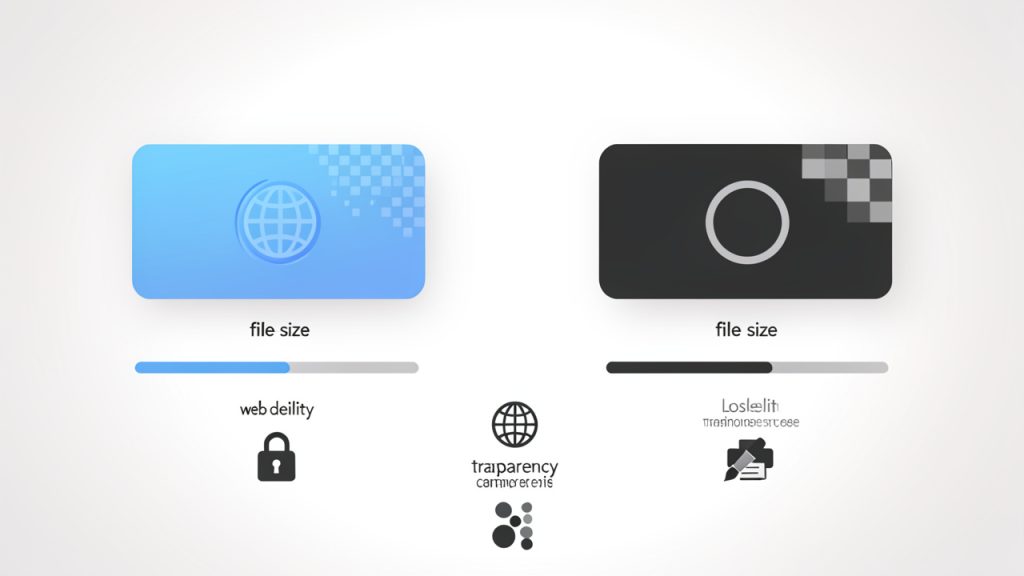
    การเปรียบเทียบภาพแบบด้านข้างระหว่างไฟล์ WebP และ PNG: ไอคอนหรือภาพย่อพร้อมประกาศลักษณะสำคัญ (รองรับ lossy/ lossless, ขนาดไฟล์ทั่วไป, รองรับความโปร่งใส, กรณีการใช้งานทั่วไปเช่นการส่งผ่านเว็บกับการแก้ไข/พิมพ์)

    ภาพรวมของ WebP: ต้นกำเนิด คุณลักษณะ และกรณีการใช้งานทั่วไป

    WebP ถูกออกแบบมาสำหรับเว็บ โดยเฉพาะที่ความกว้างของแบนด์วิธมีความสำคัญ มันมักจะให้ไฟล์ที่เล็กกว่ PNG และมักเล็กกว่ JPEG ด้วย ขึ้นอยู่กับเนื้อหา ทำให้เหมาะอย่างยิ่งสำหรับเว็บไซต์ การส่งภาพแบบตอบสนอง รายการสินค้าในการค้าออนไลน์ และหน้าเว็บที่มีเนื้อหามากที่ต้องการประสิทธิภาพ หากภาพนี้จะ แสดงในเบราว์เซอร์ และคุณควบคุมสภาพแวดล้อมได้ WebP มักเป็นฟอร์แมตที่มีประสิทธิภาพมากกว่า

    ภาพรวมของ PNG: คุณสมบัติ จุดเด่น และเมื่อควรใช้งาน

    PNG โดดเด่นเมื่อคุณต้องการความตรงตามสีจริง มันดีโดยเฉพาะสำหรับภาพหน้าจอ ไอคอน แผนภาพ องค์ประกอบ UI และภาพที่ต้องการพื้นหลังโปร่งใส นอกจากนี้ยังได้รับความนิยมเมื่อความเข้ากันได้ของซอฟต์แวร์มีความสำคัญ แอปพลิเคชันเก่า เครื่องมือการพิมพ์ ระบบ DAM และเวิร์กโฟล่ว์เนื้อหายังคงรองรับ PNG ได้มากกว่า WebP

    เหตุผลที่ต้องแปลง: ความเข้ากันได้ การแก้ไข ความโปร่งใส และการพิมพ์

    เหตุผลที่พบบ่อยที่สุดในการแปลง WebP เป็น PNG คือต้องการความเข้ากันได้ บางแอป แพลตฟอร์ม และระบบเก่า仍ไม่รองรับ WebP บางระบบรองรับได้ไม่ดี โดยเฉพาะในกระบวนการแก้ไขหรือเวิร์กโฟลวการนำเข้าเป็นชุด PNG มักเป็นทางเลือกที่เหมาะกว่าในการแก้ไขภาพในหลายกรณี เพราะมันทำงานได้อย่างคาดเดาได้ในเครื่องมืออย่างทางเลือก Photoshop ตัวแปรเดสก์ท็อป และผู้จัดการทรัพย์สิน หากคุณทำงานกับการพิมพ์ งานเก็บถาวร หรือภาพหน้าจอที่ต้องรักษาความสอดคล้องทางสายตา PNG มักเป็นฟอร์แมตที่ปลอดภัยกว่า

    2. เมื่อคุณควรและไม่ควรแปลง WebP เป็น PNG

    นี่คือการตัดสินใจที่ผู้คนหลายคนละเลย แต่มีความสำคัญ การแปลงมีประโยชน์เมื่อ PNG ช่วยแก้ปัญหาที่แท้จริง หากเหตุผลเดียวคือความเคยชิน การรักษา WebP ไว้ก็อาจดีกว่า

    เมื่อควรแปลง: ความเข้ากันได้ การแก้ไข การเก็บถาวร งานออกแบบ ภาพหน้าจอ และการปรับแต่งราสเตอร์

    แปลงเป็น PNG เมื่อไฟล์ต้องใช้งานในแอปเก่า สามารถแก้ไขในเครื่องมือที่ไม่รองรับ WebP ได้ดี หรือถูกใช้งานในเวิร์กโฟลวที่คาดหวัง PNG นอกจากนี้ยังเป็นตัวเลือกที่ดีสำหรับภาพหน้าจอ โมเดล UI แผนภาพทางเทคนิค และทรัพยากรราสเตอร์ที่อาจมีการทำคำอธิบาย ปรับปรุง หรือเก็บถาวรเพื่อการเข้าถึงระยะยาว ในกรณีเหล่านี้ ความสามารถในการทำนายของ PNG เป็นข้อได้เปรียบเชิงปฏิบัติ

    เมื่อควรรักษา WebP: ประสิทธิภาพเว็บ การจัดเก็บ และภาพที่ตอบสนอง

    รักษา WebP เมื่อภาพนี้มีวัตถุประสงค์เพื่อการส่งผ่านเว็บเป็นหลักและคุณใส่ใจในความเร็ว ประสิทธิภาพการจัดเก็บ และการใช้งานแบนด์วิดธ์ที่ต่ำกว่า สำหรับเว็บไซต์สมัยใหม่ WebP มักให้สมดุลที่ดีกว่า และการให้ WebP ผ่านภาพที่ตอบสนองต่อขนาดหน้าจอสามารถลดขนาดข้อมูลที่ส่งออกลงอย่างมาก โดยเฉพาะบนหน้าที่มีภาพถ่ายมาก

    ข้อแลกเปลี่ยน: ขนาดไฟล์ คุณภาพ เมตาดาต้า และความถูกต้องของแอลฟ่า/ความโปร่งใส

    ข้อแลกเปลี่ยนที่ใหญ่ที่สุดคือขนาดไฟล์ PNG มักใหญ่กว่า WebP มาก บางครั้งมากกว่า สิ่งนี้ส่งผลต่อการเก็บรักษา การสำรองข้อมูล การอัปโหลด และน้ำหนักหน้าเว็บไซต์ คุณภาพมีความซับซ้อนมากขึ้น หากแหล่ง WebP เดิมเป็นแบบสูญเสีย การแปลงเป็น PNG จะไม่คืนรายละเอียดที่หายไป มันจะเก็บรักษาพิกเซลที่ถอดรหัสไว้ในปัจจุบัน ความโปร่งใสมักยังคงอยู่ได้ดี แต่โปรไฟล์สีและ metadata อาจไม่ถ่ายถันได้อย่างสะอาดขึ้นอยู่กับเครื่องมือที่ใช้ กฎง่ายๆ ช่วยได้ตรงนี้: แปลงเมื่อความเข้ากันได้มีความสำคัญมากกว่าขนาดไฟล์ และรักษา WebP เมื่อประสิทธิภาพสำคัญมากกว่าการรองรับการแก้ไขแบบสากล

    เช็กลิสต์การตัดสินใจอย่างรวดเร็ว

    • ภาพนี้จะถูกแก้ไข พิมพ์ หรือเก็บถาวรหรือไม่? PNG มักจะดีกว่า
    • จะให้บริการบนเว็บไซต์สมัยใหม่เท่านั้นหรือไม่? WebP มักดีกว่า
    • แอปปลายทางปฏิเสธ WebP หรือไม่? แปลงมันเถอะ
    • ขนาดไฟล์มีความสำคัญหรือไม่? เก็บ WebP ไว้หากเป็นไปได้

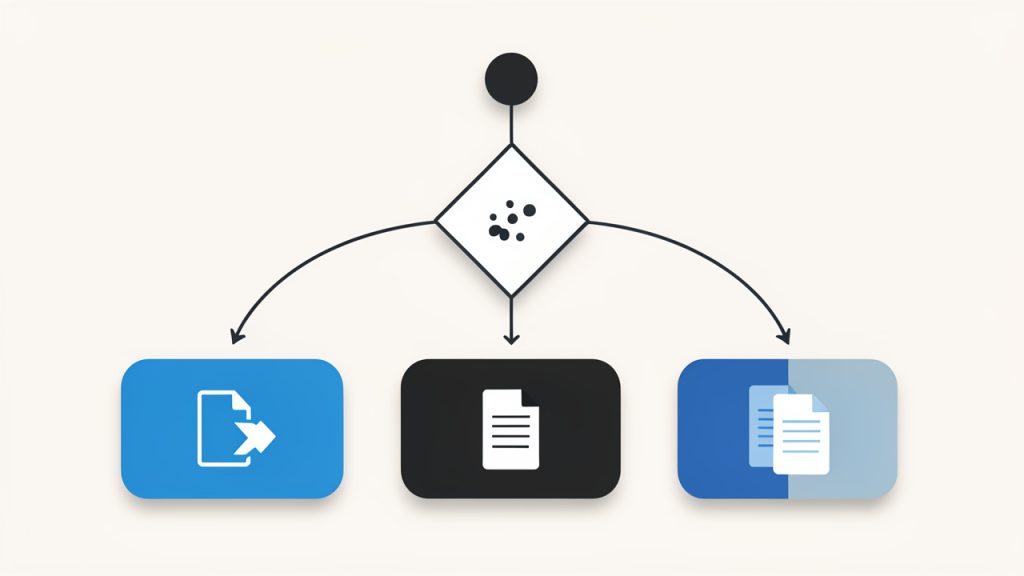
    แผนภาพการตัดสินใจแบบง่ายสำหรับ "เช็กลิสต์การตัดสินใจอย่างรวดเร็ว": จุดเริ่มต้นถามคำถาม (Will this be edited/printed/archived? Is it for a modern website only? Does target app reject WebP? Is file size critical?) with arrows to outcomes: "Convert to PNG", "Keep WebP", or "Generate both (derive PNG for legacy)"

    3. เครื่องมือออนไลน์รวดเร็วสำหรับแปลง WebP เป็น PNG

    หากคุณต้องการเส้นทางที่เร็วที่สุด ตัวแปลงออนไลน์มักจะไม่มีใครตีได้สำหรับการแปลงครั้งเดียว การพิสูจน์อย่างรวดเร็ว และทรัพย์สินที่ไม่เป็นความลับ บริการที่ได้รับความนิยมได้แก่ CloudConvert, Convertio, Ezgif, FreeConvert และ Online-Convert พวกเขามีความแตกต่างกันในด้านการรองรับชุดงาน ขอบเขต metadata ขนาดไฟล์ และท่าทีด้านความเป็นส่วนตัว CloudConvert มีความยืดหยุ่น รองรับงานเป็นชุดและ API Convertio รวดเร็วและง่าย Ezgif เบาและเข้าถึงง่ายสำหรับงานภาพทั่วไป FreeConvert และ Online-Convert มีการรองรับรูปแบบมากขึ้นและตัวเลือกการปรับแต่งเพิ่มเติมในระดับที่ชำระเงิน สำหรับภาพที่มีความเป็นส่วนตัวสูง ควรหลีกเลี่ยงการอัปโหลดไปยังบุคคลที่สามและใช้วิธีออฟไลน์แทน

    CloudConvert: https://cloudconvert.com, Convertio: https://convertio.co, Ezgif: https://ezgif.com, FreeConvert: https://www.freeconvert.com, Online-Convert: https://www.online-convert.com

    ข้อพิจารณาความปลอดภัยและความเป็นส่วนตัวในการอัปโหลดภาพ

    เครื่องมือออนไลน์สะดวก แต่มีความเสี่ยง หากภาพประกอบงานลูกค้า ภาพสินค้าส่วนตัว เอกสารที่อ่อนไหว หน้าจอภายใน หรือข้อมูลที่สามารถระบุตัวบุคคลได้ การอัปโหลดไปยังบริการบุคคลที่สามอาจไม่เหมาะสม Meta data ก็เป็นอีกประเด็น EXIF สามารถรวมข้อมูลเกี่ยวกับกล้อง สถานที่ เวลา และรายละเอียดซอฟต์แวร์ บางตัวแปลงลบ metadata อัตโนมัติ ในขณะที่บางตัวอาจรักษาบางส่วนไว้ หากความเป็นส่วนตัวมีความสำคัญ ให้พิจารณาอย่างรอบคอบและตรวจสอบพฤติกรรมของเครื่องมือ หากไฟล์เป็นความลับ ให้ใช้วิธีออฟไลน์บนเดสก์ท็อปแทน

    4. การแปลง WebP เป็น PNG บนเดสก์ท็อป

    การแปลงบนเดสก์ท็อปมอบการควบคุมที่มากกว่า ความเป็นส่วนตัวที่ดีกว่า และการรองรับเวิร์กโฟลวแบบแบทช์ที่แข็งแกร่งขึ้น เป็นทางเลือกที่เหมาะเมื่อคุณทำงานกับไฟล์หลายรายการหรือให้ความสำคัญกับความสามารถในการทำซ้ำ

    Windows: ตัวเลือกในตัวและจากผู้ผลิตบุคคลที่สาม

    ผู้ใช้ Windows บางรายเริ่มจาก Photos หรือ Paint ก่อน ปัญหาคือเครื่องมือในตัวอาจไม่สอดคล้องกันตามเวอร์ชันและโค้ดกส์ที่ติดตั้ง ทางเลือกที่น่าเชื่อถือต่อไปคือ IrfanView ซึ่งรวดเร็วในการแปลงภาพและการประมวลผลแบบแบทช์เมื่อมีปลั๊กอินที่ถูกติดตั้ง กระบวนการทำงานทั่วไปคือเปิดไฟล์ WebP เลือกบันทึกหรือส่งออก แล้วเลือก PNG

    เว็บไซต์: https://www.microsoft.com/windows, https://www.irfanview.com

    macOS: Preview, ImageMagick, GraphicConverter

    บน macOS Preview มักเพียงพอสำหรับไฟล์เดี่ยว: เปิด WebP แล้วส่งออกเป็น PNG เพื่อการควบคุมเพิ่มเติม ImageMagick เหมาะอย่างยิ่งสำหรับงานแบบแบทช์ การแปลงที่ทำซ้ำได้ และการอัตโนมัติ GraphicConverter มอบ GUI ที่ดูเรียบร้อยพร้อมรองรับรูปแบบมากมายสำหรับผู้ที่ต้องการตัวเลือกที่ลึกซึ้ง

    เว็บไซต์: https://www.apple.com, https://imagemagick.org, https://www.lemkesoft.de

    Linux: ImageMagick, GIMP, ตัวอย่างคำสั่งบรรทัด

    ผู้ใช้ Linux มักพึ่งพาเครื่องมือบรรทัดคำสั่ง ImageMagick เป็นหัวหอกหลัก และ GIMP เป็นตัวเลือก GUI สำรองสำหรับกรณีที่ต้องการ สำหรับไฟล์เดี่ยว:

    magick input.webp output.png

    หากระบบของคุณใช้ไวยากรณ์คำสั่งเก่า:

    convert input.webp output.png

    สำหรับการแปลงเป็นชุดในไดเรกทอรี:

    mkdir -p png आउट
    for f in *.webp; do magick "$f" "png/${f%.webp}.png"; done

    ImageMagick มักจะรักษาความโปร่งใสอัตโนมัติเมื่อแหล่งข้อมูลรองรับแอลฟ่า

    เว็บไซต์: https://www.gimp.org

    การแปลงเป็นชุดด้วยแอปบนเดสก์ท็อป

    การแปลงเป็นชุดคือที่เครื่องมือบนเดสก์ท็อปมีประสิทธิภาพมากกว่าตัวแปลงออนไลน์ IrfanView GraphicConverter และ ImageMagick ทั้งหมดรองรับเวิร์กโฟลวแบบชุด การประมวลผลไฟล์หลายสิบหรือหลายพันไฟล์ด้วยชื่อที่สอดคล้องและผลลัพธ์ที่ทำนายได้ทำให้เครื่องมือบนเดสก์ท็อปเป็นตัวเลือกที่ชาญฉลาดสำหรับระยะยาว

    5. วิธีการทางบรรทัดคำสั่งและสำหรับนักพัฒนา

    สำหรับนักพัฒนา บรรทัดคำสั่งมักเป็นเส้นทางที่สะอาดที่สุดเพราะสามารถสคริปต์ ตรวจสอบ และรวมเข้ากับระบบสร้าง

    ImageMagick: คำสั่งและแฟลก

    ImageMagick สามารถแปลง WebP เป็น PNG รักษาความโปร่งใส และรวมเข้ากับสคริปต์เชลล์หรืองาน CI ได้:

    magick input.webp output.png

    เพื่อรักษ metadata เมื่อเป็นไปได้:

    magick input.webp -define png:preserve-iCCP=true output.png

    หลีกเลี่ยง -strip เว้นแต่ว่าคุณต้องการลบ metadata สำหรับการแปลงเป็นชุด:

    for f in *.webp; do magick "$f" "${f%.webp}.png"; done

    ffmpeg: เมื่อควรใช้งานและตัวอย่างคำสั่ง

    ffmpeg มีประโยชน์ในกระบวนการสื่อ มีความสำคัญเมื่อ WebP เป็นส่วนหนึ่งของงานวิดีโอหรือแอนิเมชัน สำหรับเฟรม WebP เดี่ยว:

    ffmpeg -i input.webp output.png

    สำหรับ WebP ที่มีการเคลื่อนไหว ffmpeg สามารถดึงเฟรมออกมาหรือตรวจสอบจังหวะเวลา แม้ว่าเครื่องมือ WebP เฉพาะอาจง่ายกว่าสำหรับบางงาน

    เว็บไซต์: https://ffmpeg.org

    เครื่องมือ libwebp: การใช้งาน dwebp และตัวเลือก

    ชุดเครื่องมือ libwebp มี dwebp นักถอดรหัสที่แม่นยำสำหรับไฟล์ WebP สำหรับเส้นทาง WebP-to-PNG โดยเฉพาะ:

    dwebp input.webp -o output.png

    เครื่องมือ libwebp สามารถง่ายต่อการอธิบายกว่าชุดภาพทั่วไปเมื่อคุณต้องการพฤติกรรมการถอดรหัสดีๆ

    เว็บไซต์: https://developers.google.com/speed/webp

    ไลบรารี Node.js และ Python พร้อมตัวอย่างโค้ด

    สำหรับโค้ดแอปพลิเคชัน ให้ใช้ไลบรารีที่เข้าใจทั้งสองรูปแบบอยู่แล้ว

    Node.js กับ sharp:

    import sharp from "sharp";
    await sharp("input.webp")
    ## .png()
      .toFile("output.png");
    

    sharp รองรับการใช้งานอย่างรวดเร็วและแพร่หลายในงานจริง

    Python กับ Pillow:

    from PIL import Image
    img = Image.open("input.webp")
    img.save("output.png", "PNG")

    Pillow เหมาะสำหรับสคริปต์ งานอัตโนมัติ และงานแบทช์ที่มีน้ำหนักเบา

    เว็บไซต์: https://sharp.pixelplumbing.com, https://python-pillow.org

    6. อัตโนมัติการแปลงในเวิร์กโฟลว์และ CMS

    การแปลงด้วยมือไม่สามารถสเกลได้ หากทีมของคุณจัดการภาพบ่อย การทำงานอัตโนมัติจะช่วยประหยัดเวลาและลดข้อผิดพลาด

    การแปลงฝังบนเซิร์ฟเวอร์อัตโนมัติ

    รูปแบบทั่วไปคือการแปลงเมื่ออัปโหลด เก็บ WebP ดั้งเดิมไว้ แล้วสร้างไบนารี PNG สำหรับความเข้ากันได้หรือระบบปลายทาง การทำเช่นนี้ช่วยให้เบราว์เซอร์สมัยใหม่ได้ WebP ในขณะที่ระบบเก่า เครื่องมือผู้ดูแลระบบ หรือเวิร์กโฟลวการพิมพ์ได้รับ PNG อีกแบบหนึ่ง รูปแบบที่สองคือการแปลงตามคำขอ (on-demand) ซึ่งมีประโยชน์เมื่อผลลัพธ์ PNG เจอบ่อยน้อยและคุณไม่ต้องเก็บเวอร์ชันหลายแบบ ค่าใช้จ่ายคือการคำนวนเพิ่มเติมเมื่อมีการร้องขอ

    Plugins และการเชื่อมต่อสำหรับ WordPress, Shopify และ headless CMS

    แพลตฟอร์ม CMS จำนวนมากมีปลั๊กอินหรือไพรฟล์มีเดียที่สามารถให้บริการเวอร์ชันที่รองรับรูปแบบต่างๆ WordPress มักพึ่งพาปลั๊กอินการเพิ่มประสิทธิภาพภาพที่สร้างหรือให้บริการ WebP ในขณะที่รองรับฟอร์แมตทดแทน สำหรับ Shopify และการตั้งค่า headless CMS ลำดับภาพรันเวย์มักเป็นที่ที่ตรรกะการแปลงเข้ากับระบบ ความสามารถนี้มักอยู่ในมิดเดิลแวร์ที่แปลง WebP เป็น PNG เฉพาะสำหรับระบบที่ต้องการเท่านั้น

    การแปลงในเวิร์กโฟลว์ในช่วงเวลาสร้างใน static site generators

    static site generators เช่น Gatsby, Hugo และ Eleventy เหมาะอย่างยิ่งสำหรับการประมวลผลภาพในระหว่างการสร้าง หากเว็บไซต์ถูกสร้างใหม่ในระหว่างการ deploy คุณสามารถสร้าง derivatives PNG ได้ครั้งเดียวและแคชไว้ใน output ซึ่งเป็นกรณีที่เว็บไซต์มีภาพ WebP สำหรับไซต์และ PNG สำหรับเครื่องมือที่ยังคาดหวัง PNG

    7. ปัญหาคุณภาพ สี และความโปร่งใส และวิธีหลีกเลี่ยง

    การแปลงมักปลอดภัย แต่ปัญหายิบย่อยอาจทำให้คุณประหลาดใจ

    ปัญหาทั่วไป: การเปลี่ยนสี การแบ่งระดับ สีช่อง Alpha

    การเปลี่ยนสีมักเกิดขึ้นเมื่อโปรไฟล์สีถูกละเลยหรือถูกรับรู้ใหม่โดยเครื่องมือที่ต่างกัน การแบ่งระดับอาจปรากฏเมื่อไล่ระดับถูกจำกัดหรือเมื่อ WebP ที่มีการบีบอัดแบบสูญเสียถูกถอดรหัสแล้วถูกดูในบริบทที่เผยให้เห็นข้อผิดพลาดของควอนตัม ปัญหาช่อง Alpha นั้นพบได้น้อยกว่า แต่มีความสำคัญ หากมีความโปร่งใส ให้ตรวจสอบว่าเครื่องมือรักษาคุณสมบัติ Alpha อย่างไรและแอปปลายทางเข้าใจแคลร์ PNG alpha อย่างถูกต้อง

    วิธีรักษาความโปร่งใสและโปรไฟล์สี

    ควรใช้เครื่องมือที่รู้จักกันดีในการรักษา Alpha อย่างเช่น ImageMagick dwebp ของ libwebp Pillow หรือ sharp เพื่อความถูกต้องของสี ให้ใช้เครื่องมือที่รักษาโปรไฟล์ฝังเมื่อเป็นไปได้ หลีกเลี่ยงการลบ metadata ที่ไม่จำเป็นเว้นแต่ว่าจะตั้งใจ เมื่อโยกย้ายทรัพยากรระหว่างซอฟต์แวร์ออกแบบกับเวิร์กโฟลว์เว็บ ควรตรวจสอบภาพในสภาพแวดล้อมเป้าหมายเป็นส่วนหนึ่งของ QA

    การทดสอบและการยืนยัน

    เปิด PNG ที่แปลงแล้วในผู้ดูสองตัวอย่างอย่างน้อยสองตัว ตรวจสอบกับต้นฉบับ เปรียบเทียบความกว้าง/ความสูง ความโปร่งใส ความใหญ่ของไฟล์ และการติดตาม checksum เพื่อให้ปัญหาปรากฏก่อนที่ทรัพยากรจะถูกนำออกไปใช้งาน

    8. ประสิทธิภาพ การจัดเก็บ และแนวทางปฏิบัติที่ดีที่สุด

    PNG มั่นคง แต่การจัดเก็บอาจมีต้นทุนสูง ดังนั้นจึงควรคัดสรร

    เปรียบเทียบขนาดไฟล์: WebP กับ PNG

    โดยทั่วไป WebP มักมีขนาดไฟล์เล็กกว่า PNG มากสำหรับเนื้อหาถ่ายภาพและรูปแบบภาพที่หลากหลาย PNG อาจเหมาะสำหรับกราฟิกง่ายๆ แต่ขนาดจะโตขึ้นเมื่อความซับซ้อนของสีสูง ตัวอย่างเช่น WebP 1 MB อาจกลายเป็น PNG 3 MB หรือ 5 MB ขึ้นอยู่กับภาพ

    เมื่อควรใช้ PNG-8 vs PNG-24 หรือพาเลตต์ที่ถูกดัชนี

    หากภาพมีชุดสีจำกัด PNG-8 หรือพาเลตต์ที่ถูกดัชนีสามารถลดขนาดลงอย่างมาก ซึ่งช่วยในไอคอน โลโก้ง่าย และกราฟิกแบบเรียบ ใช้ PNG-24 สำหรับสีเต็มและไล่เฉดสีที่ราบรื่น ก่อนจะนำไปใช้งานจริง ทดลองดูที่การลดสีด้วยพาเลตต์ที่ถูกดัชนีก่อน

    การปรับปรุง PNG หลังการแปลง

    หลังจากแปลงแล้ว ทำให้ไฟล์ PNG มีขนาดเล็กลงเพิ่มเติมด้วยตัวเร่ง PNG เช่น pngcrush, optipng หรือ zopflipng วิธีปฏิบัติทั่วไปคือแปลงก่อน จากนั้นปรับแต่ง PNG เพื่อแยกการตัดสินใจด้านคุณภาพออกจากการปรับแต่งการบีบอัด

    เว็บไซต์: http://optipng.sourceforge.net, https://pmt.sourceforge.io/pngcrush/, https://github.com/google/zopfli

    9. ความเป็นส่วนตัว ความปลอดภัย และประเด็นด้านกฎหมาย

    การแปลงภาพดูเป็นอันตรายเล็กน้อย แต่ในการใช้งานจริงอาจมีความเสี่ยง

    ความเสี่ยงในการอัปโหลดภาพไปยังผู้ให้บริการภายนอก

    ผู้ให้บริการภายนอกอาจเก็บไฟล์ชั่วคราว บันทึก metadata หรือประมวลผล uploads บนโครงสร้างพื้นฐานที่อยู่นอกการควบคุมของคุณ สำหรับต้นแบบภายในที่อาจอนุญาตได้Metadata ยังเป็นประเด็นที่ต้องพิจารณา EXIF metadata อาจเปิดเผยรายละเอียดกล้อง ตำแหน่ง ราย timestamps และข้อมูลซอฟต์แวร์ เมื่อแปลงและเผยแพร่ข้อมูล ตรวจสอบ metadata อย่างตั้งใจ และจำไว้ว่าการแปลงไม่เปลี่ยนความเป็นเจ้าของหรือสิทธิในการใช้งาน หากคุณไม่มีสิทธิ์ในการใช้ภาพ การแปลงมันไม่ทำให้ถูกต้องตามกฎหมายในการเผยแพร่

    ข้อควรระวังด้านความปลอดภัยและนโยบายสำหรับทีม

    กำหนดว่าเมื่อใดที่อนุญาตให้ทำการแปลงออนไลน์ได้และเมื่อใดที่ต้องใช้เครื่องมือออฟไลน์ ใช้เครื่องมือออฟไลน์สำหรับข้อมูลลับ ลบ metadata เมื่อเหมาะสม และบันทึก pipeline การแปลงที่ใช้สำหรับทรัพย์สินสาธารณะ เพื่อรักษาการปฏิบัติตามข้อบังคับและสุขอนามัยของกระบวนการ

    10. การแก้ปัญหาและ FAQs

    ทำไม PNG ที่แปลงมาถึงดูต่างจากต้นฉบับ?

    สาเหตุทั่วไปรวมถึงความแตกต่างของโปรไฟล์สี การบีบอัดที่สูญเสีย และความแตกต่างของผู้ชม หาก WebP ต้นฉบับถูกบีบอัดแบบสูญเสีย ความสูญเสียรายละเอียดบางส่วนจะถูกรักษาไว้เสมอ ลองใช้เครื่องมือแปลงอื่น ตรวจสอบว่า metadata และโปรไฟล์ถูกเก็บรักษาหรือไม่ และเปรียบเทียบภาพในผู้ดูสองตัว

    ฉันจะแปลง WebP ที่ถูกทำให้เคลื่อนไหวเป็น PNG ได้อย่างไร?

    PNG เดี่ยวไม่สามารถรักษาแอนิเมชันได้ WebP ที่เคลื่อนไหวต้องถูกจัดการเป็นเฟรม หากคุณต้องการภาพนิ่งให้แยกแต่ละเฟรมออกมา หากต้องการรักษาแอนิเมชัน ลองใช้งาน GIF หรือ MP4 ffmpeg หรือเครื่องมือ WebP เฉพาะเพื่อการดึงเฟรม

    ฉันได้รับข้อผิดพลาดกับ ImageMagick ฉันควรตรวจอะไร?

    ยืนยันว่าการติดตั้ง ImageMagick ของคุณรองรับ WebP ตรวจสอบสิทธิ์ไฟล์และชื่อพาธ และใช้ซินแท็กคำสั่งที่ถูกต้องกับเวอร์ชันของคุณ ในระบบใหม่ๆ ให้ใช้ magick แทนคำสั่ง convert รุ่นเก่า

    ฉันBatch-convert ได้หลายพันไฟล์อย่างมีประสิทธิภาพได้อย่างไร?

    ใช้สคริปต์และประมวลผลไฟล์เป็นชุดๆ ใช้ ImageMagick หรือ sharp เป็นตัวเลือกทั่วไป เพิ่มการบันทึก การจัดการการพยายามใหม่ และการปรับแต่งหลังการแปลงเพื่อให้เวิร์กโฟลวยงคล่องตัวเมื่อระดับสูง

    11. Cheat-sheet: คำสั่งและเครื่องมือในภาพรวม

    TaskToolCommand
    Convert one WebP to PNGImageMagickmagick input.webp output.png
    Batch convert a folderImageMagickfor f in *.webp; do magick "$f" "${f%.webp}.png"; done
    Decode with libwebpdwebpdwebp input.webp -o output.png
    Convert in Node.jssharpsharp("input.webp").png().toFile("output.png")
    Convert in PythonPillowimg.save("output.png", "PNG")
    Extract from animation workflowffmpegffmpeg -i input.webp output.png

    สำหรับงานฉุกเฉิน ใช้เครื่องมือออนไลน์ที่เชื่อถือได้สำหรับภาพที่ไม่เป็นความลับ สำหรับงานเดสก์ท็อปออฟไลน์ Preview Paint IrfanView หรือ GraphicConverter ถือเป็นตัวเลือกที่สะดวก สำหรับการแปลงบนเซิร์ฟเวอร์จำนวนมาก ImageMagick และ sharp เป็นทางเลือกทั่วไปที่แข็งแกร่ง สำหรับการถอดรหัส WebP อย่างแม่นยำ ให้ใช้ dwebp

    เช็กลิสต์ก่อนการแปลง: ยืนยันว่าคุณต้องการ PNG จริงๆ หรือไม่ ไฟล์มีความโปร่งใสหรือไม่ และ metadata มีความสำคัญหรือไม่ หลังแปลง ตรวจสอบมิติ ความโปร่งใส สี และขนาดไฟล์

    12. สรุปและเวิร์กโฟลว์ที่แนะนำ

    เวิร์กโฟลว์ WebP ไป PNG ที่ดีที่สุดขึ้นอยู่กับงาน หากคุณต้องการความเร็วและไฟล์ไม่กระทบอะไร การใช้ตัวแปลงออนไลน์ถือว่าโอเค หากคุณต้องการควบคุม ความเป็นส่วนตัว หรือการประมวลผลแบบแบทช์ ให้ใช้ ImageMagick, dwebp, sharp หรือ Pillow หากคุณกำลังสร้างสแต็กเว็บสมัยใหม่ ให้พิจารณาเก็บ WebP สำหรับการส่งมอบ และสร้าง PNG เฉพาะเมื่อความเข้ากันได้เรียกร้อง

    แนวทางเริ่มต้นที่ใช้งานได้จริงคือ คง WebP เพื่อประสิทธิภาพ แปลงเป็น PNG เฉพาะเมื่อความเข้ากันได้ ความแก้ไข หรือข้อจำกัดของเวิร์กโฟลว์บังคับ ซึ่งจะช่วยประหยัดพื้นที่จัดเก็บ ป้องกันการคอมเพรสชั่นซ้ำที่ไม่จำเป็น และทำให้สายงานภาพของคุณสะอาดขึ้น

    ขั้นตอนถัดไป: เลือกวิธีออฟไลน์หนึ่งวิธี ทดลองกับภาพตัวอย่างที่มีความโปร่งใสและ metadata และกำหนดเส้นทางการแปลงให้ทีมของคุณใช้อย่างเป็นมาตรฐาน