JNTZN

ป้ายกำกับ: web-performance

  • วิธีแปลง PNG เป็น JPG ออนไลน์ — เร็ว ปลอดภัย และคุณภาพสูง

    วิธีแปลง PNG เป็น JPG ออนไลน์ — เร็ว ปลอดภัย และคุณภาพสูง

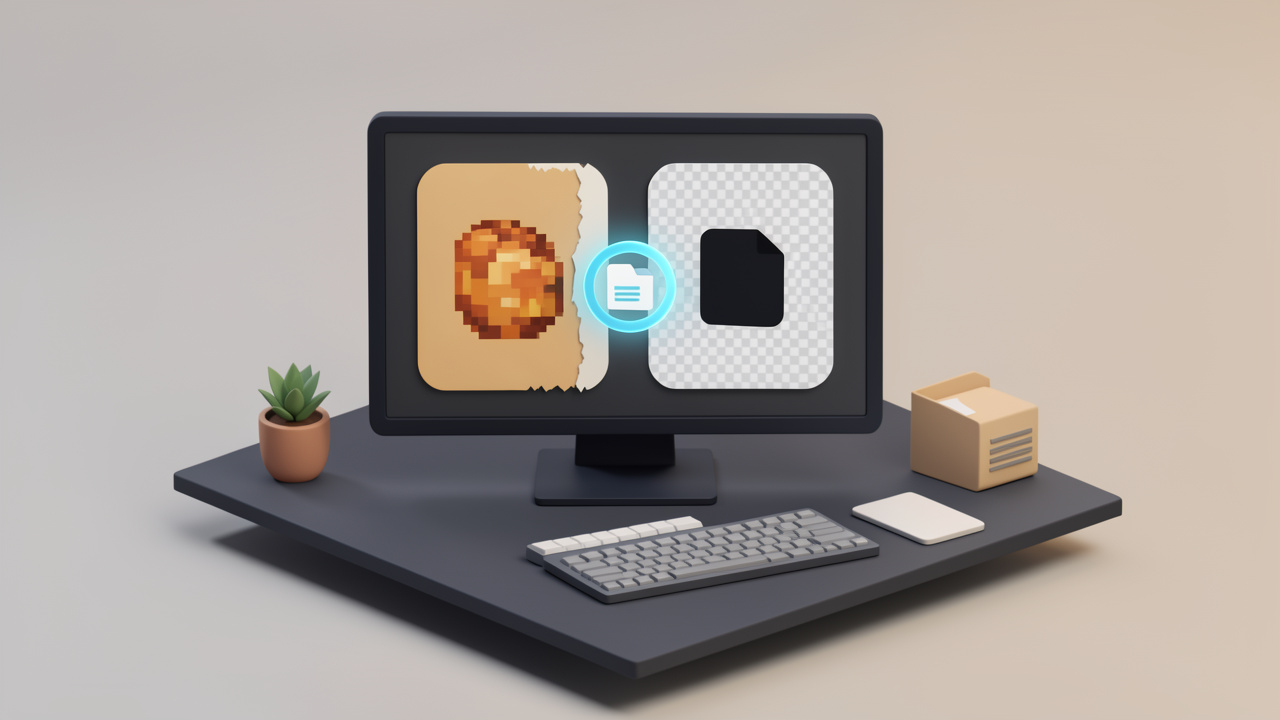
    ไฟล์ PNG ที่ใหญ่เกินไปสามารถเงียบๆ ชะลอเว็บไซต์ของคุณ ทำให้ขีดจำกัดแนบไฟล์อีเมลถูกละเมิด หรือทำให้ลูกค้าที่ยังต้องการอัปโหลดภาพง่ายๆ หงุดหงิด หากคุณต้องการ แปลง PNG เป็น JPG ออนไลน์ ข่าวดีคือโดยทั่วไปจะใช้เวลาน้อยกว่าหนึ่งนาที ข้อแม้คือไม่ใช่เครื่องมือแปลงทุกตัวที่จัดการกับคุณภาพ ความโปร่งใส และการบีบอัดในลักษณะเดียวกัน

    เรื่องนี้มีความสำคัญมากกว่าที่หลายคนตระหนักได้ PNG ที่มีพื้นหลังโปร่งใสอาจกลายเป็นกรอบสีขาวได้ รูปภาพสินค้าที่มีสีสันอาจเปลี่ยนเล็กน้อยหากโปรไฟล์สีถูกจัดการไม่ถูกต้อง และหากคุณอัปโหลดกราฟิกที่ละเอียดอ่อนไปยังเครื่องมือที่ไม่เหมาะ ความสะดวกสบายอาจแลกมาด้วยความเป็นส่วนตัว วิธีที่ดีที่สุดคือไม่ใช่แค่หาคอนเวอร์เตอร์ แต่เลือกอันที่เหมาะกับกรณีการใช้งานของคุณ

    คู่มือนี้อธิบายว่าเมื่อใดการแปลง PNG-to-JPG เหมาะสม วิธีการทำงานของเครื่องมือออนไลน์ การตั้งค่าอะไรที่ควรเลือก และเครื่องมือฟรีใดบ้างที่คุ้มค่าใช้งาน มันยังครอบคลุมรายละเอียดที่ไม่ชัดเจนมาก เช่น เมตาดาต้า ความสอดคล้องของสี sRGB ความเป็น JPG แบบ progressive และวิธีหลีกเลี่ยงปัญหาคุณภาพที่พบบ่อย

    ทำไมต้องแปลง PNG เป็น JPG? เมื่อไรและทำไมถึงสำคัญ

    PNG กับ JPG แก้ปัญหาที่แตกต่างกัน PNG ไม่สูญเสีย ซึ่งหมายความว่ามันรักษาข้อมูลภาพได้อย่างแม่นยำและรองรับความโปร่งใส ทำให้เหมาะสำหรับโลโก้ เฟรมส่วนอินเตอร์เฟซ ภาพหน้าจอ และภาพที่คุณอาจต้องการแก้ไขในภายหลัง JPG เป็นแบบสูญหาย ซึ่งหมายถึงมันบีบอัดข้อมูลภาพเพื่อสร้างไฟล์ที่มีขนาดเล็กลงมาก โดยมักจะเห็นความแตกต่างได้น้อยเมื่อใช้การตั้งค่าที่เหมาะสม

    สำหรับงานจริงส่วนใหญ่ ขนาดที่เล็กลงคือจุดประสงค์หลัก รูป PNG ขนาดใหญ่หนึ่งรูปอาจมีขนาดหลายเมกะไบต์ ในขณะที่ JPG ที่มีคุณภาพเว็บที่ดีอาจมีขนาดต่างๆ กันอย่างมาก การลดขนาดนี้ช่วยปรับปรุงความเร็วของหน้าเว็บ เร่งการอัปโหลด และทำให้การแชร์ไฟล์ง่ายขึ้น สำหรับบล็อก แกลเลอรี่อีคอมเมิร์ซ ภาพประกาศ หรือภาพพอร์ตโฟลิโอ JPG มักจะเป็นรูปแบบที่ใช้งานได้จริงกว่า

    PNG vs JPG: ความสลับซับซ้อนจริงๆ

    วิธีคิดที่ง่ายที่สุดคือ PNG มุ่งหมายความถูกต้องและความยืดหยุ่นมากกว่า ในขณะที่ JPG มุ่งเน้นประสิทธิภาพ หากภาพของคุณเป็นภาพถ่าย โดยเฉพาะอย่างยิ่งถ้าไม่มีความโปร่งใส JPG มักจะเหมาะสำหรับการใช้งานออนไลน์มากกว่า หากเป็นโลโก้ที่ขอบคมชัด หรือทรัพยากรที่ถูกวางลงในเวิร์กโฟลว์การออกแบบ PNG อาจยังเป็นทางเลือกที่ดีกว่า

    ข้อแลกเปลี่ยนหลักคือ JPG ไม่รองรับความโปร่งใส พื้นที่โปร่งใสใดๆ ใน PNG จะต้องถูกรวมกับพื้น Background ที่แน่นอน โดยทั่วไปคือสีขาว ดำ หรือสีที่กำหนดเอง JPG ยังสร้างอาร์ติแฟกต์จากการบีบอัดหากคุณภาพถูกตั้งไว้อย่างต่ำมาก ซึ่งอาจแสดงออกมาเป็นภาพเบลอ ขอบมีเงา หรือไล่เฉดเป็นบล็อก

    เหตุผลทั่วไปในการแปลง

    เจ้าของธุรกิจขนาดเล็กและฟรีแลนซ์มักแปลง PNG เป็น JPG ออนไลน์ด้วยเหตุผลที่ใช้งานได้จริง ภาพสินค้าบนร้านค้าควรโหลดได้เร็วขึ้น รูปภาพสำหรับ CMS อาจต้องการรูปแบบที่เป็นที่นิยมบนเว็บมากขึ้น ระบบอีเมลอาจปฏิเสธไฟล์แนบขนาดใหญ่ แพลตฟอร์มโซเชียลมีเดียและตลาดออนไลน์อาจจัดการ JPG ได้ในลักษณะที่ทำนายได้มากกว่า PNG

    นักพัฒนาและผู้ใช้งานที่มุ่งเน้นประสิทธิภาพมักทำการแปลงเป็นชุดๆ เพื่อให้การเตรียมทรัพย์สินเป็นไปอย่างราบรื่น หากคุณกำลังปรับปรุงภาพหน้าจอสำหรับเว็บไซต์เอกสาร บีบอัดภาพบทความเพื่อให้ Core Web Vitals ดีขึ้น หรือเตรียมการอัปโหลดภาพให้กับลูกค้า JPG มักเป็นเส้นทางที่เร็วที่สุดไปสู่เวิร์กโฟลว์ที่เบาลง

    เมื่อควรไม่แปลง

    มีกรณีที่การแปลงอาจเป็นการเคลื่อนไหวที่ผิด หากคุณต้องการพื้นหลังโปร่งใส ให้เก็บไฟล์ไว้เป็น PNG หรือเปลี่ยนไปใช้รูปแบบที่ทันสมัยกว่าและรองรับความโปร่งใสแบบอะลฟ่า หากภาพอยู่ในกระบวนการแก้ไข การบันทึก JPG ซ้ำๆ อาจทำให้คุณภาพเสื่อมลงเมื่อเวลา

    คุณยังควรหลีกเลี่ยงการแปลงไฟล์ต้นฉบับในสต็อกเพื่อประหยัดพื้นที่ เก็บต้นฉบับ PNG ไว้หากมีความสำคัญ กฎง่ายๆคือเผยแพร่ JPG หากคุณต้องการความเร็ว แต่รักษา PNG ต้นฉบับไว้หากคุณอาจต้องแก้ไข ใช้ซ้ำ หรือปรับใช้ไฟล์ในอนาคต

    วิธีทำงานของการแปลง PNG-to-JPG ออนไลน์

    ในระดับพื้นฐาน ตัวแปลงออนไลน์จะรับ PNG ต้นฉบับ ลบหรือลดความโปร่งใส แล้วบีบอัดเป็น JPG และให้คุณดาวน์โหลดไฟล์ที่ได้ กระบวนการแตกต่างกันไปในด้านที่เกิดการแปลงที่ไหน ค่าการตั้งค้าที่คุณควบคุม และสิ่งที่จะเกิดขึ้นกับไฟล์ของคุณระหว่างการดำเนินการและหลังการดำเนินการ

    บางเครื่องมือทำการแปลงบนเซิร์ฟเวอร์ของตนหลังจากที่คุณอัปโหลดรูปภาพ ขณะที่เครื่องมืออื่น โดยเฉพาะแอปเบราว์เซอร์ที่เน้นความเป็นส่วนตัว ทำงานในเบราว์เซอร์ของคุณในเครื่อง ความต่างนี้มีผลต่อความเร็วและความเชื่อถือได้

    การแปลงฝั่งไคลเอนต์กับฝั่งเซิร์ฟเวอร์

    ตัวแปลงฝั่งเซิร์ฟเวอร์จะอัปโหลดภาพไปยังระบบระยะไกล ประมวลผลที่นั่น แล้วนำ JPG มาดาวน์โหลด เป็นวิธีที่สะดวกมากและรองรับฟอร์แมตมากขึ้น, การทำงานอัตโนมัติ และเวิร์กโฟลว์ที่ใหญ่ขึ้น มักพบในเครื่องมืออย่าง CloudConvert, Convertio, และ Zamzar

    ตัวแปลงฝั่งไคลเอนต์ทำงานตรงในเบราว์เซอร์ของคุณ ข้อได้เปรียบหลักคือความเป็นส่วนตัว เพราะไฟล์อาจไม่จำเป็นต้องออกจากอุปกรณ์ของคุณ นี่คือเหตุผลที่เครื่องมืออย่าง Squoosh โดดเด่น สำหรับภาพที่ละเอียดอ่อน การแปลงผ่านเบราว์เซอร์มักเป็นทางเลือกที่ฉลาดกว่า โดยสมมติว่าเครื่องมือดำเนินการอย่างถูกต้องในเครื่องอย่างแท้จริง

    โปรไฟล์สี ข้อมูลเมตา และการตั้งค่าคุณภาพ

    ไม่ใช่ทุกเครื่องมือที่จัดการข้อมูลภาพในรูปแบบเดียวกัน เครื่องมือหลายตัวให้คุณเลือกค่าคุณภาพ โดยทั่วไปจะเป็นสไลด์หรือเปอร์เซ็นต์ สำหรับภาพเว็บส่วนใหญ่ ความคงที่ 75 ถึง 85 เป็นจุดเริ่มต้นที่แข็งแกร่ง หากต่ำกว่านี้อาจทำให้เกิดอาร์ติแฟกต์ที่มองเห็นได้ชัด และหากสูงเกินไปอาจรักษารายละเอียดไว้มากขึ้นแต่ลดประโยชน์ของขนาดไฟล์

    ข้อมูลเมตาเป็นรายละเอียดที่มักถูกมองข้าม ข้อมูล PNG หรือ JPG ที่แปลงแล้วอาจมีข้อมูลเช่นเวลาประทับ เวลาผู้สร้าง หรือข้อมูลโปรไฟล์สีที่ฝังอยู่ เครื่องมือบางตัวลบ metadata อัตโนมัติ ซึ่งช่วยลดขนาดไฟล์และปกป้องความเป็นส่วนตัว อื่นๆ เก็บไว้ ไม่มีพฤติกรรมที่ดีกว่ากัน จึงควรตรวจสอบหากมีความสำคัญกับโปรเจ็กต์ของคุณ

    การจัดการความโปร่งใสอย่างถูกต้อง

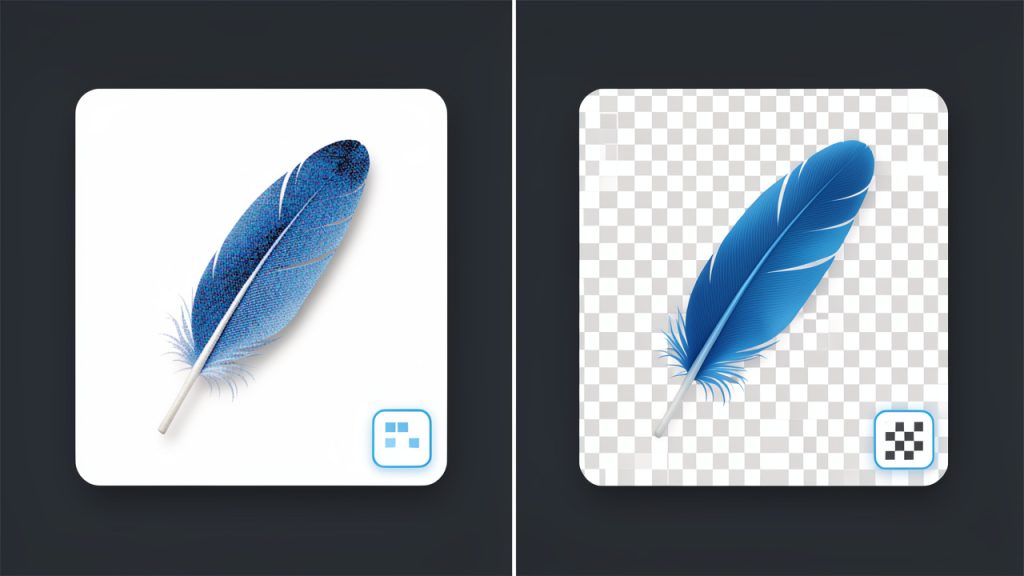
    เมื่อคุณแปลง PNG ที่โปร่งใสเป็น JPG พิกเซลที่โปร่งใสจะต้องถูกแทนที่ด้วยบางอย่าง เครื่องมือส่วนใหญ่จะลดความโปร่งใสลงเป็นสีขาวโดยค่าเริ่มต้น หรือให้คุณเลือกสีพื้นหลังที่กำหนดเอง หากคอนเวอร์เตอร์ทำเช่นนี้ไม่ดี คุณอาจเห็นขอบหยักหรือหาวเงารอบพื้นที่ที่เคยโปร่งใส

    "Transparency

    นี่เป็นเรื่องที่เห็นได้เด่นชัดโดยเฉพาะกับโลโก้ ไอคอน และภาพสินค้าที่ถูกตัด พูดให้ชัด หากคุณทราบว่าภาพจะวางบนหน้าเว็บที่มีพื้นหลังขาว พื้นหลังขาวมักเป็นตัวเลือกที่เรียบเนียนที่สุด หากมันจะปรากฏบนเลย์เอาต์ที่มีสี ให้เลือกพื้นหลังที่เข้ากันเพื่อหลีกเลี่ยงอาร์ติแฟกต์ขอบที่ไม่น่าพอใจ

    ขั้นตอนโดยละเอียด: แปลง PNG เป็น JPG ออนไลน์

    ขั้นตอนการทำงานโดยทั่วไปเรียบง่าย แต่ตัวเลือกการตั้งค่าขนาดเล็กน้อยอาจมีผลมากต่อผลลัพธ์ หากคุณต้องการกระบวนการที่รวดเร็วและพึ่งพาได้ ให้ใช้วิธีทั่วไปนี้

    ขั้นตอนที่ 1 เลือกเครื่องมือที่เชื่อถือได้

    เริ่มต้นด้วยตัวแปลงที่มีชื่อเสียง ฐานนโยบายความเป็นส่วนตัวที่ชัดเจน และมีการควบคุมที่เพียงพอตามความต้องการของคุณ หากภาพมีความอ่อนไหว ให้เลือกเครื่องมือฝั่งไคลเอนต์ หากคุณต้องการการแปลงเป็นชุด การนำเข้าคลาวด์ หรือการตั้งค่าขั้นสูง บริการฝั่งเซิร์ฟเวอร์อาจสะดวกกว่า

    ขั้นตอนที่ 2 อัปโหลด PNG

    "Drag-and-drop

    เครื่องมือส่วนใหญ่รองรับการลากและวาง ซึ่งเป็นตัวเลือกที่เร็วที่สุด คุณยังสามารถเรียกดูไฟล์ด้วยตนเองหรือนำเข้าจากบริการคลาวด์ในบางกรณี หากคุณกำลังแปลงหลายภาพ ให้ตรวจสอบว่าเครื่องมือรองรับการอัปโหลดเป็นชุดก่อนที่คุณจะเริ่ม

    ขั้นตอนที่ 3 เลือกตัวเลือกการส่งออก

    หากเครื่องมือมีการตั้งค่า ให้ตั้งรูปแบบการส่งออกเป็น JPG แล้วเลือกระดับคุณภาพ สำหรับภาพเว็บ การตั้งค่าคุณภาพประมาณ 75–85 มักให้สมดุลที่ดีที่สุดระหว่างความชัดเจนและขนาด หาก PNG มีความโปร่งใส ให้เลือกสีพื้นหลังที่เหมาะสม

    เครื่องมือบางตัวยังให้คุณปรับขนาดก่อนส่งออก นี่มีประโยชน์เพราะมิติของภาพที่เล็กลงมักช่วยลดขนาดไฟล์มากกว่าการบีบอัดเพียงอย่างเดียว หากเว็บไซต์ของคุณแสดงภาพที่กว้าง 1200 พิกเซล การส่งออก JPG ที่ 4000 พิกเซลเป็นน้ำหนักที่เปล่าประโยชน์

    ขั้นตอนที่ 4 แปลงและดาวน์โหลด

    เมื่อการตั้งค่าเสร็จสิ้น ให้ดำเนินการแปลงและดาวน์โหลดไฟล์ บางเครื่องมือจะทำงานทันที บางเครื่องมือ โดยเฉพาะบริการบนเซิร์ฟเวอร์ อาจมีขั้นตอนประมวลผลสั้นๆ หากมีการทำงานเป็นชุด อาจได้รับ ZIP archive

    ขั้นตอนที่ 5 ตรวจสอบคุณภาพและ metadata

    เปิด JPG ใหม่เพื่อดูก่อนเผยแพร่ ตรวจหารายละเอียดนุ่ม การเปลี่ยนสี อาร์ติแฟกต์ของขอบ หรือสีพื้นหลังที่ไม่คาดคิดตรงที่เคยมีความโปร่งใส หากไฟล์ยังใหญ่เกินไป ลองปรับขนาดก่อน แล้วปรับการบีบอัดเล็กน้อย

    ตรวจสอบด้วยว่า metadata ถูกเก็บไว้หรือถูกลบออกหากความเป็นส่วนตัวหรือความเข้ากันได้กับเวิร์กโฟลว์มีความสำคัญ ขั้นตอนนี้สามารถข้ามได้ง่าย แต่เป็นความแตกต่างระหว่างการแปลงที่รวดเร็วกับการแปลงที่เรียบร้อย

    "Screenshot

    1. Convertio

    Convertio เป็นหนึ่งในชื่อที่คุ้นเคยมากที่สุดสำหรับผู้ที่ต้องการแปลง PNG เป็น JPG ออนไลน์อย่างรวดเร็ว จุดเด่นคือความสะดวก อินเทอร์เฟซเรียบง่าย การลากและวางใช้งานได้ดี และบริการนี้รองรับชนิดไฟล์มากมายเกินกว่าภาพ ซึ่งทำให้มันมีประโยชน์มากสำหรับฟรีแลนซ์และเจ้าของธุรกิจขนาดเล็กที่ต้องการเครื่องมือเดียวสำหรับการเปลี่ยนรูปแบบเป็นครั้งคราวบนสื่อต่างๆ Convertio รองรับการนำเข้าผ่านคลาวด์ งานชุดพื้นฐาน และเวิร์กโฟลวการแปลงที่คุ้นเคย ซึ่งไม่ทำให้ผู้ใช้งานที่ไม่เชี่ยวชาญรู้สึกท่วมท้น

    Convertio เหมาะสำหรับผู้เริ่มต้น ง่ายต่อการตั้งค่าสำหรับการแปลงครั้งเดียว และสะดวกสำหรับการนำเข้า/ส่งออกผ่านคลาวด์ ข้อแลกเปลี่ยนคือการประมวลผลทำบนเซิร์ฟเวอร์ของพวกเขา ซึ่งอาจไม่เหมาะกับไฟล์ที่ละเอียดอ่อน การควบคุมภาพขั้นสูงไม่ลึกเท่าคอนเวอร์เตอร์เชิงชาญ และข้อจำกัดการใช้งานฟรีอาจจำกัดสำหรับผู้ใช้งานที่ใช้งานมาก

    เว็บไซต์: https://convertio.co

    "Screenshot

    2. CloudConvert

    CloudConvert เป็นตัวเลือกที่ดีสำหรับผู้ที่ต้องการการควบคุมมากขึ้นและความรู้สึกมืออาชีพ มันรองรับการแปลงภาพได้ดีและตอบโจทย์ผู้ที่ใส่ใจต่อความน่าเชื่อถือของเวิร์กโฟลว์ การเข้าถึง API และการตั้งค่าที่ปรับได้ หากคุณเป็นนักพัฒนา ผู้ใช้งานขั้นสูง หรือเอเจนซี่ที่จัดการการแปลงที่เกิดซ้ำ CloudConvert มักให้ความน่าเชื่อถือมากกว่าเว็บคอนเวอร์เตอร์แบบเบา ให้เครื่องยนต์คุณภาพสูง การตั้งค่าขั้นสูงสำหรับฟอร์แม็ตที่รองรับ และ API สำหรับอัตโนมัติและการบูรณาการ ทำให้มีประโยชน์มากเมื่อคุณต้องการความสอดคล้องระหว่างชุดการแปลงหรือจะรวมการแปลงเข้ากับเวิร์กโฟลว์ใหญ่

    CloudConvert เชื่อถือได้สำหรับการใช้งานระดับมือออาชีพ รองรับรูปแบบที่หลากหลายและความยืดหยุ่นของเวิร์กโฟลว์ เหมาะกับทีมและนักพัฒนา จุดด้อยคือการอัปโหลดฝั่งเซิร์ฟเวอร์ บรรยากาศไม่เรียบง่ายเท่าคอนเวอร์เตอร์ที่เรียบง่ายมาก และเครดิตใช้ฟรีจำกัดสำหรับผู้ใช้งานบ่อย

    เว็บไซต์: https://cloudconvert.com/

    "Screenshot

    3. Zamzar

    Zamzar เป็นตัวเลือกที่มั่นคงและเรียบง่ายสำหรับการแปลงไฟล์ออนไลน์แบบตรงไปตรงมา หากคุณต้องการอัปโหลด PNG เลือก JPG และดาวน์โหลดผลลัพธ์โดยไม่ต้องกังวลเกี่ยวกับการตั้งค่ามากนัก Zamzar รองรับประเภทไฟล์หลากหลายและใช้งานง่าย ทำให้เหมาะกับผู้ใช้งานเป็นครั้งคราวและผู้ใช้งานธุรกิจที่ต้องการการแปลงที่ไม่ติดขัด

    Zamzar มีเวิร์กฟลว์การแปลงที่เรียบง่ายและรองรับไฟล์หลากหลาย แต่การควบคุมการปรับแต่งมีข้อจำกัด การประมวลผลอยู่บนเซิร์ฟเวอร์ และอาจดูเรียบง่ายสำหรับผู้ใช้ที่ต้องการการปรับบีบอัดอย่างละเอียด

    Website: https://www.zamzar.com/

    "Screenshot

    4. Squoosh

    Squoosh เป็นตัวเลือกเด่นเมื่อความเป็นส่วนตัวและการปรับให้เหมาะสมของภาพสำคัญกว่าความสะดวกในการแปลงไฟล์ทั่วไป ถูกสร้างเป็นแอปภาพบนเบราว์เซอร์ โดยส่วนใหญ่ประมวลผลได้ฝั่งไคลเอนต์โดยตรงบนอุปกรณ์ของคุณ สำหรับผู้ใช้ที่ไม่ต้องการอัปโหลดภาพที่ละเอียดอ่อนไปยังเซิร์ฟเวอร์ระยะไกล นี่เป็นข้อได้เปรียบสำคัญ Squoosh ยังมีการเปรียบเทียบก่อน-หลังให้เห็นภาพและควบคุมการปรับแต่งอย่างละเอียด ช่วยให้คุณเห็นผลของการบีบอัดก่อนส่งออกและตัดสินใจเรื่องขนาดไฟล์ได้อย่างชาญฉลาด

    Squoosh เหมาะอย่างยิ่งสำหรับผู้ที่ใส่ใจความเป็นส่วนตัวและการปรับคุณภาพอย่างละเอียด และเหมาะกับเวิร์กโฟลว์การปรับเว็บไซต์ให้เหมาะสม ข้อจำกัดคือมันไม่ใช่เครื่องมือทั่วไปเท่าตัวแปรหลายฟอร์แมต อาจดูเชิงเทคนิคสำหรับผู้เริ่มต้น และไม่ได้ออกแบบมาเพื่อการใช้งานแบบ batch โดยเฉพาะ

    Website: https://squoosh.app/

    "Screenshot

    5. Online-Convert.com

    Online-Convert.com ตั้งอยู่ในระดับกลางที่ใช้งานได้จริง มันมีการตั้งค่ามากกว่าคอนเวอร์เตอร์ที่ง่ายที่สุด แต่ยังเข้าถึงได้สำหรับผู้ที่ไม่เชี่ยวชาญ หากคุณต้องการปรับพฤติกรรมการส่งออก ปรับพารามิเตอร์ที่เกี่ยวข้องกับภาพ หรือทำงานกับประเภทไฟล์หลากหลายจากแพลตฟอร์มเดียว มันเป็นตัวเลือกที่มั่นคง

    Online-Convert.com สามารถกำหนดค่าได้มากกว่ามือทั่วไปหลายรายและสร้างสมดุลที่ดีระหว่างความง่ายและการควบคุม ความแลกเปลี่ยนคือการแปลงบนเซิร์ฟเวอร์ อินเทอร์เฟซที่วุ่นวายกว่าคู่แข่งที่เรียบง่าย และขีดจำกัดแบบใช้ฟรีที่อาจมีขึ้นอยู่กับการใช้งาน

    Website: https://www.online-convert.com/

    เปรียบเทียบโดยสังเขปของเครื่องมือ PNG → JPG ออนไลน์ที่ดีที่สุด

    เครื่องมือเหมาะกับโมเดลความเป็นส่วนตัวการรองรับชุดการควบคุมคุณภาพการใช้งานง่าย
    Convertioการแปลงทั่วไปที่รวดเร็วฝั่งเซิร์ฟเวอร์ใช่พื้นฐานถึงระดับปานกลางง่ายมาก
    CloudConvertเวิร์กโฟลว์มืออาชีพและซ้ำได้ฝั่งเซิร์ฟเวอร์ใช่ปานกลางถึงแข็งแกร่งง่าย
    Zamzarการใช้งานง่ายเป็นครั้งคราวฝั่งเซิร์ฟเวอร์จำกัดถึงปานกลางพื้นฐานง่ายมาก
    Squooshความเป็นส่วนตัวและการปรับให้เหมาะสมฝั่งไคลเอนต์จำกัดแข็งแกร่งปานกลาง
    Online-Convert.comใช้งานได้หลากหลายฝั่งเซิร์ฟเวอร์ใช่ปานกลางง่าย

    แนวทางปฏิบัติที่ดีที่สุดและเคล็ดลับเพื่อรักษาคุณภาพและลดขนาด

    JPG ที่ดีที่สุดไม่ใช่เสมอไปที่ขนาดเล็กที่สุด การบีบอัดมากเกินไปทำให้ภาพดูถูก ขณะที่ปล่อยไว้ใหญ่เกินไปจะทำให้ความเร็วหน้าเว็บลดลง จุดที่ลงตัวสำหรับภาพถ่ายเว็บส่วนใหญ่อยู่ที่คุณภาพประมาณ 70–85 โดยเฉพาะหลังจากปรับขนาดให้เหมาะสมกับขนาดการแสดงผล

    หากคุณทำงานกับภาพหน้าจอ กราฟิกที่มีข้อความ หรือองค์ประกอบ UI ให้ระมัดระวัง JPG อาจทำให้เส้นขอบเบลอและมีอาร์ติแฟกต์รอบๆ ตัวอักษรหรือเส้นที่คมชัด ในหลายกรณี PNG ยังคงเป็นตัวเลือกที่ดีกว่า การแปลงมีประสิทธิภาพมากที่สุดเมื่อแหล่งที่มาคล้ายกับภาพถ่ายมากกว่ากราฟิกที่มีรายละเอียดสูง

    ปรับขนาดก่อนที่คุณจะหมกมุ่นกับคุณภาพ

    ภาพที่ขนาดใหญ่เกินไปหลายภาพยังคงใหญ่เกินไปเพราะผู้ใช้งานเปลี่ยนการบีบอัดเพียงอย่างเดียว มิติของภาพมีความสำคัญมากกว่าที่คิด ลดขนาดจาก 4000 พิกเซลกว้างเป็น 1600 พิกเซลกว้างสามารถลดขนาดไฟล์ลงได้มากในขณะที่ภาพยังใช้งานได้บนเว็บไซต์ส่วนใหญ่ การครอบตัดก็ช่วยได้ด้วย หากส่วนหนึ่งของภาพไม่ช่วยส่งข้อความ จงลบออกก่อนส่งออก ข้อมูลภาพน้อยลงมักหมายถึงไฟล์ที่เบาลงและการจัดวางที่เข้มข้นขึ้นในเวลาเดียวกัน

    ใช้ JPG แบบ progressive และ sRGB เมื่อเป็นไปได้

    JPG แบบ progressive จะโหลดภาพเป็นชั้นๆ ทำให้หน้าเว็บดูเร็วขึ้นสำหรับผู้ใช้ แม้ว่าขนาดไฟล์รวมจะเท่ากับ JPG แบบ baseline ไม่ใช่ทุกเครื่องมือที่มีตัวเลือกนี้ แต่ควรใช้งานเมื่อเผยแพร่บนเว็บ เพื่อความสอดคล้องของสี sRGB เป็นตัวเลือกที่ปลอดภัยที่สุดสำหรับเว็บไซต์ หากเครื่องมือหรือโปรแกรมแก้ไขของคุณให้คุณแปลงหรือฝังโปรไฟล์ sRGB ทำเลยเพื่อ ลดโอกาสที่ภาพจะจืดจางหรือจัดจ้านเกินไปบนหน้าจอและเบราว์เซอร์ต่างๆ

    ลบ metadata เมื่อความเป็นส่วนตัวหรือความเร็วมีความสำคัญ

    Metadata อาจรวมข้อมูลตำแหน่ง เวลา ข้อมูลอุปกรณ์ และรายละเอียดการแก้ไข หากคุณเผยแพร่บนเว็บหรือส่งไฟล์ไปยังบุคคลภายนอก การลบ metadata ที่ไม่จำเป็นออกจะช่วยลดขนาดเล็กลงเล็กน้อยและปรับปรุงความเป็นส่วนตัว หากคุณเป็นช่างภาพหรือต้องการข้อมูล EXIF สำหรับเหตุผลในเวิร์กโฟลว์ ควรเก็บไว้ แต่โดยทั่วไปการลบ metadata จะเป็นค่าเริ่มต้นที่ฉลาดสำหรับภาพที่เผยแพร่สู่สาธารณะ

    ความเป็นส่วนตัว ความปลอดภัย และข้อพิจารณากฎหมาย

    การอัปโหลดไฟล์ไปยังตัวแปลงออนไลน์ไม่ใช่การกระทำที่เป็นกลาง เมื่อไฟล์ออกจากอุปกรณ์ของคุณ คุณกำลังเชื่อมั่นต่อบริการให้ประมวลผล ลบออกอย่างรวดเร็ว และไม่ใช้งานซ้ำในวิธีที่คุณไม่ได้ตั้งใจ ซึ่งเหมาะกับภาพลักษณ์ทั่วไปที่เป็นสต็อก แต่ไม่เสมอไปสำหรับสินค้าของลูกค้า เอกสารภายใน หรือภาพสินค้าที่ไม่ได้เผยแพร่

    หากภาพมีข้อมูลลับ ลิขสิทธิ์ภายใต้การใช้งานที่จำกัด หรือข้อมูลลูกค้า ควรพิจารณาซ้ำก่อนใช้เครื่องมือฝั่งเซิร์ฟเวอร์ ตัวแปลงบนเบราว์เซอร์อย่าง Squoosh หรือแอปเดสก์ท็อปบนเครื่องมักปลอดภัยกว่า

    สิ่งที่ควรตรวจสอบก่อนอัปโหลด

    มองหานโยบายความเป็นส่วนตัวที่ชัดเจน ระยะเวลาการเก็บรักษา และนโยบายการลบ ตรวจสอบว่าไฟล์ถูกลบโดยอัตโนมัติหลังระยะเวลาสั้นหรือไม่ และผู้ให้บริการระบุวิธีการจัดการการอัปโหลดอย่างไร หากข้อมูลนั้นหายากหายไป นั่นเป็นสัญญาณเตือนเอง

    พิจารณาด้านกฎหมายด้วย หากคุณกำลังแปลงงานของลูกค้า ภาพที่มีลิขสิทธิ์ หรือทรัพย์สินของพันธมิตร ตรวจสอบให้แน่ใจว่า การใช้งานบริการแปลงจากบุคคลที่สามไม่ขัดกับเงื่อนไขสัญญาหรือข้อจำกัดของแพลตฟอร์ม

    การแก้ปัญหา: ปัญหาการแปลงทั่วไปและวิธีแก้

    แม้เครื่องมือออนไลน์ที่ดีที่สุดก็อาจให้ผลลัพธ์ที่น่าผิดหวังหากการตั้งค่าหรือภาพต้นฉบับไม่ถูกต้อง ปัญหาส่วนใหญ่อยู่ในหมวดหมู่ที่สามารถคาดเดาได้ไม่กี่แบบ และมักสามารถแก้ไขได้

    ผลลัพธ์เบลอหรือรอยขีด (banding)

    หาก JPG ดูนุ่มนวลหรือแสดงการเปลี่ยนผ่านที่ไม่สวยงามในท้องฟ้า เงา หรือไล่เฉด ค่าคุณภาพอาจต่ำเกินไป เพิ่มคุณภาพการบีบอัดเล็กน้อยแล้วลองใหม่ หากภาพต้นฉบับมีรายละเอียดมาก ให้ปรับขนาดก่อนแทนการบีบอัดหนักมาก Banding มักพบในพื้นที่ที่มีการเปลี่ยนโทนอย่างละเอียด เครื่องมือบางตัวจัดการกรณีเหล่านี้ได้ดีกว่ากัน ดังนั้นการเปลี่ยนคอนเวอร์เตอร์อาจช่วยได้

    การเปลี่ยนสีหรือภาพที่ดูจืด

    หากภาพดูไม่สดใสหลังการแปลง ปัญหามักมาจากโปรไฟล์สี การส่งออกหรือแปลงเป็น sRGB มักช่วยได้ หากเครื่องมือไม่เปิดเผยการควบคุมโปรไฟล์ ลองแปลงด้วยคอนเวอร์เตอร์ตัวอื่น หรือใช้โปรแกรมแก้ไขบนเดสก์ท็อปสำหรับไฟล์นั้น และเปรียบเทียบไฟล์ในโปรแกรมดูภาพที่เหมาะสมมากกว่าการพึ่งพรหัสย่อยในเบราว์เซอร์ บางครั้งการมองผ่านภาพบนหน้าจอที่ถูกต้องทำให้เข้าใจผิดได้

    ไฟล์ผลลัพธ์ใหญ่เกินไป

    หาก JPG ยังคงใหญ่กว่าที่คาดการณ์ไว้ ตรวจสอบขนาดภาพก่อน พิกเซลความละเอียดสูงที่บีบอัดในระดับกลางอาจมีขนาดใหญ่มาก ปรับขนาดให้ตรงกับขนาดที่ต้องการแสดงจริง จากนั้นส่งออกอีกครั้งที่คุณภาพประมาณ 75–85 หากภาพมีพื้นที่สีเรียบใหญ่ ข้อความ หรือองค์ประกอบ UI JPG อาจไม่เหมาะสมสำหรับเนื้อหาประเภทนั้น ในกรณีนั้น PNG หรือรูปแบบสมัยใหม่อื่นๆ อาจทำงานได้ดีกว่า

    ความโปร่งใสถูกเปลี่ยนเป็นพื้นหลังที่ไม่ถูกต้อง

    เหตุการณ์นี้มักเกิดขึ้นเมื่อ PNG ที่โปร่งใสถูก flatten โดยอัตโนมัติ ซึ่งมักจะเป็นพื้นหลังขาวหรือดำ หากผลลัพธ์ดูไม่ถูกต้อง ให้เลือกสีพื้นหลังเฉพาะในระหว่างการส่งออกหากเครื่องมืออนุญาต การให้พื้นหลังที่ตรงกับพื้นหลังของหน้าที่ปลายทางมักให้ขอบที่เรียบหรูที่สุด

    ทางเลือกเพิ่มเติม: ตัวเลือกบนเดสก์ท็อปและบรรทัดคำสั่ง

    เครื่องมือออนไลน์สะดวก แต่ไม่ใช่ตัวเลือกที่ดีที่สุดเสมอไป หากคุณจัดการไฟล์ที่ละเอียดอ่อน ปริมาณมาก หรือการทำงานทรัพยากรที่เกิดขึ้นบ่อย ซอฟต์แวร์ท้องถิ่นมักเร็วกว่าและปลอดภัยกว่าในระยะยาว

    บน macOS Preview สามารถส่งออกภาพหลายภาพเป็น JPG ได้ง่าย บน Windows Paint หรือ Photos สามารถจัดการการแปลงพื้นฐานได้ โปรแกรมฟรีอย่าง GIMP และ IrfanView ให้การควบคุมมากขึ้นและเหมาะกับการใช้งานซ้ำ

    สำหรับนักพัฒนาและผู้ใช้งานขั้นสูง ImageMagick เป็นหนึ่งในตัวเลือกที่มีประสิทธิภาพสูง เหมาะอย่างยิ่งสำหรับการแปลงเป็นชุด สคริปต์ และการทำอัตโนมัติ นี่คือตัวอย่างที่ใช้งานได้จริงบางส่วน:

    magick input.png -background white -flatten -quality 85 output.jpg
    

    คำสั่งนี้แปลง PNG เป็น JPG เติมพื้นที่โปร่งใสด้วยสีขาว และใช้คุณภาพ 85

    magick input.png -resize 1600x -background white -flatten -quality 80 output.jpg
    

    เวอร์ชันนี้ปรับขนาดภาพให้กว้าง 1600 พิกเซลก่อนทำการแปลง ซึ่งมักเป็นวิธีที่ดีกว่าในการลดไฟล์

    magick *.png -background white -flatten -quality 82 *.jpg
    

    สำหรับเวิร์กโฟลว์แบบ batch คำสั่งเช่นนี้สามารถช่วยประหยัดเวลาได้มาก แม้ว่าพฤติกรรมชั้นเชลล์จริงอาจแตกต่างกันไปตามระบบ หากคุณจัดการไฟล์หลายสิบถึงหลายร้อยไฟล์เป็นประจำ การทำอัตโนมัติจะมีประสิทธิภาพมากกว่าการใช้งานอินเทอร์เฟซออนไลน์ใดๆ

    คำถามที่พบบ่อย

    การแปลง PNG เป็น JPG จะลดคุณภาพถาวรหรือไม่?

    ใช่ อาจเป็นได้ JPG เป็นรูปแบบสูญหาย ดังนั้นข้อมูลภาพบางส่วนจะถูกทิ้งระหว่างการบีบอัด เมื่อใช้การตั้งค่าที่ดีการสูญหายนี้อาจมองเห็นได้ยาก แต่ก็ยังมีอยู่ ควรเก็บ PNG ดั้งเดิมไว้หากคุณอาจต้องการใช้งานในภายหลัง

    ฉันสามารถแปลง PNG ที่โปร่งใสเป็น JPG และรักษาความโปร่งใสได้ไหม?

    ไม่ JPG ไม่รองรับความโปร่งใส พื้นที่โปร่งใสจะต้องถูกแทนที่ด้วยพื้นหลังสีทึบ

    ตั้งค่าคุณภาพ JPG ที่ดีที่สุดสำหรับการใช้งานบนเว็บ?

    สำหรับภาพถ่ายส่วนใหญ่ ค่า 75 ถึง 85 ถือเป็นจุดที่เหมาะสม ใช้เป็นจุดเริ่มต้น จากนั้นปรับตามรายละเอียดของภาพและเป้าหมายขนาดไฟล์

    เครื่องมือแปลงออนไลน์ปลอดภัยหรือไม่?

    บางรายมีความปลอดภัยในระดับพอใช้งานสำหรับไฟล์ทั่วไป แต่ไม่ทั้งหมดเหมือนกัน สำหรับภาพที่ละเอียดอ่อน ให้ใช้เครื่องมือฝั่งไคลเอนต์หรือซอฟต์แวร์บนเครื่อง ควรตรวจสอบนโยบายความเป็นส่วนตัวและการลบก่อนการอัปโหลด

    เวิร์กโฟลว์ที่แนะนำตามกรณีการใช้งาน

    ถ้าคุณต้องการแปลงภาพหนึ่งภาพอย่างรวดเร็ว บริการง่ายๆ อย่าง Convertio หรือ Zamzar มักเพียงพอ หากคุณต้องการความน่าเชื่อถือมากขึ้นหรือเวิร์กโฟลว์ที่รองรับชุด CloudConvert หรือ Online-Convert.com จะมีเหตุผลมากกว่า หากความเป็นส่วนตัวมีความสำคัญ Squoosh เป็นตัวเลือกเว็บที่แข็งแกร่งที่สุดเพราะออกแบบให้ประมวลผลในเบราว์เซอร์ท้องถิ่น

    ถ้าคุณเตรียมภาพสำหรับเว็บไซต์เป็นประจำ เวิร์กโฟลว์ที่ดีที่สุดมักเป็นดังนี้: เริ่มจากไฟล์ต้นฉบับ ปรับขนาดให้ตรงกับขนาดที่ต้องการจริง แปลงเป็น JPG ที่คุณภาพประมาณ 80 ใช้ sRGB เพื่อความสีกัน และลบ metadata เว้นแต่คุณจะต้องการมัน จากนั้นดูตัวอย่างไฟล์สุดท้ายก่อนเผยแพร่

    การตรวจสอบขั้นสุดท้ายจะช่วยได้มาก ตรวจสอบให้แน่ใจว่าพื้นหลังถูกต้อง ตรวจสอบภาพในขนาดจริง ตรวจสอบขนาดไฟล์ให้เหมาะสม และเก็บ PNG ต้นฉบับไว้ในที่ปลอดภัย เพื่อให้คุณได้รับประโยชน์จากความเร็วของ JPG โดยไม่สูญเสียการควบคุมคุณภาพ ความเป็นส่วนตัว หรือความยืดหยุ่นในการแก้ไขในอนาคต
  • JPG เป็น PNG: เมื่อควรแปลง เครื่องมือ และแนวทางปฏิบัติที่ดีที่สุด

    JPG เป็น PNG: เมื่อควรแปลง เครื่องมือ และแนวทางปฏิบัติที่ดีที่สุด

    A quick JPG to PNG conversion can solve the right problem, or create a bigger one. That is why so many people end up with bloated files, disappointing image quality, or a transparent background that still looks rough around the edges.

    If you are a small business owner updating product images, a freelancer sending client assets, or a developer preparing web graphics, the format you choose matters. This guide explains what JPG to PNG really means, when it helps, when it does not, and how to convert files the right way using built-in tools, desktop software, online converters, and developer-friendly methods.

    What “JPG to PNG” Means and When to Convert

    What is JPG/JPEG?

    JPG, also written as JPEG, is one of the most common image formats in the world. It was designed primarily for photographs and complex images with lots of colors, gradients, and visual detail. Its biggest advantage is small file size, which comes from lossy compression.

    Lossy compression means the file discards some image data to reduce storage space. In many cases, especially at high quality settings, that loss is hard to notice with the naked eye. But once the data is removed, it is gone. Re-saving a JPG over and over can gradually make artifacts, soft edges, and blocky areas more visible.

    JPG also does not support true transparency. If you need a logo with no background, or a cutout product photo that sits cleanly on a webpage, JPG is usually the wrong final format. It can store metadata such as EXIF camera data and color profiles, but its core strength remains efficient photo compression.

    What is PNG?

    PNG stands for Portable Network Graphics. It uses lossless compression, which means image data is preserved rather than thrown away during saving. That makes PNG a strong choice when you want to keep sharp lines, crisp text, interface elements, screenshots, diagrams, and graphics intact.

    PNG also supports transparency, including smooth alpha transparency. This matters for logos, icons, signatures, overlays, and product images that need to blend into different backgrounds without a white box around them.

    In practical terms, PNG is often better for graphics than photos. It can preserve detail very well, but the trade-off is file size. A PNG made from a photograph can be much larger than the original JPG without looking noticeably better.

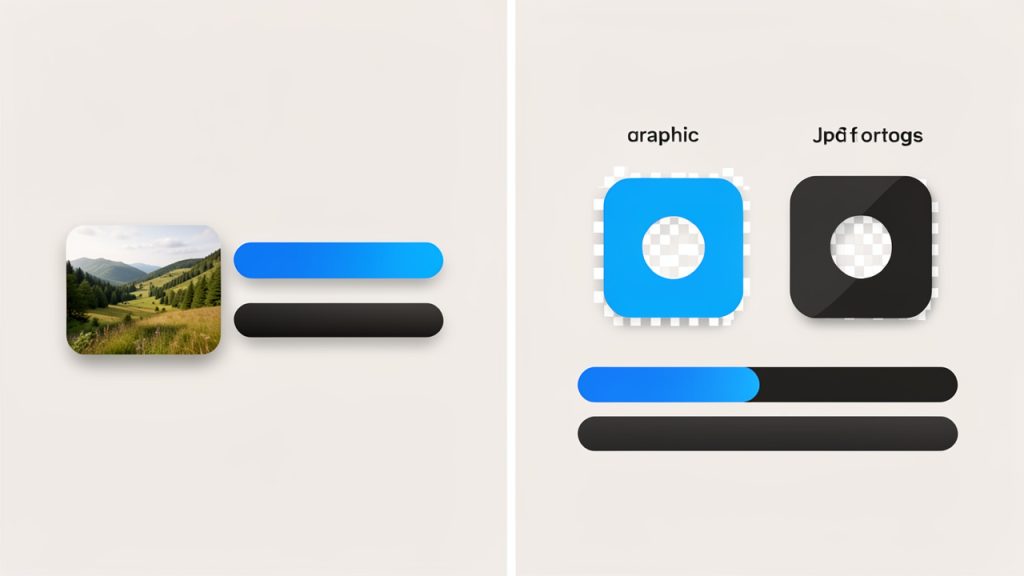
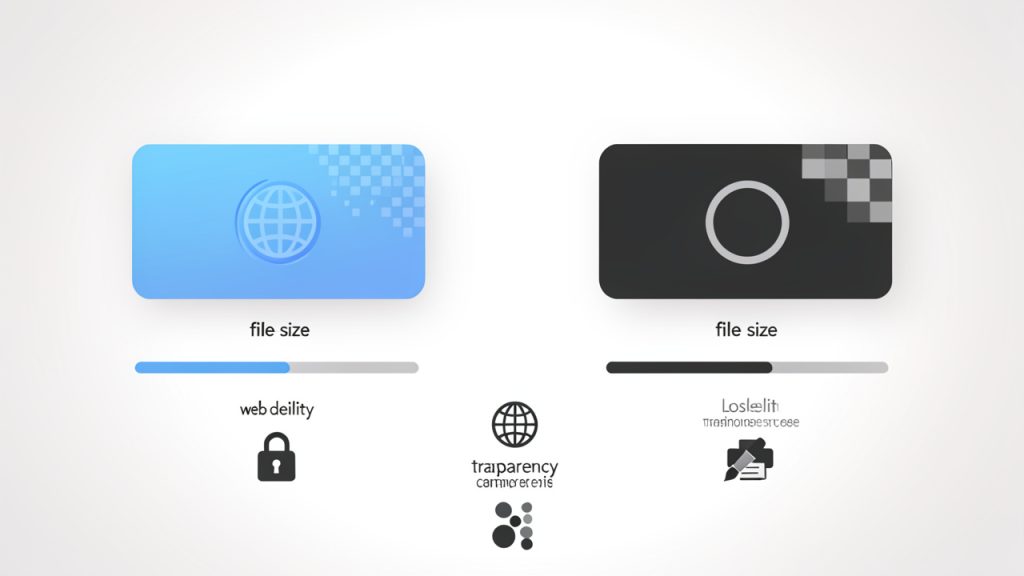
    Split-screen comparison: JPG vs PNG, lossy vs lossless and transparency support

    Common reasons to convert JPG to PNG

    There are several legitimate reasons to convert JPG to PNG. One common case is editing. If you must continue editing an image multiple times, saving your working file as PNG can help you avoid further lossy degradation that would happen with repeated JPG exports.

    Another reason is design workflow. If you are placing an image into presentations, mockups, apps, or websites and you need transparency or cleaner edges, PNG is often more practical. This is especially true for logos, badges, UI elements, and screenshots.

    It can also make sense for archival of a current state, but with an important caveat. Converting a JPG to PNG preserves the current image without introducing new JPG compression on future saves. However, it does not recover quality already lost in the JPG. Think of it like photocopying a document into a protective sleeve. You preserve what you have now, but you do not magically recreate the original.

    When You Should Not Convert JPG to PNG

    Quality misconceptions

    The biggest myth around JPG to PNG is that conversion improves quality. It does not. If a JPG already has compression artifacts, blur, banding, or noise, saving it as PNG will simply preserve those flaws in a different container.

    This matters because people often convert a low-quality JPG hoping it will become sharper. It will not. A PNG can stop further lossy damage if you continue working with the file, but it cannot reconstruct discarded image information.

    If you still have the original source file, such as a RAW photo, PSD, AI, or an earlier export, use that instead. Starting from the best source is always better than converting a compressed derivative.

    File size considerations

    For photographs, JPG is often preferable because it gives you a strong balance between visual quality and compact size. A high-resolution photo that is 1 MB as a JPG might become 5 MB, 10 MB, or more as a PNG with little visible improvement.

    That increase matters if you store many images, send them by email, upload them to client portals, or publish them online. PNG is efficient for flat-color graphics and transparent assets, but it is rarely the best format for everyday photo delivery.

    A simple rule helps here: if the image is mostly a photo, keep it as JPG unless you have a specific reason to use PNG. If the image is mostly graphics, text, interface elements, or transparency, PNG becomes more attractive.

    File-size tradeoffs: photo vs graphics, JPG vs PNG

    Caption: Photo → usually JPG; Graphics/Transparency → usually PNG.

    Web performance implications

    For websites, unnecessary PNGs can hurt page speed. Larger files increase bandwidth usage and slow loading, especially on mobile connections. If you convert every photo from JPG to PNG, your site may become heavier without any meaningful visual benefit.

    That has real business impact. Slow pages can reduce conversions, increase bounce rate, and weaken SEO performance. Google does not rank a page higher just because an image is PNG. It values user experience, and faster pages usually win.

    For web delivery, modern formats like WebP and AVIF are often better than either JPG or PNG for many use cases. PNG still has a role, especially for transparency and graphics, but it should be chosen intentionally.

    How to Convert JPG to PNG, Step-by-Step Methods

    Using built-in OS tools

    If you want the fastest possible method, your operating system may already be enough.

    On Windows, Paint can convert JPG to PNG in a few clicks:

    1. Open the JPG file in Paint.
    2. Click File.
    3. Choose Save As.
    4. Select PNG picture.
    5. Rename the file and save it.

    On macOS, Preview is just as straightforward:

    1. Open the JPG in Preview.
    2. Click File and then Export.
    3. Choose PNG from the format dropdown.
    4. Select a location and save.

    These built-in tools are convenient for one-off tasks. They are not ideal for advanced color management, transparency editing, or bulk workflows, but they work well when speed matters.

    Using free desktop software

    Desktop tools give you more control, especially if you care about resizing, metadata, transparency, or batch conversion. IrfanView is excellent for Windows users who want a lightweight option. GIMP is a powerful free editor for Windows, macOS, and Linux. Photoshop is still the standard in many design environments.

    In IrfanView, you typically open the JPG, choose Save As, then select PNG. In GIMP, you open the image and use Export As to choose PNG. In Photoshop, you can use Save a Copy or Export As depending on your workflow. These tools also let you prepare the image before conversion, which is often more important than the format switch itself.

    If the file name matters, use clear versioning. Something like product-shot-v2.png is more useful than image-final-new-3.png. For client work, consistent naming saves time and avoids accidental overwrites.

    Using online converters

    Online converters are popular because they are quick and require no installation. Services such as CloudConvert, Convertio, and Online-Convert are widely used for JPG to PNG tasks.

    They are best for occasional conversions when the image is not sensitive. Upload the JPG, choose PNG, wait for processing, then download the result. Most platforms also support drag and drop and can handle a few files at once.

    Before using any online converter, check three things. First, confirm the site uses HTTPS. Second, review the file deletion policy to see how long uploaded files are stored. Third, avoid uploading confidential client documents, IDs, contracts, or private photos unless you fully trust the service and your compliance requirements allow it.

    Converting in bulk

    If you need to convert dozens or hundreds of images, manual methods become painful. Batch workflows are much better.

    Many desktop apps support bulk conversion through a dedicated batch tool. IrfanView has a built-in batch conversion window. Photoshop supports Actions and Image Processor. GIMP can be extended with batch plugins or external tools.

    For developers and power users, command-line tools are faster and more repeatable. ImageMagick is one of the best options. A simple example looks like this:

    magick input.jpg output.png
    

    To convert multiple JPG files in a folder, you can script it with shell tools or platform-specific automation. This is especially helpful for product catalogs, content migrations, or asset pipelines.

    Converting programmatically

    If conversion is part of an app, workflow, or upload pipeline, Python Pillow is a practical choice. It gives you programmatic control over format conversion and post-processing.

    Here is a basic example using Pillow:

    from PIL import Image
    img = Image.open("input.jpg")
    img.save("output.png", "PNG")
    

    If you want to preserve color consistency, inspect the source image mode and profile before saving. In production workflows, it is also smart to validate file type rather than relying only on the file extension.

    For quick automation from the terminal, ImageMagick remains excellent because it is scriptable, cross-platform, and mature. It is especially useful when you need resizing, metadata stripping, or format conversion in one step.

    Best Tools and Services for JPG to PNG Conversion

    Choosing the best JPG to PNG tool depends on what you care about most: speed, privacy, batch support, editing control, or automation. Built-in tools are ideal for occasional use. Online services are convenient when you are on any device and need immediate results. Desktop apps win when you need advanced editing or bulk work. Developer tools are best for repeatable workflows.

    The table below gives a practical comparison.

    Tool Best for Ease of use Batch support Privacy Cost
    Paint / Preview Quick one-off conversion Very easy Limited High, local files Free
    CloudConvert Fast online conversion Easy Moderate Medium, upload required Free tier / paid
    Convertio Browser-based convenience Easy Moderate Medium, upload required Free tier / paid
    Online-Convert Flexible online settings Moderate Moderate Medium, upload required Free tier / paid
    IrfanView Lightweight desktop batch work Easy Strong High, local files Free for personal use
    GIMP Free advanced editing Moderate Moderate High, local files Free
    Photoshop Professional editing workflows Moderate Strong High, local files Paid
    ImageMagick / Pillow Automation and developer workflows Advanced Excellent High, local files Free

    Security, privacy, and batch limits

    If privacy matters, local tools are safer by default because files never leave your machine. That makes Preview, Paint, GIMP, Photoshop, IrfanView, ImageMagick, and Pillow strong choices for business documents, sensitive assets, and client work.

    For online tools, read the fine print. Look for file retention windows, deletion guarantees, maximum file size, daily conversion caps, and whether API access or batch processing is hidden behind a paywall. A free tool can be perfect for occasional use, but frustrating for heavy workflows.

    Optimizing PNGs After Conversion

    Reducing PNG file size

    A converted PNG is not always ready to use. In many cases, it needs optimization. This is where tools like optipng, pngcrush, and pngquant become valuable.

    pngquant is especially useful when you can reduce the image to a limited color palette. That can shrink file size dramatically for logos, icons, illustrations, and UI graphics. optipng and pngcrush focus on lossless optimization, which means they attempt to reduce file size without changing visible quality.

    Here are two practical commands:

    optipng output.png
    
    pngcrush -rem allb -reduce input.png optimized.png
    

    The -rem allb option strips unnecessary metadata chunks, and -reduce tries to use a more efficient PNG structure where possible.

    When to use PNG-8 vs PNG-24/32

    PNG-8 uses a limited color palette, usually up to 256 colors. It is a strong fit for simple graphics, flat illustrations, icons, and logos where the image does not need millions of colors.

    PNG-24 supports far more color detail and is better for richer graphics. PNG-32 usually refers to 24-bit color plus an 8-bit alpha channel for full transparency. That is often what people mean when they want smooth transparent edges.

    For photos, even PNG-24 can become very large. For simple graphics, PNG-8 can offer a much better size-to-quality balance. That is why optimization is not just compression, it is also about choosing the right PNG variant.

    Preserving or removing metadata

    PNG files can carry metadata, although not always in the same way as JPG EXIF. Some workflows preserve embedded color profiles or textual information, while others strip it.

    If you need accurate color reproduction across devices, retaining the ICC profile may be important. If file size matters more and the image is simple web artwork, stripping metadata can save space. This trade-off is small on one file, but significant across hundreds of assets.

    Compressing without notable quality loss

    The best practical tip is to optimize after conversion, not before. First convert the image. Then run a PNG optimizer or export through a tool that supports palette reduction and metadata control.

    If the image is a screenshot or flat graphic, try palette reduction. If it is a logo with transparency, test PNG-8 first. If you see banding or rough edges, move back to PNG-24 or PNG-32. This simple testing cycle often produces much better results than blindly saving everything at maximum settings.

    Handling Transparency and Backgrounds

    How to remove or make background transparent

    Converting JPG to PNG does not automatically create transparency. If your JPG has a white background, converting it to PNG will usually give you a PNG with the same white background. Transparency must be created by editing the image.

    In Photoshop, open the image, unlock the background layer, select the background using the Magic Wand, Quick Selection, or Select Subject, refine the mask, then export as PNG. In GIMP, add an alpha channel first, select the background, delete it, refine edges if needed, and export as PNG.

    Automatic online background removers can help with simple product shots or portraits. They are convenient, but results vary. Hair, soft shadows, and semi-transparent materials often need manual touch-up afterward.

    Edge smoothing and anti-aliasing

    The hardest part of transparency is not removing the background, it is making the edges look natural. Jagged edges, white halos, and rough outlines are common when the original JPG was compressed heavily or placed on a bright background.

    To improve results, feather the selection slightly, refine masks carefully, and zoom in around complex edges. If a light fringe appears, use defringe or edge cleanup tools in your editor. This is especially important for logos, people, and product cutouts displayed on dark backgrounds.

    Common pitfalls when converting photos vs graphics

    Photos are harder than graphics. A screenshot or icon usually has clear boundaries and cleaner color transitions. A real-world photo may have motion blur, hair strands, shadows, reflections, and compression noise that make clean transparency difficult.

    That is why JPG to PNG works best for graphics when transparency is needed. For photos, PNG is not a magic background-removal format. The quality of your masking work matters more than the file extension.

    Performance, Accessibility, and SEO Considerations

    Page speed and modern formats

    For websites, PNG should be used with purpose. If you need sharp graphics with transparency, PNG is a strong option. If you are serving photos, WebP or AVIF will often provide much smaller files at similar visual quality.

    SVG is also better than PNG for many logos and icons because it is resolution-independent and often tiny in size. This means the best web workflow is not always JPG to PNG. Sometimes the better answer is JPG to WebP or rebuilding the asset as SVG.

    Alt text and accessibility

    Changing image format does not change accessibility on its own. What matters is how the image is described and used. If you replace a JPG with a PNG on a website, keep or improve the alt text so screen readers still convey the right meaning.

    Decorative images should have appropriate empty alt attributes. Informative images should describe their purpose clearly. Accessibility is about communication, not file type.

    Responsive images and multiple formats

    Developers should think beyond one output file. A good image strategy often means generating several sizes and formats, then serving the best option depending on the browser and screen size.

    A common pattern is to provide modern formats first, with a fallback:

    <picture>
      <source srcset="image.webp" type="image/webp">
      <source srcset="image.png" type="image/png">
      <img src="image.png" alt="Product logo">
    </picture>
    

    This approach balances compatibility and performance. It also fits well into responsive image workflows where the same visual asset needs to look sharp on different devices.

    Common Problems and Troubleshooting

    Poor quality after conversion

    If the PNG looks bad, the problem usually started with the original JPG. Compression artifacts, blur, and soft edges carry over into the PNG. Re-export from the original source file if possible. If not, mild sharpening or cleanup may help, but do not expect miracles.

    Another common issue is scaling. If you enlarged the image before conversion, it may look worse because you are stretching limited detail. Conversion is not enhancement.

    Huge PNG files

    Very large PNGs usually happen when a photo is saved losslessly without optimization. Check dimensions first. A 4000-pixel image used in a 400-pixel webpage slot is wasting space.

    Then check image type. If it is a photo, use JPG, WebP, or AVIF instead. If it must remain PNG, try palette reduction, metadata stripping, and optimization tools like optipng or pngquant.

    Color profile and ICC issues

    If the converted file looks washed out or overly saturated, a color profile mismatch may be the cause. Some apps preserve embedded profiles, others convert or discard them. This leads to different rendering across browsers, editors, and operating systems.

    A safer workflow is to standardize around sRGB for web graphics. For print or color-critical work, preserve the correct ICC profile and test in the target environment.

    Failed conversions or corrupted files

    If a conversion fails, the file may be damaged, mislabeled, or partially downloaded. Try opening it in another app first. If that works, re-save it and convert again.

    If a command-line tool fails, inspect the actual file format instead of trusting the extension. A file named .jpg might not always be a valid JPEG internally. Using another converter can also help, because some tools are better at handling edge cases than others.

    FAQs, Quick Answers

    • Does converting JPG to PNG improve quality? No. It prevents additional JPG-style compression on future saves, but it does not restore lost detail.
    • Can PNG files be larger than JPG? Yes, often much larger, especially for photographs.
    • Is PNG better for web? Sometimes. It is better for transparency, logos, screenshots, and graphics. It is usually not the best choice for large photos.
    • How do I convert multiple files at once? Use a batch-capable app like IrfanView or Photoshop, or automate with ImageMagick or Pillow.

    Resources and Further Reading

    If you want to go deeper, the best next step is to use official documentation and proven image tools rather than relying on random snippets. ImageMagick is excellent for command-line workflows. Pillow is the standard Python imaging library for many automation tasks. The official PNG specification is useful if you work closely with image pipelines, metadata, or browser rendering.

    A small cheat sheet can save time when you do this often:

    magick input.jpg output.png
    
    optipng output.png
    
    pngquant --quality=65-85 output.png
    

    For most users, the right workflow is simple. Convert JPG to PNG only when you need lossless editing, transparency, or cleaner graphic handling. If the image is a photo for the web, pause first and ask whether JPG, WebP, or AVIF would do the job better.

    Your next step is to test one image with the method that matches your use case. Use Preview or Paint for a quick one-off conversion, GIMP or Photoshop if you need transparency, and ImageMagick or Pillow if you want scalable automation. The best conversion is not just successful, it is appropriate for the way the image will actually be used.

  • การทดสอบความเร็วเว็บไซต์ฟรี: ปรับปรุงการโหลดหน้าเว็บและอัตราการแปลง

    การทดสอบความเร็วเว็บไซต์ฟรี: ปรับปรุงการโหลดหน้าเว็บและอัตราการแปลง

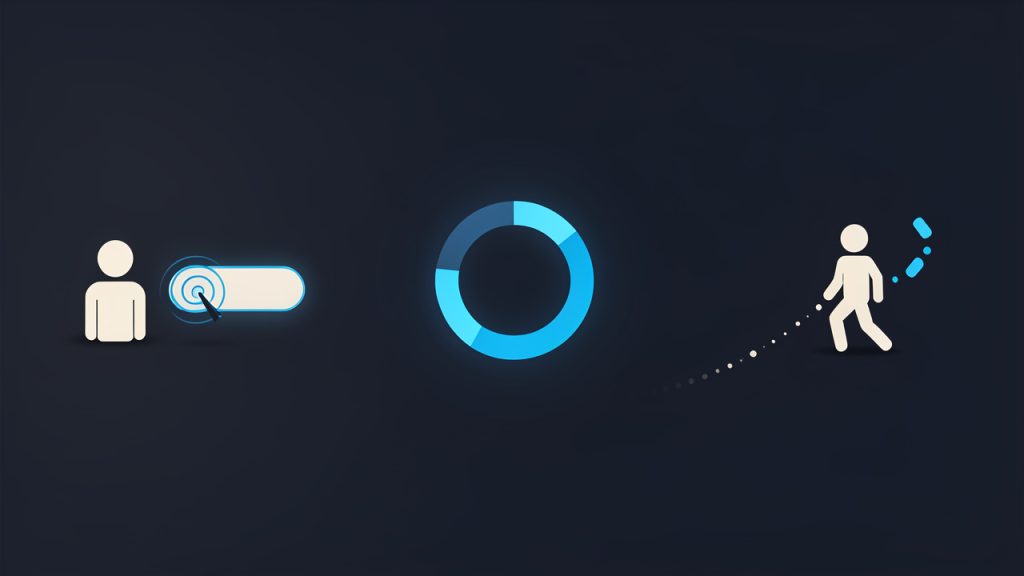
    เว็บไซต์ที่ช้าจะทำให้ผู้เยี่ยมชมหลุดหายไปก่อนที่ข้อความ ผลิตภัณฑ์ หรือผลงานของคุณจะมีโอกาสได้ผล ผู้เยี่ยมชมคลิก รออีกวินาทีหนึ่งนานเกินไป และออกจากเว็บไซต์ เครื่องมือค้นหาสังเกตเห็น อัตราการแปลงลดลง ความเชื่อมั่นจางหายไปเงียบๆ ในเบื้องหลัง.

    A visitor clicking a link, watching a spinning loading indicator, then leaving — visualizing bounce due to slow load (emphasis on lost conversions and dropping trust).

    นั่นคือเหตุผลที่เครื่องมือ การทดสอบความเร็วเว็บไซต์ฟรี มีความสำคัญมาก มันให้วิธีที่รวดเร็วและใช้งานได้จริงในการดูว่า หน้าเว็บของคุณโหลดเร็วแค่ไหน ที่ที่มีความล่าช้า และอะไรที่ควรแก้ก่อน สำหรับเจ้าของธุรกิจขนาดเล็ก ผู้ฟรีแลนซ์ นักพัฒนาซอฟต์แวร์ และผู้ที่พยายามปรับปรุงประสิทธิภาพออนไลน์โดยไม่เพิ่มต้นทุน การทดสอบความเร็วฟรีมักเป็นจุดเริ่มต้นที่ฉลาดที่สุด.

    การทดสอบความเร็วเว็บไซต์ฟรีคืออะไร?

    เครื่องมือ การทดสอบความเร็วเว็บไซต์ฟรี เป็นบริการออนไลน์ที่วัดว่าเว็บไซต์ของคุณโหลดเร็วแค่ไหนและเรียงลำดับการแสดงผลได้อย่างมีประสิทธิภาพสำหรับผู้ใช้งานจริง อย่างง่าย มันตรวจสอบเวลาที่ส่วนสำคัญของไซต์ของคุณปรากฏและใช้งานได้แทนที่จะเดาว่าประสิทธิภาพดีหรือไม่ คุณจะได้รับข้อมูล

    เครื่องมือทดสอบความเร็วฟรีส่วนใหญ่วิเคราะห์หน้าโดยการโหลดมันในสภาพแวดล้อมที่ควบคุมและรายงานตัวชี้วัดเวลา มักรวมถึงเวลาที่ใช้สำหรับปรากฏเนื้อหาที่มองเห็นได้เป็นครั้งแรก เมื่อเนื้อหาหลักโหลดใช้งานได้ และเวลาที่โค้ดที่ถูกบล็อกหรือติดใช้งานไม่ถูกใช้งานทำให้หน้าช้าลง บางเครื่องมือยังแสดงแผนภาพน้ำตก รายละเอียดขนาดหน้า คำขอไฟล์ และคำแนะนำในการปรับปรุง

    เรื่องนี้สำคัญเพราะความเร็วเว็บไซต์ไม่ใช่เรื่องทางเทคนิคเท่านั้น มันส่งผลต่อประสบการณ์ผู้ใช้ การมองเห็นในเสิร์ชเอนจิน การสร้างลีด การขาย และการรับรู้ถึงแบรนด์ ผู้เข้าชมไม่สนว่า ความล่าช้าของคุณมาจาก CSS ที่บล็อกการเรนเดอร์ หรือสคริปต์จากบุคคลที่สาม พวกเขารู้สึกถึงแรงเสียดทานเท่านั้น การทดสอบความเร็วฟรีช่วยให้คุณระบุแรงเสียดทานนั้นก่อนที่จะกลายเป็นค่าใช้จ่ายที่สูง

    นอกจากนี้ยังมีความแตกต่างที่สำคัญระหว่างเว็บไซต์ที่โหลดทางเทคนิคกับการใช้งานจริง หน้าเพจอาจแสดงหัวเรื่องและพื้นหลังได้อย่างรวดเร็ว ในขณะที่เนื้อหาหลัก เมนู หรือปุ่มชำระเงินยังคงล่าช้า การทดสอบความเร็วที่ดีควรมองข้ามเวลาโหลดโดยรวมและให้ภาพที่สมจริงมากขึ้นของประสิทธิภาพ

    ประเด็นสำคัญของการทดสอบความเร็วเว็บไซต์ฟรี

    การทดสอบความเร็วเกี่ยวกับมากกว่าตัวเลขเดียว

    ผู้คนมากมายมุ่งเน้นที่คะแนนเดียวและถือว่านี้คือเรื่องทั้งหมด ไม่ใช่ เครื่องมือ การทดสอบความเร็วเว็บไซต์ฟรี อาจนำเสนอเกรดหรือเปอร์เซ็นต์ประสิทธิภาพ แต่คุณค่าที่แท้จริงอยู่ในความแตกต่างที่อยู่เบื้องหลัง

    ตัวอย่างเช่น หน้าเพจหนึ่งอาจได้รับคะแนนรวมที่ดีในขณะที่บนอุปกรณ์เคลื่อนที่ยังรู้สึกช้า อีกหน้าหนึ่งอาจมีคะแนนเฉลี่ยแต่โหลดเนื้อหาสำคัญได้อย่างรวดเร็วพอให้ผู้ใช้มีส่วนร่วม บริบทมีความสำคัญ คุณควรอ่านตัวชี้วัดเป็นโปรไฟล์ประสิทธิภาพ ไม่ใช่ป้ายผ่าน-หรือ-ล้มเหลว

    โดยเฉพาะอย่างยิ่งสำหรับเว็บไซต์ธุรกิจที่มีระบบจอง แกลเลอรี่ วิดเจ็ตภายนอก หรือฟังก์ชันอีคอมเมิร์ซ คุณลักษณะเหล่านี้เพิ่มคุณค่า แต่ก็อาจเพิ่มน้ำหนัก เป้าหมายไม่ใช่การไล่หาความสมบูรณ์แบบเสมอไป แต่เพื่อสร้างไซต์ที่มีความเร็ว เสถียร และใช้งานได้สำหรับผู้ชมของคุณ

    เมตริกหลักที่คุณควรเข้าใจ

    เมื่อคุณรันการทดสอบความเร็วเว็บไซต์ฟรี คุณมักจะเห็นเมตริกหลายอย่างที่ฟังดูเชิงเทคนิคในตอนแรก เมื่อคุณเข้าใจมัน มันจะกลายเป็นประโยชน์ใช้งานได้อย่างน่าประหลาด

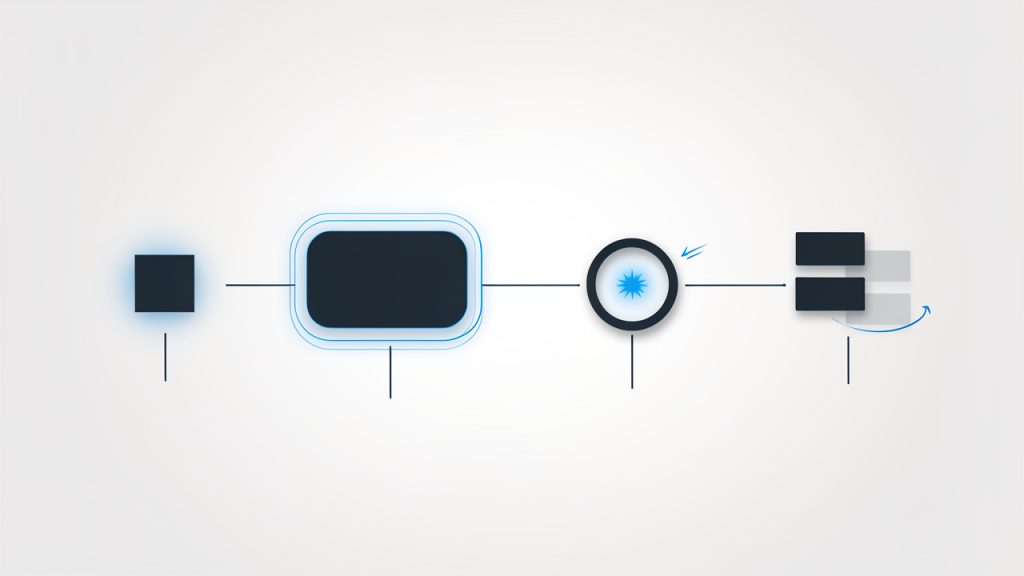
    A staged timeline of page load showing key metrics: First Contentful Paint (FCP) as first visible content, Largest Contentful Paint (LCP) when main content appears, Time to Interactive (TTI) when controls respond, and Cumulative Layout Shift (CLS) illustrated as elements jumping , labeled with approximate positions on the timeline.

    การวางเนื้อหาครั้งแรก (FCP) หมายถึงความเร็วที่สิ่งที่เห็นได้ปรากฏบนหน้าจอ มันเป็นสัญญาณแรกที่ผู้ใช้งานรับรู้ว่าเว็บไซต์กำลังตอบสนอง หากสิ่งนี้ช้า เว็บไซต์ของคุณอาจให้ความรู้สึกว่าไม่ตอบสนองตั้งแต่เริ่มต้น

    การวางเนื้อหาขนาดใหญ่ (LCP) วัดว่าเมื่อเนื้อหาที่มองเห็นหลักโหลดเสร็จ นี่มักเป็นสัญญาณที่ชัดเจนที่สุดของว่าผู้ใช้งานรับรู้ว่าเพจเร็วหรือไม่ หากภาพเด่น หัวข้อข่าว หรือบล็อกเนื้อหาสำคัญของคุณปรากฏช้า LCP จะทรุดลง

    เวลาที่สามารถโต้ตอบได้ (TTI) สะท้อนถึงเมื่อผู้ใช้งานสามารถโต้ตอบกับหน้าได้อย่างมีความหมาย หน้าเว็บอาจดูโหลดแล้วในขณะที่สคริปต์ยังทำงานอยู่ ซึ่งทำให้เกิดความหงุดหงิด โดยเฉพาะบนมือถือ

    การเปลี่ยนตำแหน่งแบบสะสม (CLS) ตรวจสอบว่ามีการเคลื่อนไหวของเนื้อหาอย่างไม่คาดคิดมากแค่ไหนระหว่างการโหลด หากปุ่มขยับและข้อความกระโดด ผู้ใช้จะสูญเสียความมั่นใจ นี่เป็นปัญหาความเร็วและการใช้งานในเวลาเดียวกัน

    อะไรที่มักทำให้เว็บไซต์ช้าลง

    สาเหตุที่พบบ่อยที่สุดไม่ใช่ปัญหาครบชุดใหญ่แต่เป็นชุดของข้อบกพร่องเล็กๆ ภาพขนาดใหญ่ที่ไม่ได้บีบอัดเป็นตัวอย่างคลาสสิก ทำให้หน้าเว็บหนักกว่าที่จำเป็นและช้าลงการแสดงผล นี่พบมากโดยเฉพาะบนเว็บไซต์ผลงาน พอร์ตโฟลิโอ เว็บไซต์ร้านอาหาร และร้านค้าอีคอมเมิร์ซที่ภาพถ่ายเป็นศูนย์กลาง

    ปัญหาที่พบบ่อยอีกอย่างคือสคริปต์จำนวนมาก เครื่องมือติดตาม วิดเจ็ตแชท ฝังโซเชียลมีเดีย ป๊อปอัป แอปรีวิว และเครือข่ายโฆษณา ล้วนเพิ่มคำขอและเวลาประมวลผล แต่ละอันดูเหมือนเล็กน้อย แต่รวมกันแล้วทำให้ไซต์ช้าลง

    คุณภาพโฮสต์ก็มีบทบาทสำคัญ แม้เว็บไซต์ที่ออกแบบดีสามารถรู้สึกช้าได้หากโฮสต์ไม่ดี หรือเซิร์ฟเวอร์ที่แชร์ใช้งานมาก แล้วมีธีมที่ฟู ปลั๊กอินมากเกินไป แคชไม่ดี และเครื่องสร้างหน้าเว็บที่หนา นี่อาจไม่ชัดเจนจนกว่าคุณจะดูรายงานทดสอบความเร็วและเห็นว่าคุณพยายามโหลดทรัพยากรมากแค่ไหน

    ประสิทธิภาพบนมือถือควรได้รับความสนใจเป็นพิเศษ

    เว็บไซต์ที่ดูเร็วบนการเชื่อมต่อเดสก์ท็อปอาจทำงานแตกต่างบนโทรศัพท์มือถือ ผู้ใช้มือถือมักต้องเผชิญกับการเชื่อมต่อที่ช้ากว่า อุปกรณ์ที่มีประสิทธิภาพน้อยกว่า และสิ่งรบกวนมากขึ้น ที่หมายถึงปัญหาประสิทธิภาพรู้สึกใหญ่ขึ้นและทนรอได้น้อยลง

    การทดสอบความเร็วเว็บไซต์ฟรีมีประโยชน์อย่างยิ่งที่นี่เพราะสามารถชี้จุดอ่อนเฉพาะบนมือถือได้ JavaScript ที่หนัก แบนเนอร์ที่ใหญ่ และการเปลี่ยนแปลงเลย์เอาต์มักทำให้เสียหายมากกว่าบนเดสก์ท็อป หากการจราจรส่วนใหญ่ของคุณมาจากสมาร์ทโฟน ความเร็วบนมือถือควรเป็นลำดับความสำคัญทางธุรกิจ ไม่ใช่เรื่องรอง

    เครื่องมือฟรีมีประโยชน์ แต่มีข้อจำกัด

    เครื่องมือทดสอบความเร็วฟรีมีประสิทธิภาพพอสำหรับการตรวจสอบเบื้องต้นและการติดตามอย่างต่อเนื่อง พวกมันสามารถค้นหาปัญหาสำคัญได้อย่างรวดเร็วและช่วยคุณจัดลำดับการแก้ไข สำหรับเว็บไซต์ขนาดเล็กหลายแห่ง นั่นก็เพียงพอที่จะผลักดันการปรับปรุงที่มีความหมาย

    อย่างไรก็ตาม ไม่มีการทดสอบเดียวที่บอกเรื่องราวทั้งหมด ผลลัพธ์อาจแตกต่างกันตามโหลดเซิร์ฟเวอร์ สถานที่ทดสอบ การจำลองอุปกรณ์ และว่าหน้าเพจถูกทดสอบแบบ cold หรือจากแคช เครื่องมือฟรีให้ภาพรวมที่แข็งแกร่ง ไม่ใช่ความจริงที่สมบูรณ์ นั่นคือเหตุผลที่การทดสอบซ้ำและการจดจำรูปแบบมีคุณค่ามากกว่าการหมกมุ่นใน รายงานเดียว

    วิธีเริ่มต้นกับการทดสอบความเร็วเว็บไซต์ฟรี

    เริ่มจากหน้าหลักที่สำคัญที่สุดของคุณ

    อย่าทดสอบทุกหน้าพาๆ กัน เริ่มจากหน้าที่มีความสำคัญต่อเป้าหมายของคุณ สำหรับธุรกิจขนาดเล็ก อาจเป็นหน้าแรก หน้าให้บริการ หน้าติดต่อ และหน้าการจอง สำหรับฟรีแลนซ์ อาจเป็นหน้าพอร์ตโฟลิโอหน้าแรกและแบบฟอร์มติดต่อ สำหรับร้านค้าออนไลน์ ควรรวมหน้าหมวดหมู่ หน้าเพจสินค้า และหน้าจอที่เกี่ยวกับการชำระเงิน

    แนวทางนี้ทำให้กระบวนการเป็นจริง คุณต้องการปรับปรุงประสิทธิภาพที่มีผลกระทบต่อธุรกิจมากที่สุด หน้าแรกและหน้าแลนดิ้งที่โหลดเร็วมักมีคุณค่ามากกว่า

    รันการทดสอบหลายครั้งและเปรียบเทรนด์

    รายงานความเร็วหนึ่งฉบับอาจทำให้เข้าใจผิดหากดูเป็นรายกรณีเดียวนั้น รันเครื่องมือ การทดสอบความเร็วเว็บไซต์ฟรี มากกว่าหนึ่งครั้ง และถ้าเป็นไปได้ ให้ใช้ผู้ทดสอบมากกว่าหนึ่งคน เพื่อช่วยคุณแยกแยะปัญหาที่สม่ำเสมอกับความแปรปรวนแบบครั้งเดียว

    มองหาความเป็นรูปแบบ หากหน้าของคุณแสดง LCP ช้า น้ำหนักรูปภาพมาก และทรัพยากรที่บล็อกการเรนเดอร์บ่อยๆ เหล่านี้น่าจะเป็นปัญหาจริง หากผลลัพธ์หนึ่งแย่มากกว่าคนอื่น อาจสะท้อนสภาพชั่วคราว การวิเคราะห์ที่ดีมาจากการเปรียบเทียบ

    ตารางด้านล่างแสดงประเภทของสัญญาณที่เครื่องมือทดสอบความเร็วฟรีมักช่วยให้คุณตรวจสอบ

    พื้นที่ที่วัดได้ข้อมูลที่บอกคุณเหตุผลที่สำคัญ
    การมองเห็นเบื้องต้นเนื้อหาปรากฏครั้งแรกสร้างความประทับใจแรก
    การโหลดเนื้อหาหลักเมื่อองค์ประกอบที่มองเห็นใหญ่ที่สุดโหลดเสร็จสัญญาณที่ชัดเจนของความเร็วที่รับรู้
    การโต้ตอบเมื่อผู้ใช้สามารถคลิก พิมพ์ และนำทางได้โดยไม่หน่วงมีผลต่อการใช้งานและการแปลง
    ความเสถียรของเลย์เอาต์การโหลดหน้าแล้วยังมีการขยับตำแหน่งหรือไม่มีผลต่อความเชื่อมั่นและการควบคุมของผู้ใช้
    น้ำหนักของหน้าขนาดรวมของทรัพยากรเช่น รูปภาพ สคริปต์ และสไตล์หน้าที่มีขนาดใหญ่โดยทั่วไปโหลดช้ากว่า
    จำนวนคำขอจำนวนไฟล์ที่เบราว์เซอร์ต้องดึงคำขอมากขึ้นมักหมายถึงความล่าช้ามากขึ้น

    มุ่งเน้นที่การชนะใหญ่ก่อน

    เมื่อคุณมีรายงาน ให้ระงับความอยากแก้ทุกอย่างพร้อมกัน บางคำแนะนำมีผลกระทบมากกว่าคำแนะนำอื่นๆ ในหลายกรณี การปรับปรุงที่เร็วที่สุดมาจากการบีบอัดรูปภาพ ลดปลั๊กอินที่ไม่จำเป็น เปิดการแคช และเลื่อนการรันสคริปต์ที่ไม่จำเป็น

    หากหน้าแรกของคุณมีวิดีโอพื้นหลังขนาดใหญ่ ห้าส่วนWidget บุคคลที่สาม และรูปภาพขนาดใหญ่ นั่นน่าจะเป็นจุดที่ปัญหาที่สุด คุณไม่จำเป็นต้องใช้การปรับปรุงขั้นสูงก่อนที่จะจัดการกับน้ำหนักที่เห็นได้ชัด คิดว่ามันเหมือนการจัดกระเป๋าแน่นก่อนซื้อกระเป๋าใบแพงกว่า

    ระบุเรื่องราวเหตุปฏิบัติการ (1) บีบอัดภาพ และให้บริการเวอร์ชันที่มีขนาดเหมาะสม

    2) ลบแอป ปลั๊กอิน หรือวิดเจ็ตที่ไม่จำเป็น ที่โหลดบนทุกหน้า

    3) เปิดใช้งานแคชและ CDN ถ้าแพลตฟอร์มหรือโฮสต์ของคุณมีให้

    4) ทดสอบอีกครั้ง เพื่อยืนยันสิ่งที่ปรับปรุงจริง

    ปรับการแก้ให้เหมาะกับแพลตฟอร์มของคุณ

    ทางแก้ที่ถูกต้องขึ้นอยู่กับวิธีที่ไซต์ของคุณถูกสร้าง หากคุณใช้ WordPress คุณอาจปรับความเร็วผ่านปลั๊กอินแคช เครื่องมือเพิ่มประสิทธิภาพรูปภาพ และธีมที่เบา หากคุณใช้ตัวสร้างเว็บไซต์ โอกาสของคุณอาจหมุนรอบการบีบอัดสื่อ การทำให้เลย์เอาต์เรียบง่าย และการลดองค์ประกอบฝัง หากคุณดูแลไซต์ที่กำหนดเอง การปรับปรุงระดับการพัฒนาเช่นการแบ่งโค้ดหรือการล่าช้าสคริปต์อาจมีความสำคัญมากขึ้น

    ที่นี่เครื่องมือ การทดสอบความเร็วเว็บไซต์ฟรี มีความใช้งานจริงพิเศษ มันช่วยให้คุณหลีกเลี่ยงการเปลี่ยนแปลงแบบสุ่ม แทนที่จะเดา คุณสามารถปรับปรุงเป้าหมายเป็นจุด bottleneck ที่ชัดเจน

    รู้ว่าเมื่อความเร็วกลายเป็นประเด็นทางธุรกิจ

    เว็บไซต์ที่ช้ากว่าไม่ใช่แค่ความรำคาญด้านภาพลักษณ์ มันสามารถมีผลต่อการสอบถาม การขาย การจอง รายชื่อจดหมายข่าว และประสิทธิภาพโฆษณาได้โดยตรง หากหน้าแลนดิ้งของคุณแสดงข้อเสนอช้าเกินไป นักการตลาดที่จ่ายเงินจะมีประสิทธิภาพน้อยลง หากขั้นตอนชำระเงินชักช้า รถเข็นที่ถูกละทิ้งจะเพิ่มขึ้น หากผลงานของคุณบนมือถือดูราบรื่นน้อยลง ลูกค้าอาจตั้งคำถามถึงความเป็นมืออาชีพของคุณก่อนติดต่อ

    นั่นเป็นเหตุผลที่แม้การทดสอบความเร็วฟรีก็สามารถให้ข้อมูลเชิงธุรกิจที่เป็นประโยชน์ มันให้ระบบเตือนล่วงหน้า คุณสามารถระบุเสียดทานก่อนที่ผู้ใช้งานจะบ่น และก่อนที่ต้นทุนด้านประสิทธิภาพจะปรากฏในวิเคราะห์ของคุณ

    รวมการทดสอบความเร็วเข้าเป็นส่วนหนึ่งของกิจวัตรประจำวัน

    ประสิทธิภาพเว็บไซต์เปลี่ยนแปลงตามเวลา มีการอัปโหลดรูปภาพใหม่ เพิ่มปลั๊กอิน สร้างสคริปติดตาม และองค์ประกอบการออกแบบเปลี่ยนแปลง เว็บไซต์ที่เร็วเมื่อหกเดือนก่อนอาจกลายเป็นหนักขึ้นอย่างเงียบๆ

    ให้การทดสอบความเร็วเป็นการบำรุงรักษา ไม่ใช่เหตุการณ์ครั้งหนึ่ง ทำการตรวจสอบหลังการออกแบบใหม่ เพิ่มเนื้อหาสำคัญ แคมเปญการตลาด หรืออัปเดตแพลตฟอร์ม การทบทวนเป็นระยะสั้นๆ สามารถป้องกันการเลื่อนจากการดำเนินงานที่ดีไปสู่ประสิทธิภาพที่แย่

    สำหรับทีมงานและเจ้าของเว็บไซต์เดี่ยว การเปรียบเทียบด้านล่างนี้จะช่วยกรอบระบุสิ่งที่คาดหวังจากเวิร์กโฟลว์การทดสอบฟรี

    วิธีการเหมาะสำหรับข้อได้เปรียบหลักข้อจำกัดหลัก
    การทดสอบฟรีครั้งเดียวการตรวจสอบอย่างรวดเร็วข้อสังเกตอย่างรวดเร็วโดยไม่เสียค่าใช้จ่ายบริบทจำกัด
    การทดสอบฟรีซ้ำๆการติดตามอย่างต่อเนื่องช่วยระบุแนวโน้มต้องการความสม่ำเสมอ
    การทดสอบหลายหน้าเว็บไซต์ที่มีความสำคัญทางธุรกิจภาพรวมประสิทธิภาพที่ดีขึ้นใช้เวลามากขึ้น
    การติดตามแบบชำระเงินขั้นสูงเว็บไซต์ขนาดใหญ่หรือสร้างรายได้สูงวินิจฉัยและแจ้งเตือนเชิงลึกต้นทุนสูงขึ้น

    สรุป

    เครื่องมือ การทดสอบความเร็วเว็บไซต์ฟรี เป็นหนึ่งในวิธีที่ง่ายที่สุดและมีค่าที่สุดในการปรับปรุงเว็บไซต์ของคุณโดยไม่ต้องเดา มันแสดงถึงประสิทธิภาพของหน้าของคุณ เน้นจุดอุปสรรค และช่วยให้คุณเรียงลำดับการเปลี่ยนแปลงที่จริงๆ แล้วมีความหมาย สำหรับธุรกิจขนาดเล็ก ผู้ฟรีแลนซ์ นักพัฒนา และผู้ใช้งานที่มุ่งเน้นประสิทธิภาพ ความชัดเจนเช่นนี้หายาก

    เริ่มจากหน้าหลักที่สำคัญที่สุดของคุณ ตรวจสอบตัวชี้วัดพร้อมบริบท และมุ่งเน้นไปที่การปรับปรุงที่ใหญ่ที่สุดก่อน จากนั้นทดสอบอีกครั้ง ความเร็วเว็บไซต์ไม่ใช่การไล่ล่าคะแนนที่สมบูรณ์แบบ แต่เป็นการสร้างประสบการณ์ที่เร็วขึ้น ลื่นไหลขึ้น ที่ทำให้ผู้คนมีส่วนร่วมกับเป้าหมายของคุณ ขั้นตอนปฏิบัติถัดไปง่ายๆ คือรันการทดสอบความเร็วฟรีบนหน้าแรกของคุณวันนี้ แล้วนำผลลัพธ์ไปใช้เพื่อทำการปรับปรุงที่มีความหมายหนึ่งอย่าง

  • WebP ไปยัง PNG: เมื่อใดควรแปลง เครื่องมือและคำสั่ง

    WebP ไปยัง PNG: เมื่อใดควรแปลง เครื่องมือและคำสั่ง

    การแปลง WebP เป็น PNG ฟังดูง่ายจนกว่าคุณจะต้องให้ผลลัพธ์ใช้งานได้ทุกที่ บางทีทีมออกแบบอาจต้องการภาพโปร่งใสในเวิร์กโฟลวแบบดั้งเดิม บางที CMS อาจไม่ยอมรับการอัปโหลด WebP บางทีคุณอาจต้องการไฟล์ราสเตอร์ที่สามารถแก้ไขได้โดยไม่เกิดปัญหา

    ข่าวดีคือมีเครื่องมือออนไลน์ที่รวดเร็ว แอปเดสก์ท็อปที่เชื่อถือได้ และคำสั่งที่เหมาะกับนักพัฒนาที่ทำให้การแปลง WebP เป็น PNG ง่ายขึ้น ข่าวดียิ่งกว่านั้นคือคุณไม่จำเป็นต้องแปลงเสมอไป ในหลายกรณี การรักษา WebP ไว้เป็นตัวเลือกที่ฉลาดกว่า

    1. WebP คืออะไรและทำไมต้องแปลงเป็น PNG?

    WebP เป็นรูปแบบภาพสมัยใหม่ที่ Google สร้างขึ้นเพื่อช่วยลดขนาดไฟล์ในขณะที่ยังคงคุณภาพภาพที่ดี มันรองรับทั้ง การบีบอัดแบบสูญเสีย ซึ่งลดข้อมูลบางส่วนเพื่อให้ไฟล์เล็กลง และ การบีบอัดแบบไม่สูญเสีย ซึ่งเก็บข้อมูลพิกเซลได้แม่นยำยิ่งขึ้น นอกจากนี้ยังรองรับความโปร่งใส ซึ่งทำให้มันมีประโยชน์สำหรับโลโก้ องค์ประกอบ UI และภาพที่มีช่องโปร่งใส

    PNG มีอายุมากกว่า แต่ยังสำคัญมาก มันเป็นรูปแบบแบบไม่สูญเสียข้อมูล ซึ่งรักษาข้อมูลภาพโดยไม่สูญเสียคุณภาพจากการคอมเพรสซันซ้ำ PNG ได้รับการรองรับอย่างแพร่หลายทั่วเบราว์เซอร์ ระบบปฏิบัติการ แอปแก้ไข และเวิร์กโฟลว์ที่เน้นการพิมพ์ นั่นคือเหตุผลที่ PNG ยังคงเป็นตัวเลือกเริ่มต้นสำหรับภาพหน้าจอ กราฟิก และไฟล์ที่ต้องการการจัดการที่สอดคล้องกัน

    การเปรียบเทียบภาพแบบด้านข้างระหว่างไฟล์ WebP และ PNG: ไอคอนหรือภาพย่อพร้อมประกาศลักษณะสำคัญ (รองรับ lossy/ lossless, ขนาดไฟล์ทั่วไป, รองรับความโปร่งใส, กรณีการใช้งานทั่วไปเช่นการส่งผ่านเว็บกับการแก้ไข/พิมพ์)

    ภาพรวมของ WebP: ต้นกำเนิด คุณลักษณะ และกรณีการใช้งานทั่วไป

    WebP ถูกออกแบบมาสำหรับเว็บ โดยเฉพาะที่ความกว้างของแบนด์วิธมีความสำคัญ มันมักจะให้ไฟล์ที่เล็กกว่ PNG และมักเล็กกว่ JPEG ด้วย ขึ้นอยู่กับเนื้อหา ทำให้เหมาะอย่างยิ่งสำหรับเว็บไซต์ การส่งภาพแบบตอบสนอง รายการสินค้าในการค้าออนไลน์ และหน้าเว็บที่มีเนื้อหามากที่ต้องการประสิทธิภาพ หากภาพนี้จะ แสดงในเบราว์เซอร์ และคุณควบคุมสภาพแวดล้อมได้ WebP มักเป็นฟอร์แมตที่มีประสิทธิภาพมากกว่า

    ภาพรวมของ PNG: คุณสมบัติ จุดเด่น และเมื่อควรใช้งาน

    PNG โดดเด่นเมื่อคุณต้องการความตรงตามสีจริง มันดีโดยเฉพาะสำหรับภาพหน้าจอ ไอคอน แผนภาพ องค์ประกอบ UI และภาพที่ต้องการพื้นหลังโปร่งใส นอกจากนี้ยังได้รับความนิยมเมื่อความเข้ากันได้ของซอฟต์แวร์มีความสำคัญ แอปพลิเคชันเก่า เครื่องมือการพิมพ์ ระบบ DAM และเวิร์กโฟล่ว์เนื้อหายังคงรองรับ PNG ได้มากกว่า WebP

    เหตุผลที่ต้องแปลง: ความเข้ากันได้ การแก้ไข ความโปร่งใส และการพิมพ์

    เหตุผลที่พบบ่อยที่สุดในการแปลง WebP เป็น PNG คือต้องการความเข้ากันได้ บางแอป แพลตฟอร์ม และระบบเก่า仍ไม่รองรับ WebP บางระบบรองรับได้ไม่ดี โดยเฉพาะในกระบวนการแก้ไขหรือเวิร์กโฟลวการนำเข้าเป็นชุด PNG มักเป็นทางเลือกที่เหมาะกว่าในการแก้ไขภาพในหลายกรณี เพราะมันทำงานได้อย่างคาดเดาได้ในเครื่องมืออย่างทางเลือก Photoshop ตัวแปรเดสก์ท็อป และผู้จัดการทรัพย์สิน หากคุณทำงานกับการพิมพ์ งานเก็บถาวร หรือภาพหน้าจอที่ต้องรักษาความสอดคล้องทางสายตา PNG มักเป็นฟอร์แมตที่ปลอดภัยกว่า

    2. เมื่อคุณควรและไม่ควรแปลง WebP เป็น PNG

    นี่คือการตัดสินใจที่ผู้คนหลายคนละเลย แต่มีความสำคัญ การแปลงมีประโยชน์เมื่อ PNG ช่วยแก้ปัญหาที่แท้จริง หากเหตุผลเดียวคือความเคยชิน การรักษา WebP ไว้ก็อาจดีกว่า

    เมื่อควรแปลง: ความเข้ากันได้ การแก้ไข การเก็บถาวร งานออกแบบ ภาพหน้าจอ และการปรับแต่งราสเตอร์

    แปลงเป็น PNG เมื่อไฟล์ต้องใช้งานในแอปเก่า สามารถแก้ไขในเครื่องมือที่ไม่รองรับ WebP ได้ดี หรือถูกใช้งานในเวิร์กโฟลวที่คาดหวัง PNG นอกจากนี้ยังเป็นตัวเลือกที่ดีสำหรับภาพหน้าจอ โมเดล UI แผนภาพทางเทคนิค และทรัพยากรราสเตอร์ที่อาจมีการทำคำอธิบาย ปรับปรุง หรือเก็บถาวรเพื่อการเข้าถึงระยะยาว ในกรณีเหล่านี้ ความสามารถในการทำนายของ PNG เป็นข้อได้เปรียบเชิงปฏิบัติ

    เมื่อควรรักษา WebP: ประสิทธิภาพเว็บ การจัดเก็บ และภาพที่ตอบสนอง

    รักษา WebP เมื่อภาพนี้มีวัตถุประสงค์เพื่อการส่งผ่านเว็บเป็นหลักและคุณใส่ใจในความเร็ว ประสิทธิภาพการจัดเก็บ และการใช้งานแบนด์วิดธ์ที่ต่ำกว่า สำหรับเว็บไซต์สมัยใหม่ WebP มักให้สมดุลที่ดีกว่า และการให้ WebP ผ่านภาพที่ตอบสนองต่อขนาดหน้าจอสามารถลดขนาดข้อมูลที่ส่งออกลงอย่างมาก โดยเฉพาะบนหน้าที่มีภาพถ่ายมาก

    ข้อแลกเปลี่ยน: ขนาดไฟล์ คุณภาพ เมตาดาต้า และความถูกต้องของแอลฟ่า/ความโปร่งใส

    ข้อแลกเปลี่ยนที่ใหญ่ที่สุดคือขนาดไฟล์ PNG มักใหญ่กว่า WebP มาก บางครั้งมากกว่า สิ่งนี้ส่งผลต่อการเก็บรักษา การสำรองข้อมูล การอัปโหลด และน้ำหนักหน้าเว็บไซต์ คุณภาพมีความซับซ้อนมากขึ้น หากแหล่ง WebP เดิมเป็นแบบสูญเสีย การแปลงเป็น PNG จะไม่คืนรายละเอียดที่หายไป มันจะเก็บรักษาพิกเซลที่ถอดรหัสไว้ในปัจจุบัน ความโปร่งใสมักยังคงอยู่ได้ดี แต่โปรไฟล์สีและ metadata อาจไม่ถ่ายถันได้อย่างสะอาดขึ้นอยู่กับเครื่องมือที่ใช้ กฎง่ายๆ ช่วยได้ตรงนี้: แปลงเมื่อความเข้ากันได้มีความสำคัญมากกว่าขนาดไฟล์ และรักษา WebP เมื่อประสิทธิภาพสำคัญมากกว่าการรองรับการแก้ไขแบบสากล

    เช็กลิสต์การตัดสินใจอย่างรวดเร็ว

    • ภาพนี้จะถูกแก้ไข พิมพ์ หรือเก็บถาวรหรือไม่? PNG มักจะดีกว่า
    • จะให้บริการบนเว็บไซต์สมัยใหม่เท่านั้นหรือไม่? WebP มักดีกว่า
    • แอปปลายทางปฏิเสธ WebP หรือไม่? แปลงมันเถอะ
    • ขนาดไฟล์มีความสำคัญหรือไม่? เก็บ WebP ไว้หากเป็นไปได้

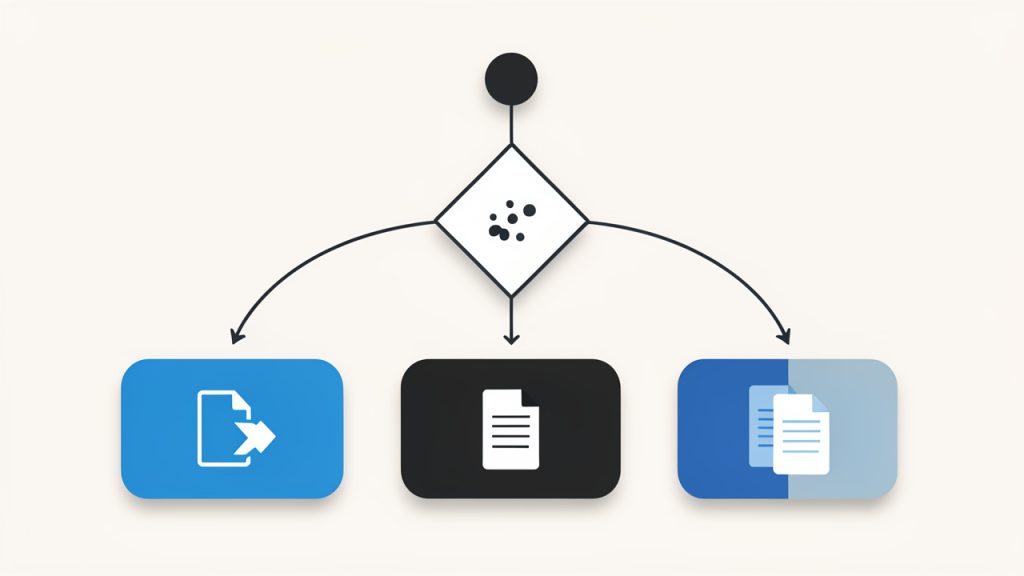
    แผนภาพการตัดสินใจแบบง่ายสำหรับ "เช็กลิสต์การตัดสินใจอย่างรวดเร็ว": จุดเริ่มต้นถามคำถาม (Will this be edited/printed/archived? Is it for a modern website only? Does target app reject WebP? Is file size critical?) with arrows to outcomes: "Convert to PNG", "Keep WebP", or "Generate both (derive PNG for legacy)"

    3. เครื่องมือออนไลน์รวดเร็วสำหรับแปลง WebP เป็น PNG

    หากคุณต้องการเส้นทางที่เร็วที่สุด ตัวแปลงออนไลน์มักจะไม่มีใครตีได้สำหรับการแปลงครั้งเดียว การพิสูจน์อย่างรวดเร็ว และทรัพย์สินที่ไม่เป็นความลับ บริการที่ได้รับความนิยมได้แก่ CloudConvert, Convertio, Ezgif, FreeConvert และ Online-Convert พวกเขามีความแตกต่างกันในด้านการรองรับชุดงาน ขอบเขต metadata ขนาดไฟล์ และท่าทีด้านความเป็นส่วนตัว CloudConvert มีความยืดหยุ่น รองรับงานเป็นชุดและ API Convertio รวดเร็วและง่าย Ezgif เบาและเข้าถึงง่ายสำหรับงานภาพทั่วไป FreeConvert และ Online-Convert มีการรองรับรูปแบบมากขึ้นและตัวเลือกการปรับแต่งเพิ่มเติมในระดับที่ชำระเงิน สำหรับภาพที่มีความเป็นส่วนตัวสูง ควรหลีกเลี่ยงการอัปโหลดไปยังบุคคลที่สามและใช้วิธีออฟไลน์แทน

    CloudConvert: https://cloudconvert.com, Convertio: https://convertio.co, Ezgif: https://ezgif.com, FreeConvert: https://www.freeconvert.com, Online-Convert: https://www.online-convert.com

    ข้อพิจารณาความปลอดภัยและความเป็นส่วนตัวในการอัปโหลดภาพ

    เครื่องมือออนไลน์สะดวก แต่มีความเสี่ยง หากภาพประกอบงานลูกค้า ภาพสินค้าส่วนตัว เอกสารที่อ่อนไหว หน้าจอภายใน หรือข้อมูลที่สามารถระบุตัวบุคคลได้ การอัปโหลดไปยังบริการบุคคลที่สามอาจไม่เหมาะสม Meta data ก็เป็นอีกประเด็น EXIF สามารถรวมข้อมูลเกี่ยวกับกล้อง สถานที่ เวลา และรายละเอียดซอฟต์แวร์ บางตัวแปลงลบ metadata อัตโนมัติ ในขณะที่บางตัวอาจรักษาบางส่วนไว้ หากความเป็นส่วนตัวมีความสำคัญ ให้พิจารณาอย่างรอบคอบและตรวจสอบพฤติกรรมของเครื่องมือ หากไฟล์เป็นความลับ ให้ใช้วิธีออฟไลน์บนเดสก์ท็อปแทน

    4. การแปลง WebP เป็น PNG บนเดสก์ท็อป

    การแปลงบนเดสก์ท็อปมอบการควบคุมที่มากกว่า ความเป็นส่วนตัวที่ดีกว่า และการรองรับเวิร์กโฟลวแบบแบทช์ที่แข็งแกร่งขึ้น เป็นทางเลือกที่เหมาะเมื่อคุณทำงานกับไฟล์หลายรายการหรือให้ความสำคัญกับความสามารถในการทำซ้ำ

    Windows: ตัวเลือกในตัวและจากผู้ผลิตบุคคลที่สาม

    ผู้ใช้ Windows บางรายเริ่มจาก Photos หรือ Paint ก่อน ปัญหาคือเครื่องมือในตัวอาจไม่สอดคล้องกันตามเวอร์ชันและโค้ดกส์ที่ติดตั้ง ทางเลือกที่น่าเชื่อถือต่อไปคือ IrfanView ซึ่งรวดเร็วในการแปลงภาพและการประมวลผลแบบแบทช์เมื่อมีปลั๊กอินที่ถูกติดตั้ง กระบวนการทำงานทั่วไปคือเปิดไฟล์ WebP เลือกบันทึกหรือส่งออก แล้วเลือก PNG

    เว็บไซต์: https://www.microsoft.com/windows, https://www.irfanview.com

    macOS: Preview, ImageMagick, GraphicConverter

    บน macOS Preview มักเพียงพอสำหรับไฟล์เดี่ยว: เปิด WebP แล้วส่งออกเป็น PNG เพื่อการควบคุมเพิ่มเติม ImageMagick เหมาะอย่างยิ่งสำหรับงานแบบแบทช์ การแปลงที่ทำซ้ำได้ และการอัตโนมัติ GraphicConverter มอบ GUI ที่ดูเรียบร้อยพร้อมรองรับรูปแบบมากมายสำหรับผู้ที่ต้องการตัวเลือกที่ลึกซึ้ง

    เว็บไซต์: https://www.apple.com, https://imagemagick.org, https://www.lemkesoft.de

    Linux: ImageMagick, GIMP, ตัวอย่างคำสั่งบรรทัด

    ผู้ใช้ Linux มักพึ่งพาเครื่องมือบรรทัดคำสั่ง ImageMagick เป็นหัวหอกหลัก และ GIMP เป็นตัวเลือก GUI สำรองสำหรับกรณีที่ต้องการ สำหรับไฟล์เดี่ยว:

    magick input.webp output.png

    หากระบบของคุณใช้ไวยากรณ์คำสั่งเก่า:

    convert input.webp output.png

    สำหรับการแปลงเป็นชุดในไดเรกทอรี:

    mkdir -p png आउट
    for f in *.webp; do magick "$f" "png/${f%.webp}.png"; done

    ImageMagick มักจะรักษาความโปร่งใสอัตโนมัติเมื่อแหล่งข้อมูลรองรับแอลฟ่า

    เว็บไซต์: https://www.gimp.org

    การแปลงเป็นชุดด้วยแอปบนเดสก์ท็อป

    การแปลงเป็นชุดคือที่เครื่องมือบนเดสก์ท็อปมีประสิทธิภาพมากกว่าตัวแปลงออนไลน์ IrfanView GraphicConverter และ ImageMagick ทั้งหมดรองรับเวิร์กโฟลวแบบชุด การประมวลผลไฟล์หลายสิบหรือหลายพันไฟล์ด้วยชื่อที่สอดคล้องและผลลัพธ์ที่ทำนายได้ทำให้เครื่องมือบนเดสก์ท็อปเป็นตัวเลือกที่ชาญฉลาดสำหรับระยะยาว

    5. วิธีการทางบรรทัดคำสั่งและสำหรับนักพัฒนา

    สำหรับนักพัฒนา บรรทัดคำสั่งมักเป็นเส้นทางที่สะอาดที่สุดเพราะสามารถสคริปต์ ตรวจสอบ และรวมเข้ากับระบบสร้าง

    ImageMagick: คำสั่งและแฟลก

    ImageMagick สามารถแปลง WebP เป็น PNG รักษาความโปร่งใส และรวมเข้ากับสคริปต์เชลล์หรืองาน CI ได้:

    magick input.webp output.png

    เพื่อรักษ metadata เมื่อเป็นไปได้:

    magick input.webp -define png:preserve-iCCP=true output.png

    หลีกเลี่ยง -strip เว้นแต่ว่าคุณต้องการลบ metadata สำหรับการแปลงเป็นชุด:

    for f in *.webp; do magick "$f" "${f%.webp}.png"; done

    ffmpeg: เมื่อควรใช้งานและตัวอย่างคำสั่ง

    ffmpeg มีประโยชน์ในกระบวนการสื่อ มีความสำคัญเมื่อ WebP เป็นส่วนหนึ่งของงานวิดีโอหรือแอนิเมชัน สำหรับเฟรม WebP เดี่ยว:

    ffmpeg -i input.webp output.png

    สำหรับ WebP ที่มีการเคลื่อนไหว ffmpeg สามารถดึงเฟรมออกมาหรือตรวจสอบจังหวะเวลา แม้ว่าเครื่องมือ WebP เฉพาะอาจง่ายกว่าสำหรับบางงาน

    เว็บไซต์: https://ffmpeg.org

    เครื่องมือ libwebp: การใช้งาน dwebp และตัวเลือก

    ชุดเครื่องมือ libwebp มี dwebp นักถอดรหัสที่แม่นยำสำหรับไฟล์ WebP สำหรับเส้นทาง WebP-to-PNG โดยเฉพาะ:

    dwebp input.webp -o output.png

    เครื่องมือ libwebp สามารถง่ายต่อการอธิบายกว่าชุดภาพทั่วไปเมื่อคุณต้องการพฤติกรรมการถอดรหัสดีๆ

    เว็บไซต์: https://developers.google.com/speed/webp

    ไลบรารี Node.js และ Python พร้อมตัวอย่างโค้ด

    สำหรับโค้ดแอปพลิเคชัน ให้ใช้ไลบรารีที่เข้าใจทั้งสองรูปแบบอยู่แล้ว

    Node.js กับ sharp:

    import sharp from "sharp";
    await sharp("input.webp")
    ## .png()
      .toFile("output.png");
    

    sharp รองรับการใช้งานอย่างรวดเร็วและแพร่หลายในงานจริง

    Python กับ Pillow:

    from PIL import Image
    img = Image.open("input.webp")
    img.save("output.png", "PNG")

    Pillow เหมาะสำหรับสคริปต์ งานอัตโนมัติ และงานแบทช์ที่มีน้ำหนักเบา

    เว็บไซต์: https://sharp.pixelplumbing.com, https://python-pillow.org

    6. อัตโนมัติการแปลงในเวิร์กโฟลว์และ CMS

    การแปลงด้วยมือไม่สามารถสเกลได้ หากทีมของคุณจัดการภาพบ่อย การทำงานอัตโนมัติจะช่วยประหยัดเวลาและลดข้อผิดพลาด

    การแปลงฝังบนเซิร์ฟเวอร์อัตโนมัติ

    รูปแบบทั่วไปคือการแปลงเมื่ออัปโหลด เก็บ WebP ดั้งเดิมไว้ แล้วสร้างไบนารี PNG สำหรับความเข้ากันได้หรือระบบปลายทาง การทำเช่นนี้ช่วยให้เบราว์เซอร์สมัยใหม่ได้ WebP ในขณะที่ระบบเก่า เครื่องมือผู้ดูแลระบบ หรือเวิร์กโฟลวการพิมพ์ได้รับ PNG อีกแบบหนึ่ง รูปแบบที่สองคือการแปลงตามคำขอ (on-demand) ซึ่งมีประโยชน์เมื่อผลลัพธ์ PNG เจอบ่อยน้อยและคุณไม่ต้องเก็บเวอร์ชันหลายแบบ ค่าใช้จ่ายคือการคำนวนเพิ่มเติมเมื่อมีการร้องขอ

    Plugins และการเชื่อมต่อสำหรับ WordPress, Shopify และ headless CMS

    แพลตฟอร์ม CMS จำนวนมากมีปลั๊กอินหรือไพรฟล์มีเดียที่สามารถให้บริการเวอร์ชันที่รองรับรูปแบบต่างๆ WordPress มักพึ่งพาปลั๊กอินการเพิ่มประสิทธิภาพภาพที่สร้างหรือให้บริการ WebP ในขณะที่รองรับฟอร์แมตทดแทน สำหรับ Shopify และการตั้งค่า headless CMS ลำดับภาพรันเวย์มักเป็นที่ที่ตรรกะการแปลงเข้ากับระบบ ความสามารถนี้มักอยู่ในมิดเดิลแวร์ที่แปลง WebP เป็น PNG เฉพาะสำหรับระบบที่ต้องการเท่านั้น

    การแปลงในเวิร์กโฟลว์ในช่วงเวลาสร้างใน static site generators

    static site generators เช่น Gatsby, Hugo และ Eleventy เหมาะอย่างยิ่งสำหรับการประมวลผลภาพในระหว่างการสร้าง หากเว็บไซต์ถูกสร้างใหม่ในระหว่างการ deploy คุณสามารถสร้าง derivatives PNG ได้ครั้งเดียวและแคชไว้ใน output ซึ่งเป็นกรณีที่เว็บไซต์มีภาพ WebP สำหรับไซต์และ PNG สำหรับเครื่องมือที่ยังคาดหวัง PNG

    7. ปัญหาคุณภาพ สี และความโปร่งใส และวิธีหลีกเลี่ยง

    การแปลงมักปลอดภัย แต่ปัญหายิบย่อยอาจทำให้คุณประหลาดใจ

    ปัญหาทั่วไป: การเปลี่ยนสี การแบ่งระดับ สีช่อง Alpha

    การเปลี่ยนสีมักเกิดขึ้นเมื่อโปรไฟล์สีถูกละเลยหรือถูกรับรู้ใหม่โดยเครื่องมือที่ต่างกัน การแบ่งระดับอาจปรากฏเมื่อไล่ระดับถูกจำกัดหรือเมื่อ WebP ที่มีการบีบอัดแบบสูญเสียถูกถอดรหัสแล้วถูกดูในบริบทที่เผยให้เห็นข้อผิดพลาดของควอนตัม ปัญหาช่อง Alpha นั้นพบได้น้อยกว่า แต่มีความสำคัญ หากมีความโปร่งใส ให้ตรวจสอบว่าเครื่องมือรักษาคุณสมบัติ Alpha อย่างไรและแอปปลายทางเข้าใจแคลร์ PNG alpha อย่างถูกต้อง

    วิธีรักษาความโปร่งใสและโปรไฟล์สี

    ควรใช้เครื่องมือที่รู้จักกันดีในการรักษา Alpha อย่างเช่น ImageMagick dwebp ของ libwebp Pillow หรือ sharp เพื่อความถูกต้องของสี ให้ใช้เครื่องมือที่รักษาโปรไฟล์ฝังเมื่อเป็นไปได้ หลีกเลี่ยงการลบ metadata ที่ไม่จำเป็นเว้นแต่ว่าจะตั้งใจ เมื่อโยกย้ายทรัพยากรระหว่างซอฟต์แวร์ออกแบบกับเวิร์กโฟลว์เว็บ ควรตรวจสอบภาพในสภาพแวดล้อมเป้าหมายเป็นส่วนหนึ่งของ QA

    การทดสอบและการยืนยัน

    เปิด PNG ที่แปลงแล้วในผู้ดูสองตัวอย่างอย่างน้อยสองตัว ตรวจสอบกับต้นฉบับ เปรียบเทียบความกว้าง/ความสูง ความโปร่งใส ความใหญ่ของไฟล์ และการติดตาม checksum เพื่อให้ปัญหาปรากฏก่อนที่ทรัพยากรจะถูกนำออกไปใช้งาน

    8. ประสิทธิภาพ การจัดเก็บ และแนวทางปฏิบัติที่ดีที่สุด

    PNG มั่นคง แต่การจัดเก็บอาจมีต้นทุนสูง ดังนั้นจึงควรคัดสรร

    เปรียบเทียบขนาดไฟล์: WebP กับ PNG

    โดยทั่วไป WebP มักมีขนาดไฟล์เล็กกว่า PNG มากสำหรับเนื้อหาถ่ายภาพและรูปแบบภาพที่หลากหลาย PNG อาจเหมาะสำหรับกราฟิกง่ายๆ แต่ขนาดจะโตขึ้นเมื่อความซับซ้อนของสีสูง ตัวอย่างเช่น WebP 1 MB อาจกลายเป็น PNG 3 MB หรือ 5 MB ขึ้นอยู่กับภาพ

    เมื่อควรใช้ PNG-8 vs PNG-24 หรือพาเลตต์ที่ถูกดัชนี

    หากภาพมีชุดสีจำกัด PNG-8 หรือพาเลตต์ที่ถูกดัชนีสามารถลดขนาดลงอย่างมาก ซึ่งช่วยในไอคอน โลโก้ง่าย และกราฟิกแบบเรียบ ใช้ PNG-24 สำหรับสีเต็มและไล่เฉดสีที่ราบรื่น ก่อนจะนำไปใช้งานจริง ทดลองดูที่การลดสีด้วยพาเลตต์ที่ถูกดัชนีก่อน

    การปรับปรุง PNG หลังการแปลง

    หลังจากแปลงแล้ว ทำให้ไฟล์ PNG มีขนาดเล็กลงเพิ่มเติมด้วยตัวเร่ง PNG เช่น pngcrush, optipng หรือ zopflipng วิธีปฏิบัติทั่วไปคือแปลงก่อน จากนั้นปรับแต่ง PNG เพื่อแยกการตัดสินใจด้านคุณภาพออกจากการปรับแต่งการบีบอัด

    เว็บไซต์: http://optipng.sourceforge.net, https://pmt.sourceforge.io/pngcrush/, https://github.com/google/zopfli

    9. ความเป็นส่วนตัว ความปลอดภัย และประเด็นด้านกฎหมาย

    การแปลงภาพดูเป็นอันตรายเล็กน้อย แต่ในการใช้งานจริงอาจมีความเสี่ยง

    ความเสี่ยงในการอัปโหลดภาพไปยังผู้ให้บริการภายนอก

    ผู้ให้บริการภายนอกอาจเก็บไฟล์ชั่วคราว บันทึก metadata หรือประมวลผล uploads บนโครงสร้างพื้นฐานที่อยู่นอกการควบคุมของคุณ สำหรับต้นแบบภายในที่อาจอนุญาตได้Metadata ยังเป็นประเด็นที่ต้องพิจารณา EXIF metadata อาจเปิดเผยรายละเอียดกล้อง ตำแหน่ง ราย timestamps และข้อมูลซอฟต์แวร์ เมื่อแปลงและเผยแพร่ข้อมูล ตรวจสอบ metadata อย่างตั้งใจ และจำไว้ว่าการแปลงไม่เปลี่ยนความเป็นเจ้าของหรือสิทธิในการใช้งาน หากคุณไม่มีสิทธิ์ในการใช้ภาพ การแปลงมันไม่ทำให้ถูกต้องตามกฎหมายในการเผยแพร่

    ข้อควรระวังด้านความปลอดภัยและนโยบายสำหรับทีม

    กำหนดว่าเมื่อใดที่อนุญาตให้ทำการแปลงออนไลน์ได้และเมื่อใดที่ต้องใช้เครื่องมือออฟไลน์ ใช้เครื่องมือออฟไลน์สำหรับข้อมูลลับ ลบ metadata เมื่อเหมาะสม และบันทึก pipeline การแปลงที่ใช้สำหรับทรัพย์สินสาธารณะ เพื่อรักษาการปฏิบัติตามข้อบังคับและสุขอนามัยของกระบวนการ

    10. การแก้ปัญหาและ FAQs

    ทำไม PNG ที่แปลงมาถึงดูต่างจากต้นฉบับ?

    สาเหตุทั่วไปรวมถึงความแตกต่างของโปรไฟล์สี การบีบอัดที่สูญเสีย และความแตกต่างของผู้ชม หาก WebP ต้นฉบับถูกบีบอัดแบบสูญเสีย ความสูญเสียรายละเอียดบางส่วนจะถูกรักษาไว้เสมอ ลองใช้เครื่องมือแปลงอื่น ตรวจสอบว่า metadata และโปรไฟล์ถูกเก็บรักษาหรือไม่ และเปรียบเทียบภาพในผู้ดูสองตัว

    ฉันจะแปลง WebP ที่ถูกทำให้เคลื่อนไหวเป็น PNG ได้อย่างไร?

    PNG เดี่ยวไม่สามารถรักษาแอนิเมชันได้ WebP ที่เคลื่อนไหวต้องถูกจัดการเป็นเฟรม หากคุณต้องการภาพนิ่งให้แยกแต่ละเฟรมออกมา หากต้องการรักษาแอนิเมชัน ลองใช้งาน GIF หรือ MP4 ffmpeg หรือเครื่องมือ WebP เฉพาะเพื่อการดึงเฟรม

    ฉันได้รับข้อผิดพลาดกับ ImageMagick ฉันควรตรวจอะไร?

    ยืนยันว่าการติดตั้ง ImageMagick ของคุณรองรับ WebP ตรวจสอบสิทธิ์ไฟล์และชื่อพาธ และใช้ซินแท็กคำสั่งที่ถูกต้องกับเวอร์ชันของคุณ ในระบบใหม่ๆ ให้ใช้ magick แทนคำสั่ง convert รุ่นเก่า

    ฉันBatch-convert ได้หลายพันไฟล์อย่างมีประสิทธิภาพได้อย่างไร?

    ใช้สคริปต์และประมวลผลไฟล์เป็นชุดๆ ใช้ ImageMagick หรือ sharp เป็นตัวเลือกทั่วไป เพิ่มการบันทึก การจัดการการพยายามใหม่ และการปรับแต่งหลังการแปลงเพื่อให้เวิร์กโฟลวยงคล่องตัวเมื่อระดับสูง

    11. Cheat-sheet: คำสั่งและเครื่องมือในภาพรวม

    TaskToolCommand
    Convert one WebP to PNGImageMagickmagick input.webp output.png
    Batch convert a folderImageMagickfor f in *.webp; do magick "$f" "${f%.webp}.png"; done
    Decode with libwebpdwebpdwebp input.webp -o output.png
    Convert in Node.jssharpsharp("input.webp").png().toFile("output.png")
    Convert in PythonPillowimg.save("output.png", "PNG")
    Extract from animation workflowffmpegffmpeg -i input.webp output.png

    สำหรับงานฉุกเฉิน ใช้เครื่องมือออนไลน์ที่เชื่อถือได้สำหรับภาพที่ไม่เป็นความลับ สำหรับงานเดสก์ท็อปออฟไลน์ Preview Paint IrfanView หรือ GraphicConverter ถือเป็นตัวเลือกที่สะดวก สำหรับการแปลงบนเซิร์ฟเวอร์จำนวนมาก ImageMagick และ sharp เป็นทางเลือกทั่วไปที่แข็งแกร่ง สำหรับการถอดรหัส WebP อย่างแม่นยำ ให้ใช้ dwebp

    เช็กลิสต์ก่อนการแปลง: ยืนยันว่าคุณต้องการ PNG จริงๆ หรือไม่ ไฟล์มีความโปร่งใสหรือไม่ และ metadata มีความสำคัญหรือไม่ หลังแปลง ตรวจสอบมิติ ความโปร่งใส สี และขนาดไฟล์

    12. สรุปและเวิร์กโฟลว์ที่แนะนำ

    เวิร์กโฟลว์ WebP ไป PNG ที่ดีที่สุดขึ้นอยู่กับงาน หากคุณต้องการความเร็วและไฟล์ไม่กระทบอะไร การใช้ตัวแปลงออนไลน์ถือว่าโอเค หากคุณต้องการควบคุม ความเป็นส่วนตัว หรือการประมวลผลแบบแบทช์ ให้ใช้ ImageMagick, dwebp, sharp หรือ Pillow หากคุณกำลังสร้างสแต็กเว็บสมัยใหม่ ให้พิจารณาเก็บ WebP สำหรับการส่งมอบ และสร้าง PNG เฉพาะเมื่อความเข้ากันได้เรียกร้อง

    แนวทางเริ่มต้นที่ใช้งานได้จริงคือ คง WebP เพื่อประสิทธิภาพ แปลงเป็น PNG เฉพาะเมื่อความเข้ากันได้ ความแก้ไข หรือข้อจำกัดของเวิร์กโฟลว์บังคับ ซึ่งจะช่วยประหยัดพื้นที่จัดเก็บ ป้องกันการคอมเพรสชั่นซ้ำที่ไม่จำเป็น และทำให้สายงานภาพของคุณสะอาดขึ้น

    ขั้นตอนถัดไป: เลือกวิธีออฟไลน์หนึ่งวิธี ทดลองกับภาพตัวอย่างที่มีความโปร่งใสและ metadata และกำหนดเส้นทางการแปลงให้ทีมของคุณใช้อย่างเป็นมาตรฐาน