JNTZN

Etiket: image optimization

  • PNG’yi Çevrimiçi JPG’ye Dönüştürme — Hızlı, Güvenli ve Yüksek Kalite

    PNG’yi Çevrimiçi JPG’ye Dönüştürme — Hızlı, Güvenli ve Yüksek Kalite

    Aşırı büyümüş bir PNG, web sitenizi sessizce yavaşlatabilir, e-posta eki sınırını bozabilir veya basit bir fotoğraf yükü isteyen bir müşteriyi hayal kırıklığına uğratabilir. PNG’yi JPG’ye çevrimiçi dönüştürün ihtiyacınız varsa, iyi haber şu ki genellikle bir dakikadan kısa sürer. Ancak her dönüştürücü kalite, saydamlık, gizlilik ve sıkıştırmayı aynı şekilde ele almaz.

    Bu, çoğu insanın fark ettiği kadar önemli. Saydam arka plana sahip bir PNG, beyaz bir kutuya dönüşebilir. Renk profili yanlış kullanılırsa renkli bir ürün görseli hafif değişebilir. Ve hassas grafiklerin yanlış araca yüklenmesi durumunda, rahatlık gizlilik maliyetine yol açabilir. En iyi yaklaşım sadece bir dönüştürücü bulmak değil, kullanım senaryonuza uygun olanını seçmektir.

    Bu kılavuz, PNG’den JPG’ye dönüşümünün ne zaman anlamlı olduğunu, çevrimiçi araçların nasıl çalıştığını, hangi ayarları seçmeniz gerektiğini ve hangi ücretsiz araçların kullanılmaya değer olduğunu açıklar. Ayrıca meta veriler, sRGB renk tutarlılığı, gelişmiş JPG’ler ve sık karşılaşılan kalite sorunlarından nasıl kaçınılacağını ele alır.

    Neden PNG’yi JPG’ye Dönüştürme? Ne Zaman ve Neden Önemlidir

    PNG ve JPG farklı sorunları çözer. PNG kayıpsızdır, bu da görüntü verilerini daha sadık tutar ve saydamlığı destekler. Bu, logolar, arayüz öğeleri, ekran görüntüleri ve daha sonra düzenlemek isteyebileceğiniz görseller için idealdir. JPG ise kayıplıdır; bu, görüntü verilerini sıkıştırarak çok daha küçük bir dosya oluşturur ve çoğu zaman makul ayarlarda fark görünmez.

    Birçok gerçek dünya görevi için bu daha küçük boyut aslında tek noktadır. Büyük bir PNG fotoğraf birkaç megabayt olabilir, iyi web kalitesinde bir JPG sürümü ise önemli ölçüde daha küçük olabilir. Bu azaltma sayfa hızını artırır, yüklemeleri hızlandırır ve dosya paylaşımını kolaylaştırır. Bir blog, e-ticaret galerisi, liste görseli veya portföy görseli için JPG çoğu zaman daha pratik bir formattır.

    PNG vs JPG: Gerçek Taviz

    Bunu düşünmenin en basit yolu şu ki, PNG sadakat ve esneklik öncelik, JPG ise verimlilik öncelik. Görüntünüz bir fotoğrafsa, özellikle saydamlık yoksa, çevrimiçi kullanım için JPG genelde daha mantıklıdır. Keskin kenarlı bir logo veya tasarım iş akışına katmanlı bir varlık ise, PNG hâlâ daha iyi bir seçenek olabilir.

    En büyük taviz, JPG saydamlığı desteklememesidir. Bir PNG’deki saydam alanlar, genelde beyaz, siyah veya özel bir renk ile arka plan olarak düzleştirilmelidir. JPG ayrıca kalite çok düşük olarak ayarlanırsa sıkıştırma artefaktlarına yol açabilir; bu bulanıklık, halo etkisi veya bloklu gradyanlar olarak kendini gösterebilir.

    Çevrimiçi Nedenler

    Küçük işletme sahipleri ve serbest çalışanlar pratik nedenlerle sık sık PNG’yi JPG’ye çevrimiçi dönüştürürler. Bir mağazadaki ürün fotoğraflarının daha hızlı yüklenmesi gerekir. CMS için görseller daha web-dostu bir formata ihtiyaç duyabilir. E-posta sistemleri büyük ekleri reddedebilir. Sosyal platformlar ve pazar yerleri de JPG’yi PNG’den daha öngörülebilir şekilde işleyebilir.

    Geliştiriciler ve üretkenlik odaklı kullanıcılar, varlık hazırlığını hızlandırmak için toplu dönüşüm yapmayı sık yaparlar. Belgelendirme sitesi için ekran görüntülerini optimize etmek, Core Web Vitals için makale görsellerini sıkıştırmak ya da müşterilere görsel yüklemeleri hazırlamak için JPG, genelde daha hafif bir iş akışına en hızlı yol olabilir.

    Dönüştürmemeniz Gereken Durumlar

    Saydam arka planlara ihtiyacınız varsa dosyayı PNG olarak saklayın veya alfa saydamlığı destekleyen modern bir formata geçin. Görüntü bir düzenleme hattının parçasıysa, tekrar eden JPG kaydetmeleri zamanla kalitede bozulmaya yol açabilir.

    Arşiv ana dosyalarını sadece yer tasarrufu için dönüştürmemelisiniz. Önemliyse orijinal PNG’yi saklayın. Basit bir kural olarak, hız için bir JPG yayınlayın, ancak dosyayı düzenlemeye, yeniden kullanmaya veya daha sonra yeniden amaçlamaya ihtiyacınız olursa kaynak PNG’yi saklayın.

    Çevrimiçi PNG’den JPG’ye Dönüştürme Nasıl Çalışır

    Temel düzeyde, çevrimiçi bir dönüştürücü kaynak PNG’yi alır, saydamlığı kaldırır veya düzleştirir, JPG sıkıştırmasını uygular ve indirilebilir bir çıktı dosyası sunar. Araçlar arasında fark, dönüşümün nerede yapıldığı, hangi ayarları kontrol edebileceğiniz ve süreç boyunca ve sonrasında dosyanıza ne olduğudur.

    Bazı araçlar resmi yükledikten sonra dönüşümü kendi sunucularında çalıştırır. Diğerleri, özellikle gizlilik odaklı tarayıcı uygulamaları, işlemi tarayıcınızda yerel olarak yapar. Bu ayrım hız ve güven konusunda etkili olur.

    İstemci-tarafı vs sunucu-tarafı dönüşüm

    Bir sunucu tarafı dönüştürücü resmi uzaktaki bir sisteme yükler, orada işler ve ardından indirilebilir JPG’yi sağlar. Bu sıklıkla kullanışlıdır ve daha fazla biçim, otomasyon ve daha büyük iş akışlarını destekleyebilir. CloudConvert, Convertio ve Zamzar gibi araçlarda yaygındır.

    Bir istemci tarafı dönüştürücü işlemi doğrudan tarayıcınızda yapar. Ana avantajı gizliliktir, çünkü dosyanın cihazınızdan çıkmasına ihtiyaç olmayabilir. Bu nedenle Squoosh gibi araçlar öne çıkar. Hassas görseller için tarayıcı tabanlı dönüştürme genellikle daha akıllıca bir seçenek olur, aracın gerçekten yerelde işlediğini varsayarsak.

    Renk Profilleri, Meta Veriler ve Kalite Ayarları

    Tüm dönüştürücüler görüntü verisini aynı şekilde işlemez. Birçok araç, kalite ayarı seçmenize izin verir; genellikle bir kaydırıcı veya yüzdelik olarak. Çoğu web görseli için 75 ile 85 arası kalite iyi bir başlangıçtır. Bundan daha düşük, belirgin artefaktlar yaratabilir. Bundan daha yüksek ise ayrıntıyı koruyabilir ama dosya boyutu avantajını azaltabilir.

    Meta veriler de gözden kaçan bir detaydır. PNG’niz veya dönüştürülmüş JPG’niz zaman damgaları, yazım ayrıntıları veya gömülü renk profili verileri gibi bilgiler içerebilir. Bazı araçlar meta verileri otomatik olarak temizler, bu da dosya boyutunu küçültür ve gizliliği korur. Diğerleri korur. Hangi davranışın daha iyi olduğuna dair evrensel bir kural yoktur, bu yüzden projeniz için önemli olup olmadığını kontrol etmek faydalı olabilir.

    Saydamlığı Doğru Şekilde Ele Almak

    Saydam bir PNG’yi JPG’ye dönüştürdüğünüzde, saydam piksellerin bir şeyle değiştirilmesi gerekir. Çoğu araç varsayılan olarak beyaza düzleştirir veya özel bir arka plan rengi seçmenize izin verir. Dönüştürücü bunu kötü yaparsa, eskiden saydam olan bölgelerde köşeler pürüzlü veya karanlık hale gelebilir.

    "Saydamlık

    Bu özellikle logolar, simgeler ve kesilmiş ürün görsellerinde belirgindir. Görüntünün beyaz bir web sayfasında yer alacağını biliyorsanız, beyaz arka plan genelde en temiz tercihtir. Renkli bir düzen içinde görünecekse, çirkin kenar artefaktlarını önlemek için uyumlu bir arka plan seçin.

    Aşamalı Adımlar: PNG’yi Online JPG’ye Çevirmek

    İş akışı genelde basittir, ancak küçük ayar seçimleri sonuca büyük etki yapabilir. Hızlı ve güvenilir bir süreç istiyorsanız, şu genel yöntemi kullanın.

    Aşama 1, Güvenilir bir araç seçin

    İyi bir ünü, net bir gizlilik politikası ve ihtiyaçlarınız için yeterli kontrole sahip bir dönüştürücü ile başlayın. Görüntü hassassa istemci-taraflı bir araca yönelin. Toplu dönüşüm, bulut depolama içe aktarmaları veya gelişmiş ayarlar gerekiyorsa sunucu tabanlı bir hizmet daha kullanışlı olabilir

    Aşama 2, PNG’yi yükleyin

    "Sürükle

    Çoğu araç sürükle-bırak özelliğini destekler; bu en hızlı seçenektir. Bazı durumlarda dosyaları manuel olarak gözden geçirebilir veya bulut hizmetlerinden içe aktarabilirsiniz. Birden çok görüntü dönüştürüyorsanız, başlamadan önce aracın toplu yükleme desteğini kontrol edin.

    Aşama 3, çıktı seçeneklerini seçin

    Araç ayarları varsa çıktı biçimini JPG olarak ayarlayın, ardından kalite seviyenizi belirleyin. Web görselleri için yaklaşık 75 ile 85 arasındaki kalite genelde netlik ve boyut arasında en iyi dengeyi sağlar. PNG saydamsa uygun bir arka plan rengi seçin.

    Bazı dönüştürücüler ayrıca dışa aktarmadan önce yeniden boyutlandırmanıza da olanak tanır. Bu yararlıdır çünkü daha küçük bir görüntü boyutu sıkıştırmadan dosya boyutunu daha çok düşürebilir. Web sitenizde yalnızca 1200 piksel genişliğinde bir görsel gösteriliyorsa, 4000 piksel JPG dışa aktarmak gereksiz ağırlık olur.

    Aşama 4, dönüştürün ve indirin

    Ayarlar yapıldıktan sonra dönüştürmeyi çalıştırın ve dosyayı indirin. Bazı araçlarda bu hemen gerçekleşir. Sunucu tabanlı hizmetlerde ise kısa bir işleme adımı olabilir. Toplu dosyalar söz konusuysa ZIP arşivi alabilirsiniz.

    Aşama 5, kalite ve meta verileri doğrulayın

    Yeni JPG’yi açın ve yayımlamadan önce inceleyin. Yumuşak ayrıntılar, renk kaymaları, kenar artefaktları veya saydamlık olduğunda beklenmedik bir arka plan rengi arayın. Dosya hâlâ çok büyük görünüyorsa önce yeniden boyutlandırmayı deneyin, ardından sıkıştırmayı hafifçe ayarlayın.

    Ayrıca gizlilik veya iş akımı uyumluluğu önemliyse meta verinin korunduğunu mu yoksa kaldırıldığını kontrol edin. Bu adımı atlamak kolaydır, ancak hızlı bir dönüştürme ile cilalanmış bir dönüşüm arasındaki farkı belirler.

    "Convertio'nun

    1. Convertio

    Convertio, PNG’yi JPG’ye çevrimiçi olarak hızlı bir şekilde dönüştürmek isteyenler için en tanınmış isimlerden biridir. Başlıca çekicisi kullanışlı olmasıdır. Arayüz temizdir, sürükle-bırak iyi çalışır ve hizmet, yalnızca görsellerle sınırlı olmayan geniş dosya türü yelpazesini destekler; bu da farklı medya üzerinde ara sıra biçim değişiklikleri yapmak isteyen serbest çalışanlar ve küçük işletmeler için özellikle faydalıdır. Convertio bulut içe aktarmalarını, temel toplu iş akışlarını ve teknik olmayan kullanıcılara boğucu olmayan tanıdık bir dönüşüm akışını destekler.

    Convertio yeni başlayanlar için çok dostane, tek seferlik dönüşümlerde hızlı kurulur ve bulut içe/dışa aktarım için uygundur. Ancak işlem onların sunucularında gerçekleşir; hassas dosyalar için uygun olmayabilir, gelişmiş görsel kontroller uzman araçlarına göre daha az derin olabilir ve ücretsiz kullanım sınırları yoğun kullanıcılar için kısıtlayıcı olabilir.

    Web Sitesi: https://convertio.co

    "cloudconvert.com

    2. CloudConvert

    CloudConvert, daha fazla kontrol ve profesyonel bir his isteyen kullanıcılar için güçlü bir seçenektir. Görüntü dönüşümünü iyi destekler ve iş akışı güvenilirliği, API erişimi ve yapılandırılabilir ayarlar konusunda özen gösteren kullanıcılara hitap eder. Geliştirici, güçlü kullanıcı veya ajans iseniz, CloudConvert genellikle hafif web dönüştürücülerden daha sağlam hisseder. Yüksek kaliteli bir motor, desteklenen biçimler için gelişmiş ayarlar ve otomasyon ile entegrasyon için API erişimi sağlar; bu, toplu işlemlerde tutarlılık gerektiğinde veya dönüşümü daha büyük bir iş akışına entegre etmek gerektiğinde özellikle yararlıdır.

    CloudConvert profesyonel kullanım için güvenilirdir, iyi biçim kapsama alanı ve iş akışı esnekliği sunar, ekipler ve geliştiriciler için iyi çalışır. Dezavantajları ise sunucu tarafı yüklemeler, ultra-sade dönüştürücülerden daha resmi bir his ve sık kullanıcılar için sınırlı ücretsiz kredi olabilir.

    Web Sitesi: https://cloudconvert.com/

    "zamzar.com

    3. Zamzar

    Zamzar, basit çevrimiçi dosya dönüştürme için köklü, sade bir tercihtir. PNG yüklemek, JPG’yi seçmek ve çok sayıda ayarla uğraşmadan sonucu indirmek istiyorsanız Zamzar işinizi görür. Geniş dosya türleri desteği vardır ve kullanımı basittir; bu da nadir kullanıcılar ve az sürtünmeli dönüşümlere ihtiyaç duyan işletme kullanıcıları için uygundur.

    Zamzar sade bir dönüşüm akışı ve geniş dosya desteği sunar, ancak optimizasyon kontrolleri sınırlı olabilir, işlem sunucu tarafında gerçekleşir ve ayrıntılı sıkıştırma ayarları isteyen kullanıcılar için temel hissi verebilir.

    Web Sitesi: https://www.zamzar.com/

    "squoosh.app

    4. Squoosh

    Squoosh, gizlilik ve görüntü optimizasyonu genel dosya dönüştürme kolaylığından daha önemli olduğunda öne çıkan bir tercihtir. Tarayıcı tabanlı bir görüntü uygulaması olarak inşa edilmiştir; işlemlerin büyük kısmı istemci tarafında, doğrudan cihazınızda gerçekleşebilir. Hassas görselleri uzak bir sunucuya yüklemek istemeyen kullanıcılar için bu büyük bir avantajdır. Squoosh ayrıca görsel öncesi/sonrası karşılaştırmaları ve ayrıntılı optimizasyon kontrolleri sağlar; sıkıştırmanın etkisini dışa aktarmadan önce görebilir ve dosya boyutuyla ilgili daha akıllıca kararlar verebilirsiniz.

    Squoosh gizlilik odaklı kullanıcılar ve kaliteyi ince ayarlamak için mükemmeldir ve web optimizasyonu iş akışları için idealdir. Sınırlamaları ise çok biçimli dönüştürücülerden daha az genel amaçlı olması, başlangıç seviyelerinde daha teknik hissettirebilmesi ve toplu işleme için öncelikli olarak tasarlanmamış olmasıdır.

    Web Sitesi: https://squoosh.app/

    "online-convert.com

    5. Online-Convert.com

    Online-Convert.com pratik bir orta zeminde konumlanır. En basit dönüştürücülerden daha fazla ayar sunarken uzman olmayan kullanıcılar için de erişilebilir kalır. Çıktı davranışını ayarlamak, görüntüyle ilgili parametreleri değiştirmek veya tek bir platformdan çok sayıda dosya türüyle çalışmak istiyorsanız sağlam bir tercihtir.

    Online-Convert.com, birçok gündelik araçtan daha yapılandırılabilir ve kolaylık ile kontrol arasında iyi bir denge kurar. Ticari olarak sunucu tarafı dönüştürme, daha yoğum bir arayüz ve kullanımınıza bağlı olarak uygulanabilecek ücretsiz sınırlar gibi dezavantajlar içerir.

    Web Sitesi: https://www.online-convert.com/

    PNG’den JPG’ye En İyi Çevrimiçi Araçların Hızlı Karşılaştırması

    AraçEn İyi İçin AmacıGizlilik modeliToplu destekKalite KontrolleriKullanım Kolaylığı
    ConvertioGünlük hızlı dönüşümlerSunucu taraflıEvetTemel ile ortaÇok kolay
    CloudConvertProfesyonel ve tekrarlayan iş akışlarıSunucu taraflıEvetOrta ile güçlüKolay
    ZamzarAra sıra basit kullanımSunucu taraflıSınırlı ile ortaTemelÇok kolay
    SquooshGizlilik ve optimizasyonİstemci taraflıSınırlıGüçlüOrta
    Online-Convert.comEsnek yardımcı kullanımSunucu taraflıEvetOrtaKolay

    Kaliteyi Korumak ve Boyutu Azaltmak İçin En İyi Uygulamalar ve İpuçları

    En iyi JPG her zaman en küçük olanı değildir. Bir görüntüyü aşırı sıkıştırırsanız ucuz görünür; çok büyük tutarsanız sayfa hızı düşer. Çoğu fotoğrafik web görüntüsü için tatlı nokta, özellikle uygun görüntüleme boyutlarına yeniden boyutlandırıldıktan sonra kalite 70 ile 85 arasındadır.

    Ekran görüntüleri, metin içeren grafikler veya UI öğeleri ile çalışıyorsanız dikkatli olun. JPG kenarları bulanıklaştırabilir ve harfler veya keskin hatlar etrafında artefaktlar oluşturabilir. Bu durumların çoğunda PNG hâlâ daha iyi bir tercih olabilir. Dönüştürme, kaynak fotoğrafa benzediği durumlarda en etkili olur ve grafik ağırlıklı içeriklerde daha az etkilidir.

    Kaliteye takılmadan önce yeniden boyutlandırın

    Çoğu büyük boyutlu görüntü, kullanıcılar sıkıştırmayı değiştirdiği için hâlâ çok büyük kalır. Boyut küçültmek, insanlar düşündüğünden daha fazlasını etkiler. Bir resmi 4000 piksel genişlikten 1600 piksel genişliğe küçültmek dosya boyutunu önemli ölçüde azaltabilir ve çoğu web sitesinde görüntüyü mükemmel şekilde kullanmanıza olanak verir. Kırpma da yardımcı olur. Görüntünün mesajına katkıda bulunmayan bir kısmı varsa, dışa aktarmadan önce çıkarın. Az görsel bilgi, genelde daha hafif bir dosya ve aynı anda daha güçlü bir kompozisyon sağlar.

    Mümkünse gelişmiş JPG ve sRGB kullanın

    Gelişmiş (progressive) bir JPG, katmanlar halinde yüklenir; bu, toplam dosya boyutu baselinedan aynı olsa bile sayfaları kullanıcılar için daha hızlı hissettirebilir. Her dönüştürücü bu seçeneği sunmaz, ancak mevcutsa webde yayın yapmak için kullanmaya değer. Renk tutarlılığı için web için en güvenli seçenek olan sRGB’dir. Aracınız veya düzenleyiciniz bir sRGB profilini dönüştürmenize veya gömmenize izin veriyorsa, farklı ekranlarda ve tarayıcılarda soluklaşmış veya doygun olmayan görüntülerin olasılığını azaltmak için yapın.

    Gizlilik veya hız önemliyse meta verileri çıkarın

    Meta veriler konum, zaman damgaları, cihaz bilgileri ve düzenleme ayrıntıları gibi bilgileri içerebilir. Web’e yüklediğinizde veya dosyaları dışa aktardığınızda, gereksiz meta verileri kaldırmak dosya boyutunu hafifçe azaltabilir ve gizliliği artırabilir. Fotoğrafçıysanız veya iş akışı için EXIF verisine ihtiyaç duyuyorsanız saklayın. Aksi halde, meta veriyi çıkarmak genelde kamuya açık görüntüler için daha akıllı varsayımdır.

    Gizlilik, Güvenlik ve Hukuki Düşünceler

    Çevrimiçi bir dönüştürücüye dosya yüklemek nötr bir eylem değildir. Dosya cihazınızdan çıktıktan sonra, hizmetin dosyayı sorumlu şekilde işlemesini, derhal silmesini ve niyetiniz dışında yeniden kullanmamasını güvenirsiniz. Bu, genel stok benzeri görseller için uygundur, ancak her zaman müşteri varlıkları, dahili belgeler veya yayımlanmamış ürün görselleri için uygun değildir.

    Eğer görüntüde gizli bilgiler, kısıtlı kullanım altındaki telifli materyaller veya müşteri verileri varsa, sunucu taraflı bir aracı kullanmadan önce iki kez düşünün. Squoosh gibi bir tarayıcı tabanlı dönüştürücü veya yerel bir masaüstü uygulaması genelde daha güvenlidir.

    Yüklemeden Önce Kontrol Edilecekler

    Açık bir gizlilik politikası, saklama zaman çizelgesi ve silme politikası arayın. Dosyaların kısa bir süre sonra otomatik olarak silinip silinmediğini ve sağlayıcının yüklemelerin nasıl işlendiğini belirttiğini kontrol edin. Bu bilgiler bulması zor ise, bu kendi başına bir uyarı işaretidir.

    Ayrıca yasal tarafı da düşünün. Müşteri çalışmasını, lisanslı görselleri veya ortak varlıkları dönüştürüyorsanız, üçüncü taraf bir dönüştürme hizmetinin kullanılmasıyla sözleşme şartları veya platform kısıtlamalarının çelişmediğinden emin olun.

    Aşırı Düzeyde: Yaygın Dönüştürme Sorunları ve Çözümleri

    En iyi çevrimiçi araç bile ayarlar veya kaynak görüntü doğru değilse hayal kırıcı bir sonuç üretebilir. Çoğu sorun öngörülebilir birkaç kategoriye düşer ve genelde çözülebilir.

    Bulanık çıktı veya banting artefaktları

    JPG bulanık görünüyorsa veya gökyüzlerinde, gölgelerde veya gradyanlarda çirkin geçişler görüyorsanız, kalite ayarı muhtemelen çok düşüktür. Sıkıştırma kalitesini hafiften yükseltip tekrar deneyin. Kaynak görüntü çok ayrıntılıysa, sıkıştırmaya zorlamaktanse önce yeniden boyutlandırmayı deneyin. Banting, ince ton geçişlerinin bulunduğu alanlarda özellikle yaygındır. Bazı araçlar bu durumları diğerlerinden daha iyi ele alır; bu nedenle dönüştürücüleri değiştirmek de yardımcı olabilir.

    Renk kaymaları veya soluk görünümlü görseller

    Çevrimden sonra görüntü daha az canlı görünüyorsa sorun genellikle renk profilindedir. SRGB’ye dışa aktarmak veya dönüştürmek genelde yardımcı olur. Araç profil kontrollerini sunmuyorsa farklı bir dönüştürücü deneyin veya o dosya için masaüstü bir düzenleyici kullanın. Ayrıca dosyayı tarayıcı küçük resimlerine güvenmek yerine düzgün bir görüntüleyicide karşılaştırın; bazen bu, sizi yanıltabilir.

    Çıktı dosyası hâlâ çok büyük

    JPG beklenenden daha büyükse önce görüntü boyutlarını kontrol edin. Yüksek çözünürlüklü bir dosya, orta seviyede sıkıştırmada bile hâlâ çok büyük olabilir. Gerçek ihtiyaç duyulan görüntü boyutuna yeniden boyutlandırın, ardından yaklaşık 75 ile 85 kaliteyle yeniden dışa aktarın. Görüntü büyük düz renk alanları, metin veya arayüz öğeleri içeriyorsa JPG bu içerik için verimsiz olabilir. Bu durumda PNG veya başka bir modern format daha iyi performans gösterebilir.

    Saydamlık yanlış arka plana dönüştürüldü

    Bu, saydam bir PNG’nin otomatik olarak düzleştirildiğinde genelde beyaz veya siyah bir arka plana dönüştürülmesinden olur. Sonuç yanlış görünüyorsa, araç izin veriyorsa dışa aktarım sırasında belirli bir arka plan rengi seçin. Hedef sayfa arka planıyla uyumlu olanı en temiz kenarları sağlar.

    Alternatifler: Masaüstü ve Komut Satırı Seçenekleri

    Çevrimiçi araçlar kullanışlıdır, ancak her zaman en iyi seçenek değildir. Hassas dosyalarla, büyük toplu işler veya tekrarlayan varlık çalışmalarıyla uğraşıyorsanız, yerel yazılım uzun vadede daha hızlı ve güvenlidir.

    macOS’te Önizleme (Preview) birçok görseli kolayca JPG olarak dışa aktarabilir. Windows’ta Paint veya Photos temel dönüştürmeleri yapabilir. GIMP ve IrfanView gibi ücretsiz araçlar daha fazla kontrol sunar ve tekrar kullanım için daha uygundur.

    Geliştiriciler ve güç kullanıcılar için ImageMagick, mevcut en verimli seçeneklerden biridir; toplu dönüştürme, betik yazımı ve otomasyon için mükemmeldir. İşte birkaç pratik örnek:

    magick input.png -background white -flatten -quality 85 output.jpg
    

    Bu komut bir PNG’yi JPG’ye dönüştürür, saydam alanları beyaza doldurur ve 85 kalite ayarını kullanır.

    magick input.png -resize 1600x -background white -flatten -quality 80 output.jpg
    

    Bu sürüm, dönüştürmeden önce görüntüyü 1600 piksel genişliğe yeniden boyutlandırır; bu genelde dosya boyutunu azaltmanın daha iyi bir yoludur.

    magick *.png -background white -flatten -quality 82 *.jpg
    

    Toplu iş akışları için bu tür komutlar büyük zaman tasarrufu sağlar; ancak tam kabuk davranışı sistemden sisteme değişebilir. Onlarca veya yüzlerce dosya ile düzenli olarak çalışıyorsanız, otomasyon çevrimiçi arayüzden çok daha verimlidir.

    Sık Sorulan Sorular

    PNG’yi JPG’ye dönüştürmek kalitenin kalıcı olarak düşmesine yol açar mı?

    Evet, potansiyel olarak. JPG kayıplı bir biçimdir, bu yüzden sıkıştırma sırasında bazı görüntü verileri dispozisyon edilir. İyi ayarlarda kayıp fark edilmez olabilir, fakat orijinal PNG’yi saklayın; ileride gerekebilir.

    Saydam bir PNG’yi JPG’ye dönüştürüp saydamlığı koruyabilir miyim?

    Hayır, JPG saydamlığı desteklemez. Saydam alan, tek bir arka plan rengiyle değiştirilmelidir.

    Web kullanımı için en iyi JPG kalite ayarı nedir?

    Çoğu fotoğraf için pratik tatlı nokta 75 ile 85 arasındadır. Oradan başlayın ve görüntü ayrıntısına ve dosya boyutu hedeflerine göre ayarlayın.

    Çevrimiçi dönüştürücüler güvenli mi?

    Bazıları rutin dosyalar için makul derecede güvenlidir, ancak hepsi aynı değildir. Hassas görseller için istemci-taraflı bir araç veya yerel yazılım kullanın. Yüklemeden önce gizlilik ve silme politikalarını daima inceleyin.

    Kullanım Durumuna Göre Önerilen İş Akışları

    Bir tek sıradan görüntüyü hızlıca dönüştürmeniz gerekiyorsa Convertio veya Zamzar gibi basit bir hizmet genelde yeterlidir. Daha güvenilirlik veya toplu iş akışları istiyorsanız CloudConvert veya Online-Convert.com daha mantıklı olabilir. Gizlilik önemliyse Squoosh, yerel tarayıcı tarafı işlemlerine odaklandığı için en güçlü web tabanlı seçenektir.

    Web siteleri için görüntüleri düzenli olarak hazırlıyorsanız en iyi iş akışı çoğu zaman şu şekildedir: orijinal dosyayla başlayın, gereken gerçek boyutlara yeniden boyutlandırın, yaklaşık 80 kalite ile JPG’ye dönüştürün, renk tutarlılığı için sRGB kullanın ve meta verileri illa gerekmedikçe kaldırmayın. Ardından yayımlamadan önce son dosyayı önizleyin.

    Son bir kontrol uzun yol kateder. Arka planın doğru göründüğünden emin olun, dosyayı tam boyutta inceleyin, dosya boyutunun makul olduğundan emin olun ve kaynak PNG’yi güvenli şekilde saklayın. Böylece JPG’nin hız benefíciosundan yararlanırken kalite, gizlilik veya gelecekteki düzenleme esnekliğini kaybetmezsiniz.
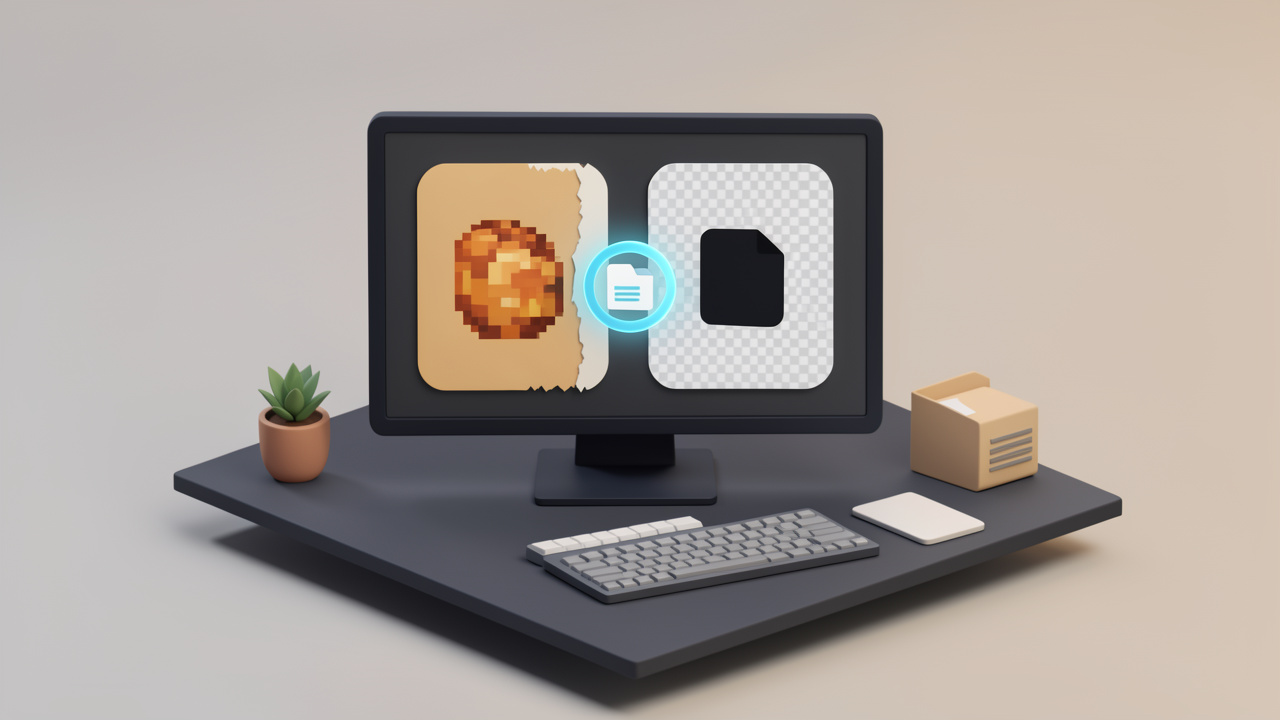
  • JPG’den PNG’ye: Ne Zaman Dönüştürülür, Araçlar ve En İyi Uygulamalar

    JPG’den PNG’ye: Ne Zaman Dönüştürülür, Araçlar ve En İyi Uygulamalar

    Kısa bir JPG’den PNG’ye dönüştürme doğru sorunu çözebilir ya da daha büyük bir sorun yaratabilir. Bu yüzden pek çok kişi şişmiş dosyalar, hayal kırıklığına uğratan görüntü kalitesi veya hala kenarları pürüzlü görünen saydam bir arka plana sahip olur.

    Ürün görsellerini güncelleyen küçük bir işletme sahibiyseniz, müşteri varlıklarını gönderen bir serbest çalışan veya web grafikleri hazırlayan bir geliştiriciyseniz, seçtiğiniz biçim önemlidir. Bu kılavuz, JPG’den PNG’yenın gerçekte ne ifade ettiği, ne zaman yardımcı olduğu, ne zaman olmadığı ve dahili araçlar, masaüstü yazılımlar, çevrimiçi dönüştürücüler ve geliştirici dostu yöntemler kullanılarak dosyaların doğru şekilde nasıl dönüştürüleceğini açıklar.

    “JPG’ten PNG’ye” Ne Anlama Gelir ve Ne Zaman Dönüştürülmelidir

    JPG/JPEG Nedir?

    JPG, ayrıca JPEG olarak da yazılır, dünyanın en yaygın görüntü formatlarından biridir. Temelde çok sayıda renk, gradyan ve görsel ayrıntıya sahip fotoğraflar ve karmaşık görüntüler için tasarlanmıştır. En büyük avantajı, kayıplı sıkıştırma kaynaklı küçük dosya boyutudur.

    Kayıplı sıkıştırma, dosyanın depolama alanını azaltmak için bazı görüntü verilerini atmasına olanak tanır. Birçok durumda, özellikle yüksek kalite ayarlarında, bu kayıp çıplak gözle fark edilmesi zor olabilir. Ancak veriler çıkarıldığında, yok olur. Bir JPG’yi sürekli olarak yeniden kaydetmek, zamanla artefaktları, yumuşak kenarları ve bloklu bölgeleri daha görünür hale getirebilir.

    JPG ayrıca gerçek saydamlığı desteklemez. Arka planı olmayan bir logo veya bir web sayfasında temiz duran bir kesit ürün fotoğrafına ihtiyacınız varsa, JPG genelde yanlış nihai format olur. Bir meta verilimi olarak EXIF kamera verileri ve renk profilleri saklayabilir, ancak çekirdek gücü verimli fotoğraf sıkıştırmasında kalır.

    PNG Nedir?

    PNG Portable Network Graphics için açılımıdır. Kayıpsız sıkıştırma kullanır; bu, kaydedilirken görüntü verilerinin atılmadığı anlamına gelir. Bu, keskin hatları, net metni, kullanıcı arayüzü öğelerini, ekran görüntülerini, diyagramları ve grafikleri bütün halinde korumak istediğinizde PNG’yi güçlü bir seçenek yapar.

    PNG ayrıca saydamlığı destekler, yumuşak alfa saydamlığı dahil. Bu, logolar, simgeler, imza, üst üste bindirme öğeleri ve farklı arka planlara uyum sağlamak için arka plan etrafında beyaz kutucuk olmayan ürün görselleri için önemlidir.

    Pratik olarak, PNG grafikler için fotoğraflara göre çoğunlukla daha iyidir. Detayı çok iyi koruyabilir, ancak ticari olarak dosya boyutu doğrudan karşılığını etkiler. Bir fotoğraftan oluşturulan bir PNG, orijinal JPG’den çok daha büyük olabilir ve görünürde belirgin bir iyileşme sağlayamayabilir.

    "Split-screen

    JPG’den PNG’ye Dönüştürmenin Yaygın Nedenleri

    JPG’den PNG’ye dönüştürmenin birkaç haklı nedeni vardır. Yaygın bir durum düzenlemedir. Bir görüntüyü birden çok kez düzenlemek zorundaysanız, çalışma dosyanızı PNG olarak kaydetmek, tekrarlı JPG dışa aktarımlarında meydana gelebilecek daha fazla kayıplı bozulmadan kaçınmanıza yardımcı olabilir.

    Bir diğer neden tasarım iş akışıdır. Bir görüntüyü sunumlara, mockuplara, uygulamalara veya web sitelerine yerleştiriyorsanız ve saydamlık veya temiz kenarlara ihtiyacınız varsa, PNG genellikle daha pratik olur. Bu özellikle logolar, rozetler, kullanıcı arayüzü öğeleri ve ekran görüntülerinde doğrudur.

    Mevcut durumun arşivlenmesi için de mantıklı olabilir, ancak önemli bir uyarıyla. Bir JPG’yi PNG’ye dönüştürmek, mevcut görüntüyü korur ve gelecekteki kayıtlarda yeni bir JPG sıkıştırması eklemez. Ancak, JPG’de artık kaybolan kaliteyi geri getirmez. Bunu koruyucu bir kılıfa belgenin fotokopisini almak gibi düşünün. Şu anda elinizdekini korursunuz, ancak orijinali sihirli bir şekilde yeniden oluşturmazsınız.

    JPG’den PNG’ye Dönüştürmemeniz Gereken Zamanlar

    Kalite Yanılgıları

    JPG’den PNG’ye dönüştürmenin en büyük miti, dönüştürmenin kaliteyi artırdığıdır. Bu doğru değildir. Bir JPG zaten sıkıştırma artefaktlarına, bulanıklığa, banting’e veya gürültüye sahipse, PNG olarak kaydetmek bu kusurları farklı bir kapsayıcıda sadece korur.

    Bunun nedeni, insanların genelde daha düşük kaliteli bir JPG’yi dönüştürüp daha keskin olacağını ummasıdır. Olmaz. Bir PNG, dosyayla çalışmaya devam ederseniz daha fazla kayıplı hasarı durdurabilir, ancak kaybolan görüntü bilgisini yeniden oluşturamaz.

    Hâlâ elinizde RAW fotoğraf, PSD, AI veya daha önceki bir dışa aktarma gibi orijinal kaynak dosya varsa, bununla devam edin. En iyi kaynaktan başlamak, sıkıştırılmış türetileni dönüştürmekten her zaman daha iyidir.

    Kalite Kayıpları Olmadan Sıkıştırma

    En iyi pratik ipucu, dönüştürmeden önce değil, dönüştürmeden sonra optimizasyon yapmaktır. İlk önce görüntüyü dönüştürün. Sonra bir PNG optimizatörü çalıştırın ya da palet azaltma ve meta veri kontrolünü destekleyen bir araç üzerinden dışa aktarın.

    Görüntü bir ekran görüntüsü veya düz bir grafik ise palet azaltmayı deneyin. Saydamlığı olan bir logoda önce PNG-8’i deneyin. Banting veya keskin olmayan kenarlar görürseniz, PNG-24 veya PNG-32’ye geri dönün. Bu basit test döngüsü, her şeyi maksimum ayarlarda kaydederek yapay görünüme girmekten çok daha iyi sonuçlar üretebilir.

    Saydamlık ve Arka Planlarla İlgili İşlemler

    Arka Planı Nasıl Kaldırır veya Saydam Yaparsınız

    JPG’den PNG’ye dönüştürme otomatik olarak saydamlık oluşturmaz. Eğer JPG’nizde beyaz bir arka plan varsa, PNG’ye dönüştürdüğünüzde genelde aynı beyaz arka plana sahip bir PNG elde edersiniz. Saydamlık, görüntüyü düzenleyerek oluşturulmalıdır.

    Photoshop’ta görüntüyü açın, arka plan katmanını kilidini kaldırın, arka planı Magic Wand, Quick Selection veya Select Subject ile seçin, maskeyi iyileştirin, then export as PNG. GIMP’te önce alfa kanalını ekleyin, arka planı seçin, silin, gerektiğinde kenarları iyileştirin ve PNG olarak dışa aktarın.

    Otomatik çevrimiçi arka plan kaldırıcılar basit ürün fotoğrafları veya portreler için yardımcı olabilir. Kullanışlıdır, ama sonuçlar değişebilir. Saç, yumuşak gölgeler ve yarı saydam malzemeler genellikle sonradan elle rötuş gerektirir.

    Kenar Yumuşatma ve Anti-Aliasing

    Saydamlığın en zor kısmı arka planı kaldırmak değildir, kenarları doğal görünmesini sağlamaktır. Keskin kenarlar, beyaz halolar ve pürüzlü hatlar, orijinal JPG çok sıkıştırıldığında veya parlak bir arka plana yerleştirildiğinde yaygındır.

    Sonuçları iyileştirmek için seçimi hafifçe yumuşatın, maskeleri dikkatli biçimde iyileştirin ve karmaşık kenarlarda yakınlaştırın. Aydınlık bir çerçeve görünürse, düzenleyicinizde defringe veya kenar temizleme araçlarını kullanın. Bu özellikle karanlık arka planlarda gösterilen logolar, insanlar ve ürün kesitleri için önemlidir.

    Fotoğraflar vs Grafikler Dönüştürürken Yaygın Tuzaklar

    Fotoğraflar grafikleri zorlayıcıdır. Bir ekran görüntüsü veya simge genelde net sınırları ve daha temiz renk geçişleri içerir. Gerçek dünyadan bir fotoğraf hareket bulanıklığı, saç telleri, gölgeler, yansımalar ve sıkıştırma gürültüsü içerebilir ve temiz saydamlığı zorlaştırır.

    Bu yüzden saydamlığa ihtiyaç duyduğunuz durumlarda JPG’den PNG’ye dönüştürme genellikle grafikler için en iyisidir. Fotoğraflar için PNG sihirli bir arka plan kaldırma formatı değildir. Maskeleme çalışmalarınızın kalitesi, dosya uzantısından daha önemlidir.

    Performans, Erişilebilirlik, ve SEO Dikkatleri

    Sayfa Hızı ve Modern Biçimler

    Web siteleri için, PNG amacına uygun olarak kullanılmalıdır. Saydamlık ile keskin grafiklere ihtiyacınız varsa, PNG güçlü bir seçenek. Fotoğrafları sunuyorsanız, WebP veya AVIF genelde çok daha küçük dosyalar sunar ve görsel kalitede benzer düzeyde kalır.

    SVG, pek çok logo ve simge için PNG’den daha iyidir çünkü çözünürlüğe bağımlı değildir ve boyut olarak genelde çok küçüktür. Bu, en iyi web iş akışının her zaman JPG’den PNG’ye dönüştürülmesi anlamına gelmez. Bazen daha iyi cevap JPG’den WebP’ye dönüştürmek veya varlığı SVG olarak yeniden yapmak olabilir.

    Alt Metin ve Erişilebilirlik

    Görüntü biçimini değiştirmek tek başına erişilebilirliği değiştirmez. Önemli olan, görüntünün nasıl açıklandığı ve kullanıldığıdır. Bir web sitesinde JPG’yi PNG ile değiştirdiğinizde alt metin koruyun veya geliştirin ki ekran okuyucuları doğru anlamı iletsin.

    Dekoratif görüntüler için uygun boş alt özellikleri olmalıdır. Bilgilendirici görüntüler amacını açıkça tanımlamalıdır. Erişilebilirlik, dosya türüyle ilgili değildir.

    Duyarlı (Responsive) Görüntüler ve Çoklu Biçimler

    Geliştiricilerin tek bir çıktı dosyasının ötesinde düşünmesi gerekir. İyi bir görüntü stratejisi, genellikle birkaç boyut ve biçim üretmeyi ve tarayıcı ile ekran boyutuna bağlı olarak en iyi seçeneği sunmayı içerir.

    Tipik bir desen, önce modern biçimleri sağlamak ve bir yedek bulundurmaktır:

    <picture>
      <source srcset="image.webp" type="image/webp">
      <source srcset="image.png" type="image/png">
      <img src="image.png" alt="Product logo">
    </picture>
    

    Bu yaklaşım, uyumluluk ve performansı dengeler. Ayrıca aynı görsel varlığın farklı cihazlarda net görünmesi gereken duyarlı görüntü iş akışlarına da iyi uyar.

    Yaygın Sorunlar ve Çözüm Yolları

    Dönüştürme Sonrası Düşük Kalite

    PNG kötü görünüyorsa, sorun genellikle orijinal JPG’den başlar. Sıkıştırma artefaktları, bulanıklık ve yumuşak kenarlar PNG’ye de geçer. Mümkünse orijinal kaynak dosyadan yeniden dışa aktarın. Değilse, hafif keskinleştirme veya temizleme yardımcı olabilir, ancak mucizeler beklemeyin.

    Bir diğer yaygın sorun ölçeklendirmedir. Görüntüyü büyüttüyseniz, sınırlı detayı germiş olursunuz ve bu da daha kötü görünmesini sağlar. Dönüştürme geliştirme değildir.

    Çok Büyük PNG Dosyaları

    Çok büyük PNG’ler genelde bir fotoğraf kayıpsız olarak optimize edilmeden saklandığında oluşur. Önce boyutları kontrol edin. 4000 piksellik bir görüntü, 400 piksellik bir sayfa alanında kullanılıyorsa alan israfına yol açabilir.

    Ardından görüntü türünü kontrol edin. Eğer bir fotoğraftırsa, bunun yerine JPG, WebP veya AVIF kullanın. PNG olarak kalması gerekiyorsa, palet azaltma, meta veri kaldırma ve optipng ya da pngquant gibi araçları deneyin.

    Renk Profili ve ICC Sorunları

    Dönüştürülen dosya soluk görünüyorsa veya aşırı doygun görünüyorsa, renk profili uyumsuzluğu neden olabilir. Bazı uygulamalar gömülü profilleri korur, bazıları dönüştürür veya kaldırır. Bu, tarayıcılar, düzenleyiciler ve işletim sistemleri arasında farklı görüntüleme sonuçlarına yol açar.

    Daha güvenli bir iş akışı için web grafikleri için sRGB çevresinde standardize edin. Baskı veya renk açısından kritik çalışmalar için doğru ICC profilini koruyun ve hedef ortamda test edin.

    Başarısız Dönüştürmeler veya Bozulmuş Dosyalar

    Bir dönüştürme başarısız olursa dosya zarar görmüş, yanlış etiketlenmiş veya kısmen indiriliyor olabilir. Önce başka bir uygulamada açmayı deneyin. Eğer bu çalışırsa, yeniden kaydedip dönüştürün.

    Bir komut satırı aracı başarısız olursa, uzantıya güvenmek yerine gerçek dosya formatını inceleyin. Bir dosya adı .jpg olan bir dosya, içsel olarak her zaman geçerli bir JPEG olmayabilir. Başka bir dönüştürücü kullanmak da yardımcı olabilir; bazı araçlar uç durumları bazılarına göre daha iyi işler.

    Sık Sorulan Sorular (SSS), Hızlı Cevaplar

    • JPG’den PNG’ye dönüştürme kalitesi artırır mı? Hayır. Gelecekte kaydedilen JPG benzeri sıkıştırmayı önler, ancak kaybolmuş ayrıntıyı geri getirmez.
    • PNG dosyaları JPG’den daha büyük olabilir mi? Evet, özellikle fotoğraflar için genelde daha büyüktür.
    • Web için PNG daha mı iyi? Bazen. Saydamlık, logolar, ekran görüntüleri ve grafikler için daha iyidir. Genelde büyük fotoğraflar için en iyi seçim değildir.
    • Birden çok dosyayı nasıl aynı anda dönüştürürüm? IrfanView veya Photoshop gibi toplu iş yapabilen bir uygulama kullanın ya da ImageMagick veya Pillow ile otomatikleştirin.

    Kaynaklar ve Daha Fazla Okuma

    Daha derinlemesine gitmek istiyorsanız, resmi dokümantasyon ve kanıtlanmış görüntü araçlarını kullanmak en iyi sonraki adımdır. ImageMagick komut satırı iş akışları için mükemmeldir. Pillow, pek çok otomasyon görevi için standart Python görüntü kütüphanesidir. Resmi PNG spesifikasyonu, görüntü boru hatları, meta veriler veya tarayıcı işleyişi üzerinde yakın çalışıyorsanız yararlı olabilir.

    Bunu sık yapıyorsanız zaman kazandıran kısa bir cheat sheet size faydalı olabilir:

    magick input.jpg output.png
    
    optipng output.png
    
    pngquant --quality=65-85 output.png
    

    Çoğu kullanıcı için uygun iş akışı basittir. JPG’den PNG’ye dönüştürün, yalnızca kayıpsız düzenleme, saydamlık veya daha temiz grafik işlemi gerektiğinde. Görüntü web için bir fotoğrafsa, önce duraklayın ve JPG, WebP veya AVIF’nin işi daha iyi görüp görmeyeceğini sorun.

    Bir sonraki adımınız, kullanım durumunuza uyan yöntemiyle bir görüntüyle test etmek olsun. Hızlı bir tek seferlik dönüştürme için Preview veya Paint’i kullanın, saydamlığa ihtiyacınız varsa GIMP veya Photoshop’u, ölçeklenebilir otomasyon istiyorsanız ImageMagick veya Pillow’u kullanın. En iyi dönüşüm, sadece başarılı olmakla kalmaz, aynı zamanda görüntünün gerçekten nasıl kullanılacağını da belirler.

  • Ücretsiz Web Sitesi Hız Testi: Site Yükleme Süresini İyileştirin ve Dönüşümleri Artırın

    Ücretsiz Web Sitesi Hız Testi: Site Yükleme Süresini İyileştirin ve Dönüşümleri Artırın

    Yavaş bir web sitesi mesajınız, ürününüz veya portföyünüz çalışmaya başlamadan önce insanları kaybeder. Ziyaretçiler tıklar, bir saniye fazla bekler ve ayrılırlar. Arama motorları bunu fark eder. Dönüşüm oranları düşer. Güven arka planda sessizce azalır.

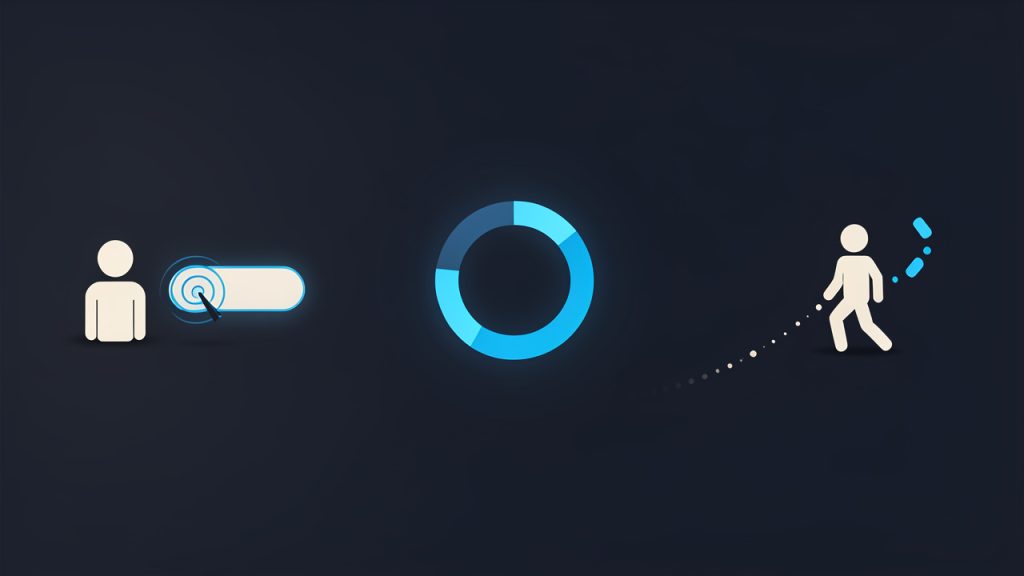
    A visitor clicking a link, watching a spinning loading indicator, then leaving — visualizing bounce due to slow load (emphasis on lost conversions and dropping trust).

    Bu yüzden Ücretsiz Web Sitesi Hız Testi aracı bu kadar önemli. Sayfalarınızın ne kadar hızlı yüklendiğini, gecikmelerin nerede olduğunu ve önce hangi düzeltmeleri yapmanız gerektiğini hızlı ve pratik bir şekilde görmenizi sağlar. Küçük işletme sahipleri, serbest çalışanlar, geliştiriciler ve ek maliyet eklemeden çevrimiçi performansı artırmaya çalışan herkes için ücretsiz hız testi, çoğu zaman en akıllıca başlangıç noktasıdır.

    İyi haber şu ki başlamak için kurumsal bir bütçeye ya da teknik bir ekibe ihtiyacınız yok. Ücretsiz bir web sitesi hız testi, aşırı büyük resimler, ağır betikler, kötü hosting veya gereksiz sayfa öğelerinin sizi yavaşlatıp yavaşlatmadığını ortaya koyabilir. Daha da önemlisi, “sitem yavaş hissediyor” gibi belirsiz bir endişeyi ölçülebilir eylemlere dönüştürmenize yardımcı olur.

    Ücretsiz Web Sitesi Hız Testi Nedir?

    Ücretsiz Web Sitesi Hız Testi aracı, bir web sayfasının ne kadar hızlı yüklendiğini ve içeriği gerçek kullanıcılar için ne kadar verimli şekilde render ettiğini ölçen çevrimiçi bir hizmettir. Basitçe ifade etmek gerekirse, sitenizin önemli bölümlerinin görünür olup kullanılabilir hale gelmesi için ne kadar süre gerektiğini kontrol eder. Performansın iyi mı kötü mü olduğuna dair tahmin etmek yerine, verileri elde edersiniz.

    Çoğu ücretsiz hız testi aracı, sayfayı kontrollü bir ortamda yükleyerek zamanlama metriklerini raporlar. Bunlar genellikle ilk görünen içeriğin görünmesi, ana içeriğin kullanılabilir hale gelmesi ve sayfayı engelleyen veya kullanılmayan kod miktarı gibi ölçümleri içerir. Bazı araçlar ayrıca şelale grafikleri, sayfa boyutu ayrıntıları, dosya istekleri ve iyileştirme önerileri sunar.

    Bunun nedeni, web sitesi hızının yalnızca teknik bir sorun olmamasıdır. Kullanıcı deneyimini, arama görünürlüğünü, potansiyel müşteri elde etme, satışlar ve marka algısını etkiler. Bir ziyaretçi, gecikmenizin render-engelleyen CSS’ten mi yoksa üçüncü taraf bir betikten mi kaynaklandığını umursamaz. Sadece sürtünmeyi hisseder. Ücretsiz bir hız testi, bu sürtünmeyi pahalıya mal olmadan önce belirlemenize yardımcı olur.

    Ayrıca bir sitenin teknik olarak “yüklenmiş” olması ile gerçekten kullanılabilir olması arasında önemli bir ayrım vardır. Bir sayfa başlık ve arka planı hızlıca görüntülenebilirken, ana içerik, menu veya ödeme butonu gecikmeli kalabilir. İyi hız testleri ham yükleme süresinin ötesine bakar ve performansın daha gerçekçi bir resmini sunar.

    Ücretsiz Web Sitesi Hız Testi’nin Temel Özellikleri

    Hız testleri bir sayıyla sınırlı değildir

    Birçok kişi tek bir skora odaklanır ve bunun tüm hikaye olduğunu varsayar. Bu değildir. Ücretsiz Web Sitesi Hız Testi aracı bir not veya performans yüzdesi sunabilir, ancak gerçek değer bunun arkasındaki dağılımdadır.

    Örneğin, bir sayfa mobil cihazlarda hâlâ yavaş hissedebilecek şekilde makul bir genel skor alabilir. Başka bir sayfa ise orta bir skora sahip olabilir ama kullanıcıların etkileşime geçebilmesi için en önemli içeriği hızlıca yükler. Bağlam önemlidir. Verileri, geçer/kalır etiketi olarak değil, bir performans profili olarak okumalısınız.

    Bu, özellikle rezervasyon sistemleri, galeriler, dış araçlar veya e-ticaret işlevleri içeren işletme siteleri için geçerlidir. Bu özellikler değer katar, fakat aynı zamanda yükü de artırabilir. Hedef, mükemmelliği kovalamak değildir. Amaç, hedef kitleniz için hızlı, istikrarlı ve kullanılabilir bir site yaratmaktır.

    Anlamanız gereken temel metrikler

    Ücretsiz bir web sitesi hız testi çalıştırdığınızda, ilk başta teknik gibi gelen birkaç metriği genelde görürsünüz. Bunları anladığınızda, beklenmedik derecede pratik hale gelirler.

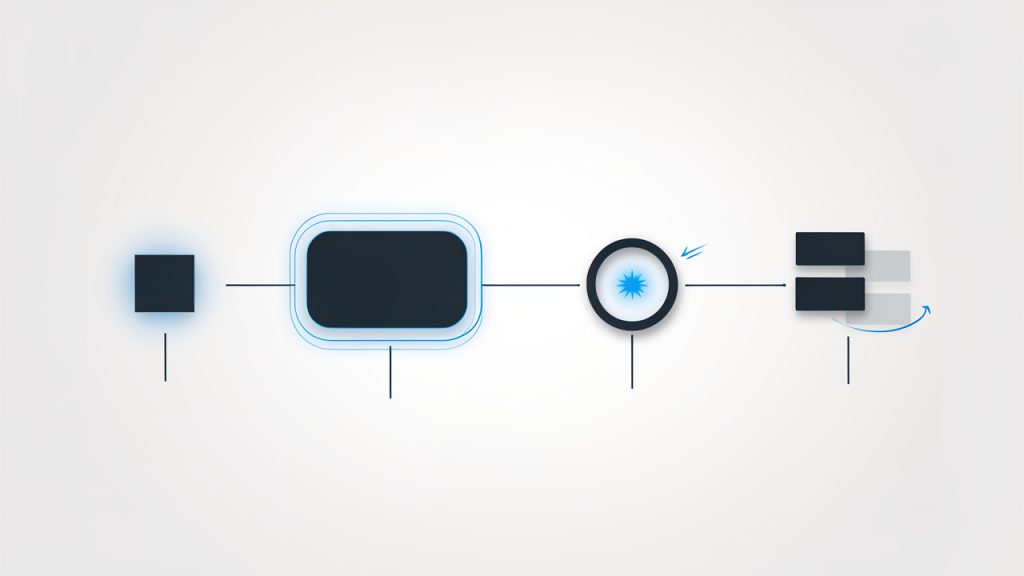
    A staged timeline of page load showing key metrics: First Contentful Paint (FCP) as first visible content, Largest Contentful Paint (LCP) when main content appears, Time to Interactive (TTI) when controls respond, and Cumulative Layout Shift (CLS) illustrated as elements jumping , labeled with approximate positions on the timeline.

    İlk İçerik Boyama (FCP) ekranda görünür bir şeyin ne kadar hızlı göründüğünü ifade eder. Bu, kullanıcılara sitenin yanıt verdiğini gösteren ilk işarettir. Bu yavaşsa, siteniz hemen yanıt vermez gibi görünebilir.

    En Büyük İçerik Boyama (LCP) ana görünür içeriğin yüklemesini tamamlandığında ne zaman olduğuna bakar. Bu genellikle kullanıcıların sayfayı hızlı olarak algılayıp algılamadığını gösteren en net sinyallerden biridir. Eğer ana görseliniz, başlığınız veya kilit içerik bloğunuz geç görünüyorsa, LCP zarar görür.

    Etkileşime Geçme Zamanı (TTI) kullanıcıların sayfa ile anlamlı bir şekilde etkileşime girebilme zamanını yansıtır. Bir sayfa yüklendiği görünebilirken betikler tarafından engelleniyor olabilir. Bu durum, özellikle mobilde hayal kırıklığı yaratır.

    Kümülatif Düzen Kayması (CLS) yüklenme sırasında içeriğin beklenmedik şekilde ne kadar kaydığını izler. Düğmeler kayarsa ve metin etrafında zıplarsa, kullanıcılar güvenlerini kaybeder. Bu aynı zamanda bir hız ve kullanılabilirlik sorunudur.

    Bir siteyi genellikle ne yavaşlatır?

    En yaygın neden tek dramatik bir sorun değildir; küçük verimsizliklerin bir sıkğıdır. Büyük, sıkıştırılmamış görüntüler, klasik bir örnektir. Bunlar sayfaları gereğinden daha ağır hale getirir ve görünür içeriğin yüklenmesini geciktirir. Özellikle portföy siteleri, restoran web siteleri ve görsellere dayalı e-ticaret mağazalarında yaygındır.

    Bir diğer sık karşılaşılan sorun ise çok fazla betik kullanımıdır. İzleme araçları, sohbet pencereleri, sosyal medya gömme öğeleri, açılır pencereler, inceleme uygulamaları ve reklam ağları tüm istekler ve işleme süresi ekler. Her biri başına zararsız görünebilir. Birlikte, sürtünme yaratır.

    Barındırma kalitesi de büyük rol oynar. İyi tasarlanmış bir site bile düşük kaliteli hosting veya aşırı yüklenmiş paylaşımlı sunucularda yavaş hissedebilir. Ardından tema şişkinliği, aşırı eklentiler, zayıf önbellekleme ve hacimli sayfa oluşturucular gibi konular gelir. Bunlar genellikle hızlı bir hız testi raporuna bakınca ve sitenizin yüklemeye çalıştığı varlıkların sayısına bakınca belirgin değildir.

    Mobil performans özel dikkat gerektirir

    Bir masaüstü ofis bağlantısında hızlı görünen bir site, telefonda çok farklı bir şekilde çalışabilir. Mobil kullanıcılar genellikle daha zayıf bağlantılar, daha az güçlü cihazlar ve daha çok dikkat dağıtıcı unsur bulundurmaktadır. Bu, performans problemlerinin daha büyük hissedilmesine ve sabrın daha az kalmasına yol açar.

    Bu durumda ücretsiz bir web sitesi hız testi, mobil özel zayıflıkları ortaya çıkarabildiği için özellikle yararlıdır. Ağır JavaScript, devasa afişler ve yerleşim kaymaları mobilde genellikle masaüstüne göre daha zararlı olur. Sitenizin trafiğinin büyük bir kısmı akıllı telefonlardan geliyorsa, mobil hızını bir iş önceliği olarak görmek gerekir; ardından düşünülmüş bir aksan değildir.

    Ücretsiz araçlar faydalıdır, ancak sınırları vardır

    Ücretsiz hız testi araçları çoğu ilk denetim ve sürekli izleme için yeterince güçlüdür. Hızla büyük sorunları ortaya çıkarabilir ve düzeltmeleri önceliklendirmeye yardımcı olabilirler. Birçok küçük web sitesi için bu, anlamlı bir iyileştirme elde etmek için fazlasıyla yeterlidir.

    Yine de tek bir test bütün hikayeyi anlatmaz. Sonuçlar sunucu yüküne, test konumuna, cihaz simülasyonuna ve bir sayfanın temiz mi yoksa önbellekten mi test edildiğine bağlı olarak değişebilir. Ücretsiz bir araç, mükemmel bir gerçek yerine güçlü bir anlık görüntü verir. Bu nedenle tekrarlı testler ve desen tanıma, tek bir raporun takıntısına saplanmaktan daha değerlidir.

    Ücretsiz Web Sitesi Hız Testi ile Başlamaya Nasıl Başlanır?

    En önemli sayfalardan başlayın

    Tüm sayfaları rastgele teste edilmez. Hedefleriniz için en çok önemli olan sayfalardan başlanır. Küçük bir işletme için bu ana sayfa, hizmet sayfası, iletişim sayfası ve rezervasyon sayfası olabilir. Bir serbest çalışan için portföy ana sayfası ve sorgu formu olabilir. Bir çevrimiçi mağaza için kategori sayfaları, ürün sayfaları ve ödeme ile ilgili ekranlar dahil edilmelidir.

    Bu yaklaşım süreci pratik tutar. Performans iyileştirmelerini, iş için en çok etki yapan alanlarda istediğiniz için. Hızlı bir gizlilik politikası sayfası güzel olabilir, ancak genellikle ana sayfa ve açılış sayfası daha değerli olur.

    Birden çok test çalıştırın ve eğilimleri karşılaştırın

    Bir hızlı rapor yalnız başına alındığında yanıltıcı olabilir. Ücretsiz Web Sitesi Hız Testi aracını birden çok kez çalıştırın ve mümkünse birden çok tester kullanın. Bu, tutarlı problemleri tek seferlik dalgalanmalardan ayırt etmenize yardımcı olur.

    Desenlere bakın. Sayfanız tekrar tekrar yavaş LCP, ağır görüntü ağırlığı ve render-engelleyen kaynaklar gösteriyorsa, bunlar muhtemelen gerçek sorunlardır. Bir sonuç diğerlerinden çok daha kötü ise, geçici koşulları yansıtabilir. İyi analiz karşılaştırmadan gelir.

    Aşağıdaki tablo, ücretsiz hız testi araçlarının genelde gözden geçirmenize yardımcı olduğu sinyallerin türlerini gösterir.

    Ölçülen AlanSizlere Ne SöylerNeden Önemli
    İlk Görünürlükİçeriğin ilk olarak ne kadar hızlı göründüğüİlk izlenimleri şekillendirir
    Ana İçerik YüklemeGörünür en büyük öğenin yüklemesi ne zaman tamamlandığıAlgılanan hızın güçlü göstergesi
    EtkileşilebilirlikKullanıcılar gecikme olmadan tıklayabilir, yazabilir ve gezinebilir durumda olduğundaKullanılabilirlik ve dönüşüm üzerinde etkisi
    Düzen StabilitesiYükleme sırasında öğeler kayıyor muGüven ve kullanıcı kontrolü üzerinde etkisi
    Sayfa AğırlığıGörüntüler, betikler ve stil dosyaları gibi varlıkların toplam boyutuDaha ağır sayfalar genellikle daha yavaş yüklenir
    İstek SayısıTarayıcının çekmesi gereken dosya sayısıDaha çok istek genellikle daha fazla gecikme anlamına gelir

    En Büyük Kazanımlara Öncelik Verin

    Bir rapor elde ettikten sonra, her şeyi aynı anda düzeltme dürtüsüne direnin. Bazı öneriler diğerlerinden çok daha fazla etki eder. Çoğu durumda en hızlı gelişmeler, görüntüleri sıkıştırmaktan, gereksiz eklentileri azaltmaktan, önbellekleme etkinleştirmekten ve gereksiz olmayan betikleri geciktirmekten gelir.

    Ana sayfanız devasa bir arka plan videosu, beş adet üçüncü taraf araçlarından oluşan widget ve büyük boyutlu görüntüler içeriyorsa, sorun muhtemelen oradadır. Belirgin ağırlığı ele almadan önce gelişmiş optimizasyon ihtiyacı yoktur. Bunu, daha pahalı bir çanta almadan önce valizi temizlemek gibi düşünün.

    İlk akıllı adım genelde şu eylemleri içerir:

    1. Görüntüleri Sıkıştır ve uygun boyutlarda sürümler sun.
    2. Her sayfada yüklenen gereksiz uygulamaları, eklentileri veya widget’ları kaldırın.
    3. Önbellekleme ve CDN desteğini etkinleştirin eğer platformunuz veya barındırıcınız bunu sunuyorsa.
    4. Tekrar test edin böylece neyin gerçekten iyileştiğini doğrulayın.

    Çözümleri Platformunuza Göre Eşleştirin

    Doğru çözüm, sitenizin nasıl inşa edildiğine bağlıdır. WordPress kullanıyorsanız, hızınızı önbellekleme eklentileri, görüntü optimizasyon araçları ve daha hafif temalar ile artırabilirsiniz. Bir site oluşturucu kullanıyorsanız, seçenekleriniz daha çok medya sıkıştırması, düzen basitleştirme ve gömülü öğelerin azaltılması etrafında olabilir. Özelleştirilmiş bir site yönetiyorsanız, kod bölümlendirme veya betik erteleme gibi geliştirme düzeyindeki iyileştirmeler daha önemli olabilir.

    İşte burada Ücretsiz Web Sitesi Hız Testi aracı özellikle pratiktir. Rastgele değişikliklerden kaçınmanıza yardımcı olur. Tahmin etmek yerine, görünür darboğazlara dayanarak hedefli güncellemeler yapabilirsiniz.

    Hızın iş sorunu haline geldiğini ne zaman bilirsiniz?

    Yavaş bir web sitesi sadece estetik bir rahatsızlık değildir. Sorgular, satışlar, rezervasyonlar, bülten kaydı ve reklam performansı üzerinde doğrudan etkisi olabilir. Eğer yönlendirme sayfanız teklifi göstermek için çok uzun sürerse, ücretli trafik daha az verimli hale gelir. Eğer ödeme süreci uzarsa, terk edilen sepetler artar. Eğer portföyünüz mobilde takılı kalırsa, potansiyel müşteriler profesyonelliğinizi iletişime geçmeden önce sorgulayabilir.

    Bu nedenle hatta ücretsiz bir hız testi gerçek iş zekası sağlayabilir. Erken uyarı sistemi verir. Kullanıcılar şikayette bulunmadan önce ve performans maliyetleri analytics’inizde belirginleşmeden önce sürtünmeyi tespit edebilirsiniz.

    Hız Testini Rutininize Dahil Edin

    Web sitesi performansı zamanla değişir. Yeni görseller yüklenir, eklentiler eklenir, izleme betikleri çoğalır ve tasarım öğeleri gelişir. Altı ay önce hızlı olan bir site sessizce ağır hale gelebilir.

    Hız testi bakımı gibi ele alın, tek seferlik bir olay olarak değil. Yeniden tasarım sonrası, ana içerik eklemeleri, pazarlama kampanyaları veya platform güncellemelerinden sonra kontroller yürütün. Kısa bir tekrarlı inceleme, yavaş yavaş kötü performansa doğru kaymayı önleyebilir.

    Takımlar ve bağımsız site sahipleri için aşağıdaki karşılaştırma, ücretsiz bir test çalışma akışından ne bekleyeceğinizi çerçevelendirmeye yardımcı olabilir.

    YaklaşımEn Uygun OlanAna AvantajAna Sınırlama
    Bir Kezlik Ücretsiz TestHızlı KontrollerÜcretsiz hızlı içgörüSınırlı bağlam
    Yinelemeli Ücretsiz TestSürekli İzlemeTrendleri belirlemeye yardımcı olurTutarlılık gerekir
    Çok Sayfalı Testİş için kritik sitelerDaha iyi performans resmiDaha fazla zaman alır
    Gelişmiş Ücretli İzlemeDaha büyük veya gelir odaklı sitelerDaha Derin tanı ve uyarılarDaha yüksek maliyet

    Sonuç

    Ücretsiz Web Sitesi Hız Testi aracı, web sitenizi tahmin yürütmeden geliştirmenin en basit ve en değerli yollarından biridir. Sayfalarınızın nasıl performans gösterdiğini, darboğazları öne çıkardığını ve gerçekten önemli değişiklikleri önceliklendirmeye yardımcı olur. Küçük işletmeler, serbest çalışanlar, geliştiriciler ve üretkenlik odaklı kullanıcılar için bu tür netlik, abartı yapılamayacak kadar değerlidir.

    En önemli sayfalardan başlayın, metrikleri bağlamla birlikte inceleyin ve önce en büyük iyileştirmelere odaklanın. Sonra tekrar test edin. Web sitesi hızı, mükemmel bir skoru kovalama meselesi değildir. İnsanları meşgul eden ve hedeflerinizi destekleyen daha hızlı, daha sorunsuz bir deneyim yaratmakla ilgilidir. Bir sonraki pratik adım basittir: bugün ana sayfanız için ücretsiz bir hız testi çalıştırın ve sonuçları kullanarak bir anlamlı iyileştirme yapın.