JNTZN

Etiket: privacy

  • JPG’yi PDF’ye Çevrimiçi Hızlı ve Güvenli Şekilde Dönüştür

    Basit bir görüntü dosyası tüm iş akışını yavaşlatabilir. Bir fişi tarar, bir tasarım taslağı dışa aktarır veya telefonunuzla bir belge fotoğrafı çekersiniz ve bir anda paylaşması, yazdırması, arşivlemesi veya göndermeniz için daha kolay bir formata ihtiyacınız olur. Bu, yalnızca kullanışlı olmakla kalmayıp pratik hale gelen JPG’yi PDF’ye Çevrimiçi Dönüştür ihtiyacının ortaya çıktığı noktadır.

    Küçük işletme sahipleri, serbest çalışanlar, geliştiriciler ve hızı değer veren herkes için çevrimiçi dönüştürme araçları, saniyeler içinde çok yaygın bir sorunu çözer. Bilgisayarınıza ağır masaüstü yazılımı, gelişmiş tasarım becerileri veya karmaşık bir kurulum gerekmez. Bir JPG yükleyin, gerekli olduğunda birkaç seçeneği ayarlayın ve müşterilere göndermeyi, formlara eklemeyi veya daha profesyonel bir formatta saklamayı kolaylaştıran bir PDF indirin.

    Basitliğin ötesinde çekicilik. Bir PDF, cihazlar arasında tutarlı görünür, iş ortamlarında daha düzgün bir izlenim verir ve birden çok görüntüyü tek bir dosyada birleştirebilir. Sık sık fatura, sözleşme, portföy, ekran görüntüsü, rapor veya fotoğraflanan evrakla çalışıyorsanız, JPG’yi PDF’ye Çevrimiçi Dönüştür öğrenmek günlük sürecinizde zaman tasarrufu sağlar ve iş akışınızdaki sürtüşmeyi azaltır.

    Çevrimiçi JPG’yi PDF’ye Dönüştürme Nedir?

    Çekirdeğinde, JPG’yi PDF’ye Çevrimiçi Dönüştür demek, tarayıcınızda doğrudan bir web tabanlı araç kullanılarak bir veya daha fazla JPG görüntü dosyasını bir PDF belgesine dönüştürmektir. Bilgisayarınıza yazılım yüklemek yerine, görüntüyü işleyen ve hemen indirebileceğiniz bir PDF dosyasına paketleyen bir çevrimiçi hizmet kullanırsınız.

    Bu durum, JPG ve PDF’nin farklı amaçlara hizmet etmesi nedeniyle önemlidir. Bir JPG görüntü formatıdır. Fotoğraflar ve görsel içerikler için mükemmeldir, ancak belge iş akışları için her zaman ideal değildir. Buna karşılık PDF, sabit yerleşimli dosyaları paylaşmak için tasarlanmıştır. İçeriğin görünümünü korur, yazdırma için uygundur ve iş, hukuk ve idari kullanım için yaygın olarak kabul edilir.

    Pratik olarak, JPG’yi PDF’ye dönüştürmek, görseli değiştirmekten çok konteyneri değiştirmekle ilgili olabilir. Görüntü görünür kalır, ancak daha yapılandırılmış, paylaşılabilir bir belge türünün parçası haline gelir. Bu ayrım, evrak göndermeniz gerektiğinde, birden çok taramayı birleştirmeniz gerektiğinde veya içeriği daha resmi bir formatta sunmanız gerektiğinde önemlidir.

    Çevrimiçi dönüştürme, birden çok cihaz üzerinde çalışan kişiler için özellikle kullanışlıdır. Telefonunuzda bir görüntü çekebilir, tabletten yükleyebilir veya dizüstü bilgisayardan dosyaları dönüştürebilir ve işletim sistemi uyumluluğu konusunda endişelenmeden bu işlemi yapabilirsiniz. Yoğun kullanıcılar için bu esneklik büyük bir avantajdır.

    Ana yönler: Çevrimiçi JPG’den PDF’ye Dönüştürme

    Neden insanlar gerçek iş akışlarında PDF’yi JPG’ye tercih eder

    Bir JPG oluşturmak kolaydır, ancak bir PDF genellikle profesyonel ortamlarda kullanımı daha kolaydır. Bir müşteriye tek bir görüntü göndermek isterseniz, cihaz veya uygulamaya bağlı olarak farklı açılabilir. Bir PDF daha öngörülebilir. Sanki bitmiş bir belgeymiş gibi hisseder, sadece gevşek bir dosya değildir.

    Bu fark, sunum güvenilirliğini etkilediğinde önemlidir. Tasarım taslaklarını gönderen bir freelancer, gider fişlerini gönderen bir danışman veya taranmış formları ileten küçük bir işletme sahibi, düzenli ve niyetli görünen bir formattan faydalanır. İçerik bir fotoğraftan başlasa bile PDF buna daha net bir iş bağlamı sağlar.

    PDF dosyaları çok sayfalı düzenlemeyi de kolaylaştırır. Bir sözleşmenin beş JPG taraması veya bir katalog taslağı için on ürün fotoğrafınız varsa, bunları tek bir PDF içinde birleştirmek, görüntülerle dolu bir klasörü göndermekten çok daha temizdir. Dağınıklığı azaltır ve alıcının deneyimini iyileştirir.

    Çevrimiçi Dönüştürücülerin ana faydaları

    En büyük fayda hızdır. Çoğu çevrimiçi araç hemen kullanıma hazırdır. Dosyaları bir tarayıcı penceresine sürükler, birden çok görüntü varsa sırasını seçer ve dönüştürülmüş PDF’yi kısa sürede indirirsiniz. Ara sıra yapılan görevler için bu, özel yazılım kurmaktan çok daha verimlidir.

    Bir diğer fayda erişilebilirliktir. Genellikle JPG’yi PDF’ye Çevrimiçi Ücretsiz Dönüştür veya en azından temel görevleri bedelsiz tamamlayabilirsiniz. Bu, bağımsız profesyoneller ve küçük ekipler için değerlidir.

    Ayrıca daha düşük bir öğrenme eğrisi vardır. İyi çevrimiçi dönüştürücüler kasıtlı olarak basittir. Tek bir işe odaklanır ve gelişmiş belge yazılımlarında bulunan karmaşıklığı ortadan kaldırır. Dosyanın dönüştürülüp gönderilmesini isteyen kullanıcılar için bu basitlik bir özellik olarak görülür, bir kısıtlama değildir.

    Gizlilik ve güvenlik çoğu kullanıcının beklediğinden daha fazlasını gerektirir

    Birçok kullanıcı için, JPG’yi PDF’ye Çevrimiçi Dönüştür işlemi genellikle dosyaları üçüncü taraf bir sunucuya yüklemek anlamına gelir. Bu kullanışlıdır, ancak gizlilik açısından bir dikkate almayı gerektirir. Dosyanız faturalar, kimlikler, yasal sayfalar, mali kayıtlar, tıbbi formlar veya gizli ticari bilgiler içeriyorsa, kullandığınız araç konusunda seçici olmanız gerekir.

    Güvenilir bir çevrimiçi dönüştürücü, dosyaların nasıl işlendiğini, yüklerin şifreli olup olmadığını ve dosyaların sunucularından ne zaman silindiğini açıkça açıklamalıdır. Bu ayrıntılar eksik, belirsiz veya bulunması zor ise bu bir uyarı işaretidir. Kolaylık, hassas verilerin açığa çıkması pahasına olmamalıdır.

    Günlük, hassas olmayan görüntüler için bu büyük bir endişe olmayabilir. Ancak iş kullanımı için gizlilik politikaları kararın bir parçasıdır. Doğru düşünce basittir: Görüntüyü tanımadığınız birine e-posta olarak göndermekten tereddüt eder misiniz; önce yüklemeyi yöneten uygulamanın nasıl işlediğini kontrol etmeden bilinmeyen bir dönüştürücüye yüklemeyin.

    Tek görüntü dönüştürmesi ile çoklu JPG’leri birleştirme

    Çevrimiçi dönüştürücülerin en kullanışlı özelliklerinden biri, birkaç JPG dosyasını tek bir PDF’ye birleştirme yeteneğidir. Tarama yapılan evraklar, fişler, imzalanmış sayfalar, ürün görselleri veya bir site ziyaretinden görsel kayıtlarla çalışırken bu özellikle değerlidir.

    Tek resim dönüştürmesi basittir. JPG, bir PDF’de bir sayfa olur. Çoklu görüntü dönüştürmesi ise, bir dizi anlatan veya tam bir materyal seti içeren bir belge oluşturmanıza olanak tanır. Bunu, gevşek fotoğraflar yığınına zımba ile tutturulmuş bir rapor dönüştürmek gibi düşünün.

    Burada sayfa sırası önemlidir. İyi bir dönüştürücü, işlemden önce yüklenen görüntüleri yeniden düzenlemenize olanak tanır. Bu küçük özellik, özellikle belgeler belirli bir sırayla incelenmesi gerektiğinde kullanılabilirlik üzerinde büyük bir etkiye sahiptir.

    Ücretsiz araçlar ile gelişmiş özellikler

    Birçok kişi ücretsiz bir JPG’den PDF’ye dönüştürücü arayarak başlar ve bu mantıklıdır. Temel dönüşüm, ödemesiz olarak geniş çapta mevcuttur. Ekran görüntüsünden veya taranmış fişten PDF oluşturmaya yönelik günlük ihtiyaçlar için ücretsiz araçlar çoğu zaman yeterlidir.

    Ödenen veya premium sürümler genellikle kullanıcılar daha fazla kontrol istediğinde devreye girer. Bunlar arasında daha güçlü sıkıştırma, OCR desteği, toplu işleme, bulut entegrasyonu, filigran kaldırma, parola koruması veya daha yüksek yükleme limitleri olabilir. Bunlar ekipler ve sık kullanılan kullanıcılar için anlamlı yükseltmelerdir, ancak ara sıra yapılan görevler için her zaman gerekli değildir.

    En iyi seçenek hacim ve bağlama bağlıdır. Dosyayı ayda bir dönüştürüyorsanız, ücretsiz ve basit olan muhtemelen idealdir. Müşteri belgelerini her gün işliyorsanız, güvenilirlik, gizlilik kontrolleri ve iş akışı özellikleri birkaç dolar tasarruf etmekten daha önemli hale gelir.

    Dikkat Edilecek Noktalar Temel Ücretsiz Çevrimiçi Dönüştürücü Daha Gelişmiş Çevrimiçi PDF Aracı
    Maliyet Genellikle basit görevler için ücretsiz Genelde abonelik tabanlı veya sınırlı ücretsiz katman
    Kullanım Kolaylığı Çok basit bir arayüz Daha fazla özellik, biraz daha kurulum
    Çoklu dosya desteği Geniş yaygın, ama bazen sınırlı Genelde daha güçlü toplu işleme
    Gizlilik özellikleri Önemli ölçüde değişir Genelde daha şeffaf ve sağlam
    Sıkıştırma seçenekleri Temel veya otomatik Çıktı boyutu ve kalitesi üzerinde daha fazla kontrol
    En uygun kullanım Ara sıra kişisel veya hafif işletme kullanımı Sık kullanılan profesyonel iş akışları

    Çevrimiçi JPG’yi PDF’ye Dönüştürmeye Başlamak

    Kullanım Durumunuza Uygun Doğru Türde Aracı Seçin

    Hiçbir şey yüklemeden önce, PDF’nin ne yapması gerektiğini düşünün. Amacınız tek bir görüntüyü indirilebilir bir PDF’ye dönüştürmekse, neredeyse herhangi güvenilir bir çevrimiçi dönüştürücü bunu halleder. Birkaç JPG’yi birleştirmeniz, dosya boyutunu küçültmeniz, baskı kalitesini korumanız veya hassas belgeleri korumanız gerekiyorsa, gerektirdiği seviyeyi artırır.

    Bu adım, yalnızca arama sıralamasına veya gösterişli tasarıma göre araç seçmenizi engellediği için zaman kazandırır. En iyi dönüştürücü bir sayfalık fiş için her zaman en iyi olan değildir. Aracı işe uygun eşleştirmek, hayal kırıklığını önlemenin en basit yoludur.

    İyi bir başlangıç kontrol listesi kısadır:

    1. Gizlilik politikalarını kontrol edin eğer JPG hassas bilgiler içeriyorsa.
    2. Birden çok dosya desteğini doğrulayın PDF’de birden fazla görüntüye ihtiyacınız varsa.
    3. Düzen seçeneklerini kontrol edin sayfa boyutu veya yönü önemliyse.
    4. Dosya sınırlarını inceleyin büyük görüntüler veya gruplar yüklemeden önce.

    Çevrimiçi Dönüştürmeye Hazırlayın

    Daha akıcı bir dönüştürme, temiz kaynak dosyalarıyla başlar. Eğer JPG bir belgenin fotoğrafıysa, arka planı kırpın ve görüntüyü önce düzleştirin. Bu küçük çaba, son PDF’nin ne kadar profesyonel görüneceğini önemli ölçüde iyileştirebilir. Ayrıca çok fazla boş alan içeren sayfalardan kaçınmanıza yardımcı olur.

    Eğer birden çok dosyayı birleştiriyorsanız, görünmesini istediğiniz sırayla adlandırın. Bu, yüklemeleri yönetmeyi kolaylaştırır ve son belgeyi oluşturmada hataları azaltır. Örneğin faturalar, taranmış sayfalar veya portföy görselleri, dosya adları zaten bir sırayı takip ettiğinde çok daha kolay organize edilir.

    Çözünürlük de biraz dikkat gerektirir. Aşırı düşük çözünürlüklü JPG’ler PDF’yi amatör görünümüne sürükleyebilir, gereksiz derecede büyük dosyalar ise yüklemeleri yavaşlatabilir ve büyük PDF’ler oluşturabilir. İdeal kaynak görüntüsü açıktır, okunabilir ve amacına uygun boyuttadır.

    İlk adımlar için temel süreç genelde oldukça basittir

    Çoğu çevrimiçi iş akışı aynı kalıbı izler. JPG dosyalarınızı yükler, isteğe bağlı ayarları yapar, dönüştürmeyi başlatır ve PDF’yi cihazınıza indirirsiniz. Sadelik, bu araçların bu kadar popüler kalmasının bir nedenidir.

    İşte tipik sıralama:

    1. JPG dosyanızı veya dosyalarınızı çevrimiçi dönüştürücüye yükleyin.
    2. Görüntüleri doğru sırayla düzenleyin, çok sayfalı bir PDF oluşturuyorsanız.
    3. Ayarları seçin sayfa boyutu, yön, kenarlar veya mevcutsa sıkıştırma gibi.
    4. Dönüştürün ve indirin son PDF’yi cihazınıza indirin.

    İşlem kendisi sadece bir dakika veya iki sürer. Araçlar arasındaki fark, dosyayı dönüştürebilir olup olmadıkları değil, tasarımları, kaliteyi, hızı ve gizliliği ne kadar iyi ele aldıklarıdır.

    Kaçınılacak yaygın hatalar

    Bir yaygın hata, dönüştürmenin kötü bir görüntüyü iyileştireceğini varsaymaktır. Bu doğru değildir. Orijinal JPG bulanık, karanlık, eğri veya kesilmişse, PDF aynı kusurları taşıyacaktır. Okunabilirlik önemliyse en iyi görüntüyle başlayın.

    Bir diğer sorun ise nihai dosya boyutunu göz ardı etmektir. Birkaç büyük JPG’den yapılan bir PDF, e-posta ekleri veya platform yüklemeleri için çok büyük olabilir. Bu önemliyse, sıkıştırma ayarları olan bir dönüştürücü seçin veya yüklemeden önce görüntüleri optimize edin.

    Kullanıcılar ayrıca sayfa biçimlendirmesini sık sık ihmal eder. Dikey yönlü bir belge görseli, yatay bir sayfada kötü yerleştirildiğinde garip görünebilir ve alan israfına yol açabilir. Eğer araç düzen kontrolüne izin veriyorsa, kullanın. Bu ayrıntılar, yalnızca çalışan bir dosya ile düzgün görünen bir dosya arasındaki farkı yaratır.

    Çevrimiçi dönüştürme doğru seçim olduğunda ve olmadığında

    Çoğu günlük görev için çevrimiçi dönüştürme idealdir. Hızlıdır, tarayıcı tabanlıdır ve her yerde mevcuttur. Bir JPG’den hızlı bir PDF istiyorsanız, bu genelde en iyi yoludur.

    Yine de, çevrimiçi araçların en uygunu olmadığı durumlar vardır. Gizli yasal kayıtlar, dahili şirket belgeleri, tıbbi dosyalar veya son derece hassas finansal verilerle çalışıyorsanız, güvenilir bir çevrimdışı çözüm daha güvenli olabilir. İnternet bağlantınız güvenilir değilse veya düzenli olarak büyük toplu işlemler yapmanız gerekiyorsa aynı durum geçerlidir.

    Bu, çevrimiçi araçları kullanmayı daha az kullanışlı hale getirmez. Söz konusu olan bağlama bağlı olarak akıllı seçim yapmaktır. Kolaylık güçlüdür, ancak kontrol de öyledir. Amacınız her şey için çevrimiçi araçları kullanmak değil, en çok anlam ifade ettiği yerlerde kullanmaktır.

    Sonuç

    Çevrimiçi JPG’yi PDF’ye Çevirmek, hızlı ve basitlikle küçük ama sürekli bir dijital iş akışı sorununu çözmektir. Bu, serbest görüntü dosyalarını paylaşmayı, yazdırmayı, arşivlemeyi ve profesyonelce sunmayı kolaylaştıran yapılandırılmış belgelere dönüştürmeye yardımcı olur. İş kullanıcıları ve üretkenlik odaklı profesyoneller için, biçimdeki bu küçük değişiklik genellikle günlük verimlilikte gerçek bir iyileşme sağlar.

    Bir sonraki adım basittir. Güvenilir bir araç seçin, net bir JPG ile başlayın, dosya hassassa gizliğe dikkat edin ve sunum önemliyse düzen seçeneklerini kullanın. Bunu iş akışınıza dahil ettiğinizde, bir JPG’yi parlak bir PDF’ye dönüştürmek artık bir görev olarak değil, hızlı bir alışkanlık haline gelir.

  • PNG’yi Çevrimiçi JPG’ye Dönüştürme — Hızlı, Güvenli ve Yüksek Kalite

    PNG’yi Çevrimiçi JPG’ye Dönüştürme — Hızlı, Güvenli ve Yüksek Kalite

    Aşırı büyümüş bir PNG, web sitenizi sessizce yavaşlatabilir, e-posta eki sınırını bozabilir veya basit bir fotoğraf yükü isteyen bir müşteriyi hayal kırıklığına uğratabilir. PNG’yi JPG’ye çevrimiçi dönüştürün ihtiyacınız varsa, iyi haber şu ki genellikle bir dakikadan kısa sürer. Ancak her dönüştürücü kalite, saydamlık, gizlilik ve sıkıştırmayı aynı şekilde ele almaz.

    Bu, çoğu insanın fark ettiği kadar önemli. Saydam arka plana sahip bir PNG, beyaz bir kutuya dönüşebilir. Renk profili yanlış kullanılırsa renkli bir ürün görseli hafif değişebilir. Ve hassas grafiklerin yanlış araca yüklenmesi durumunda, rahatlık gizlilik maliyetine yol açabilir. En iyi yaklaşım sadece bir dönüştürücü bulmak değil, kullanım senaryonuza uygun olanını seçmektir.

    Bu kılavuz, PNG’den JPG’ye dönüşümünün ne zaman anlamlı olduğunu, çevrimiçi araçların nasıl çalıştığını, hangi ayarları seçmeniz gerektiğini ve hangi ücretsiz araçların kullanılmaya değer olduğunu açıklar. Ayrıca meta veriler, sRGB renk tutarlılığı, gelişmiş JPG’ler ve sık karşılaşılan kalite sorunlarından nasıl kaçınılacağını ele alır.

    Neden PNG’yi JPG’ye Dönüştürme? Ne Zaman ve Neden Önemlidir

    PNG ve JPG farklı sorunları çözer. PNG kayıpsızdır, bu da görüntü verilerini daha sadık tutar ve saydamlığı destekler. Bu, logolar, arayüz öğeleri, ekran görüntüleri ve daha sonra düzenlemek isteyebileceğiniz görseller için idealdir. JPG ise kayıplıdır; bu, görüntü verilerini sıkıştırarak çok daha küçük bir dosya oluşturur ve çoğu zaman makul ayarlarda fark görünmez.

    Birçok gerçek dünya görevi için bu daha küçük boyut aslında tek noktadır. Büyük bir PNG fotoğraf birkaç megabayt olabilir, iyi web kalitesinde bir JPG sürümü ise önemli ölçüde daha küçük olabilir. Bu azaltma sayfa hızını artırır, yüklemeleri hızlandırır ve dosya paylaşımını kolaylaştırır. Bir blog, e-ticaret galerisi, liste görseli veya portföy görseli için JPG çoğu zaman daha pratik bir formattır.

    PNG vs JPG: Gerçek Taviz

    Bunu düşünmenin en basit yolu şu ki, PNG sadakat ve esneklik öncelik, JPG ise verimlilik öncelik. Görüntünüz bir fotoğrafsa, özellikle saydamlık yoksa, çevrimiçi kullanım için JPG genelde daha mantıklıdır. Keskin kenarlı bir logo veya tasarım iş akışına katmanlı bir varlık ise, PNG hâlâ daha iyi bir seçenek olabilir.

    En büyük taviz, JPG saydamlığı desteklememesidir. Bir PNG’deki saydam alanlar, genelde beyaz, siyah veya özel bir renk ile arka plan olarak düzleştirilmelidir. JPG ayrıca kalite çok düşük olarak ayarlanırsa sıkıştırma artefaktlarına yol açabilir; bu bulanıklık, halo etkisi veya bloklu gradyanlar olarak kendini gösterebilir.

    Çevrimiçi Nedenler

    Küçük işletme sahipleri ve serbest çalışanlar pratik nedenlerle sık sık PNG’yi JPG’ye çevrimiçi dönüştürürler. Bir mağazadaki ürün fotoğraflarının daha hızlı yüklenmesi gerekir. CMS için görseller daha web-dostu bir formata ihtiyaç duyabilir. E-posta sistemleri büyük ekleri reddedebilir. Sosyal platformlar ve pazar yerleri de JPG’yi PNG’den daha öngörülebilir şekilde işleyebilir.

    Geliştiriciler ve üretkenlik odaklı kullanıcılar, varlık hazırlığını hızlandırmak için toplu dönüşüm yapmayı sık yaparlar. Belgelendirme sitesi için ekran görüntülerini optimize etmek, Core Web Vitals için makale görsellerini sıkıştırmak ya da müşterilere görsel yüklemeleri hazırlamak için JPG, genelde daha hafif bir iş akışına en hızlı yol olabilir.

    Dönüştürmemeniz Gereken Durumlar

    Saydam arka planlara ihtiyacınız varsa dosyayı PNG olarak saklayın veya alfa saydamlığı destekleyen modern bir formata geçin. Görüntü bir düzenleme hattının parçasıysa, tekrar eden JPG kaydetmeleri zamanla kalitede bozulmaya yol açabilir.

    Arşiv ana dosyalarını sadece yer tasarrufu için dönüştürmemelisiniz. Önemliyse orijinal PNG’yi saklayın. Basit bir kural olarak, hız için bir JPG yayınlayın, ancak dosyayı düzenlemeye, yeniden kullanmaya veya daha sonra yeniden amaçlamaya ihtiyacınız olursa kaynak PNG’yi saklayın.

    Çevrimiçi PNG’den JPG’ye Dönüştürme Nasıl Çalışır

    Temel düzeyde, çevrimiçi bir dönüştürücü kaynak PNG’yi alır, saydamlığı kaldırır veya düzleştirir, JPG sıkıştırmasını uygular ve indirilebilir bir çıktı dosyası sunar. Araçlar arasında fark, dönüşümün nerede yapıldığı, hangi ayarları kontrol edebileceğiniz ve süreç boyunca ve sonrasında dosyanıza ne olduğudur.

    Bazı araçlar resmi yükledikten sonra dönüşümü kendi sunucularında çalıştırır. Diğerleri, özellikle gizlilik odaklı tarayıcı uygulamaları, işlemi tarayıcınızda yerel olarak yapar. Bu ayrım hız ve güven konusunda etkili olur.

    İstemci-tarafı vs sunucu-tarafı dönüşüm

    Bir sunucu tarafı dönüştürücü resmi uzaktaki bir sisteme yükler, orada işler ve ardından indirilebilir JPG’yi sağlar. Bu sıklıkla kullanışlıdır ve daha fazla biçim, otomasyon ve daha büyük iş akışlarını destekleyebilir. CloudConvert, Convertio ve Zamzar gibi araçlarda yaygındır.

    Bir istemci tarafı dönüştürücü işlemi doğrudan tarayıcınızda yapar. Ana avantajı gizliliktir, çünkü dosyanın cihazınızdan çıkmasına ihtiyaç olmayabilir. Bu nedenle Squoosh gibi araçlar öne çıkar. Hassas görseller için tarayıcı tabanlı dönüştürme genellikle daha akıllıca bir seçenek olur, aracın gerçekten yerelde işlediğini varsayarsak.

    Renk Profilleri, Meta Veriler ve Kalite Ayarları

    Tüm dönüştürücüler görüntü verisini aynı şekilde işlemez. Birçok araç, kalite ayarı seçmenize izin verir; genellikle bir kaydırıcı veya yüzdelik olarak. Çoğu web görseli için 75 ile 85 arası kalite iyi bir başlangıçtır. Bundan daha düşük, belirgin artefaktlar yaratabilir. Bundan daha yüksek ise ayrıntıyı koruyabilir ama dosya boyutu avantajını azaltabilir.

    Meta veriler de gözden kaçan bir detaydır. PNG’niz veya dönüştürülmüş JPG’niz zaman damgaları, yazım ayrıntıları veya gömülü renk profili verileri gibi bilgiler içerebilir. Bazı araçlar meta verileri otomatik olarak temizler, bu da dosya boyutunu küçültür ve gizliliği korur. Diğerleri korur. Hangi davranışın daha iyi olduğuna dair evrensel bir kural yoktur, bu yüzden projeniz için önemli olup olmadığını kontrol etmek faydalı olabilir.

    Saydamlığı Doğru Şekilde Ele Almak

    Saydam bir PNG’yi JPG’ye dönüştürdüğünüzde, saydam piksellerin bir şeyle değiştirilmesi gerekir. Çoğu araç varsayılan olarak beyaza düzleştirir veya özel bir arka plan rengi seçmenize izin verir. Dönüştürücü bunu kötü yaparsa, eskiden saydam olan bölgelerde köşeler pürüzlü veya karanlık hale gelebilir.

    "Saydamlık

    Bu özellikle logolar, simgeler ve kesilmiş ürün görsellerinde belirgindir. Görüntünün beyaz bir web sayfasında yer alacağını biliyorsanız, beyaz arka plan genelde en temiz tercihtir. Renkli bir düzen içinde görünecekse, çirkin kenar artefaktlarını önlemek için uyumlu bir arka plan seçin.

    Aşamalı Adımlar: PNG’yi Online JPG’ye Çevirmek

    İş akışı genelde basittir, ancak küçük ayar seçimleri sonuca büyük etki yapabilir. Hızlı ve güvenilir bir süreç istiyorsanız, şu genel yöntemi kullanın.

    Aşama 1, Güvenilir bir araç seçin

    İyi bir ünü, net bir gizlilik politikası ve ihtiyaçlarınız için yeterli kontrole sahip bir dönüştürücü ile başlayın. Görüntü hassassa istemci-taraflı bir araca yönelin. Toplu dönüşüm, bulut depolama içe aktarmaları veya gelişmiş ayarlar gerekiyorsa sunucu tabanlı bir hizmet daha kullanışlı olabilir

    Aşama 2, PNG’yi yükleyin

    "Sürükle

    Çoğu araç sürükle-bırak özelliğini destekler; bu en hızlı seçenektir. Bazı durumlarda dosyaları manuel olarak gözden geçirebilir veya bulut hizmetlerinden içe aktarabilirsiniz. Birden çok görüntü dönüştürüyorsanız, başlamadan önce aracın toplu yükleme desteğini kontrol edin.

    Aşama 3, çıktı seçeneklerini seçin

    Araç ayarları varsa çıktı biçimini JPG olarak ayarlayın, ardından kalite seviyenizi belirleyin. Web görselleri için yaklaşık 75 ile 85 arasındaki kalite genelde netlik ve boyut arasında en iyi dengeyi sağlar. PNG saydamsa uygun bir arka plan rengi seçin.

    Bazı dönüştürücüler ayrıca dışa aktarmadan önce yeniden boyutlandırmanıza da olanak tanır. Bu yararlıdır çünkü daha küçük bir görüntü boyutu sıkıştırmadan dosya boyutunu daha çok düşürebilir. Web sitenizde yalnızca 1200 piksel genişliğinde bir görsel gösteriliyorsa, 4000 piksel JPG dışa aktarmak gereksiz ağırlık olur.

    Aşama 4, dönüştürün ve indirin

    Ayarlar yapıldıktan sonra dönüştürmeyi çalıştırın ve dosyayı indirin. Bazı araçlarda bu hemen gerçekleşir. Sunucu tabanlı hizmetlerde ise kısa bir işleme adımı olabilir. Toplu dosyalar söz konusuysa ZIP arşivi alabilirsiniz.

    Aşama 5, kalite ve meta verileri doğrulayın

    Yeni JPG’yi açın ve yayımlamadan önce inceleyin. Yumuşak ayrıntılar, renk kaymaları, kenar artefaktları veya saydamlık olduğunda beklenmedik bir arka plan rengi arayın. Dosya hâlâ çok büyük görünüyorsa önce yeniden boyutlandırmayı deneyin, ardından sıkıştırmayı hafifçe ayarlayın.

    Ayrıca gizlilik veya iş akımı uyumluluğu önemliyse meta verinin korunduğunu mu yoksa kaldırıldığını kontrol edin. Bu adımı atlamak kolaydır, ancak hızlı bir dönüştürme ile cilalanmış bir dönüşüm arasındaki farkı belirler.

    "Convertio'nun

    1. Convertio

    Convertio, PNG’yi JPG’ye çevrimiçi olarak hızlı bir şekilde dönüştürmek isteyenler için en tanınmış isimlerden biridir. Başlıca çekicisi kullanışlı olmasıdır. Arayüz temizdir, sürükle-bırak iyi çalışır ve hizmet, yalnızca görsellerle sınırlı olmayan geniş dosya türü yelpazesini destekler; bu da farklı medya üzerinde ara sıra biçim değişiklikleri yapmak isteyen serbest çalışanlar ve küçük işletmeler için özellikle faydalıdır. Convertio bulut içe aktarmalarını, temel toplu iş akışlarını ve teknik olmayan kullanıcılara boğucu olmayan tanıdık bir dönüşüm akışını destekler.

    Convertio yeni başlayanlar için çok dostane, tek seferlik dönüşümlerde hızlı kurulur ve bulut içe/dışa aktarım için uygundur. Ancak işlem onların sunucularında gerçekleşir; hassas dosyalar için uygun olmayabilir, gelişmiş görsel kontroller uzman araçlarına göre daha az derin olabilir ve ücretsiz kullanım sınırları yoğun kullanıcılar için kısıtlayıcı olabilir.

    Web Sitesi: https://convertio.co

    "cloudconvert.com

    2. CloudConvert

    CloudConvert, daha fazla kontrol ve profesyonel bir his isteyen kullanıcılar için güçlü bir seçenektir. Görüntü dönüşümünü iyi destekler ve iş akışı güvenilirliği, API erişimi ve yapılandırılabilir ayarlar konusunda özen gösteren kullanıcılara hitap eder. Geliştirici, güçlü kullanıcı veya ajans iseniz, CloudConvert genellikle hafif web dönüştürücülerden daha sağlam hisseder. Yüksek kaliteli bir motor, desteklenen biçimler için gelişmiş ayarlar ve otomasyon ile entegrasyon için API erişimi sağlar; bu, toplu işlemlerde tutarlılık gerektiğinde veya dönüşümü daha büyük bir iş akışına entegre etmek gerektiğinde özellikle yararlıdır.

    CloudConvert profesyonel kullanım için güvenilirdir, iyi biçim kapsama alanı ve iş akışı esnekliği sunar, ekipler ve geliştiriciler için iyi çalışır. Dezavantajları ise sunucu tarafı yüklemeler, ultra-sade dönüştürücülerden daha resmi bir his ve sık kullanıcılar için sınırlı ücretsiz kredi olabilir.

    Web Sitesi: https://cloudconvert.com/

    "zamzar.com

    3. Zamzar

    Zamzar, basit çevrimiçi dosya dönüştürme için köklü, sade bir tercihtir. PNG yüklemek, JPG’yi seçmek ve çok sayıda ayarla uğraşmadan sonucu indirmek istiyorsanız Zamzar işinizi görür. Geniş dosya türleri desteği vardır ve kullanımı basittir; bu da nadir kullanıcılar ve az sürtünmeli dönüşümlere ihtiyaç duyan işletme kullanıcıları için uygundur.

    Zamzar sade bir dönüşüm akışı ve geniş dosya desteği sunar, ancak optimizasyon kontrolleri sınırlı olabilir, işlem sunucu tarafında gerçekleşir ve ayrıntılı sıkıştırma ayarları isteyen kullanıcılar için temel hissi verebilir.

    Web Sitesi: https://www.zamzar.com/

    "squoosh.app

    4. Squoosh

    Squoosh, gizlilik ve görüntü optimizasyonu genel dosya dönüştürme kolaylığından daha önemli olduğunda öne çıkan bir tercihtir. Tarayıcı tabanlı bir görüntü uygulaması olarak inşa edilmiştir; işlemlerin büyük kısmı istemci tarafında, doğrudan cihazınızda gerçekleşebilir. Hassas görselleri uzak bir sunucuya yüklemek istemeyen kullanıcılar için bu büyük bir avantajdır. Squoosh ayrıca görsel öncesi/sonrası karşılaştırmaları ve ayrıntılı optimizasyon kontrolleri sağlar; sıkıştırmanın etkisini dışa aktarmadan önce görebilir ve dosya boyutuyla ilgili daha akıllıca kararlar verebilirsiniz.

    Squoosh gizlilik odaklı kullanıcılar ve kaliteyi ince ayarlamak için mükemmeldir ve web optimizasyonu iş akışları için idealdir. Sınırlamaları ise çok biçimli dönüştürücülerden daha az genel amaçlı olması, başlangıç seviyelerinde daha teknik hissettirebilmesi ve toplu işleme için öncelikli olarak tasarlanmamış olmasıdır.

    Web Sitesi: https://squoosh.app/

    "online-convert.com

    5. Online-Convert.com

    Online-Convert.com pratik bir orta zeminde konumlanır. En basit dönüştürücülerden daha fazla ayar sunarken uzman olmayan kullanıcılar için de erişilebilir kalır. Çıktı davranışını ayarlamak, görüntüyle ilgili parametreleri değiştirmek veya tek bir platformdan çok sayıda dosya türüyle çalışmak istiyorsanız sağlam bir tercihtir.

    Online-Convert.com, birçok gündelik araçtan daha yapılandırılabilir ve kolaylık ile kontrol arasında iyi bir denge kurar. Ticari olarak sunucu tarafı dönüştürme, daha yoğum bir arayüz ve kullanımınıza bağlı olarak uygulanabilecek ücretsiz sınırlar gibi dezavantajlar içerir.

    Web Sitesi: https://www.online-convert.com/

    PNG’den JPG’ye En İyi Çevrimiçi Araçların Hızlı Karşılaştırması

    AraçEn İyi İçin AmacıGizlilik modeliToplu destekKalite KontrolleriKullanım Kolaylığı
    ConvertioGünlük hızlı dönüşümlerSunucu taraflıEvetTemel ile ortaÇok kolay
    CloudConvertProfesyonel ve tekrarlayan iş akışlarıSunucu taraflıEvetOrta ile güçlüKolay
    ZamzarAra sıra basit kullanımSunucu taraflıSınırlı ile ortaTemelÇok kolay
    SquooshGizlilik ve optimizasyonİstemci taraflıSınırlıGüçlüOrta
    Online-Convert.comEsnek yardımcı kullanımSunucu taraflıEvetOrtaKolay

    Kaliteyi Korumak ve Boyutu Azaltmak İçin En İyi Uygulamalar ve İpuçları

    En iyi JPG her zaman en küçük olanı değildir. Bir görüntüyü aşırı sıkıştırırsanız ucuz görünür; çok büyük tutarsanız sayfa hızı düşer. Çoğu fotoğrafik web görüntüsü için tatlı nokta, özellikle uygun görüntüleme boyutlarına yeniden boyutlandırıldıktan sonra kalite 70 ile 85 arasındadır.

    Ekran görüntüleri, metin içeren grafikler veya UI öğeleri ile çalışıyorsanız dikkatli olun. JPG kenarları bulanıklaştırabilir ve harfler veya keskin hatlar etrafında artefaktlar oluşturabilir. Bu durumların çoğunda PNG hâlâ daha iyi bir tercih olabilir. Dönüştürme, kaynak fotoğrafa benzediği durumlarda en etkili olur ve grafik ağırlıklı içeriklerde daha az etkilidir.

    Kaliteye takılmadan önce yeniden boyutlandırın

    Çoğu büyük boyutlu görüntü, kullanıcılar sıkıştırmayı değiştirdiği için hâlâ çok büyük kalır. Boyut küçültmek, insanlar düşündüğünden daha fazlasını etkiler. Bir resmi 4000 piksel genişlikten 1600 piksel genişliğe küçültmek dosya boyutunu önemli ölçüde azaltabilir ve çoğu web sitesinde görüntüyü mükemmel şekilde kullanmanıza olanak verir. Kırpma da yardımcı olur. Görüntünün mesajına katkıda bulunmayan bir kısmı varsa, dışa aktarmadan önce çıkarın. Az görsel bilgi, genelde daha hafif bir dosya ve aynı anda daha güçlü bir kompozisyon sağlar.

    Mümkünse gelişmiş JPG ve sRGB kullanın

    Gelişmiş (progressive) bir JPG, katmanlar halinde yüklenir; bu, toplam dosya boyutu baselinedan aynı olsa bile sayfaları kullanıcılar için daha hızlı hissettirebilir. Her dönüştürücü bu seçeneği sunmaz, ancak mevcutsa webde yayın yapmak için kullanmaya değer. Renk tutarlılığı için web için en güvenli seçenek olan sRGB’dir. Aracınız veya düzenleyiciniz bir sRGB profilini dönüştürmenize veya gömmenize izin veriyorsa, farklı ekranlarda ve tarayıcılarda soluklaşmış veya doygun olmayan görüntülerin olasılığını azaltmak için yapın.

    Gizlilik veya hız önemliyse meta verileri çıkarın

    Meta veriler konum, zaman damgaları, cihaz bilgileri ve düzenleme ayrıntıları gibi bilgileri içerebilir. Web’e yüklediğinizde veya dosyaları dışa aktardığınızda, gereksiz meta verileri kaldırmak dosya boyutunu hafifçe azaltabilir ve gizliliği artırabilir. Fotoğrafçıysanız veya iş akışı için EXIF verisine ihtiyaç duyuyorsanız saklayın. Aksi halde, meta veriyi çıkarmak genelde kamuya açık görüntüler için daha akıllı varsayımdır.

    Gizlilik, Güvenlik ve Hukuki Düşünceler

    Çevrimiçi bir dönüştürücüye dosya yüklemek nötr bir eylem değildir. Dosya cihazınızdan çıktıktan sonra, hizmetin dosyayı sorumlu şekilde işlemesini, derhal silmesini ve niyetiniz dışında yeniden kullanmamasını güvenirsiniz. Bu, genel stok benzeri görseller için uygundur, ancak her zaman müşteri varlıkları, dahili belgeler veya yayımlanmamış ürün görselleri için uygun değildir.

    Eğer görüntüde gizli bilgiler, kısıtlı kullanım altındaki telifli materyaller veya müşteri verileri varsa, sunucu taraflı bir aracı kullanmadan önce iki kez düşünün. Squoosh gibi bir tarayıcı tabanlı dönüştürücü veya yerel bir masaüstü uygulaması genelde daha güvenlidir.

    Yüklemeden Önce Kontrol Edilecekler

    Açık bir gizlilik politikası, saklama zaman çizelgesi ve silme politikası arayın. Dosyaların kısa bir süre sonra otomatik olarak silinip silinmediğini ve sağlayıcının yüklemelerin nasıl işlendiğini belirttiğini kontrol edin. Bu bilgiler bulması zor ise, bu kendi başına bir uyarı işaretidir.

    Ayrıca yasal tarafı da düşünün. Müşteri çalışmasını, lisanslı görselleri veya ortak varlıkları dönüştürüyorsanız, üçüncü taraf bir dönüştürme hizmetinin kullanılmasıyla sözleşme şartları veya platform kısıtlamalarının çelişmediğinden emin olun.

    Aşırı Düzeyde: Yaygın Dönüştürme Sorunları ve Çözümleri

    En iyi çevrimiçi araç bile ayarlar veya kaynak görüntü doğru değilse hayal kırıcı bir sonuç üretebilir. Çoğu sorun öngörülebilir birkaç kategoriye düşer ve genelde çözülebilir.

    Bulanık çıktı veya banting artefaktları

    JPG bulanık görünüyorsa veya gökyüzlerinde, gölgelerde veya gradyanlarda çirkin geçişler görüyorsanız, kalite ayarı muhtemelen çok düşüktür. Sıkıştırma kalitesini hafiften yükseltip tekrar deneyin. Kaynak görüntü çok ayrıntılıysa, sıkıştırmaya zorlamaktanse önce yeniden boyutlandırmayı deneyin. Banting, ince ton geçişlerinin bulunduğu alanlarda özellikle yaygındır. Bazı araçlar bu durumları diğerlerinden daha iyi ele alır; bu nedenle dönüştürücüleri değiştirmek de yardımcı olabilir.

    Renk kaymaları veya soluk görünümlü görseller

    Çevrimden sonra görüntü daha az canlı görünüyorsa sorun genellikle renk profilindedir. SRGB’ye dışa aktarmak veya dönüştürmek genelde yardımcı olur. Araç profil kontrollerini sunmuyorsa farklı bir dönüştürücü deneyin veya o dosya için masaüstü bir düzenleyici kullanın. Ayrıca dosyayı tarayıcı küçük resimlerine güvenmek yerine düzgün bir görüntüleyicide karşılaştırın; bazen bu, sizi yanıltabilir.

    Çıktı dosyası hâlâ çok büyük

    JPG beklenenden daha büyükse önce görüntü boyutlarını kontrol edin. Yüksek çözünürlüklü bir dosya, orta seviyede sıkıştırmada bile hâlâ çok büyük olabilir. Gerçek ihtiyaç duyulan görüntü boyutuna yeniden boyutlandırın, ardından yaklaşık 75 ile 85 kaliteyle yeniden dışa aktarın. Görüntü büyük düz renk alanları, metin veya arayüz öğeleri içeriyorsa JPG bu içerik için verimsiz olabilir. Bu durumda PNG veya başka bir modern format daha iyi performans gösterebilir.

    Saydamlık yanlış arka plana dönüştürüldü

    Bu, saydam bir PNG’nin otomatik olarak düzleştirildiğinde genelde beyaz veya siyah bir arka plana dönüştürülmesinden olur. Sonuç yanlış görünüyorsa, araç izin veriyorsa dışa aktarım sırasında belirli bir arka plan rengi seçin. Hedef sayfa arka planıyla uyumlu olanı en temiz kenarları sağlar.

    Alternatifler: Masaüstü ve Komut Satırı Seçenekleri

    Çevrimiçi araçlar kullanışlıdır, ancak her zaman en iyi seçenek değildir. Hassas dosyalarla, büyük toplu işler veya tekrarlayan varlık çalışmalarıyla uğraşıyorsanız, yerel yazılım uzun vadede daha hızlı ve güvenlidir.

    macOS’te Önizleme (Preview) birçok görseli kolayca JPG olarak dışa aktarabilir. Windows’ta Paint veya Photos temel dönüştürmeleri yapabilir. GIMP ve IrfanView gibi ücretsiz araçlar daha fazla kontrol sunar ve tekrar kullanım için daha uygundur.

    Geliştiriciler ve güç kullanıcılar için ImageMagick, mevcut en verimli seçeneklerden biridir; toplu dönüştürme, betik yazımı ve otomasyon için mükemmeldir. İşte birkaç pratik örnek:

    magick input.png -background white -flatten -quality 85 output.jpg
    

    Bu komut bir PNG’yi JPG’ye dönüştürür, saydam alanları beyaza doldurur ve 85 kalite ayarını kullanır.

    magick input.png -resize 1600x -background white -flatten -quality 80 output.jpg
    

    Bu sürüm, dönüştürmeden önce görüntüyü 1600 piksel genişliğe yeniden boyutlandırır; bu genelde dosya boyutunu azaltmanın daha iyi bir yoludur.

    magick *.png -background white -flatten -quality 82 *.jpg
    

    Toplu iş akışları için bu tür komutlar büyük zaman tasarrufu sağlar; ancak tam kabuk davranışı sistemden sisteme değişebilir. Onlarca veya yüzlerce dosya ile düzenli olarak çalışıyorsanız, otomasyon çevrimiçi arayüzden çok daha verimlidir.

    Sık Sorulan Sorular

    PNG’yi JPG’ye dönüştürmek kalitenin kalıcı olarak düşmesine yol açar mı?

    Evet, potansiyel olarak. JPG kayıplı bir biçimdir, bu yüzden sıkıştırma sırasında bazı görüntü verileri dispozisyon edilir. İyi ayarlarda kayıp fark edilmez olabilir, fakat orijinal PNG’yi saklayın; ileride gerekebilir.

    Saydam bir PNG’yi JPG’ye dönüştürüp saydamlığı koruyabilir miyim?

    Hayır, JPG saydamlığı desteklemez. Saydam alan, tek bir arka plan rengiyle değiştirilmelidir.

    Web kullanımı için en iyi JPG kalite ayarı nedir?

    Çoğu fotoğraf için pratik tatlı nokta 75 ile 85 arasındadır. Oradan başlayın ve görüntü ayrıntısına ve dosya boyutu hedeflerine göre ayarlayın.

    Çevrimiçi dönüştürücüler güvenli mi?

    Bazıları rutin dosyalar için makul derecede güvenlidir, ancak hepsi aynı değildir. Hassas görseller için istemci-taraflı bir araç veya yerel yazılım kullanın. Yüklemeden önce gizlilik ve silme politikalarını daima inceleyin.

    Kullanım Durumuna Göre Önerilen İş Akışları

    Bir tek sıradan görüntüyü hızlıca dönüştürmeniz gerekiyorsa Convertio veya Zamzar gibi basit bir hizmet genelde yeterlidir. Daha güvenilirlik veya toplu iş akışları istiyorsanız CloudConvert veya Online-Convert.com daha mantıklı olabilir. Gizlilik önemliyse Squoosh, yerel tarayıcı tarafı işlemlerine odaklandığı için en güçlü web tabanlı seçenektir.

    Web siteleri için görüntüleri düzenli olarak hazırlıyorsanız en iyi iş akışı çoğu zaman şu şekildedir: orijinal dosyayla başlayın, gereken gerçek boyutlara yeniden boyutlandırın, yaklaşık 80 kalite ile JPG’ye dönüştürün, renk tutarlılığı için sRGB kullanın ve meta verileri illa gerekmedikçe kaldırmayın. Ardından yayımlamadan önce son dosyayı önizleyin.

    Son bir kontrol uzun yol kateder. Arka planın doğru göründüğünden emin olun, dosyayı tam boyutta inceleyin, dosya boyutunun makul olduğundan emin olun ve kaynak PNG’yi güvenli şekilde saklayın. Böylece JPG’nin hız benefíciosundan yararlanırken kalite, gizlilik veya gelecekteki düzenleme esnekliğini kaybetmezsiniz.

  • MP3 Dönüştürücü: İş Akışları İçin Hızlı, Gizli Ses Dönüştürme

    MP3 Dönüştürücü: İş Akışları İçin Hızlı, Gizli Ses Dönüştürme

    Ses dosyaları en kötü anda bile tıkanıklık yaratabilir. Bir podcast bölümü hazır, ancak yanlış formatta. Bir müşteri cihazınızda çalmayacak bir sesli not gönderir. Bir webinar kaydı yüklemek için çok büyük, paylaşılması zor veya kullandığınız düzenleme aracıyla uyumsuz olabilir. İşte bu noktada MP3 dönüştürücü bu basit araçlardan biri olur ve sessizce zaman, para ve hayal kırıklığını tasarruf eder.

    Küçük işletme sahipleri, serbest çalışanlar, geliştiriciler ve üretkenliğe odaklı kullanıcılar için bunun çekiciliği açıktır. Her yerde çalışan, hızlı açılan ve saklanması, gönderilmesi, yayımlanması veya arşivlenmesi kolay bir ses dosyasına ihtiyacınız var. Bir MP3 dönüştürücü, bir formattaki sesi alıp günlük kullanımdaki en yaygın olarak tanınan ve desteklenen formata dönüştürmenize yardımcı olur. Püf noktası sadece dosyaları dönüştürmek değildir; kaliteyi koruyan, gizliliği güvence altına alan ve iş akışınıza sorunsuz entegre olan bir şekilde yapmaktır.

    MP3 dönüştürücü nedir?

    Bir MP3 dönüştürücü, ses dosyalarını bir formattan MP3’e değiştiren bir araçtır. Pratik olarak, WAV, AAC, M4A, FLAC, OGG gibi dosyaları veya videodan çıkarılan sesi alır ve bunları neredeyse her telefon, dizüstü bilgisayar, tarayıcı, medya uygulaması veya araç içi stereo sistemiyle daha kolay çalınabilir bir sürüme dönüştürür. Bu, dosya boyutu, kalite, uyumluluk ve kolaylık üzerinde gerçek etkileri olan bir biçim çevirmenidir.

    MP3’ün bu kadar popüler kalmasının basit bir nedeni var. Sıkıştırma ile kullanılabilirlik arasındaki dengeyi son derece iyi kurar. WAV gibi sıkıştırılmamış biçimler harika ses çıkarabilir, ancak genellikle büyük ve hantal olabilirler. Diğer sıkıştırılmış biçimler teknik avantajlar sunabilir, fakat MP3 hâlâ evrensel desteği ile kazanır. Eğer amacınız sesleri müşteriler, ekip üyeleri, dinleyiciler veya müşteriler için minimum sürtünme ile erişilebilir kılmaksa, MP3 çoğu zaman en güvenli tercih olabilir.

    İş ve üretkenlik amacıyla bu, birçoğunun farkında olduğundan daha önemlidir. Dönüştürülmüş bir ses dosyası, e-postalara eklemek, CMS’ye yüklemek, bir web sitesine yerleştirmek, çevrimiçi bir kursa dağıtmak veya bir proje yönetim sisteminde paylaşmak için daha kolay olabilir. Alıcının oynatma sorunlarını gidermesi gerektiği durumu ortadan kaldırırsınız; bu dosyayı hemen kullanabilir hâle getirirsiniz. Bu, iyi bir MP3 dönüştürücünün gerçek değeridir. İletişimden teknik engelleri kaldırır.

    Neden insanlar MP3’ü bu kadar sık kullanır

    MP3’in bu kadar popüler kalmasının basit bir nedeni vardır. Hafiftir, tanıdık bir formattır ve cihazlar ile yazılımlar arasında geniş çapta kabul görür. Seslendirme, eğitim klipleri, röportajlar veya müşteri odaklı medya yayımlıyorsanız, MP3 çoğu durumda ekstra talimatlara veya uyumluluk kontrollerine ihtiyaç duymadan çalışacaktır.

    Ayrıca pratik bir depolama faydası da vardır. Büyük ham kayıtları MP3’e dönüştürmek dosya boyutunu önemli ölçüde azaltabilir, bu da bulut depolamayı daha ucuz hâle getirir ve aktarım sürelerini kısaltır. Birden çok projeyi aynı anda yöneten serbest çalışanlar ve küçük ekipler için bu hızla birikebilir. Daha akıllı bir dosya biçimi yalnızca teknik bir tercihten ibaret değildir; bu, operasyonel bir avantajdır.

    MP3 dönüştürücülerin hangi yaygın dosya türlerini işlediği

    Çoğu MP3 dönüştürücü, geniş bir giriş biçimi yelpazesini kabul etmek üzere tasarlanmıştır. Tipik bir araç WAV, FLAC, AAC, OGG ve M4A gibi ses biçimleriyle çalışabilir. Bazıları videolardan ses çıkarmak için MP4 veya MOV gibi dosyaları da çıkarabilir; bu, tam video olmadan soundtrack, röportaj sesi veya toplantı kaydı gerektiğinde faydalıdır.

    Destek, elbette araçlara göre değişir. Bazı çevrimiçi dönüştürücüler hızlı ve basitliğe odaklanırken, masaüstü araçları genellikle daha gelişmiş ayarları destekler. Bu fark, toplu dönüştürme, bitrate kontrolü, meta verisi düzenleme veya hassas dosyalar için gizlilik korumaları gerektiğinde önemlidir.

    Ana Özellikler: MP3 dönüştürücüleri

    Bir MP3 dönüştürücü seçmek, çalışıp çalışmamasıyla sınırlı değildir. Çoğu araç bir dosyayı dönüştürebilir. Faydalı bir dönüştürücü ile can sıkıcı bir araç arasındaki fark, kaliteyi, hızı, kontrolleri ve güvenliği ne kadar iyi ele aldığıdır. Bu etkenler, nihai dinleme deneyimini ve ortaya çıkan sorunları düzeltmek için harcadığınız zamanı etkiler.

    Ses kalitesi ve bit hızı

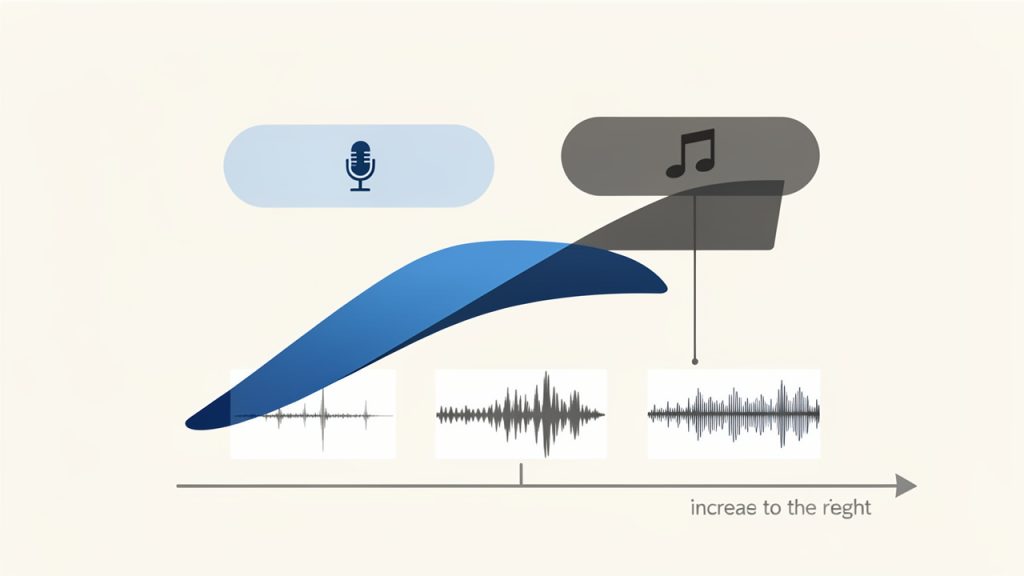
    Bitrate trade-offs: file size vs audio quality

    Anlaması gereken en önemli kavram bitratedır. Bitrate, MP3 dosyasına saniyede ne kadar ses verisi depolandığını belirler. Basitçe ifade etmek gerekirse, daha yüksek bitrate’ler genelde daha iyi ses kalitesi anlamına gelir, fakat dosya boyutları da daha büyük olur. Düşük bitrate’ler alan tasarrufu sağlar, ancak sesin ince, boğuk veya sıkıştırılmış gibi duyulmasına neden olabilir.

    Röportajlar, sesli notlar veya eğitim içeriği gibi konuşulan sesler için orta düzey bitrate çoğu zaman yeterlidir. Müzik, ses tasarımı veya premium markalı medya için daha yüksek bitrate ayarları genellikle buna değerdir. Doğru seçim, dosyanın nasıl kullanılacağına bağlıdır. Eğer ses, açık bir ürünün parçasıysa kalite daha ağır basmalıdır. İç yazı veya ham arşiv ise daha küçük bir dosya daha pratik olabilir.

    Dosya boyutu ve depolama verimliliği

    Bir MP3 dönüştürücü kullanmanın en büyük nedenlerinden biri sıkıştırmadır. Büyük dosyalar engel oluşturur. Yüklemeler yavaş olur, depolama tüketir ve düşük bant genişliğinde başarısız olabilir. MP3 bu yükü azaltır ve sesin günlük amaçlar için kullanışlı kalmasını sağlar.

    Bu, özellikle yinelenen içerik üreten işletmeler için faydalıdır. Sık sık müşteri görüşmeleri, podcast bölümleri, öğreticiler veya eğitim materyalleri kaydediyorsanız, her şeyi sıkıştırılmamış biçimlerde tutmak maliyetli ve düzensizleşebilir. Tamamlanmış içeriği MP3’e dönüştürmek, sistemlerin aşırı yükleniyormuş gibi hissettirmeden daha yönetilebilir bir medya kütüphanesi sağlar.

    Aygıtlar ve Platformlar Arasında Uyumluluk

    Uyumluluk, MP3’ün parladığı yer. Bir MP3 dosyası genellikle işletim sistemleri, tarayıcılar, akıllı telefonlar, medya oynatıcılar ve iletişim platformları arasında minimum dirençle çalınır. Bu geniş uyumluluk, format performansındaki küçük teknik farklardan daha değerli olabilir.

    Bunu niş bir belge türü yerine PDF göndermek gibi düşünün. Diğer kişi için en güvenilir şekilde açılacak biçimi seçiyorsunuz. MP3 dönüştürücü kullandığınızda dosyayı çoğu kişi için daha kullanışlı hâle getirirsiniz; kendiniz için de değil. Hedef kitlenizde farklı cihazlar ve uygulamalar kullanan müşteriler, ekip üyeleri veya öğrenciler olduğunda bu her zaman önemlidir.

    Hız ve kullanım kolaylığı

    Birçok kullanıcı için, özellikle ücretsiz çevrimiçi araçlara güvenenler için, en iyi MP3 dönüştürücü işi hızlı olanıdır. Temiz bir arayüz, hızlı yüklemeler ve basit dışa aktarım ayarları, hiç dokunmadığınız uzun gelişmiş özellikler listesine kıyasla daha fazla zaman tasarrufu sağlayabilir.

    Yine de, sadelik kontrol için maliyetli olmamalı. Faydalı bir dönüştürücü, temel işlemleri kolaylaştırırken gerektiğinde bitrate seçimi, kırpma, dosya adı yönetimi ve toplu işleme gibi seçeneklere erişim sağlar. İdeal deneyim, rutin işler için hızlı, daha zorlu işler için esnek olanıdır.

    Gizlilik ve güvenlik dikkate alınması gerekenler

    Gizlilik, ses dosyasında hassas bir şey bulunduğunda sık sık göz ardı edilir. İç çağrılar, müşteri röportajları, gizli toplantılar veya ön sürüm içeriği dönüştürüyorsanız, dosyaları rastgele bir çevrimiçi dönüştürücüye yüklemek akıllıca olmayabilir. Bazı hizmetler yüklemeleri beklenenden daha uzun süre saklar veya veri işleme konusunda sınırlı açıklama sağlar.

    Bu nedenle bir dönüştürücünün dosyalarınızı nasıl ele aldığına bakmak değerlidir. Açık silme politikaları, güvenli yüklemeler ve şeffaf şartlar arayın. İçerik özellikle hassassa, masaüstü veya çevrimdışı MP3 dönüştürücü daha iyi bir seçenek olabilir. Kolaylık önemli olsa da, veri kontrolü iş açısından kritik olduğunda daha önemlidir.

    Çevirici Türleri Arasındaki Özellik Farkları

    Dönüştürücü TürüEn Uygun Olduğu DurumGüçlü YönlerTavizler
    Çevrimiçi MP3 dönüştürücüHızlı tek seferlik görevlerKurulum yok, kolay erişim, tarayıcıda çalışırYükleme sınırları, gizlilik kaygıları, daha az gelişmiş kontroller
    Masaüstü MP3 dönüştürücüSık veya hassas dönüştürmelereDaha iyi performans, çevrimdışı kullanım, daha zengin ayarlarKurulum gerekir, öğrenme eğrisi olabilir
    Mobil MP3 dönüştürücü uygulamasıSeyehat halinde yapılan görevlerTelefon veya tablet üzerinden kullanışlıDaha küçük arayüz, daha büyük işler için sınırlı güç
    Entegre medya düzenleyiciSes/video üzerinde hâlihazırda düzenleme yapan kullanıcılarDönüştürme artı kırpma, düzenleme, etiketlemeBasit dönüştürmeler için gereksiz ağır olabilir

    Bir MP3 dönüştürücü ile başlamak

    Bir MP3 dönüştürücüye başlamak genelde basittir, ancak biraz planlama kalite kaybını ve gereksiz yeniden çalışmayı önlemeye yardımcı olur. İlk adım çıktınızı tanımlamaktır. Oynatma uyumluluğu, daha küçük dosya boyutu, e-posta paylaşımı, yayımlama veya arşivleme amacıyla mı dönüştürüyorsunuz? Bu tek karar, hangi ayarları seçmeniz gerektiğini etkiler.

    Konuşmaya dayalı içerikleri dönüştürüyorsanız, netliğe ve yönetilebilir dosya boyutuna odaklanın. Müzik veya markalı ses varlıklarını dönüştürüyorsanız, daha fazla kalite koruyun. Hız ana endişe ise, bir çevrimiçi araç yeterli olabilir. Gizlilik, toplu işleme veya tekrarlayan kullanım önemliyse, masaüstü veya offline bir MP3 dönüştürücü daha akıllı bir tercih olabilir.

    Başlamak için basit bir yol

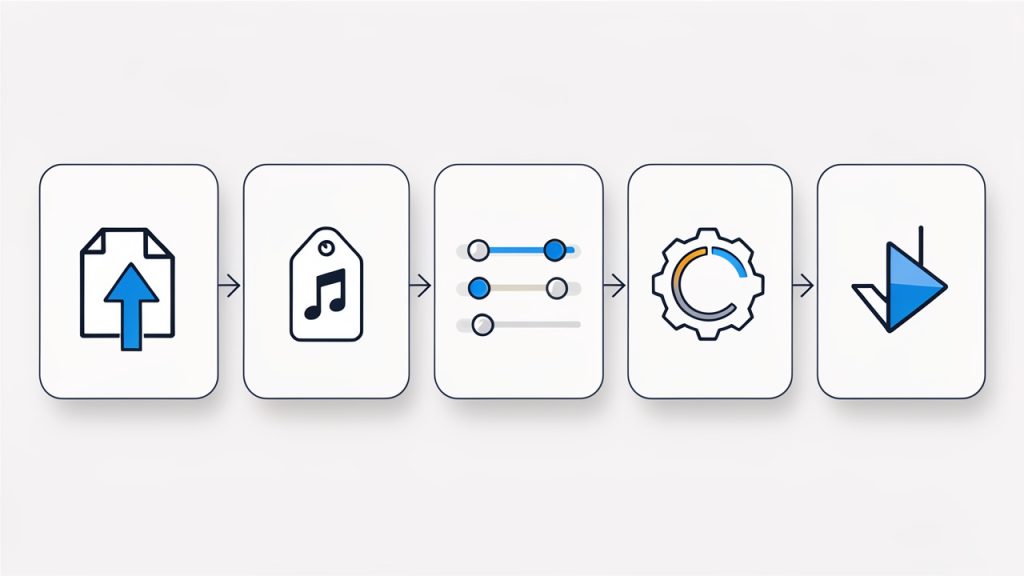
    MP3 conversion workflow

    Genelde, bir MP3 dönüştürücü kullanmaya başlamak için karmaşık bir kurulum gerekmez. Çoğu durumda süreç aynı kalıpla ilerler:

    1. Dosyanızı yükleyin veya içe aktarın.
    2. Çıktı biçemi olarak MP3’ü seçin.
    3. Kalite veya bitrate ayarlarını seçin.
    4. Yeni dosyayı dönüştürün ve indirin.
    5. Paylaşmadan veya yayımlamadan önce oynatmayı test edin.

    Bu beş eylem, çoğu günlük görev için yeterlidir. Son adım, insanların en çok atladığı adımdır. En az bir yaygın cihaz veya oynatıcıda dönüştürülen dosyayı her zaman test edin. Başarılı bir dönüşüm yalnızca indirmenin tamamlanması değildir; dosya doğru sesi verir ve beklendiği gibi davranır.

    Doğru ayarları seçmek

    Ayarlar önemlidir çünkü dönüştürme sihir değildir. Çok düşük bir bitrate seçerseniz dosya daha küçük olabilir, fakat ses belirgin şekilde bozulabilir. Basit bir konuşma notu için çok yüksek bir bitrate seçerseniz, anlamlı kalite kazanımı olmadan depolama ve yükleme süresinden tasarruf edemeyebilirsiniz.

    Bir kılavuz kuralı olarak, ayarı amaca göre eşleştirmektir. Ses kayıtları genelde orta ayarlarda dönüştürülebilir ve net ve profesyonel kalır. Müzik, cilalı içerik ve kamuya açık varlıklar daha cömert kalite ayarları hak eder. Bu noktada bir veya iki sürümü test etmek, sonraki sorunları önleyebilir. Kısa bir karşılaştırma yapın ve hâlâ iyi sese sahip olan en küçük dosyayı tutun.

    Yaygın dönüştürme hatalarından kaçınma

    Yaygın bir hata, bir dosyayı sıkıştırılmış biçimler arasında ardışık olarak dönüştürmektir. Her dönüşüm kaliteyi düşürebilir, özellikle kaynak zaten sıkıştırılmışsa. Mümkünse en yüksek kaliteli orijinal dosyadan başlayın, ardından o sürümden MP3 oluşturun. Bu, fotokopi çoğaltmaya benzer. Her kuşak bir şeyler kaybetme eğilimindedir.

    Bir diğer hata, meta veri (metadata) ve adlandırma kurallarını görmezden gelmektir. Onlarca müşteri dosyası, podcast klipleri veya eğitim modülleriyle ilgileniyorsanız, “audio-final-new-2.mp3” gibi belirsiz bir dosya adı hızla karışıklık yaratır. Dönüştürülmüş dosyalarınızı arama, paylaşma ve arşivleme için temiz bir adlandırma yapısı kullanın. İyi bir düzen, dönüşümü tek seferlik bir düzeltmeden ölçeklenebilir bir iş akışına dönüştürür.

    Ücretsiz çevrimiçi araçlar yeterli olduğunda

    Ara sıra kullanım için, ücretsiz çevrimiçi MP3 dönüştürücüleri tamamen yeterli olabilir. Hassas olmayan bir dosyaya sahipseniz, istikrarlı bir internet bağlantınız varsa ve WAV dosyasını e-posta için daha kolay bir formata dönüştürme gibi basit bir ihtiyaca sahip olduğunuz durumlarda, çevrimiçi bir araç dakikalar içinde problemi çözebilir.

    Anahtar nokta, bunları bilinçli bir şekilde kullanmaktır. Dosya boyutu sınırlamalarını kontrol edin, gizlilik ifadelerini inceleyin ve platforma olan güveniniz yoksa gizli kayıtları yüklemekten kaçının. Ücretsiz araçlar, her medya iş akışı için otomatik çözümler yerine kolaylık araçları olarak görülmelidir.

    Daha gelişmiş bir şeye ihtiyaç duyabileceğiniz durumlar

    İhtiyaçlarınız büyüdükçe, basit dönüştürücülerin sınırlamaları daha da belirginleşir. Birden çok dosya düzenli olarak işliyorsanız, kesin bitrate kontrolüne ihtiyacınız varsa, sessizliği kırpmak, meta verileri korumak, ses seviyelerini normalize etmek veya tekrarlayan görevleri otomatikleştirmek istiyorsanız, daha gelişmiş bir MP3 dönüştürücü veya medya uygulaması önemli miktarda zaman kazandırabilir.

    Bu, özellikle tekrarlayan içerik pipelinesi olan serbest çalışanlar ve ekipler için doğrudur. Podcast yapımcısı, kurs yaratıcısı, sanal asistan veya indirilebilir varlıkları yöneten geliştirici, tek seferlik tarayıcı dönüşümlerinden ziyade tekrarlanabilir bir süreçten yararlanır. O noktada dönüştürücü, üretim sisteminizin bir parçası olur, sadece bir kurtarma aracı değildir.

    İş ve üretkenlik için pratik kullanım senaryoları

    Bir MP3 dönüştürücü değerinin günlük senaryolara bakıldığında netleşmesi, bu araçların görülebilir hale gelmesini sağlar. Bir danışman, müşterinin özetlerini kaydedip hızlı teslimat için hafif MP3 dosyalarına dönüştürebilir. Bir koç, webinar sesini indirilebilir derslere dönüştürebilir. Bir bilgi tabanı oluşturan bir geliştirici, platformlar arasında güvenilir şekilde yüklenen standartlaştırılmış ses varlıklarına ihtiyaç duyabilir. Her durumda, dönüşüm kullanıcı deneyimini daha sorunsuz hale getirir.

    Ayrı bir de güçlü bir iç üretkenlik yönü de vardır. Ekipler sık toplantılar, röportajlar veya beyin fırtınası oturumlarından kayıtlarla çalışır. Bu dosyaları MP3’e dönüştürmek, bulut klasörlerinde, mesajlaşma araçlarında veya proje sistemlerinde paylaşmayı kolaylaştırabilir. Bu küçücük görünebilir, ancak bir hafta veya bir ay boyunca tekrarlanırsa işbirliğinde sürtünmeyi azaltır.

    Bir bakışta tipik kullanım senaryoları

    Kullanım DurumuNeden MP3 Yardımcı Olur?Öncelik Verilmesi Gerekenler
    Podcast yayımlamaDaha kolay dağıtım ve geniş oynatma desteğiYüksek ses kalitesi, meta veriler
    Müşteri ses teslimatlarıHızlı paylaşım ve daha küçük eklerNet konuşma, tutarlı adlandırma
    Kurs ve eğitim içeriğiÖğrenciler veya personel için erişilebilir indirmelerKalite ve dosya boyutu arasında denge
    Toplantı arşivleriDaha kolay depolama ve sonradan oynatmaSıkıştırma verimliliği, organizasyon
    Videodan sesİhtiyacınız olanı çıkarırDoğruluk, biçim desteği

    İhtiyaçlarınıza en uygun MP3 dönüştürücüyü nasıl seçersiniz

    En iyi MP3 dönüştürücü, en uzun özellik listesine sahip olan değil, gerçek iş akışınıza uyan olandır. Sadece ayda bir dosya dönüştürüyorsanız, basitlik kazanır. İçerik günlük olarak yönetiliyorsa, güvenilirlik ve kontrol, görünümdeki ana sayfadan daha önemlidir.

    Öncelikle dört şeye bakın: desteklenen biçimler, çıktı ayarları, dosya sınırlamaları ve gizlilik işlemleri. Bu temel bilgiler, aracın ihtiyaçlarınızı gerçekçi biçimde karşılayıp karşılamayacağını gösterir. Bundan sonra, kullanılabilirlik karar verici faktör haline gelir. İşlem hantalsa, kullanıcılar hatalar yapar, kontrolleri atlar veya görevleri erteleyebilir.

    Profesyonel kullanım için, aracın gelecekte büyümeyi destekleyip desteklemediğini düşünmek de değerlidir. Bugün yalnızca tek dosya dönüştürmesi gerekebilir. Gelecekte toplu işleme, daha hızlı dışa aktarmalar veya ses temizleme özellikleri isteyebilirsiniz. İş akışınıza ölçeklenen bir dönüştürücü, sadece şu anki sorunu çözen birinden daha uzun vadeli değer sunar.

    Sonuç

    Bir MP3 dönüştürücü, basit bir araç olmasına rağmen kullanışlı değerinin büyüklüğü ile öne çıkar. Zor, büyük veya uyumsuz ses dosyalarını çalınabilir, paylaşılabilir, saklanabilir ve yayımlanabilir bir formata dönüştürür. Küçük işletmeler, serbest çalışanlar, geliştiriciler ve üretkenliği hedefleyen kullanıcılar için bu, daha akıcı iletişim, daha hızlı iş akışları ve daha az teknik kesinti anlamına gelir.

    Eğer yeni başlıyorsanız, basit bir dosya dönüştürmesiyle başlayın ve kalite, uyumluluk ve gizlilik konularına dikkat edin. Çıktıyı test edin, ayarlarınızı iyileştirin ve en çok kullandığınız ses dosyası türleri etrafında küçük, tekrarlanabilir bir süreç kurun. Bunu yaptığınızda, bir MP3 dönüştürücü yalnızca acil durumda hatırladığınız bir araç olmaktan çıkar ve çalışma biçiminizin güvenilir bir parçası hâline gelir.