
Güncellenmesi gereken bir PDF’iniz var, bir müşteri Word dosyası istiyor veya taranmış bir görselde kilitli bir sözleşme bulunuyor. PDF’i düzenlenebilir bir Word belgesine dönüştürmek, dakikalar sürebilecek manuel yeniden yazdırma işlerinden tasarruf sağlayabilecek günlük üretkenlik görevlerinden biridir. Neyse ki, küçük işletme sahipleri, serbest çalışanlar, geliştiriciler ve hız ile doğruluk değer veren herkes için işe yarayan güvenilir ücretsiz yollar vardır.
Bu makale, bir ücretsiz PDF’den Word’e dönüştürücü’nün gerçek olarak ne yaptığı, hangi ödünleri bekleyeceğinizi, dönüşümün perde arkasında nasıl çalıştığını ve işi hızlı ve güvenli bir şekilde bitirmek için net, pratik adımları açıklar. Dosya türünüze, gizlilik gereksinimlerinize ve istediğiniz sonuca uygun doğru yaklaşımı seçmek için okumaya devam edin.
PDF’den Word’e dönüştürücü nedir?
PDF’den Word’e dönüştürücü, Portable Document Format dosyasını düzenlenebilir bir Microsoft Word belgesine dönüştüren bir araçtır; genelde .doc veya .docx olarak kaydedilir. Amaç, orijinal düzeni, metni, görselleri, tabloları ve yazı tiplerini mümkün olduğunca korumak ve değiştirebileceğiniz, yorum yapabileceğiniz veya yeniden kullanabileceğiniz içerik üretmektir.
Tüm dönüştürmeler aynı değildir. Word dışa aktarımından oluşturulan basit bir metin PDF’si, PDF zaten seçilebilir metin içerdiği için yüksek doğrulukla dönüştürülür. Taranan bir PDF ise her sayfanın bir görüntüsü olduğundan metni çıkarmak için OCR gerekir. OCR, doğruluk, biçimlendirme ve hız arasında karmaşıklık ekler ve sıklıkla tavizler gerektirir.
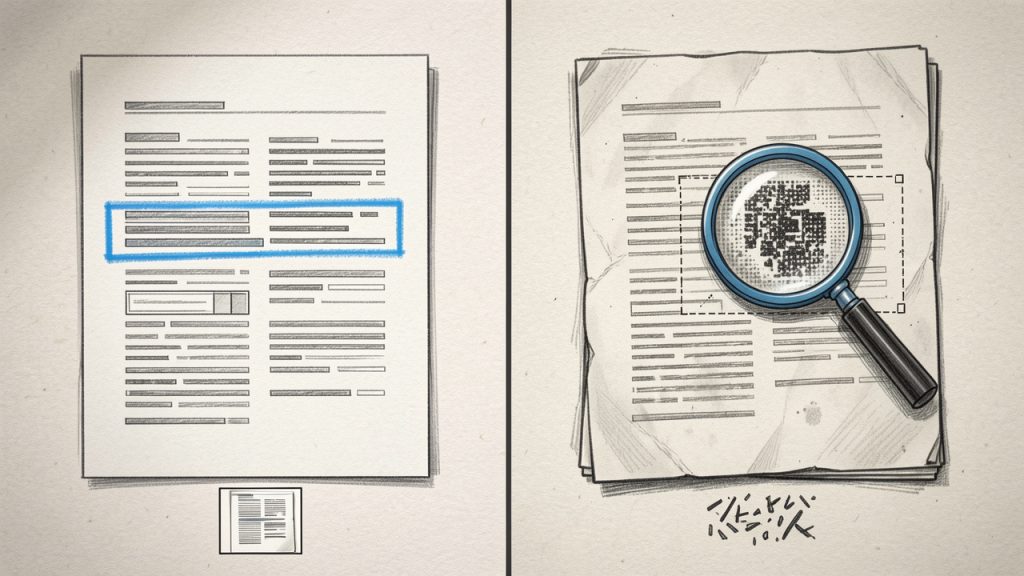
Dönüştürmeyi, basılı bir bülteni bir belge şablonuna çevirme işlemi olarak düşünün. Çevirinin başlıkları, sütunları ve görselleri yerinde tutmasını isterken metnin ekstra temizleme olmadan düzenlenebilir olmasını da istersiniz. İyi bir ücretsiz dönüştürücü bunu dengeler ve bu makale, elinizdeki dosya türüne ve elde etmek istediğiniz sonuçlara bağlı olarak hangi aracı seçmeniz gerektiğine yardımcı olur.
PDF’den Word’e Dönüştürücü İçin Anahtar Yönler
Doğruluk ve Biçimlendirme Tutarlılığı
PDF’den Word’e dönüştürücü aradığınızda doğruluk merkezi endişe olacaktır. Araçlar, yazı tiplerini, boşlukları, sütunları, başlıkları ve altbilgileri ile görüntü konumunu ne kadar iyi koruduğunda farklılık gösterir. Bir sayfalık özgeçmişi dönüştürmek genellikle basittir, ancak çok sütunlu broşürler, karmaşık tablolar veya özel yazı tiplerine sahip belgeler dönüştürmeden sonra manuel ayarlamalar gerektirebilir.
Doğruluk genellikle PDF’nin nasıl oluşturulduğuna bağlıdır. Word veya InDesign gibi dijital kaynaklardan oluşturulan PDF’ler, dönüştürücüler tarafından Word stillerine eşlenebilecek gömülü metin ve düzen bilgisi içerir. Taranmış belgeler OCR gerektirir ve alışılmadık yazı tipleri, düşük çözünürlüklü taramalar veya el yazısı notlar için yanlış okunmalara yol açabilir.
OCR ve taranan belgeler
OCR içeren ücretsiz bir dönüştürücü, PDF’iniz taranmışsa vazgeçilmezdir. OCR pikselleri analiz eder ve harfleri kelimeleri tahmin eder. Modern OCR, makul çözünürlükte basılı metinle oldukça iyidir; ancak sütunlu düzenler ve tablolar için hataları düzeltmeniz gerekir.
Bazı ücretsiz OCR araçları dili, çıktı biçimini ve tanıma doğruluğunu seçmenize olanak tanır. Daha yüksek doğruluk işlem süresini artırabilir ve bulut tabanlı OCR araçları dosyaları uzak sunuculara yükleyebilir; bu da gizlilik açısından endişeler doğurur.
Gizlilik ve güvenlik
Gizlilik, işletme ve serbest çalışan kullanıcılar için önemli bir faktördür. Ücretsiz çevrimiçi dönüştürücüler genellikle dosyaları uzak sunucularda işler. Gizli sözleşmeler, finansal tablolar veya kişisel olarak tanımlanabilir bilgiler dönüştürülüyorsa hizmetin gizlilik politikası ve saklama kurallarını doğrulayın. Yerel olarak çalışan masaüstü veya açık kaynak çözümleri yükleme adımını atlar ve verileri cihazınızda tutar.
Her zaman yükleme sırasında dönüştürücü şifreleme kullanıyor mu, geçici dosyalar ne kadar süreyle saklanıyor ve sağlayıcı dönüştürmeden sonra dosyaları açıkça siliyor mu kontrol edin. Şüphedeyseniz çevrimdışı bir yöntemi kullanın.
Dosya Boyutu Sınırları ve Toplu Dönüştürme
Ücretsiz çevrimiçi dönüştürücülerin çoğu dosya boyutu sınırları veya günlük kotalarını uygular. Büyük PDF’lerle çalışıyorsanız veya toplu dönüştürmelere ihtiyaç duyuyorsanız bu kısıtlamalar iş akışını yavaşlatabilir. Masaüstü araçları genelde daha büyük dosyaları işler ve toplu işlemeyi daha verimli yapar, ancak daha fazla kurulum gerektirebilir.
Toplu dönüştürme yeteneği, bir kerede onlarca dosyayı dönüştürmesi gereken ajanslar ve serbest çalışanlar için pratik bir düşüncedir. Ücretsiz bir masaüstü çözümü veya betik yaklaşımı, ücretsiz web formlarından genelde daha iyi ölçeklenir.
Uyumluluk ve çıktı Kalitesi
Tüm dönüştürücüler aynı .docx yapısını üretmez. Bazıları görünüşe göre dönüştürür, metni metin kutularına ve sabit konumlara gömerek görünümü korur; bu, düzenlemeyi zorlaştırır. Diğerleri paragraf stillerini ve başlıkları yeniden yapılandırır, Word’de daha doğal bir düzenleme deneyimi oluşturur. Uzun biçimli belgeler veya revize etmeyi planladığınız belgeler için düzenlenebilir akış metni üreten araçları tercih edin, sabit konumlu bloklar yerine.
Hız ve Kolaylık
Kısa, tek seferlik dönüştürmeler için çevrimiçi ücretsiz bir dönüştürücü genelde en hızlı seçenektir. Yinelenen işler için masaüstü araçları ve Google Docs veya Microsoft Word gibi entegre çözümler zaman kazandırabilir. Geliştiriciler, komut satırı veya API tabanlı ücretsiz araçları tercih edebilir ve bunları iş akışlarına betikleyebilirler.
Başlamak İçin
Kısa Karar Rehberi
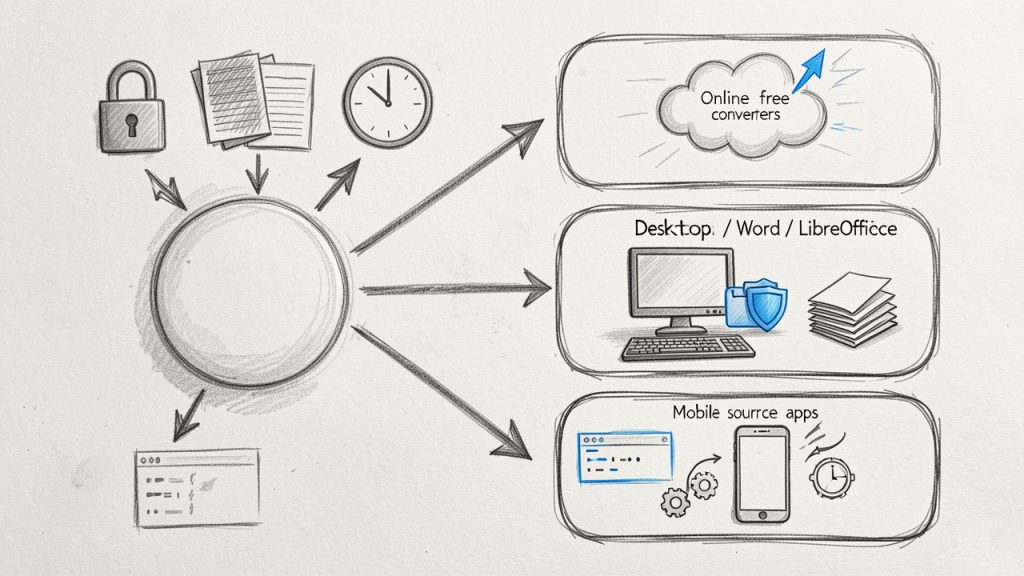
Belge gizliliği, düzenin karmaşıklığı ve dosyaları ne sıklıkla dönüştürmeniz gerektiğini değerlendirerek başlayın. Belge gizliyse çevrimdışı bir yöntemi seçin. Düzen karmaşık ve doğruluk önemliyse birkaç aracıyı deneyin ve çıktılarını karşılaştırın. Sık dönüştürme yapıyorsanız masaüstü veya betiklenmiş bir çözüme yatırım yapın.
Gereksinimler
Çeviriden önce, OCR için gerekiyorsa PDF’in yeterince yüksek kalitede olduğundan emin olun. Taranmış PDF’ler daha iyi OCR doğruluğu için en az 200 ila 300 DPI olmalıdır. .doc veya .docx dosyalarını açabilecek bir düzenleyiciye sahip olduğunuzdan emin olun ve belgenin dönüştürülüp düzenlenmesi için izin aldığınızı doğrulayın. Dönüştürmeden önce orijinal PDF’nin bir kopyasını güvenlik amacıyla saklayın.
Adım Adım: Ücretsiz çevrimiçi araçla dönüştürme
- PDF dosyasını dönüştürücü web sitesine yükleyin.
- Çıktı biçimini Microsoft Word (.doc veya .docx) olarak seçin.
- Dosyanız taranmış bir görüntü ise OCR seçeneklerini seçin.
- Dönüştürmeyi başlatın ve işlemin tamamlanmasını bekleyin.
- Ortaya çıkan Word belgesini indirin ve düzeltme için açın.
Bu süreç, basit belgeler için hızlıdır ve ana çalışma istasyonunuzdan uzakta olduğunuzda kullanışlıdır.
Adım Adım: Masaüstü yazılımı kullanarak çevrimdışı dönüştürme
- Microsoft Word’ü açın ve Dosya, Aç’ı seçin, ardından PDF’yi seçin.
- Word’ün PDF’yi düzenlenebilir bir belkeye dönüştürmesine izin verin.
- Dönüştürülen belgeyi inceleyin ve biçimlendirme veya OCR hatalarını düzeltin.
- Dosyayı .docx olarak kaydedin.
Açık kaynaklı tercih ediyorsanız, LibreOffice PDF’leri içe aktarabilir ve düzenlenebilir dosya biçimlerine dışa aktarabilir, ancak sonuçlar düzen karmaşıklığına bağlı olarak değişir.
En İyi Sonuçlar İçin İpuçları
Elinizdeki en yüksek kaliteli PDF ile başlayın. PDF birden çok dili içeriyorsa uygun OCR dilini seçin. Dönüştürmeden sonra başlıklar, listeler, tablolar ve özel karakterler üzerinde düzeltme yaparken odaklanın. Fontlar eksikse, düzeni korurken metni düzenli tutmak için benzerlerini değiştirin.
Ücretsiz Dönüştürücü Türleri: Karşılaştırma Tablosu
Tür | Maliyet | En İyi Kullanım | Artıları | Eksileri |
|---|---|---|---|---|
Çevrimiçi ücretsiz dönüştürücüler | Ücretsiz, bazen sınırlı | Hızlı tek dosya dönüştürmeleri | Hızlı, kurulum yok, kolay kullanıcı arayüzü | Dosya boyutu sınırları, potansiyel gizlilik endişeleri |
Masaüstü dönüştürücüler (Word, LibreOffice) | Mevcut yazılımla ücretsiz | Sık kullanıcılar, büyük dosyalar | Yerel işleme, yükleme gerekmez | Karmaşık düzenlerle değişken doğruluk |
Açık kaynak araçlar ve CLI | Ücretsiz | Geliştiriciler, otomatik iş akışları | Betiklenebilir, satıcı kilidi yok | Kurulum gerekir, teknik bilgi |
Mobil uygulamalar | Ücretsiz katmanlar mevcut | Sahada tarama ve hızlı düzenlemeler | Saha çalışması için kullanışlı, dahili kamera OCR | Reklamlar, uygulama içi sınırlamalar, gizlilik dengeleri |
Karmaşık öğelerle başa çıkma: tablolar, resimler ve formlar
Tablolar genellikle dönüştürme sırasında en çok sorun çıkaran öğelerdir. Basit tablolar genelde temiz bir şekilde dönüştürülür, ancak iç içe tablolar veya birleştirilmiş hücrelere sahip tablolar resim öğelerine veya metin bloklarına dönüşebilir. Tablo verilerini korumak kritikse, tablo tanıma için tasarlanmış bir araç kullanarak tabloları CSV olarak dışa aktarın, sonra Word’de yeniden ekleyin veya yeniden oluşturun.
Görüntüler genelde konumunu koruyan gömülü görüntüler olarak dönüştürülür. Formlar ve doldurulabilir alanlar için Word’e dönüştürmek form işlevselliğini korumaz. Düzenlenebilir bir form gerekiyorsa, Word’te yeniden oluşturmayı veya dönüştürmeden sonra form oluşturma araçlarını kullanmayı düşünebilirsiniz.
Gizlilik odaklı iş akışları
Eğer gizlilik önemliyse, mümkün olduğunca dönüştürmeleri yerel olarak çalıştırın. Dosyaları cihazınızda tutan masaüstü uygulamaları, sanal makineler veya açık kaynaklı CLI araçlarını kullanın. Çevrimiçi hizmetleri kullanmanız gerekiyorsa, net veri silme politikalarına ve TLS şifrelemesine sahip sağlayıcıları seçin. Hizmet güvenli iş akışlarını açıkça desteklemiyorsa, hassas kişisel verileri veya mali bilgileri içeren dosyaları yüklemekten kaçının.
Yaygın Tuzaklar ve Nasıl Düzeltilir
Ücretsiz bir PDF’den Word’e dönüştürücü ile sık karşılaşılan bir sorun, paragrafın metin kutularına dönüştüğü veya başlıkların stillerini kaybettiği düzen bozulmasıdır. Bunu düzeltmek için metni temiz bir belgeye yapıştırın ve stilleri yeniden uygulayın ya da fazladan satır sonlarını kaldırmak için Word’ün Bul ve Değiştir özelliğini kullanın.
OCR sonrası karakterlerin yanlış tanınması başka bir tuzaktır; örneğin 0 ile O veya l ile 1 arasındaki karışıklık. Yaygın kalıplara hızlı bir göz atmak ve dil özel yazım denetimi araçları bu hataları büyük ölçüde azaltır.
Son olarak, dönüşüm sırasında görüntüler veya grafikler çözünürlüğünü kaybedebilir. Görüntü kalitesi kritikse, PDF’den orijinal görüntüleri çıkarmak ve Word belgesine yüksek çözünürlüklü kopyaları yeniden eklemek için dönüştürmeden önce yapın.
Ücretli araçları ne zaman tercih etmeli
Ücretsiz dönüştürücüler birçok ihtiyacı karşılar, ancak yüksek hacimli iş akışları, güvenliğin garanti edilmesi, toplu otomasyon veya karmaşık düzenler için mümkün olan en iyi doğruluk için ücretli çözümler faydalı olur. Eğer sık sık yasal belgeler, pazarlama materyalleri veya büyük el kitapları dönüştürüyorsanız, kurumsal düzey OCR, toplu işleme ve veriyla etkileşen SLA’lar sunan ücretli seçenekleri değerlendirin.
Sonuç
Bir PDF’den Word’e dönüştürücü, sınırlarını bilerek kullanıldığında modern verimlilik için vazgeçilmez bir araçtır. Hızlı düzenlemeler ve tek seferlik dosyalar için ücretsiz çevrimiçi dönüştürücüler etkilidir; masaüstü ve açık kaynak çözümleri gizlilik ve toplu işler için daha iyidir. PDF’nizin seçilebilir metin mi yoksa taranmış görüntüler mi içerdiğini anlayın, doğruluk ve gizlilik için doğru aracı seçin ve dönüştürülmüş Word dosyasını her zaman gözden geçirin.
Bir sonraki adım: Hassas olmayan bir PDF ile kısa bir test dönüştürmeyi deneyin ve sonuçları karşılaştırın. Belirli bir belge türü veya iş akışı için araç seçimi konusunda yardıma ihtiyacınız varsa, kısa bir açıklama paylaşın ve size özel bir yaklaşım önereyim.
Bir yanıt yazın