
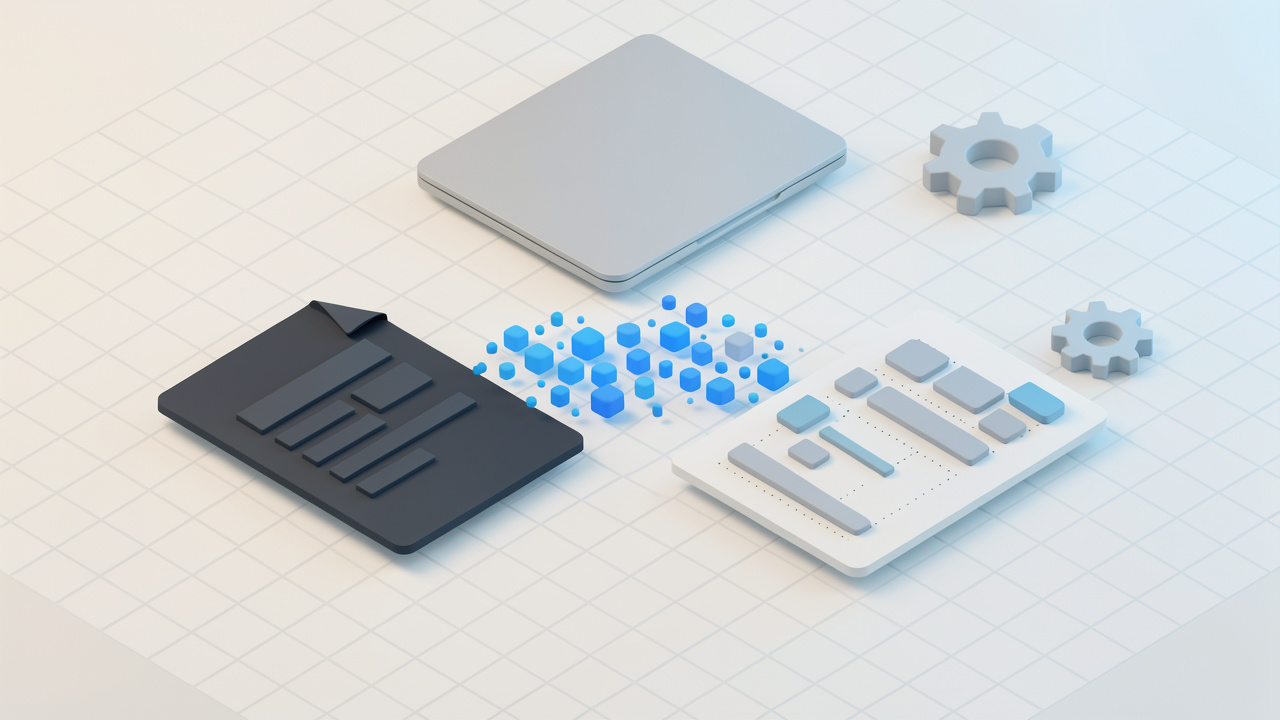
Bạn có một tệp PDF cần chỉnh sửa, một khách hàng yêu cầu một file Word, hoặc một hợp đồng bị khóa trong một hình ảnh được quét. Chuyển đổi một PDF thành một tài liệu Word có thể chỉnh sửa là một trong những nhiệm vụ năng suất hàng ngày có thể tiết kiệm hàng giờ gõ lại bằng tay. May mắn thay, có những cách miễn phí đáng tin cậy để làm điều đó, phù hợp với chủ doanh nghiệp nhỏ, freelancer, nhà phát triển và bất kỳ ai coi trọng tốc độ và độ chính xác.
Hướng dẫn này giải thích những gì một công cụ chuyển đổi PDF sang Word miễn phí thực sự làm, các thỏa hiệp cần kỳ vọng, cách chuyển đổi hoạt động phía sau hậu trường và các bước thực tế, rõ ràng để hoàn thành công việc nhanh chóng và an toàn. Đọc tiếp để chọn cách tiếp cận phù hợp với loại tệp của bạn, yêu cầu quyền riêng tư và kết quả mong muốn.
Trình chuyển đổi PDF sang Word là gì?
Một trình chuyển đổi PDF sang Word là một công cụ chuyển đổi tệp Portable Document Format (PDF) thành một tài liệu Word của Microsoft có thể chỉnh sửa, thường là .doc hoặc .docx. Mục tiêu là bảo toàn bố cục gốc, văn bản, hình ảnh, bảng và phông chữ càng gần càng tốt trong khi tạo ra nội dung bạn có thể chỉnh sửa, bình luận hoặc tái sử dụng.
Không phải mọi lần chuyển đổi đều giống nhau. Một PDF văn bản đơn giản được tạo từ xuất từ Word sẽ được chuyển đổi với độ trung thực cao vì PDF đã chứa văn bản có thể chọn được. Một PDF được quét, là hình ảnh của từng trang, yêu cầu nhận diện ký tự quang học, hay OCR, để trích xuất văn bản. OCR thêm độ phức tạp và thường đòi hỏi sự cân bằng giữa độ chính xác, định dạng và tốc độ.
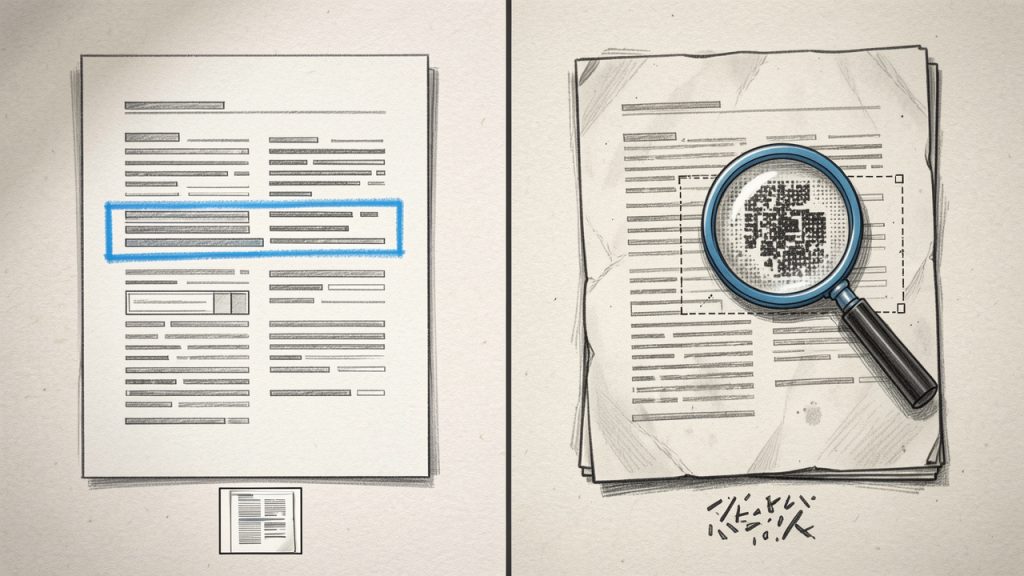
Hãy tưởng tượng việc chuyển đổi như việc dịch một bản tin in thành một mẫu tài liệu. Bạn muốn kết quả chuyển đổi giữ nguyên tiêu đề, cột và hình ảnh ở đúng vị trí, nhưng bạn cũng muốn văn bản có thể chỉnh sửa mà không cần dọn dẹp thêm. Một công cụ miễn phí tốt cân bằng điều đó, và bài viết này giúp bạn chọn một công cụ phù hợp với loại tệp bạn có và kết quả bạn cần.
Các khía cạnh chính của trình chuyển đổi PDF sang Word
Độ chính xác và độ trung thành của định dạng
Khi bạn tìm kiếm trình chuyển đổi PDF sang Word, độ chính xác sẽ là mối quan tâm cốt lõi. Các công cụ khác nhau ở mức độ chúng bảo toàn phông chữ, khoảng cách, cột, tiêu đề và chân trang, cũng như vị trí hình ảnh. Việc chuyển đổi một CV một trang thường khá dễ, nhưng brochure nhiều cột, bảng phức tạp, hoặc tài liệu có phông chữ tùy chỉnh thường cần chỉnh sửa thủ công sau khi chuyển đổi.
Độ chính xác nói chung phụ thuộc vào cách PDF được tạo ra. Các PDF được tạo từ các nguồn kỹ thuật số như Word hoặc InDesign chứa văn bản được nhúng và thông tin bố cục mà các trình chuyển đổi có thể ánh xạ sang các kiểu của Word. Các tài liệu quét yêu cầu OCR, điều này có thể gây hiểu nhầm đối với các phông chữ lạ, quét có độ phân giải thấp hoặc ghi chú bằng tay.
OCR và các tài liệu được quét
Một trình chuyển đổi miễn phí có OCR là điều thiết yếu nếu PDF của bạn là bản quét.
OCR phân tích các điểm ảnh và dự đoán chữ cái và từ.
OCR hiện đại hoạt động khá tốt với văn bản in ở độ phân giải hợp lý, nhưng hãy dự đoán bạn sẽ rà soát và sửa lỗi, đặc biệt ở các bố cục cột và bảng.
Một số công cụ OCR miễn phí cho phép bạn chọn ngôn ngữ, định dạng đầu ra, và độ chính xác nhận diện.
Độ chính xác cao hơn có thể tăng thời gian xử lý, và các công cụ OCR dựa trên đám mây có thể tải tệp lên máy chủ từ xa, điều này đặt ra các vấn đề quyền riêng tư.
Quyền riêng tư và bảo mật
Quyền riêng tư là một yếu tố quan trọng đối với người dùng doanh nghiệp và freelancer. Các trình chuyển đổi trực tuyến miễn phí thường xử lý tệp trên các máy chủ từ xa. Nếu bạn đang chuyển đổi các hợp đồng bí mật, bảng cân đối kế toán hoặc thông tin nhận dạng cá nhân, hãy xác minh chính sách quyền riêng tư và quy tắc lưu giữ dữ liệu của dịch vụ. Các giải pháp để bàn hoặc nguồn mở chạy tại chỗ sẽ tránh bước tải lên và giữ dữ liệu trên máy của bạn.
Hãy luôn kiểm tra xem trình chuyển đổi có sử dụng mã hóa trong quá trình tải lên hay không, thời gian giữ tạm thời các tệp và liệu nhà cung cấp có xóa tệp sau khi chuyển đổi hay không. Khi phân vân, hãy sử dụng phương pháp ngoại tuyến.
Giới hạn kích thước tệp và chuyển đổi theo lô
Các trình chuyển đổi trực tuyến miễn phí thường áp đặt giới hạn kích thước tệp hoặc hạn ngạch hàng ngày.
Nếu bạn làm việc với các PDF lớn hoặc cần chuyển đổi hàng loạt, những hạn chế này có thể làm chậm tiến độ công việc.
Các công cụ để bàn thường xử lý các tệp lớn và xử lý hàng loạt hiệu quả hơn, nhưng có thể yêu cầu thiết lập nhiều hơn.
Khả năng chuyển đổi theo đợt là một yếu tố thực tế cho các cơ quan và freelancer cần chuyển đổi hàng chục tệp cùng lúc.
Giải pháp để bàn miễn phí hoặc phương pháp kịch bản có xu hướng mở rộng tốt hơn so với các biểu mẫu web miễn phí.
Khả năng tương thích và chất lượng đầu ra
Không phải tất cả các trình chuyển đổi đều tạo ra cùng một cấu trúc .docx.
Một số chuyển đổi theo kiểu hình ảnh, nhúng văn bản vào hộp văn bản và các vị trí cố định, điều này bảo toàn vẻ ngoài nhưng khiến chỉnh sửa khó khăn.
Những trình chuyển đổi khác tái tạo các kiểu đoạn văn và tiêu đề, tạo ra trải nghiệm chỉnh sửa tự nhiên hơn trong Word.
Đối với tài liệu dài hoặc những tệp bạn dự định chỉnh sửa, hãy ưu tiên các công cụ tạo văn bản trôi chảy có thể chỉnh sửa thay vì các khối vị trí cố định.
Tốc độ và sự tiện lợi
Đối với các chuyển đổi nhanh một lần, trình chuyển đổi trực tuyến miễn phí thường là tùy chọn nhanh nhất.
Đối với công việc lặp đi lặp lại, các công cụ để bàn và các giải pháp tích hợp như Google Docs hoặc Microsoft Word có thể tiết kiệm thời gian.
Các nhà phát triển có thể thích các công cụ miễn phí dựa trên dòng lệnh hoặc API mà họ có thể viết kịch bản tích hợp vào các pipeline.
Cách bắt đầu
Hướng dẫn quyết định nhanh
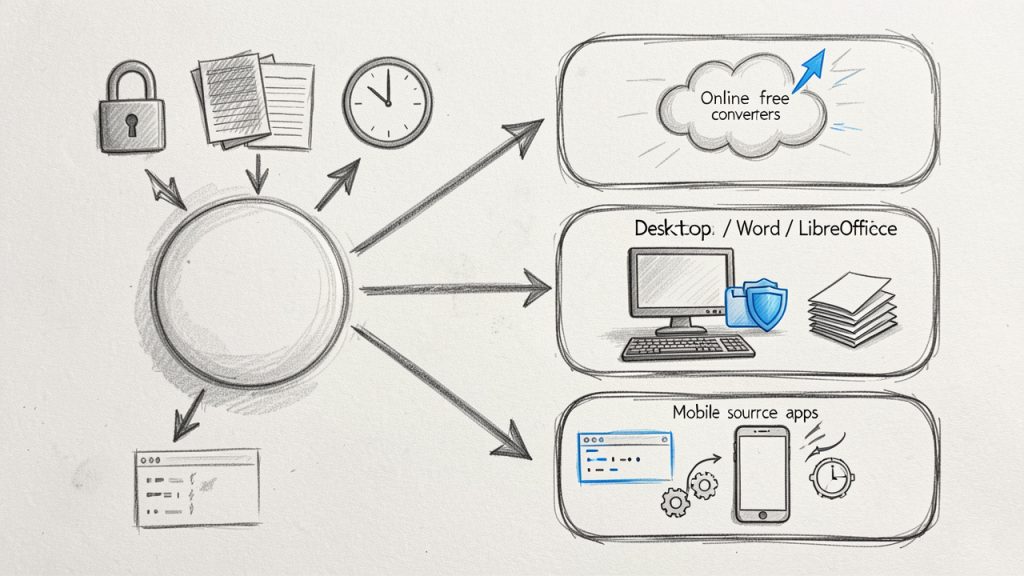
Bắt đầu bằng cách đánh giá ba yếu tố: mức độ nhạy cảm của tài liệu, độ phức tạp của bố cục, và tần suất bạn cần chuyển đổi tệp.
Nếu tài liệu mang tính bảo mật, chọn một phương pháp ngoại tuyến.
Nếu bố cục phức tạp và độ trung thực quan trọng, hãy thử một vài công cụ và so sánh kết quả.
Nếu bạn chuyển đổi thường xuyên, hãy đầu tư thời gian cho một giải pháp để bàn hoặc có thể lập trình.
Yêu cầu trước
Trước khi chuyển đổi, đảm bảo PDF có chất lượng đủ cao để OCR nếu cần. Các PDF quét nên có DPI tối thiểu từ 200 đến 300 để tăng độ chính xác OCR. Đảm bảo bạn có một trình chỉnh sửa có thể mở .doc hoặc .docx, và xác nhận bạn có quyền để chuyển đổi và chỉnh sửa tài liệu. Để an toàn, hãy giữ một bản sao gốc của PDF trước khi chuyển đổi.
Bước từng bước: Chuyển đổi bằng công cụ trực tuyến miễn phí
- Tải tệp PDF lên trang web chuyển đổi.
- Chọn định dạng đầu ra là Microsoft Word (.doc hoặc .docx).
- Chọn các tùy chọn OCR nếu tệp của bạn là hình ảnh được quét.
- Bắt đầu chuyển đổi và chờ quá trình hoàn tất.
- Tải xuống tài liệu Word kết quả và mở để kiểm tra và hiệu chỉnh.
Quá trình này nhanh đối với các tài liệu đơn giản và tiện lợi khi bạn ở ngoài máy tính làm việc chính.
Bước từng bước: Chuyển đổi ngoại tuyến bằng phần mềm trên máy tính
- Mở Microsoft Word và chọn Tệp, Mở, sau đó chọn PDF.
- Cho Word chuyển đổi PDF thành tài liệu có thể chỉnh sửa.
- Xem lại tài liệu đã chuyển đổi và sửa các lỗi định dạng hoặc OCR.
- Lưu tệp ở định dạng .docx.
Nếu bạn thích mã nguồn mở, LibreOffice có thể nhập PDF và cho phép bạn xuất ra các định dạng tài liệu có thể chỉnh sửa, tuy kết quả phụ thuộc vào độ phức tạp của bố cục.
Mẹo để đạt kết quả tốt nhất
Bắt đầu với PDF có chất lượng cao nhất có sẵn. Nếu PDF chứa nhiều ngôn ngữ, hãy chọn ngôn ngữ OCR phù hợp. Sau khi chuyển đổi, tập trung vào tiêu đề, danh sách, bảng và các ký tự đặc biệt trong quá trình hiệu chỉnh. Nếu thiếu phông chữ, hãy thay thế bằng những phông chữ tương tự để duy trì bố cục trong khi văn bản vẫn có thể chỉnh sửa.
Bảng so sánh: Các loại trình chuyển đổi miễn phí
Loại | Chi phí | Phù hợp nhất cho | Ưu điểm | Hạn chế |
|---|---|---|---|---|
Trình chuyển đổi trực tuyến miễn phí | Miễn phí, đôi khi giới hạn | Chuyển đổi nhanh cho từng tệp | Nhanh, không cần cài đặt, giao diện dễ sử dụng | Giới hạn kích thước tệp, mối quan tâm về quyền riêng tư có thể phát sinh |
Trình chuyển đổi để bàn (Word, LibreOffice) | Miễn phí với phần mềm có sẵn | Người dùng thường xuyên, tệp lớn | Xử lý tại chỗ, không cần tải lên | Độ trung thực thay đổi tùy theo bố cục phức tạp |
Công cụ nguồn mở và CLI | Miễn phí | Nhà phát triển, quy trình tự động | Có thể lập trình, không bị khóa bởi nhà cung cấp | Yêu cầu cài đặt và kiến thức kỹ thuật |
Ứng dụng di động | Có gói miễn phí có sẵn | Quét và chỉnh sửa nhanh khi đang di chuyển | Tiện lợi cho công việc ngoài hiện trường, OCR bằng camera tích hợp | Quảng cáo, giới hạn trong ứng dụng, thỏa hiệp quyền riêng tư |
Xử lý các yếu tố phức tạp: bảng, hình ảnh và mẫu
Bảng thường gây rắc rối nhất trong quá trình chuyển đổi. Bảng đơn giản thường chuyển đổi sạch, nhưng bảng lồng nhau hoặc bảng có ô ghép có thể bị chuyển thành các phần tử hình ảnh hoặc khối văn bản. Nếu việc bảo toàn dữ liệu bảng là cấp thiết, hãy xem xét trích xuất bảng ra CSV bằng một công cụ được thiết kế cho nhận diện bảng, sau đó chèn lại hoặc xây dựng lại chúng trong Word.
Hình ảnh nói chung được chuyển thành hình ảnh nhúng giữ nguyên vị trí. Đối với các mẫu và các trường có thể điền, chuyển sang Word sẽ không bảo toàn chức năng của mẫu. Nếu bạn cần một mẫu có thể chỉnh sửa, hãy xem xét tái tạo nó trong Word hoặc sử dụng công cụ tạo mẫu sau khi chuyển đổi.
Quy trình làm việc có ý thức về quyền riêng tư
Nếu quyền riêng tư là mối quan tâm, hãy chạy chuyển đổi ở local khi có thể. Sử dụng các ứng dụng máy tính để bàn, máy ảo, hoặc công cụ CLI nguồn mở giúp giữ tệp trên thiết bị của bạn. Nếu bắt buộc sử dụng các dịch vụ trực tuyến, hãy chọn các nhà cung cấp có chính sách xóa dữ liệu rõ ràng và mã TLS. Tránh tải lên các tệp chứa dữ liệu cá nhân nhạy cảm hoặc thông tin tài chính trừ khi dịch vụ hỗ trợ quy trình làm việc an toàn.
Những lỗi phổ biến và cách khắc phục chúng
Một vấn đề phổ biến với một trình chuyển đổi PDF sang Word miễn phí là rạn bố cục, nơi các đoạn văn thành khối văn bản hoặc tiêu đề mất kiểu. Để khắc phục, dán văn bản vào một tài liệu mới và áp dụng lại kiểu, hoặc dùng Find and Replace của Word để loại bỏ các ngắt dòng thừa.
Một rủi ro khác là các ký tự nhận dạng sai sau OCR, như nhầm giữa 0 và O hoặc l và 1. Một lượt rà soát nhanh các mẫu thường gặp và công cụ kiểm tra chính tả theo ngôn ngữ cụ thể sẽ giảm đáng kể các lỗi này.
Cuối cùng, hình ảnh hoặc đồ họa có thể mất độ phân giải trong quá trình chuyển đổi. Nếu chất lượng hình ảnh quan trọng, hãy trích xuất các hình ảnh gốc từ PDF trước khi chuyển đổi và chèn lại các bản sao độ phân giải cao vào tài liệu Word.
Khi nào nên chọn công cụ trả phí
Trình chuyển đổi miễn phí đáp ứng nhiều nhu cầu, nhưng các giải pháp trả phí sẽ xứng đáng cho các luồng công việc có khối lượng lớn, an ninh được đảm bảo, tự động hóa theo lô, hoặc độ trung thực tốt nhất cho bố cục phức tạp. Nếu bạn thường xuyên chuyển đổi các tài liệu pháp lý, tài liệu tiếp thị hoặc hướng dẫn sử dụng lớn, hãy đánh giá các tùy chọn trả phí cung cấp OCR cấp doanh nghiệp, xử lý theo lô, và SLA cho xử lý dữ liệu.
Kết luận
Một trình chuyển đổi PDF sang Word là công cụ không thể thiếu cho năng suất hiện đại khi được sử dụng với nhận thức về giới hạn của nó. Đối với chỉnh sửa nhanh và các tệp một lần, các trình chuyển đổi trực tuyến miễn phí là hiệu quả, trong khi các giải pháp để bàn và nguồn mở phù hợp hơn cho quyền riêng tư và công việc theo đợt. Hiểu xem PDF của bạn có văn bản có thể chọn hay hình ảnh được quét, chọn công cụ phù hợp cho độ trung thực và quyền riêng tư, và luôn kiểm tra lại tệp Word đã chuyển đổi.
Bước tiếp theo: thử một chuyển đổi thử nghiệm ngắn với một PDF không nhạy cảm để so sánh kết quả. Nếu bạn cần giúp chọn công cụ dựa trên loại tài liệu hoặc quy trình làm việc cụ thể, hãy mô tả ngắn gọn và tôi sẽ đề xuất một phương án tùy chỉnh.
Để lại một bình luận