
Một lần chuyển đổi nhanh JPG sang PNG có thể giải quyết đúng vấn đề, hoặc tạo ra vấn đề lớn hơn. Đó là lý do nhiều người gặp phải các tệp quá dung lượng, chất lượng hình ảnh thất vọng, hoặc nền trong suốt trông vẫn thô ráp ở mép.
Nếu bạn là chủ doanh nghiệp nhỏ đang cập nhật hình ảnh sản phẩm, một freelancer gửi tài sản cho khách hàng, hoặc một nhà phát triển đang chuẩn bị đồ họa web, định dạng bạn chọn là quan trọng. Hướng dẫn này giải thích ý nghĩa thực sự của JPG sang PNG, khi nó hữu ích, khi nó không, và cách chuyển đổi tệp đúng cách bằng các công cụ tích hợp sẵn, phần mềm để bàn, trình chuyển đổi trực tuyến, và các phương pháp thân thiện với nhà phát triển.
Ý nghĩa của “JPG sang PNG” và khi nào nên chuyển đổi
JPG/JPEG là gì?
JPG, còn được viết là JPEG, là một trong những định dạng hình ảnh phổ biến nhất trên thế giới. Nó được thiết kế chủ yếu cho ảnh chụp và hình ảnh phức tạp với nhiều màu sắc, gradient và chi tiết trực quan. Lợi thế lớn nhất của nó là kích thước tệp nhỏ, xuất phát từ nén mất dữ liệu.
Nén mất dữ liệu có nghĩa là tệp loại bỏ một số dữ liệu hình ảnh để giảm dung lượng lưu trữ. Trong nhiều trường hợp, đặc biệt ở thiết lập chất lượng cao, sự mất mát đó khó nhận thấy bằng mắt thường. Nhưng một khi dữ liệu bị loại bỏ, nó sẽ biến mất. Lưu JPG lại nhiều lần có thể dần làm cho các artefacts, mép mềm và vùng khối trở nên rõ ràng hơn.
JPG cũng không hỗ trợ tính trong suốt thực sự. Nếu bạn cần một logo không nền, hoặc một ảnh sản phẩm cắt bỏ nền nằm gọn trên một trang web, JPG thường là định dạng cuối cùng sai. Nó có thể lưu trữ siêu dữ liệu như EXIF dữ liệu máy ảnh và hồ sơ màu, nhưng ưu điểm cốt lõi của nó vẫn là nén ảnh hiệu quả.
PNG là gì?
PNG viết tắt của Portable Network Graphics. Nó sử dụng nén lossless, có nghĩa là dữ liệu hình ảnh được bảo toàn thay vì bị vứt bỏ khi lưu. Điều này làm cho PNG là lựa chọn mạnh khi bạn muốn giữ các đường nét sắc, chữ rõ, các yếu tố giao diện, ảnh chụp màn hình, sơ đồ và đồ họa nguyên vẹn.
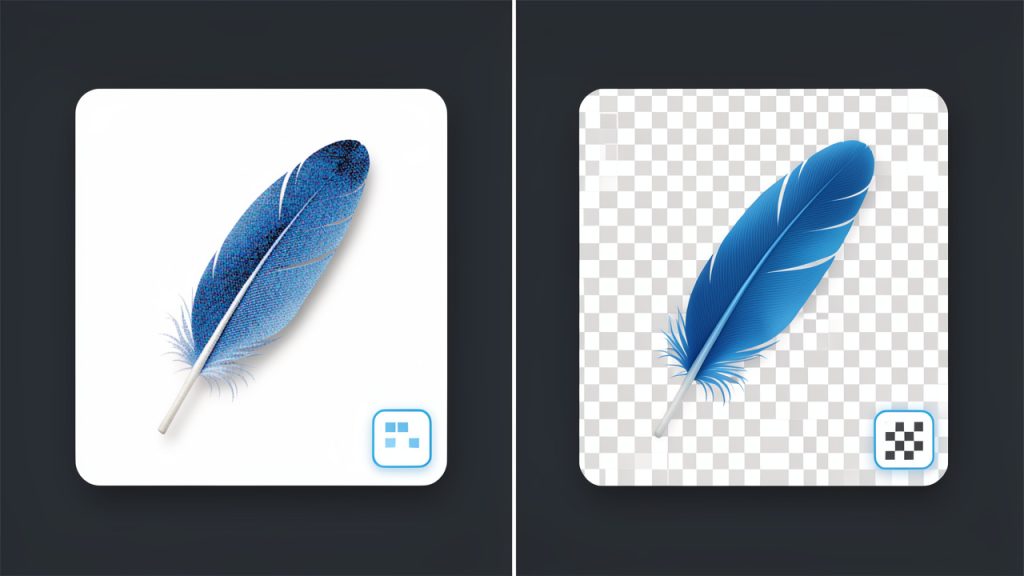
PNG cũng hỗ trợ tính trong suốt, bao gồm trong suốt alpha mượt. Điều này quan trọng đối với logo, biểu tượng, chữ ký, lớp phủ và hình ảnh sản phẩm cần pha trộn với nền khác nhau mà không có hộp nền trắng quanh chúng.
Về mặt thực tế, PNG thường tốt hơn cho đồ họa so với ảnh. Nó có thể bảo tồn chi tiết rất tốt, nhưng đổi lại là kích thước tệp. Một PNG được làm từ một bức ảnh có thể lớn hơn nhiều so với JPG gốc mà không trông thực sự tốt hơn.
Lý do phổ biến để chuyển đổi JPG sang PNG
Có nhiều lý do hợp lệ để chuyển JPG sang PNG. Một trường hợp phổ biến là chỉnh sửa. Nếu bạn phải tiếp tục chỉnh sửa hình ảnh nhiều lần, lưu tệp làm việc của bạn ở định dạng PNG có thể giúp bạn tránh mất mát dữ liệu thêm sẽ xảy ra với xuất JPG lặp đi lặp lại.
Một lý do khác là quy trình thiết kế. Nếu bạn đang để một hình ảnh vào các bài thuyết trình, mockups, ứng dụng hoặc trang web và bạn cần tính trong suốt hoặc viền sắc nét hơn, PNG thường hợp lý hơn. Điều này đặc biệt đúng cho logo, huy hiệu, yếu tố UI và ảnh chụp màn hình.
Nó cũng có thể có ý nghĩa cho lưu trữ trạng thái hiện tại, nhưng với một caveat quan trọng. Chuyển đổi một JPG sang PNG bảo toàn hình ảnh hiện tại mà không đưa thêm nén JPG ở các lần lưu sau. Tuy nhiên, nó không phục hồi chất lượng đã mất trong JPG. Hãy coi như sao chép một tài liệu vào một bao bọc bảo vệ. Bạn bảo tồn những gì bạn có bây giờ, nhưng bạn không tự động tái tạo nguyên bản.
Khi bạn không nên chuyển JPG sang PNG
Hiểu lầm về chất lượng
Sai lầm lớn nhất quanh JPG sang PNG là chuyển đổi cải thiện chất lượng. Nó không làm được. Nếu một JPG đã có các artefacts nén, mờ, hoặc viền có dải màu, lưu nó thành PNG sẽ chỉ bảo tồn những khuyết điểm đó trong một container khác.
Điều này quan trọng vì mọi người thường chuyển đổi một JPG chất lượng thấp với hy vọng nó sẽ trở nên sắc nét hơn. Nó sẽ không. PNG có thể ngăn chặn hư hỏng lossless thêm nếu bạn tiếp tục làm việc với tệp, nhưng nó không thể phục hồi thông tin hình ảnh đã bị bỏ qua.
Nếu bạn vẫn có nguồn gốc gốc, như ảnh RAW, PSD, AI, hoặc một phiên xuất trước đó, hãy dùng nó thay thế. Bắt đầu từ nguồn tốt nhất luôn tốt hơn so với chuyển đổi derivative nén.
Xem xét kích thước tệp
Đối với ảnh chụp, JPG thường được ưu tiên vì nó cho bạn sự cân bằng mạnh giữa chất lượng thị giác và kích thước gọn. Một ảnh ở độ phân giải cao 1 MB ở JPG có thể trở thành 5 MB, 10 MB, hoặc nhiều hơn ở PNG mà không có cải thiện thị giác đáng kể.
Kích thước tăng lên có ý nghĩa nếu bạn lưu trữ nhiều hình ảnh, gửi qua email, tải lên cổng khách hàng, hoặc xuất bản trực tuyến. PNG hiệu quả cho đồ họa có màu phẳng và tài sản trong suốt, nhưng hiếm khi là định dạng tốt nhất cho phân phối ảnh hàng ngày.
Một quy tắc đơn giản giúp ở đây: nếu hình ảnh chủ yếu là một bức ảnh, hãy giữ ở JPG trừ khi bạn có lý do cụ thể để dùng PNG. Nếu hình ảnh chủ yếu là đồ họa, văn bản, yếu tố giao diện hoặc trong suốt, PNG trở nên hấp dẫn hơn.
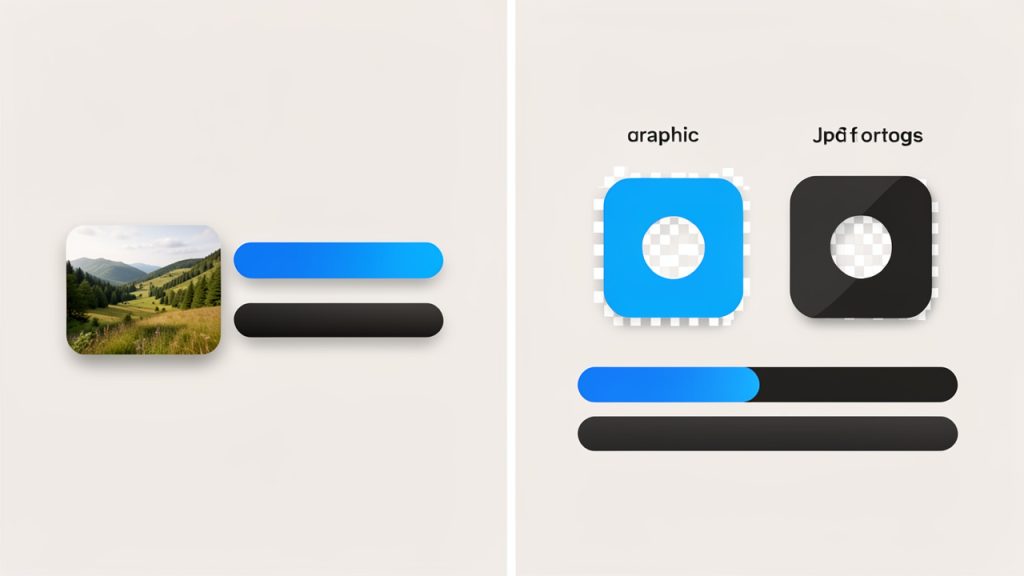
Chú thích: Ảnh → thường là JPG; Đồ họa/Trong suốt → thường là PNG.
Ý nghĩa về hiệu suất web
Đối với các trang web, PNG không cần thiết có thể làm tổn hại tốc độ trang. Tệp lớn hơn tăng băng thông và làm chậm tải, đặc biệt trên kết nối di động. Nếu bạn chuyển đổi mọi ảnh từ JPG sang PNG, trang của bạn có thể nặng hơn mà không có lợi thị giác đáng kể.
Điều này có tác động kinh doanh thực tế. Trang chậm có thể làm giảm chuyển đổi, tăng tỷ lệ thoát và làm yếu hiệu suất SEO. Google không xếp hạng một trang cao hơn chỉ vì một hình ảnh là PNG. Nó đánh giá trải nghiệm người dùng, và trang nhanh hơn thường thắng.
Đối với phân phối web, các định dạng hiện đại như WebP và AVIF thường tốt hơn cho nhiều trường hợp sử dụng. PNG vẫn có vai trò, đặc biệt đối với tính trong suốt và đồ họa, nhưng nó nên được chọn một cách có chủ đích.
Cách chuyển JPG sang PNG, các phương pháp từng bước
Sử dụng các công cụ tích hợp sẵn của hệ điều hành
Nếu bạn muốn phương pháp nhanh nhất có thể, hệ điều hành của bạn có thể đã đủ.
Trên Windows, Paint có thể chuyển JPG thành PNG chỉ bằng vài cú nhấp chuột:
- Mở tệp JPG bằng Paint.
- Nhấp vào File.
- Chọn Save As.
- Chọn PNG hình ảnh.
- Đổi tên tệp và lưu.
Trên macOS, Preview cũng đơn giản:
- Mở ảnh JPG trong Preview.
- Nhấp File và sau đó Export.
- Chọn PNG từ danh sách định dạng.
- Chọn vị trí và lưu.
Những công cụ tích hợp này thuận tiện cho các tác vụ một lần. Chúng không phải là lý tưởng cho quản lý màu phức tạp, chỉnh sửa trong suốt, hoặc các quy trình làm việc theo hàng loạt, nhưng khi tốc độ là quan trọng thì chúng hoạt động tốt.
Sử dụng phần mềm để bàn miễn phí
Các công cụ để bàn cho bạn kiểm soát nhiều hơn, đặc biệt nếu bạn quan tâm đến việc thay đổi kích thước, metadata, trong suốt hoặc chuyển đổi hàng loạt. IrfanView rất tuyệt cho người dùng Windows muốn một tùy chọn nhẹ. GIMP là trình chỉnh sửa miễn phí mạnh mẽ cho Windows, macOS và Linux. Photoshop vẫn là tiêu chuẩn ở nhiều môi trường thiết kế.
Trong IrfanView, bạn thường mở JPG, chọn Lưu dưới dạng, rồi chọn PNG. Trong GIMP, bạn mở ảnh và dùng Export As để chọn PNG. Trong Photoshop, bạn có thể dùng Save a Copy hoặc Export As tùy thuộc vào quy trình làm việc của bạn. Những công cụ này cũng cho phép bạn chuẩn bị hình ảnh trước khi chuyển đổi, điều này thường quan trọng hơn so với việc đổi định dạng.
Nếu tên tệp quan trọng, hãy sử dụng phiên bản có tổ chức. Một cái gì đó như product-shot-v2.png hữu ích hơn image-final-new-3.png. Đối với công việc cho khách hàng, việc đặt tên nhất quán sẽ tiết kiệm thời gian và tránh ghi đè vô tình.
Sử dụng trình chuyển đổi trực tuyến
Trình chuyển đổi trực tuyến phổ biến vì nhanh chóng và không đòi hỏi cài đặt. Các dịch vụ như CloudConvert, Convertio và Online-Convert được dùng rộng rãi cho tác vụ JPG sang PNG.
Chúng tối ưu cho chuyển đổi lẻ tẻ khi ảnh không nhạy cảm. Tải JPG lên, chọn PNG, chờ xử lý, rồi tải kết quả xuống. Hầu hết nền tảng cũng hỗ trợ kéo-thả và có thể xử lý một vài tệp cùng lúc.
Trước khi dùng bất kỳ trình chuyển đổi trực tuyến nào, hãy kiểm tra ba điều. Đầu tiên, xác nhận trang web sử dụng HTTPS. Thứ hai, xem chính sách xóa tệp để xem thời gian lưu trữ. Thứ ba, tránh tải lên tài liệu bí mật của khách hàng, ID, hợp đồng hoặc ảnh riêng tư trừ khi bạn hoàn toàn tin tưởng dịch vụ và yêu cầu tuân thủ cho phép làm điều này.
Chuyển đổi theo hàng loạt
Nếu bạn cần chuyển đổi hàng chục hoặc hàng trăm hình, các phương pháp thủ công trở nên khó chịu. Quy trình theo hàng loạt sẽ rất tốt.
Nhiều ứng dụng trên máy tính để bàn hỗ trợ chuyển đổi hàng loạt thông qua công cụ hàng loạt riêng. IrfanView có cửa sổ chuyển đổi hàng loạt tích hợp. Photoshop hỗ trợ Actions và Image Processor. GIMP có thể mở rộng bằng plugin hàng loạt hoặc công cụ ngoài.
Đối với các nhà phát triển và người dùng cao cấp, công cụ dòng lệnh nhanh và lặp lại hơn. ImageMagick là một trong những lựa chọn tốt nhất. Ví dụ đơn giản trông như sau:
magick input.jpg output.png
Để chuyển đổi nhiều tệp JPG trong một thư mục, bạn có thể viết script bằng các công cụ shell hoặc tự động hóa theo nền tảng. Điều này đặc biệt hữu ích cho danh mục sản phẩm, di chuyển nội dung hoặc pipeline tài sản.
Chuyển đổi theo chương trình
Nếu việc chuyển đổi là một phần của ứng dụng, workflow hoặc pipeline tải lên, Pillow cho Python là một lựa chọn thực tế. Nó cho phép bạn kiểm soát chương trình chuyển đổi định dạng và xử lý hậu kỳ.
Đây là một ví dụ cơ bản sử dụng Pillow:
from PIL import Image
img = Image.open("input.jpg")
img.save("output.png", "PNG")
Nếu bạn muốn bảo toàn sự nhất quán màu sắc, hãy xem chế độ nguồn và hồ sơ màu trước khi lưu. Trong workflow sản xuất, cũng thông minh khi xác thực loại tệp thay vì chỉ dựa vào phần mở rộng.
Đối với tự động hóa nhanh từ terminal, ImageMagick vẫn tuyệt vời vì nó có thể scriptable, đa nền tảng và trưởng thành. Nó đặc biệt hữu ích khi bạn cần thay đổi kích thước, bóc metadata hoặc chuyển đổi định dạng trong một bước.
Best Tools and Services for JPG to PNG Conversion
Chọn công cụ JPG sang PNG tối ưu phụ thuộc vào những gì bạn quan tâm nhất: tốc độ, quyền riêng tư, hỗ trợ theo lô, kiểm soát chỉnh sửa hay tự động hóa. Các công cụ tích hợp sẵn phù hợp cho sử dụng thỉnh thoảng. Dịch vụ trực tuyến tiện lợi khi bạn ở bất kỳ thiết bị nào và cần kết quả ngay. Ứng dụng để bàn thắng khi bạn cần chỉnh sửa nâng cao hoặc làm việc theo lô. Công cụ dành cho nhà phát triển là tốt nhất cho quy trình làm việc lặp lại.
Bảng dưới đây cho thấy so sánh thực tế.
| Công cụ | Phù hợp nhất cho | Dễ sử dụng | Hỗ trợ theo lô | Riêng tư | Chi phí |
|---|---|---|---|---|---|
| Paint / Preview | Chuyển đổi nhanh một lần | Rất dễ | Hạn chế | Cao, tệp cục bộ | Miễn phí |
| CloudConvert | Chuyển đổi trực tuyến nhanh | Dễ | Vừa phải | Vừa, cần tải lên | Miễn phí cấp độ / trả phí |
| Convertio | Tiện lợi dựa trên trình duyệt | Dễ | Vừa phải | Vừa, cần tải lên | Miễn phí cấp độ / trả phí |
| Online-Convert | Cài đặt trực tuyến linh hoạt | Vừa phải | Vừa phải | Vừa, cần tải lên | Miễn phí cấp độ / trả phí |
| IrfanView | Quản lý hàng loạt nhẹ trên máy tính để bàn | Dễ | Mạnh | Cao, tệp cục bộ | Miễn phí cho cá nhân |
| GIMP | Chỉnh sửa nâng cao miễn phí | Vừa phải | Vừa phải | Cao, tệp cục bộ | Miễn phí |
| Photoshop | Quy trình chỉnh sửa chuyên nghiệp | Vừa phải | Mạnh | Cao, tệp cục bộ | Trả phí |
| ImageMagick / Pillow | Tự động hóa và quy trình làm việc cho nhà phát triển | Nâng cao | Xuất sắc | Cao, tệp cục bộ | Miễn phí |
Bảo mật, quyền riêng tư và giới hạn theo lô
Nếu quyền riêng tư là điều quan trọng, công cụ cục bộ an toàn hơn theo mặc định vì các tệp tin không bao giờ rời khỏi máy của bạn. Đó làm cho Preview, Paint, GIMP, Photoshop, IrfanView, ImageMagick và Pillow trở thành lựa chọn mạnh cho tài liệu doanh nghiệp, tài sản nhạy cảm và công việc cho khách hàng.
Đối với công cụ trực tuyến, hãy đọc kỹ các điều khoản. Tìm kiếm các cửa sổ lưu trữ tệp, cam kết xóa, kích thước tối đa, giới hạn chuyển đổi hàng ngày và xem liệu API hay xử lý theo lô có ẩn dưới một paywall hay không. Một công cụ miễn phí có thể phù hợp cho sử dụng thỉnh thoảng, nhưng sẽ gây khó khăn cho workflow nặng.
Tối ưu PNGs sau khi chuyển đổi
Giảm kích thước tệp PNG
Một PNG được chuyển đổi không phải lúc nào cũng sẵn sàng để sử dụng. Trong nhiều trường hợp, nó cần tối ưu hóa. Đây là nơi các công cụ như optipng, pngcrush và pngquant trở nên hữu ích.
pngquant đặc biệt hữu ích khi bạn có thể giảm hình ảnh về bảng màu giới hạn. Điều đó có thể làm giảm kích thước tệp đáng kể cho logo, biểu tượng, minh họa và đồ họa UI. optipng và pngcrush tập trung vào tối ưu hóa lossless, có nghĩa là chúng cố gắng giảm kích thước tệp mà không thay đổi chất lượng hiển thị.
Đây là hai lệnh thực tế:
optipng output.png
pngcrush -rem allb -reduce input.png optimized.png
Tuỳ chọn -rem allb loại bỏ các khối metadata không cần thiết, và -reduce cố gắng dùng cấu trúc PNG hiệu quả hơn nơi có thể.
Khi dùng PNG-8 vs PNG-24/32
PNG-8 dùng bảng màu giới hạn, thường tối đa 256 màu. Nó phù hợp cho đồ họa đơn giản, minh họa phẳng, biểu tượng và logo nơi hình ảnh không cần hàng triệu màu.
PNG-24 hỗ trợ nhiều chi tiết màu hơn và tốt cho đồ họa phong phú. PNG-32 thường ám chỉ màu 24-bit cộng thêm kênh alpha 8-bit cho tính trong suốt hoàn chỉnh. Đó thường là ý nghĩa khi người ta muốn các cạnh trong suốt mượt mà.
Đối với ảnh, ngay cả PNG-24 cũng có thể trở nên rất lớn. Đối với đồ họa đơn giản, PNG-8 có thể mang lại cân bằng kích thước – chất lượng tốt hơn nhiều. Đó là lý do vì sao tối ưu hóa không chỉ là nén, mà còn là chọn đúng biến thể PNG.
Bảo tồn hoặc loại bỏ metadata
Tệp PNG có thể mang metadata, mặc dù không phải lúc nào cũng theo cùng cách như JPG EXIF. Một số workflow bảo tồn hồ sơ màu nhúng hoặc thông tin văn bản, trong khi các workflow khác loại bỏ chúng.
Nếu bạn cần sao chép màu chính xác trên nhiều thiết bị, giữ ICC profile có thể quan trọng. Nếu kích thước tệp quan trọng hơn và hình ảnh chỉ là tác phẩm web đơn giản, bỏ metadata có thể tiết kiệm không gian. Sự đánh đổi này là nhỏ cho một tệp, nhưng rất lớn khi áp dụng cho hàng trăm tài sản.
Nén mà không mất chất lượng đáng kể
Mẹo thực tế tốt nhất là tối ưu hóa sau khi chuyển đổi, chứ không phải trước. Đầu tiên hãy chuyển đổi hình ảnh. Sau đó chạy tối ưu hóa PNG hoặc xuất thông qua một công cụ hỗ trợ giảm bảng màu và kiểm soát metadata.
Nếu hình ảnh là ảnh chụp màn hình hoặc đồ họa phẳng, hãy thử giảm bảng màu. Nếu nó là logo có nền trong suốt, hãy thử PNG-8 trước. Nếu bạn thấy dải màu hoặc viền thô, hãy quay lại PNG-24 hoặc PNG-32. Chu trình thử nghiệm đơn giản này thường cho kết quả tốt hơn nhiều so với việc lưu mọi thứ ở mức thiết lập cao nhất.
Xử lý trong suốt và nền
Cách loại bỏ hoặc làm nền trong suốt
Chuyển đổi JPG sang PNG không tự động tạo ra trong suốt. Nếu JPG của bạn có nền trắng, chuyển đổi sang PNG sẽ thường cho một PNG với nền trắng tương tự. Tính trong suốt phải được tạo ra bằng chỉnh sửa hình ảnh.
Trong Photoshop, mở hình, bỏ khóa lớp nền, chọn nền bằng Magic Wand, Quick Selection hoặc Select Subject, tinh chỉnh mặt nạ, sau đó xuất thành PNG. Trong GIMP, thêm alpha channel trước, chọn nền, xóa nó, tinh chỉnh cạnh nếu cần, và xuất thành PNG.
Trình loại bỏ nền trực tuyến tự động có thể giúp với các shot sản phẩm hoặc chân dung đơn giản. Chúng tiện lợi, nhưng kết quả có thể khác nhau. Lông tóc, bóng mềm và vật liệu bán trong suốt thường cần chỉnh sửa bằng tay sau đó.
Làm mịn cạnh và anti-aliasing
Khó khăn nhất của tính trong suốt không nằm ở việc loại bỏ nền, mà là khiến cạnh trông tự nhiên. Các cạnh răng cưa, vòng sáng trắng và viền thô là phổ biến khi JPG gốc bị nén nặng hoặc đặt trên nền sáng.
Để cải thiện kết quả, hãy làm mép chọn nhẹ, tinh chỉnh mặt nạ cẩn thận, và phóng to quanh các cạnh phức tạp. Nếu có viền sáng xuất hiện, hãy dùng công cụ defringe hoặc làm sạch cạnh trong trình chỉnh sửa của bạn. Điều này đặc biệt quan trọng đối với logo, người và các cắt sản phẩm hiển thị trên nền tối.
Những sai lầm phổ biến khi chuyển đổi ảnh so với đồ họa
Ảnh chụp khó hơn đồ họa. Ảnh chụp màn hình hoặc biểu tượng thường có ranh giới rõ ràng và chuyển màu sạch hơn. Ảnh thật có thể có mờ chuyển động, sợi tóc, bóng, phản chiếu và nhiễu nén làm cho tính trong suốt sạch trở nên khó khăn.
Đó là lý do JPG sang PNG hoạt động tốt nhất cho đồ họa khi cần tính trong suốt. Đối với ảnh, PNG không phải là định dạng loại bỏ nền ma thuật. Chất lượng công việc mask của bạn quan trọng hơn phần mở rộng tệp.
Hiệu suất, khả dụng và SEO
Tốc độ trang và các định dạng hiện đại
Đối với trang web, PNG nên được sử dụng có mục đích. Nếu bạn cần đồ họa sắc nét với tính trong suốt, PNG là lựa chọn mạnh. Nếu bạn phục vụ ảnh, WebP hoặc AVIF thường cung cấp kích thước tệp nhỏ hơn với chất lượng thị giác tương đương.
SVG cũng tốt hơn PNG cho nhiều logo và biểu tượng vì nó độc lập với độ phân giải và thường nhỏ về kích thước. Điều này có nghĩa là quy trình web tốt nhất không phải lúc nào cũng là JPG sang PNG. Đôi khi câu trả lời tốt hơn là JPG sang WebP hoặc xây dựng lại tài sản dạng SVG.
Văn bản thay thế (Alt text) và khả dụng
Thay đổi định dạng hình ảnh không làm thay đổi khả dụng một cách tự động. Điều quan trọng là cách hình ảnh được mô tả và sử dụng. Nếu bạn thay JPG bằng PNG trên một trang web, hãy giữ hoặc cải thiện văn bản thay thế (alt) để trình đọc màn hình vẫn truyền đạt ý nghĩa đúng.
Hình ảnh trang trí nên có thuộc tính alt trống phù hợp. Hình ảnh có thông tin nên mô tả rõ mục đích của chúng. Khả dụng là về giao tiếp, không phải loại tệp.
Hình ảnh đáp ứng và nhiều định dạng
Các nhà phát triển nên nghĩ vượt quá một tệp đầu ra. Một chiến lược hình ảnh tốt thường có nghĩa là tạo ra nhiều kích thước và định dạng, sau đó phục vụ tùy chọn tốt nhất tùy thuộc vào trình duyệt và kích thước màn hình.
Một mẫu phổ biến là cung cấp các định dạng hiện đại trước, với một bản fallback:
<picture>
  <source srcset="image.webp" type="image/webp">
  <source srcset="image.png" type="image/png">
  <img src="image.png" alt="Product logo">
</picture>
Phương pháp này cân bằng giữa tính tương thích và hiệu suất. Nó cũng phù hợp với quy trình hình ảnh đáp ứng nơi cùng một tài sản hình ảnh cần trông sắc nét trên các thiết bị khác nhau.
Vấn đề phổ biến và khắc phục sự cố
Chất lượng kém sau chuyển đổi
Nếu PNG trông xấu, vấn đề thường bắt đầu từ JPG ban đầu. Các artefacts nén, mờ và cạnh mềm sẽ được mang sang PNG. Xuất lại từ nguồn gốc nếu có thể. Nếu không, có thể cải thiện bằng cách làm sắc nhẹ hoặc dọn dẹp, nhưng đừng mong đợi phép màu.
Một vấn đề khác là phóng kích thước. Nếu bạn phóng to hình trước khi chuyển đổi, nó có thể trông tệ hơn vì bạn đang kéo dài chi tiết có hạn. Chuyển đổi không phải là tăng cường.
Tệp PNG quá lớn
Những PNG rất lớn thường xảy ra khi ảnh bị lưu lossy mà không tối ưu hóa. Kiểm tra kích thước trước. Một ảnh 4000px được dùng ở một khe 400px trên trang web đang lãng phí dung lượng.
Tiếp tục kiểm tra loại ảnh. Nếu nó là ảnh, hãy dùng JPG, WebP hoặc AVIF thay thế. Nếu nó phải ở PNG, thử giảm bảng màu, loại bỏ metadata và các công cụ tối ưu như optipng hoặc pngquant.
Vấn đề hồ sơ màu và ICC
Nếu tệp được chuyển đổi trông nhạt hoặc quá bão hòa, có thể do sự không khớp hồ sơ màu. Một số ứng dụng bảo tồn hồ sơ nhúng, những cái khác chuyển đổi hoặc bỏ chúng. Điều này dẫn đến render khác nhau trên các trình duyệt, trình chỉnh sửa và hệ điều hành.
Một quy trình an toàn hơn là chuẩn hóa quanh sRGB cho đồ họa web. Đối với in ấn hoặc công việc đòi hỏi màu sắc chuẩn, bảo tồn đúng ICC profile và thử nghiệm trong môi trường mục tiêu.
Chuyển đổi thất bại hoặc tệp bị hỏng
Nếu một chuyển đổi thất bại, tệp có thể bị hỏng, gắn nhãn sai hoặc tải xuống một phần. Thử mở nó trong ứng dụng khác trước. Nếu được, lưu lại và chuyển đổi lại.
Nếu một công cụ dòng lệnh thất bại, hãy kiểm tra định dạng tệp thực tế thay vì tin vào phần mở rộng. Một tệp có tên .jpg có thể không phải là JPEG hợp lệ bên trong. Dùng một trình chuyển đổi khác cũng có thể giúp, vì một số công cụ xử lý các trường hợp mép tốt hơn so với công cụ khác.
Câu hỏi thường gặp (FAQs), câu trả lời nhanh
- Việc chuyển JPG sang PNG có cải thiện chất lượng không? Không. Nó ngăn chặn nén kiểu JPG ở lần lưu sau, nhưng không khôi phục chi tiết bị mất.
- Tệp PNG có thể lớn hơn JPG không? Có, thường lớn hơn rất nhiều, đặc biệt đối với ảnh chụp.
- PNG có tốt cho web không? Đôi khi. Nó tốt cho tính trong suốt, logo, ảnh chụp màn hình và đồ họa. Thường không phải là lựa chọn tốt nhất cho ảnh lớn.
- Làm sao để chuyển đổi nhiều tệp cùng lúc? Sử dụng ứng dụng có khả năng xử lý hàng loạt như IrfanView hoặc Photoshop, hoặc tự động với ImageMagick hoặc Pillow.
Tài nguyên và Đọc thêm
Nếu bạn muốn đi sâu hơn, bước tiếp theo tốt nhất là dùng tài liệu chính thức và các công cụ hình ảnh được chứng thực thay vì dựa vào các đoạn mã ngẫu nhiên. ImageMagick rất tuyệt cho các workflow dòng lệnh. Pillow là thư viện hình ảnh Python chuẩn cho nhiều tác vụ tự động. Định nghĩa PNG chính thức hữu ích nếu bạn làm việc chặt chẽ với các tuyến xử lý hình ảnh, metadata hoặc hiển thị trên trình duyệt.
Một bảng ghi chú nhỏ có thể tiết kiệm thời gian khi bạn làm việc điều này thường xuyên:
magick input.jpg output.png
optipng output.png
pngquant --quality=65-85 output.png
Đối với hầu hết người dùng, quy trình làm việc đúng là đơn giản. Chỉ chuyển JPG sang PNG khi bạn cần chỉnh sửa lossless, tính trong suốt hoặc xử lý đồ họa sạch hơn. Nếu ảnh là ảnh cho web, hãy tạm dừng và hỏi xem JPG, WebP hoặc AVIF sẽ làm được công việc tốt hơn hay không.
Bước tiếp theo của bạn là thử một hình với phương pháp phù hợp với trường hợp sử dụng. Sử dụng Preview hoặc Paint cho một chuyển đổi nhanh, GIMP hoặc Photoshop nếu bạn cần tính trong suốt, và ImageMagick hoặc Pillow nếu bạn muốn tự động hóa có thể mở rộng quy mô. Chuyển đổi tốt nhất không chỉ thành công mà còn phù hợp với cách hình ảnh sẽ được sử dụng thực tế.
Để lại một bình luận