JNTZN

Thẻ: imagemagick

  • JPG sang PNG: Khi nào chuyển đổi, công cụ và thực tiễn tốt nhất

    JPG sang PNG: Khi nào chuyển đổi, công cụ và thực tiễn tốt nhất

    Một lần chuyển đổi nhanh JPG sang PNG có thể giải quyết đúng vấn đề, hoặc tạo ra vấn đề lớn hơn. Đó là lý do nhiều người gặp phải các tệp quá dung lượng, chất lượng hình ảnh thất vọng, hoặc nền trong suốt trông vẫn thô ráp ở mép.

    Nếu bạn là chủ doanh nghiệp nhỏ đang cập nhật hình ảnh sản phẩm, một freelancer gửi tài sản cho khách hàng, hoặc một nhà phát triển đang chuẩn bị đồ họa web, định dạng bạn chọn là quan trọng. Hướng dẫn này giải thích ý nghĩa thực sự của JPG sang PNG, khi nó hữu ích, khi nó không, và cách chuyển đổi tệp đúng cách bằng các công cụ tích hợp sẵn, phần mềm để bàn, trình chuyển đổi trực tuyến, và các phương pháp thân thiện với nhà phát triển.

    Ý nghĩa của “JPG sang PNG” và khi nào nên chuyển đổi

    JPG/JPEG là gì?

    JPG, còn được viết là JPEG, là một trong những định dạng hình ảnh phổ biến nhất trên thế giới. Nó được thiết kế chủ yếu cho ảnh chụp và hình ảnh phức tạp với nhiều màu sắc, gradient và chi tiết trực quan. Lợi thế lớn nhất của nó là kích thước tệp nhỏ, xuất phát từ nén mất dữ liệu.

    Nén mất dữ liệu có nghĩa là tệp loại bỏ một số dữ liệu hình ảnh để giảm dung lượng lưu trữ. Trong nhiều trường hợp, đặc biệt ở thiết lập chất lượng cao, sự mất mát đó khó nhận thấy bằng mắt thường. Nhưng một khi dữ liệu bị loại bỏ, nó sẽ biến mất. Lưu JPG lại nhiều lần có thể dần làm cho các artefacts, mép mềm và vùng khối trở nên rõ ràng hơn.

    JPG cũng không hỗ trợ tính trong suốt thực sự. Nếu bạn cần một logo không nền, hoặc một ảnh sản phẩm cắt bỏ nền nằm gọn trên một trang web, JPG thường là định dạng cuối cùng sai. Nó có thể lưu trữ siêu dữ liệu như EXIF dữ liệu máy ảnh và hồ sơ màu, nhưng ưu điểm cốt lõi của nó vẫn là nén ảnh hiệu quả.

    PNG là gì?

    PNG viết tắt của Portable Network Graphics. Nó sử dụng nén lossless, có nghĩa là dữ liệu hình ảnh được bảo toàn thay vì bị vứt bỏ khi lưu. Điều này làm cho PNG là lựa chọn mạnh khi bạn muốn giữ các đường nét sắc, chữ rõ, các yếu tố giao diện, ảnh chụp màn hình, sơ đồ và đồ họa nguyên vẹn.

    PNG cũng hỗ trợ tính trong suốt, bao gồm trong suốt alpha mượt. Điều này quan trọng đối với logo, biểu tượng, chữ ký, lớp phủ và hình ảnh sản phẩm cần pha trộn với nền khác nhau mà không có hộp nền trắng quanh chúng.

    Về mặt thực tế, PNG thường tốt hơn cho đồ họa so với ảnh. Nó có thể bảo tồn chi tiết rất tốt, nhưng đổi lại là kích thước tệp. Một PNG được làm từ một bức ảnh có thể lớn hơn nhiều so với JPG gốc mà không trông thực sự tốt hơn.
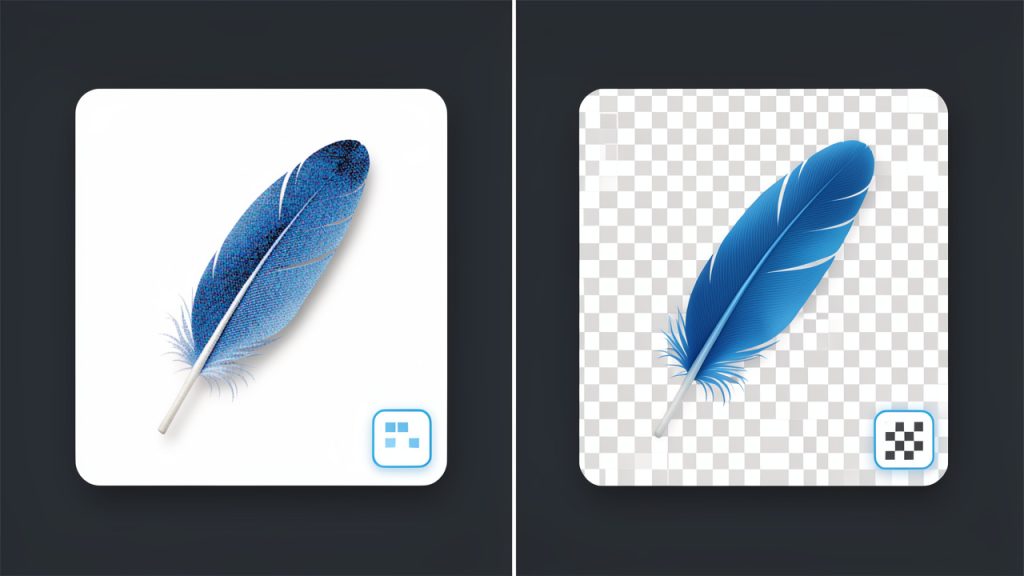
    Split-screen comparison: JPG vs PNG, lossy vs lossless and transparency support

    Lý do phổ biến để chuyển đổi JPG sang PNG

    Có nhiều lý do hợp lệ để chuyển JPG sang PNG. Một trường hợp phổ biến là chỉnh sửa. Nếu bạn phải tiếp tục chỉnh sửa hình ảnh nhiều lần, lưu tệp làm việc của bạn ở định dạng PNG có thể giúp bạn tránh mất mát dữ liệu thêm sẽ xảy ra với xuất JPG lặp đi lặp lại.

    Một lý do khác là quy trình thiết kế. Nếu bạn đang để một hình ảnh vào các bài thuyết trình, mockups, ứng dụng hoặc trang web và bạn cần tính trong suốt hoặc viền sắc nét hơn, PNG thường hợp lý hơn. Điều này đặc biệt đúng cho logo, huy hiệu, yếu tố UI và ảnh chụp màn hình.

    Nó cũng có thể có ý nghĩa cho lưu trữ trạng thái hiện tại, nhưng với một caveat quan trọng. Chuyển đổi một JPG sang PNG bảo toàn hình ảnh hiện tại mà không đưa thêm nén JPG ở các lần lưu sau. Tuy nhiên, nó không phục hồi chất lượng đã mất trong JPG. Hãy coi như sao chép một tài liệu vào một bao bọc bảo vệ. Bạn bảo tồn những gì bạn có bây giờ, nhưng bạn không tự động tái tạo nguyên bản.

    Khi bạn không nên chuyển JPG sang PNG

    Hiểu lầm về chất lượng

    Sai lầm lớn nhất quanh JPG sang PNG là chuyển đổi cải thiện chất lượng. Nó không làm được. Nếu một JPG đã có các artefacts nén, mờ, hoặc viền có dải màu, lưu nó thành PNG sẽ chỉ bảo tồn những khuyết điểm đó trong một container khác.

    Điều này quan trọng vì mọi người thường chuyển đổi một JPG chất lượng thấp với hy vọng nó sẽ trở nên sắc nét hơn. Nó sẽ không. PNG có thể ngăn chặn hư hỏng lossless thêm nếu bạn tiếp tục làm việc với tệp, nhưng nó không thể phục hồi thông tin hình ảnh đã bị bỏ qua.

    Nếu bạn vẫn có nguồn gốc gốc, như ảnh RAW, PSD, AI, hoặc một phiên xuất trước đó, hãy dùng nó thay thế. Bắt đầu từ nguồn tốt nhất luôn tốt hơn so với chuyển đổi derivative nén.

    Xem xét kích thước tệp

    Đối với ảnh chụp, JPG thường được ưu tiên vì nó cho bạn sự cân bằng mạnh giữa chất lượng thị giác và kích thước gọn. Một ảnh ở độ phân giải cao 1 MB ở JPG có thể trở thành 5 MB, 10 MB, hoặc nhiều hơn ở PNG mà không có cải thiện thị giác đáng kể.

    Kích thước tăng lên có ý nghĩa nếu bạn lưu trữ nhiều hình ảnh, gửi qua email, tải lên cổng khách hàng, hoặc xuất bản trực tuyến. PNG hiệu quả cho đồ họa có màu phẳng và tài sản trong suốt, nhưng hiếm khi là định dạng tốt nhất cho phân phối ảnh hàng ngày.

    Một quy tắc đơn giản giúp ở đây: nếu hình ảnh chủ yếu là một bức ảnh, hãy giữ ở JPG trừ khi bạn có lý do cụ thể để dùng PNG. Nếu hình ảnh chủ yếu là đồ họa, văn bản, yếu tố giao diện hoặc trong suốt, PNG trở nên hấp dẫn hơn.
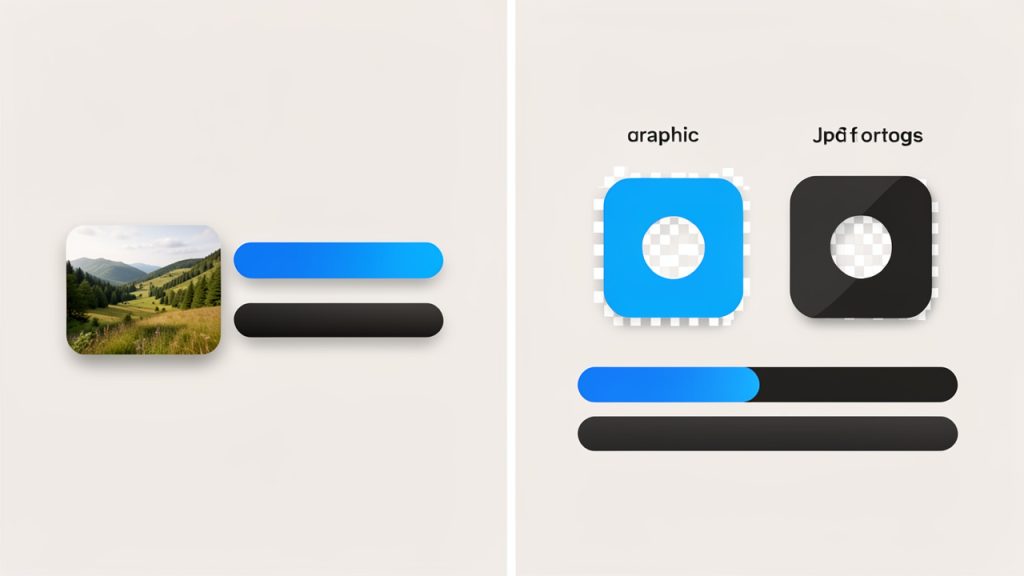
    File-size tradeoffs: photo vs graphics, JPG vs PNG

    Chú thích: Ảnh → thường là JPG; Đồ họa/Trong suốt → thường là PNG.

    Ý nghĩa về hiệu suất web

    Đối với các trang web, PNG không cần thiết có thể làm tổn hại tốc độ trang. Tệp lớn hơn tăng băng thông và làm chậm tải, đặc biệt trên kết nối di động. Nếu bạn chuyển đổi mọi ảnh từ JPG sang PNG, trang của bạn có thể nặng hơn mà không có lợi thị giác đáng kể.

    Điều này có tác động kinh doanh thực tế. Trang chậm có thể làm giảm chuyển đổi, tăng tỷ lệ thoát và làm yếu hiệu suất SEO. Google không xếp hạng một trang cao hơn chỉ vì một hình ảnh là PNG. Nó đánh giá trải nghiệm người dùng, và trang nhanh hơn thường thắng.

    Đối với phân phối web, các định dạng hiện đại như WebP và AVIF thường tốt hơn cho nhiều trường hợp sử dụng. PNG vẫn có vai trò, đặc biệt đối với tính trong suốt và đồ họa, nhưng nó nên được chọn một cách có chủ đích.

    Cách chuyển JPG sang PNG, các phương pháp từng bước

    Sử dụng các công cụ tích hợp sẵn của hệ điều hành

    Nếu bạn muốn phương pháp nhanh nhất có thể, hệ điều hành của bạn có thể đã đủ.

    Trên Windows, Paint có thể chuyển JPG thành PNG chỉ bằng vài cú nhấp chuột:

    1. Mở tệp JPG bằng Paint.
    2. Nhấp vào File.
    3. Chọn Save As.
    4. Chọn PNG hình ảnh.
    5. Đổi tên tệp và lưu.

    Trên macOS, Preview cũng đơn giản:

    1. Mở ảnh JPG trong Preview.
    2. Nhấp File và sau đó Export.
    3. Chọn PNG từ danh sách định dạng.
    4. Chọn vị trí và lưu.

    Những công cụ tích hợp này thuận tiện cho các tác vụ một lần. Chúng không phải là lý tưởng cho quản lý màu phức tạp, chỉnh sửa trong suốt, hoặc các quy trình làm việc theo hàng loạt, nhưng khi tốc độ là quan trọng thì chúng hoạt động tốt.

    Sử dụng phần mềm để bàn miễn phí

    Các công cụ để bàn cho bạn kiểm soát nhiều hơn, đặc biệt nếu bạn quan tâm đến việc thay đổi kích thước, metadata, trong suốt hoặc chuyển đổi hàng loạt. IrfanView rất tuyệt cho người dùng Windows muốn một tùy chọn nhẹ. GIMP là trình chỉnh sửa miễn phí mạnh mẽ cho Windows, macOS và Linux. Photoshop vẫn là tiêu chuẩn ở nhiều môi trường thiết kế.

    Trong IrfanView, bạn thường mở JPG, chọn Lưu dưới dạng, rồi chọn PNG. Trong GIMP, bạn mở ảnh và dùng Export As để chọn PNG. Trong Photoshop, bạn có thể dùng Save a Copy hoặc Export As tùy thuộc vào quy trình làm việc của bạn. Những công cụ này cũng cho phép bạn chuẩn bị hình ảnh trước khi chuyển đổi, điều này thường quan trọng hơn so với việc đổi định dạng.

    Nếu tên tệp quan trọng, hãy sử dụng phiên bản có tổ chức. Một cái gì đó như product-shot-v2.png hữu ích hơn image-final-new-3.png. Đối với công việc cho khách hàng, việc đặt tên nhất quán sẽ tiết kiệm thời gian và tránh ghi đè vô tình.

    Sử dụng trình chuyển đổi trực tuyến

    Trình chuyển đổi trực tuyến phổ biến vì nhanh chóng và không đòi hỏi cài đặt. Các dịch vụ như CloudConvert, Convertio và Online-Convert được dùng rộng rãi cho tác vụ JPG sang PNG.

    Chúng tối ưu cho chuyển đổi lẻ tẻ khi ảnh không nhạy cảm. Tải JPG lên, chọn PNG, chờ xử lý, rồi tải kết quả xuống. Hầu hết nền tảng cũng hỗ trợ kéo-thả và có thể xử lý một vài tệp cùng lúc.

    Trước khi dùng bất kỳ trình chuyển đổi trực tuyến nào, hãy kiểm tra ba điều. Đầu tiên, xác nhận trang web sử dụng HTTPS. Thứ hai, xem chính sách xóa tệp để xem thời gian lưu trữ. Thứ ba, tránh tải lên tài liệu bí mật của khách hàng, ID, hợp đồng hoặc ảnh riêng tư trừ khi bạn hoàn toàn tin tưởng dịch vụ và yêu cầu tuân thủ cho phép làm điều này.

    Chuyển đổi theo hàng loạt

    Nếu bạn cần chuyển đổi hàng chục hoặc hàng trăm hình, các phương pháp thủ công trở nên khó chịu. Quy trình theo hàng loạt sẽ rất tốt.

    Nhiều ứng dụng trên máy tính để bàn hỗ trợ chuyển đổi hàng loạt thông qua công cụ hàng loạt riêng. IrfanView có cửa sổ chuyển đổi hàng loạt tích hợp. Photoshop hỗ trợ Actions và Image Processor. GIMP có thể mở rộng bằng plugin hàng loạt hoặc công cụ ngoài.

    Đối với các nhà phát triển và người dùng cao cấp, công cụ dòng lệnh nhanh và lặp lại hơn. ImageMagick là một trong những lựa chọn tốt nhất. Ví dụ đơn giản trông như sau:

    magick input.jpg output.png
    

    Để chuyển đổi nhiều tệp JPG trong một thư mục, bạn có thể viết script bằng các công cụ shell hoặc tự động hóa theo nền tảng. Điều này đặc biệt hữu ích cho danh mục sản phẩm, di chuyển nội dung hoặc pipeline tài sản.

    Chuyển đổi theo chương trình

    Nếu việc chuyển đổi là một phần của ứng dụng, workflow hoặc pipeline tải lên, Pillow cho Python là một lựa chọn thực tế. Nó cho phép bạn kiểm soát chương trình chuyển đổi định dạng và xử lý hậu kỳ.

    Đây là một ví dụ cơ bản sử dụng Pillow:

    from PIL import Image
    img = Image.open("input.jpg")
    img.save("output.png", "PNG")
    

    Nếu bạn muốn bảo toàn sự nhất quán màu sắc, hãy xem chế độ nguồn và hồ sơ màu trước khi lưu. Trong workflow sản xuất, cũng thông minh khi xác thực loại tệp thay vì chỉ dựa vào phần mở rộng.

    Đối với tự động hóa nhanh từ terminal, ImageMagick vẫn tuyệt vời vì nó có thể scriptable, đa nền tảng và trưởng thành. Nó đặc biệt hữu ích khi bạn cần thay đổi kích thước, bóc metadata hoặc chuyển đổi định dạng trong một bước.

    Best Tools and Services for JPG to PNG Conversion

    Chọn công cụ JPG sang PNG tối ưu phụ thuộc vào những gì bạn quan tâm nhất: tốc độ, quyền riêng tư, hỗ trợ theo lô, kiểm soát chỉnh sửa hay tự động hóa. Các công cụ tích hợp sẵn phù hợp cho sử dụng thỉnh thoảng. Dịch vụ trực tuyến tiện lợi khi bạn ở bất kỳ thiết bị nào và cần kết quả ngay. Ứng dụng để bàn thắng khi bạn cần chỉnh sửa nâng cao hoặc làm việc theo lô. Công cụ dành cho nhà phát triển là tốt nhất cho quy trình làm việc lặp lại.

    Bảng dưới đây cho thấy so sánh thực tế.

    Công cụ Phù hợp nhất cho Dễ sử dụng Hỗ trợ theo lô Riêng tư Chi phí
    Paint / Preview Chuyển đổi nhanh một lần Rất dễ Hạn chế Cao, tệp cục bộ Miễn phí
    CloudConvert Chuyển đổi trực tuyến nhanh Dễ Vừa phải Vừa, cần tải lên Miễn phí cấp độ / trả phí
    Convertio Tiện lợi dựa trên trình duyệt Dễ Vừa phải Vừa, cần tải lên Miễn phí cấp độ / trả phí
    Online-Convert Cài đặt trực tuyến linh hoạt Vừa phải Vừa phải Vừa, cần tải lên Miễn phí cấp độ / trả phí
    IrfanView Quản lý hàng loạt nhẹ trên máy tính để bàn Dễ Mạnh Cao, tệp cục bộ Miễn phí cho cá nhân
    GIMP Chỉnh sửa nâng cao miễn phí Vừa phải Vừa phải Cao, tệp cục bộ Miễn phí
    Photoshop Quy trình chỉnh sửa chuyên nghiệp Vừa phải Mạnh Cao, tệp cục bộ Trả phí
    ImageMagick / Pillow Tự động hóa và quy trình làm việc cho nhà phát triển Nâng cao Xuất sắc Cao, tệp cục bộ Miễn phí

    Bảo mật, quyền riêng tư và giới hạn theo lô

    Nếu quyền riêng tư là điều quan trọng, công cụ cục bộ an toàn hơn theo mặc định vì các tệp tin không bao giờ rời khỏi máy của bạn. Đó làm cho Preview, Paint, GIMP, Photoshop, IrfanView, ImageMagick và Pillow trở thành lựa chọn mạnh cho tài liệu doanh nghiệp, tài sản nhạy cảm và công việc cho khách hàng.

    Đối với công cụ trực tuyến, hãy đọc kỹ các điều khoản. Tìm kiếm các cửa sổ lưu trữ tệp, cam kết xóa, kích thước tối đa, giới hạn chuyển đổi hàng ngày và xem liệu API hay xử lý theo lô có ẩn dưới một paywall hay không. Một công cụ miễn phí có thể phù hợp cho sử dụng thỉnh thoảng, nhưng sẽ gây khó khăn cho workflow nặng.

    Tối ưu PNGs sau khi chuyển đổi

    Giảm kích thước tệp PNG

    Một PNG được chuyển đổi không phải lúc nào cũng sẵn sàng để sử dụng. Trong nhiều trường hợp, nó cần tối ưu hóa. Đây là nơi các công cụ như optipng, pngcrush và pngquant trở nên hữu ích.

    pngquant đặc biệt hữu ích khi bạn có thể giảm hình ảnh về bảng màu giới hạn. Điều đó có thể làm giảm kích thước tệp đáng kể cho logo, biểu tượng, minh họa và đồ họa UI. optipng và pngcrush tập trung vào tối ưu hóa lossless, có nghĩa là chúng cố gắng giảm kích thước tệp mà không thay đổi chất lượng hiển thị.

    Đây là hai lệnh thực tế:

    optipng output.png
    
    pngcrush -rem allb -reduce input.png optimized.png
    

    Tuỳ chọn -rem allb loại bỏ các khối metadata không cần thiết, và -reduce cố gắng dùng cấu trúc PNG hiệu quả hơn nơi có thể.

    Khi dùng PNG-8 vs PNG-24/32

    PNG-8 dùng bảng màu giới hạn, thường tối đa 256 màu. Nó phù hợp cho đồ họa đơn giản, minh họa phẳng, biểu tượng và logo nơi hình ảnh không cần hàng triệu màu.

    PNG-24 hỗ trợ nhiều chi tiết màu hơn và tốt cho đồ họa phong phú. PNG-32 thường ám chỉ màu 24-bit cộng thêm kênh alpha 8-bit cho tính trong suốt hoàn chỉnh. Đó thường là ý nghĩa khi người ta muốn các cạnh trong suốt mượt mà.

    Đối với ảnh, ngay cả PNG-24 cũng có thể trở nên rất lớn. Đối với đồ họa đơn giản, PNG-8 có thể mang lại cân bằng kích thước – chất lượng tốt hơn nhiều. Đó là lý do vì sao tối ưu hóa không chỉ là nén, mà còn là chọn đúng biến thể PNG.

    Bảo tồn hoặc loại bỏ metadata

    Tệp PNG có thể mang metadata, mặc dù không phải lúc nào cũng theo cùng cách như JPG EXIF. Một số workflow bảo tồn hồ sơ màu nhúng hoặc thông tin văn bản, trong khi các workflow khác loại bỏ chúng.

    Nếu bạn cần sao chép màu chính xác trên nhiều thiết bị, giữ ICC profile có thể quan trọng. Nếu kích thước tệp quan trọng hơn và hình ảnh chỉ là tác phẩm web đơn giản, bỏ metadata có thể tiết kiệm không gian. Sự đánh đổi này là nhỏ cho một tệp, nhưng rất lớn khi áp dụng cho hàng trăm tài sản.

    Nén mà không mất chất lượng đáng kể

    Mẹo thực tế tốt nhất là tối ưu hóa sau khi chuyển đổi, chứ không phải trước. Đầu tiên hãy chuyển đổi hình ảnh. Sau đó chạy tối ưu hóa PNG hoặc xuất thông qua một công cụ hỗ trợ giảm bảng màu và kiểm soát metadata.

    Nếu hình ảnh là ảnh chụp màn hình hoặc đồ họa phẳng, hãy thử giảm bảng màu. Nếu nó là logo có nền trong suốt, hãy thử PNG-8 trước. Nếu bạn thấy dải màu hoặc viền thô, hãy quay lại PNG-24 hoặc PNG-32. Chu trình thử nghiệm đơn giản này thường cho kết quả tốt hơn nhiều so với việc lưu mọi thứ ở mức thiết lập cao nhất.

    Xử lý trong suốt và nền

    Cách loại bỏ hoặc làm nền trong suốt

    Chuyển đổi JPG sang PNG không tự động tạo ra trong suốt. Nếu JPG của bạn có nền trắng, chuyển đổi sang PNG sẽ thường cho một PNG với nền trắng tương tự. Tính trong suốt phải được tạo ra bằng chỉnh sửa hình ảnh.

    Trong Photoshop, mở hình, bỏ khóa lớp nền, chọn nền bằng Magic Wand, Quick Selection hoặc Select Subject, tinh chỉnh mặt nạ, sau đó xuất thành PNG. Trong GIMP, thêm alpha channel trước, chọn nền, xóa nó, tinh chỉnh cạnh nếu cần, và xuất thành PNG.

    Trình loại bỏ nền trực tuyến tự động có thể giúp với các shot sản phẩm hoặc chân dung đơn giản. Chúng tiện lợi, nhưng kết quả có thể khác nhau. Lông tóc, bóng mềm và vật liệu bán trong suốt thường cần chỉnh sửa bằng tay sau đó.

    Làm mịn cạnh và anti-aliasing

    Khó khăn nhất của tính trong suốt không nằm ở việc loại bỏ nền, mà là khiến cạnh trông tự nhiên. Các cạnh răng cưa, vòng sáng trắng và viền thô là phổ biến khi JPG gốc bị nén nặng hoặc đặt trên nền sáng.

    Để cải thiện kết quả, hãy làm mép chọn nhẹ, tinh chỉnh mặt nạ cẩn thận, và phóng to quanh các cạnh phức tạp. Nếu có viền sáng xuất hiện, hãy dùng công cụ defringe hoặc làm sạch cạnh trong trình chỉnh sửa của bạn. Điều này đặc biệt quan trọng đối với logo, người và các cắt sản phẩm hiển thị trên nền tối.

    Những sai lầm phổ biến khi chuyển đổi ảnh so với đồ họa

    Ảnh chụp khó hơn đồ họa. Ảnh chụp màn hình hoặc biểu tượng thường có ranh giới rõ ràng và chuyển màu sạch hơn. Ảnh thật có thể có mờ chuyển động, sợi tóc, bóng, phản chiếu và nhiễu nén làm cho tính trong suốt sạch trở nên khó khăn.

    Đó là lý do JPG sang PNG hoạt động tốt nhất cho đồ họa khi cần tính trong suốt. Đối với ảnh, PNG không phải là định dạng loại bỏ nền ma thuật. Chất lượng công việc mask của bạn quan trọng hơn phần mở rộng tệp.

    Hiệu suất, khả dụng và SEO

    Tốc độ trang và các định dạng hiện đại

    Đối với trang web, PNG nên được sử dụng có mục đích. Nếu bạn cần đồ họa sắc nét với tính trong suốt, PNG là lựa chọn mạnh. Nếu bạn phục vụ ảnh, WebP hoặc AVIF thường cung cấp kích thước tệp nhỏ hơn với chất lượng thị giác tương đương.

    SVG cũng tốt hơn PNG cho nhiều logo và biểu tượng vì nó độc lập với độ phân giải và thường nhỏ về kích thước. Điều này có nghĩa là quy trình web tốt nhất không phải lúc nào cũng là JPG sang PNG. Đôi khi câu trả lời tốt hơn là JPG sang WebP hoặc xây dựng lại tài sản dạng SVG.

    Văn bản thay thế (Alt text) và khả dụng

    Thay đổi định dạng hình ảnh không làm thay đổi khả dụng một cách tự động. Điều quan trọng là cách hình ảnh được mô tả và sử dụng. Nếu bạn thay JPG bằng PNG trên một trang web, hãy giữ hoặc cải thiện văn bản thay thế (alt) để trình đọc màn hình vẫn truyền đạt ý nghĩa đúng.

    Hình ảnh trang trí nên có thuộc tính alt trống phù hợp. Hình ảnh có thông tin nên mô tả rõ mục đích của chúng. Khả dụng là về giao tiếp, không phải loại tệp.

    Hình ảnh đáp ứng và nhiều định dạng

    Các nhà phát triển nên nghĩ vượt quá một tệp đầu ra. Một chiến lược hình ảnh tốt thường có nghĩa là tạo ra nhiều kích thước và định dạng, sau đó phục vụ tùy chọn tốt nhất tùy thuộc vào trình duyệt và kích thước màn hình.

    Một mẫu phổ biến là cung cấp các định dạng hiện đại trước, với một bản fallback:

    <picture>
      <source srcset="image.webp" type="image/webp">
      <source srcset="image.png" type="image/png">
      <img src="image.png" alt="Product logo">
    </picture>
    

    Phương pháp này cân bằng giữa tính tương thích và hiệu suất. Nó cũng phù hợp với quy trình hình ảnh đáp ứng nơi cùng một tài sản hình ảnh cần trông sắc nét trên các thiết bị khác nhau.

    Vấn đề phổ biến và khắc phục sự cố

    Chất lượng kém sau chuyển đổi

    Nếu PNG trông xấu, vấn đề thường bắt đầu từ JPG ban đầu. Các artefacts nén, mờ và cạnh mềm sẽ được mang sang PNG. Xuất lại từ nguồn gốc nếu có thể. Nếu không, có thể cải thiện bằng cách làm sắc nhẹ hoặc dọn dẹp, nhưng đừng mong đợi phép màu.

    Một vấn đề khác là phóng kích thước. Nếu bạn phóng to hình trước khi chuyển đổi, nó có thể trông tệ hơn vì bạn đang kéo dài chi tiết có hạn. Chuyển đổi không phải là tăng cường.

    Tệp PNG quá lớn

    Những PNG rất lớn thường xảy ra khi ảnh bị lưu lossy mà không tối ưu hóa. Kiểm tra kích thước trước. Một ảnh 4000px được dùng ở một khe 400px trên trang web đang lãng phí dung lượng.

    Tiếp tục kiểm tra loại ảnh. Nếu nó là ảnh, hãy dùng JPG, WebP hoặc AVIF thay thế. Nếu nó phải ở PNG, thử giảm bảng màu, loại bỏ metadata và các công cụ tối ưu như optipng hoặc pngquant.

    Vấn đề hồ sơ màu và ICC

    Nếu tệp được chuyển đổi trông nhạt hoặc quá bão hòa, có thể do sự không khớp hồ sơ màu. Một số ứng dụng bảo tồn hồ sơ nhúng, những cái khác chuyển đổi hoặc bỏ chúng. Điều này dẫn đến render khác nhau trên các trình duyệt, trình chỉnh sửa và hệ điều hành.

    Một quy trình an toàn hơn là chuẩn hóa quanh sRGB cho đồ họa web. Đối với in ấn hoặc công việc đòi hỏi màu sắc chuẩn, bảo tồn đúng ICC profile và thử nghiệm trong môi trường mục tiêu.

    Chuyển đổi thất bại hoặc tệp bị hỏng

    Nếu một chuyển đổi thất bại, tệp có thể bị hỏng, gắn nhãn sai hoặc tải xuống một phần. Thử mở nó trong ứng dụng khác trước. Nếu được, lưu lại và chuyển đổi lại.

    Nếu một công cụ dòng lệnh thất bại, hãy kiểm tra định dạng tệp thực tế thay vì tin vào phần mở rộng. Một tệp có tên .jpg có thể không phải là JPEG hợp lệ bên trong. Dùng một trình chuyển đổi khác cũng có thể giúp, vì một số công cụ xử lý các trường hợp mép tốt hơn so với công cụ khác.

    Câu hỏi thường gặp (FAQs), câu trả lời nhanh

    • Việc chuyển JPG sang PNG có cải thiện chất lượng không? Không. Nó ngăn chặn nén kiểu JPG ở lần lưu sau, nhưng không khôi phục chi tiết bị mất.
    • Tệp PNG có thể lớn hơn JPG không? Có, thường lớn hơn rất nhiều, đặc biệt đối với ảnh chụp.
    • PNG có tốt cho web không? Đôi khi. Nó tốt cho tính trong suốt, logo, ảnh chụp màn hình và đồ họa. Thường không phải là lựa chọn tốt nhất cho ảnh lớn.
    • Làm sao để chuyển đổi nhiều tệp cùng lúc? Sử dụng ứng dụng có khả năng xử lý hàng loạt như IrfanView hoặc Photoshop, hoặc tự động với ImageMagick hoặc Pillow.

    Tài nguyên và Đọc thêm

    Nếu bạn muốn đi sâu hơn, bước tiếp theo tốt nhất là dùng tài liệu chính thức và các công cụ hình ảnh được chứng thực thay vì dựa vào các đoạn mã ngẫu nhiên. ImageMagick rất tuyệt cho các workflow dòng lệnh. Pillow là thư viện hình ảnh Python chuẩn cho nhiều tác vụ tự động. Định nghĩa PNG chính thức hữu ích nếu bạn làm việc chặt chẽ với các tuyến xử lý hình ảnh, metadata hoặc hiển thị trên trình duyệt.

    Một bảng ghi chú nhỏ có thể tiết kiệm thời gian khi bạn làm việc điều này thường xuyên:

    magick input.jpg output.png
    
    optipng output.png
    
    pngquant --quality=65-85 output.png
    

    Đối với hầu hết người dùng, quy trình làm việc đúng là đơn giản. Chỉ chuyển JPG sang PNG khi bạn cần chỉnh sửa lossless, tính trong suốt hoặc xử lý đồ họa sạch hơn. Nếu ảnh là ảnh cho web, hãy tạm dừng và hỏi xem JPG, WebP hoặc AVIF sẽ làm được công việc tốt hơn hay không.

    Bước tiếp theo của bạn là thử một hình với phương pháp phù hợp với trường hợp sử dụng. Sử dụng Preview hoặc Paint cho một chuyển đổi nhanh, GIMP hoặc Photoshop nếu bạn cần tính trong suốt, và ImageMagick hoặc Pillow nếu bạn muốn tự động hóa có thể mở rộng quy mô. Chuyển đổi tốt nhất không chỉ thành công mà còn phù hợp với cách hình ảnh sẽ được sử dụng thực tế.
  • WebP sang PNG: Khi nào nên chuyển đổi, Công cụ và Lệnh

    WebP sang PNG: Khi nào nên chuyển đổi, Công cụ và Lệnh

    Việc chuyển WebP sang PNG nghe có vẻ đơn giản cho đến khi bạn thực sự cần kết quả hoạt động ở mọi nơi. Có thể một đội thiết kế cần một hình ảnh trong suốt trong một quy trình làm việc cổ điển. Có thể một CMS từ chối tải lên WebP. Hoặc bạn chỉ muốn một tệp raster để có thể chỉnh sửa mà không gặp bất ngờ.

    Tin tốt là có các công cụ trực tuyến nhanh, ứng dụng máy tính để bàn đáng tin cậy, và các lệnh thân thiện với nhà phát triển giúp việc chuyển WebP sang PNG trở nên dễ dàng. Tin tốt hơn là bạn không phải lúc nào cũng phải chuyển đổi. Trong nhiều trường hợp, giữ WebP sẽ là lựa chọn thông minh hơn.

    1. WebP là gì và tại sao chuyển nó sang PNG?

    WebP là một định dạng hình ảnh hiện đại được Google tạo ra để giảm kích thước tập tin trong khi vẫn giữ chất lượng hình ảnh tốt. Nó hỗ trợ cả nén mất dữ liệu, loại bỏ một số dữ liệu để thu nhỏ tập tin, và nén không mất dữ liệu, cho phép bảo tồn dữ liệu pixel một cách trung thực hơn. Nó cũng hỗ trợ độ trong suốt, điều này làm cho nó hữu ích cho logo, tài sản UI, và hình ảnh có phần cắt.

    PNG là một định dạng cũ hơn, nhưng vẫn vô cùng quan trọng. Đó là một định dạng không mất dữ liệu, vì vậy nó bảo tồn dữ liệu hình ảnh mà không gặp mất chất lượng liên quan đến tái nén. PNG được hỗ trợ rộng rãi trên các trình duyệt, hệ điều hành, ứng dụng chỉnh sửa, và quy trình làm việc hướng tới in ấn, đó là lý do tại sao nó vẫn là lựa chọn mặc định cho ảnh chụp màn hình, đồ họa, và các tập tin cần xử lý nhất quán.

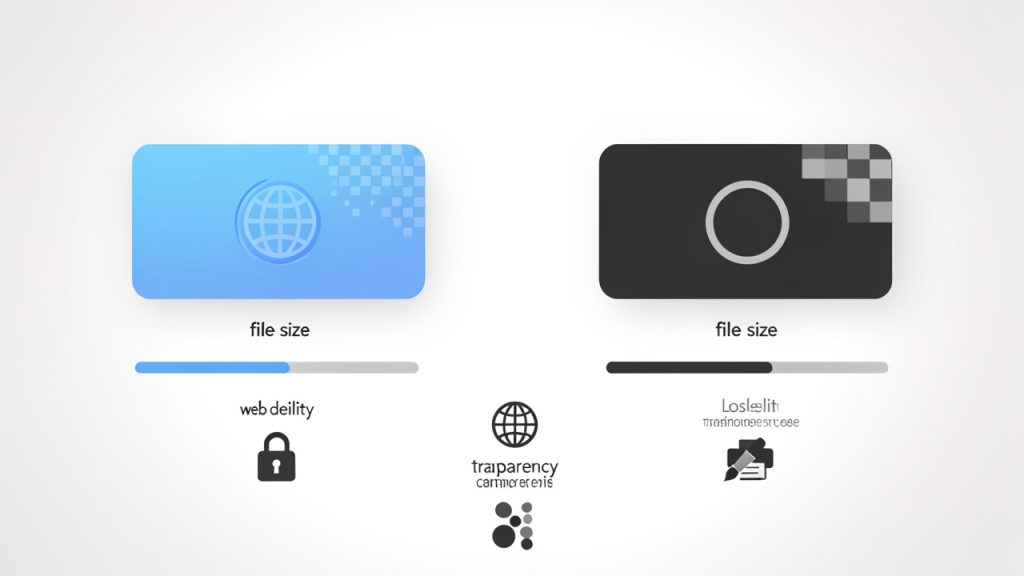
    So sánh trực quan hai bên cho thấy một tệp WebP và một tệp PNG: biểu tượng hoặc ảnh thu nhỏ kèm chú thích cho các thuộc tính chính (hỗ trợ lossy/lossless, kích thước tệp điển hình, hỗ trợ trong suốt, các trường hợp sử dụng phổ biến như phân phối trên web so với chỉnh sửa/in ấn). Bao gồm một thanh nhỏ hoặc chỉ số số cho thấy sự khác biệt kích thước tệp điển hình.

    Tổng quan về WebP: nguồn gốc, đặc điểm, và các trường hợp sử dụng điển hình

    WebP được thiết kế cho web, đặc biệt ở những nơi băng thông quan trọng. Nó thường cung cấp kích thước tập tin nhỏ hơn PNG và thường nhỏ hơn JPEG nữa, tùy thuộc vào nội dung. Điều đó khiến nó lý tưởng cho các trang web, phân phối hình ảnh đáp ứng, danh sách sản phẩm thương mại điện tử, và các trang có nội dung nhiều nơi hiệu suất là điều quan tâm. Nếu hình ảnh sẽ được hiển thị trong trình duyệt và bạn kiểm soát môi trường, WebP thường là định dạng hiệu quả hơn.

    Tổng quan về PNG: tính năng, ưu điểm, và khi nào được ưu tiên

    PNG tỏa sáng khi bạn cần sự trung thực về trực quan ở mức chính xác. Nó đặc biệt tốt cho ảnh chụp màn hình, biểu tượng, sơ đồ, tài sản UI và những hình ảnh cần nền trong suốt. Nó cũng được ưa chuộng khi tính tương thích phần mềm quan trọng. Nhiều ứng dụng cũ, công cụ in ấn, hệ thống quản lý tài sản kỹ thuật số và quy trình làm việc nội dung vẫn xử lý PNG đáng tin cậy hơn WebP.

    Tại sao cần chuyển đổi: tính tương thích, chỉnh sửa, trong suốt và in ấn

    Lý do phổ biến nhất để chuyển WebP sang PNG là tính tương thích. Một số ứng dụng, nền tảng và hệ thống cũ vẫn không chấp nhận WebP. Những cái khác lại chấp nhận nó một cách kém, đặc biệt trong quy trình chỉnh sửa hoặc nhập hàng loạt. PNG thường phù hợp hơn cho chỉnh sửa hình ảnh trong nhiều trường hợp vì nó hoạt động dự đoán được trong các công cụ như các tùy chọn thay thế Photoshop, trình xem trên máy để bàn, và trình quản lý tài sản. Nếu bạn làm việc với in ấn, tài sản lưu trữ, hoặc ảnh chụp màn hình phải giữ tính nhất quán về mặt hình ảnh, PNG thường là định dạng an toàn hơn.

    2. Khi nào bạn nên và không nên chuyển WebP sang PNG

    Đây là quyết định mà hầu hết mọi người bỏ qua, nhưng nó rất quan trọng. Chuyển đổi hữu ích khi PNG giải quyết được một vấn đề thực sự. Nếu lý do duy nhất là thói quen, giữ WebP có thể sẽ tốt hơn.

    Khi nào nên chuyển đổi: tính tương thích, chỉnh sửa, lưu trữ, công việc thiết kế, ảnh chụp màn hình và thao tác raster

    Chuyển sang PNG khi tệp phải hoạt động trong một ứng dụng cổ, được chỉnh sửa bằng công cụ không xử lý WebP tốt, hoặc được sử dụng trong một quy trình làm việc mong đợi PNG. Nó cũng là lựa chọn tốt cho ảnh chụp màn hình, mô hình UI, sơ đồ kỹ thuật, và các tài sản raster có thể được chú thích, chỉnh sửa lại, hoặc lưu trữ để truy cập lâu dài. Trong những trường hợp này, tính dự đoán của PNG là một lợi thế thực tế.

    Khi nào giữ WebP: hiệu suất web, lưu trữ, hình ảnh đáp ứng

    Giữ WebP khi hình ảnh chủ yếu dành cho phân phối trên web và bạn quan tâm đến tốc độ, hiệu quả lưu trữ và băng thông thấp hơn. Đối với các trang web hiện đại, WebP thường mang lại sự đánh đổi tốt hơn, và phục vụ WebP thông qua hình ảnh đáp ứng có thể làm giảm đáng kể kích thước tải lên, đặc biệt đối với các trang có nhiều ảnh.

    Những đánh đổi: kích thước tập tin, chất lượng, siêu dữ liệu, độ chính xác alpha/ trong suốt

    Đánh đổi lớn nhất là kích thước tập tin. PNG thường lớn hơn WebP, thậm chí có lúc lớn hơn rất nhiều. Điều này ảnh hưởng đến lưu trữ, sao lưu, tải lên và trọng lượng trang. Chất lượng có phần tinh tế hơn. Nếu nguồn WebP là mất dữ liệu, việc chuyển đổi sang PNG sẽ không phục hồi chi tiết bị mất. Độ trong suốt thường vẫn tồn tại tốt, nhưng các hồ sơ màu và siêu dữ liệu có thể không luôn được chuyển sang một cách sạch sẽ tùy vào công cụ. Quy tắc đơn giản ở đây là: chuyển đổi khi tính tương thích quan trọng hơn kích thước tập tin, và giữ WebP khi hiệu suất quan trọng hơn sự chỉnh sửa đồng nhất.

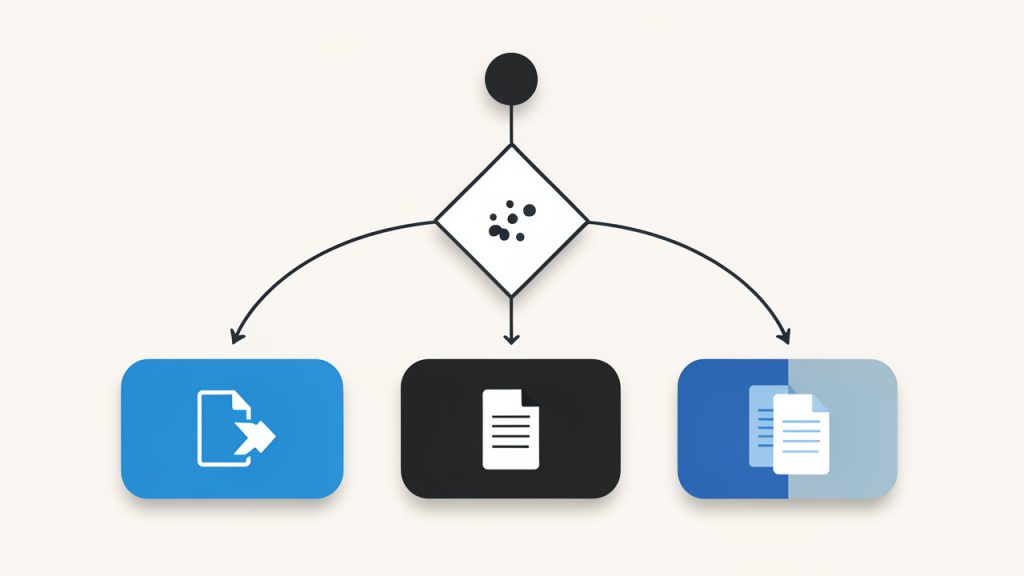
    Danh sách kiểm tra quyết định nhanh

    • Hình ảnh này có được chỉnh sửa, in ấn, hoặc lưu trữ không? PNG thường tốt hơn.
    • Nó có được phục vụ trên một trang web hiện đại hay không? WebP thường tốt hơn.
    • Ứng dụng đích có từ chối WebP không? Hãy chuyển đổi nó.
    • Kích thước tệp có quan trọng không? Giữ WebP nếu có thể.

    Một sơ đồ luồng quyết định đơn giản cho 'Danh sách kiểm tra quyết định nhanh': nút bắt đầu đặt câu hỏi (Hình ảnh này sẽ được chỉnh sửa/in ấn/lưu trữ chứ? Nó dành cho trang web hiện đại hay không? Ứng dụng đích có từ chối WebP không? Kích thước tệp có quan trọng không?) với các mũi tên hướng tới các kết quả: 'Chuyển sang PNG', 'Giữ WebP', hoặc 'Tạo cả hai (suy ra PNG cho hệ thống cũ)'.

    3. Công cụ trực tuyến nhanh để chuyển WebP sang PNG

    Nếu bạn cần đường đi nhanh nhất, các trình chuyển đổi trực tuyến không thể tốt hơn cho các chuyển đổi một lần, chứng minh nhanh, và các tài sản không nhạy cảm. Các dịch vụ phổ biến bao gồm CloudConvert, Convertio, Ezgif, FreeConvert, và Online-Convert. Chúng khác nhau ở khả năng xử lý theo batch, xử lý siêu dữ liệu, giới hạn kích thước tập tin, và mức độ riêng tư. CloudConvert linh hoạt và hỗ trợ các tác vụ theo batch và API. Convertio nhanh và dễ sử dụng. Ezgif nhẹ và dễ tiếp cận cho các tác vụ hình ảnh đơn giản. FreeConvert và Online-Convert cung cấp hỗ trợ định dạng rộng và nhiều tùy chọn tinh chỉnh hơn ở các gói trả phí. Đối với hình ảnh nhạy cảm về quyền riêng tư, tránh tải lên của bên thứ ba và dùng phương pháp ngoại tuyến.

    CloudConvert: https://cloudconvert.com, Convertio: https://convertio.co, Ezgif: https://ezgif.com, FreeConvert: https://www.freeconvert.com, Online-Convert: https://www.online-convert.com

    An toàn và quyền riêng tư khi tải hình ảnh lên

    Các công cụ trực tuyến tiện lợi, nhưng chúng đi kèm rủi ro. Nếu hình ảnh chứa công việc cho khách hàng, ảnh sản phẩm riêng tư, tài liệu nhạy cảm, ảnh chụp màn hình nội bộ, hoặc thông tin nhận dạng cá nhân, việc tải nó lên một dịch vụ bên thứ ba có thể không phù hợp. Siêu dữ liệu là một mối quan ngại khác. Dữ liệu EXIF có thể chứa thông tin máy ảnh, vị trí, dấu thời gian, và chi tiết phần mềm. Một số công cụ xóa siêu dữ liệu tự động, trong khi những công cụ khác có thể giữ lại một phần. Nếu quyền riêng tư là mối quan tâm, đừng giả định bất cứ điều gì và xác minh hành vi của công cụ. Nếu tệp là bí mật, hãy dùng phương pháp ngoại tuyến.

    4. Chuyển đổi WebP sang PNG trên máy tính để bàn

    Việc chuyển đổi trên máy tính để bàn cho bạn quyền kiểm soát nhiều hơn, quyền riêng tư tốt hơn, và hỗ trợ quy trình làm việc theo batch mạnh mẽ hơn. Đó là lựa chọn đúng khi bạn làm việc với nhiều tệp và quan tâm đến tính lặp lại.

    Windows: Tích hợp sẵn và tùy chọn bên thứ ba

    Người dùng Windows đôi khi thử Photos hoặc Paint trước. Vấn đề là các công cụ tích hợp sẵn có thể không nhất quán tùy theo phiên bản và các codec được cài đặt. Một lựa chọn đáng tin cậy hơn là IrfanView, nhanh cho việc chuyển đổi hình ảnh và xử lý hàng loạt khi các plugin phù hợp được cài đặt. Quy trình thông thường là mở tệp WebP, chọn Lưu hoặc Xuất, và chọn PNG.

    Trang web: https://www.microsoft.com/windows, https://www.irfanview.com

    macOS: Preview, ImageMagick, GraphicConverter

    Trên macOS, Preview thường đủ cho từng tệp: mở WebP, sau đó xuất dưới dạng PNG. Để có kiểm soát nhiều hơn, ImageMagick rất tuyệt cho các công việc theo lô, các chuyển đổi lặp lại và tự động hóa. GraphicConverter cung cấp giao diện người dùng tinh tế với hỗ trợ định dạng sâu cho người dùng muốn có nhiều tùy chọn.

    Trang web: https://www.apple.com, https://imagemagick.org, https://www.lemkesoft.de

    Linux: ImageMagick, GIMP, các ví dụ dòng lệnh

    Người dùng Linux thường dựa vào các công cụ dòng lệnh. ImageMagick là công cụ chính, và GIMP là lựa chọn giao diện đồ họa đáng tin cậy cho thay thế. Với một tệp duy nhất:

    magick input.webp output.png
    

    Nếu hệ thống của bạn sử dụng cú pháp lệnh cũ:

    convert input.webp output.png
    

    Đối với chuyển đổi hàng loạt trong một thư mục:

    mkdir -p png आउट
    for f in *.webp; do magick "$f" "png/${f%.webp}.png"; done
    

    ImageMagick thường tự động bảo tồn độ trong suốt khi nguồn hỗ trợ alpha.

    Trang web: https://www.gimp.org

    Chuyển đổi hàng loạt với các ứng dụng trên máy tính để bàn

    Chuyển đổi hàng loạt là nơi các công cụ trên máy tính để bàn trở nên hiệu quả hơn nhiều so với các trình chuyển đổi trực tuyến. IrfanView, GraphicConverter, và ImageMagick đều hỗ trợ quy trình làm việc theo batch. Xử lý hàng chục hoặc hàng nghìn tệp với đặt tên nhất quán và đầu ra dự đoán khiến các công cụ để bàn trở thành lựa chọn thông minh dài hạn.

    5. Các phương pháp bằng dòng lệnh và thân thiện với nhà phát triển

    Đối với nhà phát triển, dòng lệnh thường là con đường sạch nhất vì nó có thể lập trình sẵn, có thể được kiểm toán và dễ tích hợp vào hệ thống build.

    ImageMagick: các lệnh và cờ

    ImageMagick có thể chuyển WebP sang PNG, bảo tồn alpha, và được tích hợp vào các tập lệnh shell hoặc các công việc CI:

    magick input.webp output.png
    

    Để giữ siêu dữ liệu khi có thể:

    magick input.webp -define png:preserve-iCCP=true output.png
    

    Tránh -strip trừ khi bạn muốn loại bỏ siêu dữ liệu. Đối với chuyển đổi hàng loạt:

    for f in *.webp; do magick "$f" "${f%.webp}.png"; done
    

    ffmpeg: khi nào nên dùng và các ví dụ lệnh

    ffmpeg hữu ích trong các pipeline media, đặc biệt khi WebP là một phần của quy trình video hoặc hoạt hình rộng hơn. Với một khung WebP duy nhất:

    ffmpeg -i input.webp output.png
    

    Đối với WebP động, ffmpeg có thể trích xuất khung hình hoặc kiểm tra thời gian, dù các công cụ WebP chuyên dụng có thể đơn giản hơn cho một số tác vụ.

    Trang web: https://ffmpeg.org

    công cụ libwebp: dwebp và các tùy chọn

    Toolkit libwebp cung cấp dwebp, một trình giải mã WebP chính xác. Để một đường đi WebP→PNG cụ thể:

    dwebp input.webp -o output.png
    

    Các công cụ libwebp có thể dễ hiểu hơn so với một bộ công cụ hình ảnh đa dụng khi bạn cần hành vi giải mã cụ thể.

    Trang web: https://developers.google.com/speed/webp

    Thư viện Node.js và Python với mã mẫu

    Đối với mã ứng dụng, hãy sử dụng các thư viện đã hiểu cả hai định dạng.

    Node.js với sharp:

    import sharp from "sharp";
    await sharp("input.webp")
    ## .png()
      .toFile("output.png&quote;);
    

    sharp nhanh và được sử dụng rộng rãi trong sản xuất.

    Python với Pillow:

    from PIL import Image
    img = Image.open("input.webp")
    img.save("output.png", "PNG")
    

    Pillow rất phù hợp cho các script, tự động hóa và các tác vụ batch nhẹ

    Trang web: https://sharp.pixelplumbing.com, https://python-pillow.org

    6. Tự động hóa chuyển đổi trong quy trình làm việc và CMS

    Việc chuyển đổi thủ công sẽ không thể mở rộng. Nếu nhóm của bạn thường xử lý hình ảnh, tự động hóa sẽ tiết kiệm thời gian và giảm sai sót.

    Chuyển đổi phía máy chủ tự động

    Một mẫu phổ biến là chuyển đổi khi tải lên. Lưu WebP gốc, sau đó tạo derivative PNG cho tính tương thích hoặc các hệ thống downstream. Điều này cho phép trình duyệt hiện đại nhận WebP trong khi các hệ thống cũ, công cụ quản trị hoặc quy trình in ấn nhận PNG. Một mẫu khác là chuyển đổi theo yêu cầu, hữu ích khi đầu ra PNG hiếm và bạn không muốn lưu trữ nhiều biến thể. Trade-off là thêm tính toán tại thời điểm yêu cầu.

    Plugin và tích hợp cho WordPress, Shopify, và CMS headless

    Nhiều nền tảng CMS có các plugin hoặc pipeline media có thể phục vụ các biến thể theo định dạng. Người dùng WordPress thường dựa vào các plugin tối ưu hóa hình ảnh để tạo hoặc phục vụ WebP đồng thời cho phép các định dạng dự phòng. Đối với Shopify và các thiết lập CMS headless, pipeline hình ảnh quanh nền tảng thường là nơi chứa logic chuyển đổi, ví dụ một hàm middleware chuyển WebP sang PNG chỉ cho các hệ thống yêu cầu.

    Chuyển đổi trong thời gian build ở các trình sinh nội dung tĩnh

    Các trình sinh nội dung tĩnh như Gatsby, Hugo, và Eleventy phù hợp mạnh cho xử lý hình ảnh trong thời gian build. Nếu trang được dựng lại trong quá trình triển khai, bạn có thể sinh ra các derivative PNG một lần và lưu vào bộ đệm như một phần của đầu ra. Điều này hữu ích khi một hình ảnh nguồn phải sản xuất cả tài sản WebP cho trang và tài sản PNG cho công cụ vẫn mong đợi PNG.

    7. Những rủi ro về chất lượng, màu sắc và trong suốt, và cách tránh chúng

    Việc chuyển đổi thường an toàn, nhưng các vấn đề tinh vi có thể làm bạn bất ngờ.

    Các vấn đề phổ biến: lệch màu, banding, vấn đề kênh alpha

    Lệch màu thường xảy ra khi profile màu bị bỏ qua hoặc được diễn giải lại bởi các công cụ khác nhau. Banding có thể xuất hiện nếu gradient bị giới hạn hoặc nếu một WebP mất dữ liệu được giải mã và sau đó xem trong các bối cảnh hiển thị các artefact lượng tử. Các vấn đề kênh Alpha ít phổ biến hơn, nhưng chúng vẫn quan trọng. Nếu có độ trong suốt, hãy đảm bảo công cụ giữ được và ứng dụng đích hiểu đúng kênh alpha PNG.

    Cách bảo tồn độ trong suốt và hồ sơ màu

    Ưu tiên các công cụ được biết đến là bảo tồn alpha đáng tin cậy, như ImageMagick, dwebp của libwebp, Pillow, hoặc sharp. Đối với độ chính xác màu, sử dụng các công cụ giữ lại hồ sơ nhúng khi có thể. Tránh loại bỏ siêu dữ liệu một cách không cần thiết trừ khi có ý định. Khi di chuyển tài sản giữa phần mềm thiết kế và quy trình làm việc trên web, hãy kiểm tra hình ảnh trong môi trường đích như một phần của QA.

    Testing and validation

    Mở PNG đã chuyển đổi ở ít nhất hai trình xem khác nhau và so sánh với bản gốc. Đối với các đội, tự động hóa các kiểm tra cơ bản về kích thước, sự hiện diện của độ trong suốt, ngưỡng kích thước tập tin và theo dõi checksum để các vấn đề xuất hiện trước khi các tài sản được phát hành.

    8. Hiệu suất, lưu trữ và thực hành tốt nhất

    PNG đáng tin cậy, nhưng có thể tốn kém về lưu trữ, vì vậy hãy có chọn lọc.

    So sánh kích thước tập tin: WebP vs PNG

    Theo quy tắc chung, WebP thường vượt PNG về kích thước tập tin cho nội dung nhiếp ảnh và nhiều hình ảnh hỗn hợp. PNG có thể chấp nhận được cho đồ họa đơn giản, nhưng nó tăng lên nhanh chóng khi phức tạp màu sắc. Ví dụ, một WebP 1 MB có thể trở thành PNG 3 MB hoặc 5 MB, tùy thuộc vào hình ảnh.

    Khi nào nên dùng PNG-8 so với PNG-24 hoặc bảng màu được lập chỉ mục

    Nếu hình ảnh có tập màu giới hạn, PNG-8 hoặc bảng màu được lập chỉ mục có thể giảm kích thước đáng kể, điều này hữu ích cho biểu tượng, logo đơn giản và đồ họa phẳng. Sử dụng PNG-24 cho màu đầy đủ và gradient mượt. Thử các bảng màu được lập chỉ mục nhìn bằng mắt trước khi áp dụng giảm màu mạnh.

    Tối ưu hóa PNG sau chuyển đổi

    Sau khi chuyển đổi, tiếp tục nén kết quả bằng các công cụ tối ưu PNG như pngcrush, optipng, hoặc zopflipng. Quy trình làm việc điển hình là chuyển đổi trước, sau đó tối ưu PNG. Điều này giữ cho quyết định chất lượng tách biệt khỏi tinh chỉnh nén.

    Trang web: http://optipng.sourceforge.net, https://pmt.sourceforge.io/pngcrush/, https://github.com/google/zopfli

    Trang web: http://optipng.sourceforge.net, https://pmt.sourceforge.io/pngcrush/, https://github.com/google/zopfli

    9. Cân nhắc về quyền riêng tư, an ninh và pháp lý

    Việc chuyển đổi hình ảnh nghe có vẻ vô hại, nhưng trong môi trường kinh doanh nó có thể mang lại rủi ro thực sự.

    Rủi ro khi tải hình lên các trình chuyển đổi bên thứ ba

    Các trình chuyển đổi bên thứ ba có thể lưu trữ tệp tạm thời, ghi log siêu dữ liệu, hoặc xử lý tải lên trên hạ tầng bên ngoài kiểm soát của bạn. Đối với nguyên mẫu nội bộ có thể ổn. Đối với tài liệu khách hàng, hình ảnh sản phẩm chưa ra mắt, hoặc ảnh chụp màn hình nhạy cảm, hãy sử dụng công cụ ngoại tuyến.

    EXIF, IPR, và quan ngại phân phối lại

    Siêu dữ liệu EXIF có thể tiết lộ chi tiết máy ảnh, dấu thời gian, và đôi khi dữ liệu vị trí. Khi chuyển đổi và phân phối lại tài sản, hãy xem xét siêu dữ liệu một cách có chủ đích. Cũng nhớ rằng việc chuyển đổi không thay đổi quyền sở hữu hoặc quyền sử dụng. Nếu bạn không có quyền tái sử dụng một hình ảnh, việc chuyển đổi nó không làm cho nó an toàn để công khai.

    Các biện pháp bảo vệ và chính sách được đề xuất cho đội ngũ

    Định nghĩa khi cho phép chuyển đổi trực tuyến và khi công cụ ngoại tuyến là bắt buộc. Sử dụng công cụ ngoại tuyến cho mọi thứ bí mật, loại bỏ siêu dữ liệu khi thích hợp, và ghi lại pipeline chuyển đổi được dùng cho tài sản công khai. Điều này giúp đảm bảo tuân thủ và vệ sinh quy trình được kiểm soát.

    10. Sự cố và câu hỏi thường gặp

    Tại sao PNG được chuyển đổi lại trông khác?

    Các nguyên nhân phổ biến bao gồm khác biệt về hồ sơ màu, nén mất dữ liệu nguồn, hoặc sự khác biệt giữa các trình xem. Nếu WebP nguồn có mất dữ liệu, một số chi tiết sẽ bị mất vĩnh viễn. Hãy thử công cụ chuyển đổi khác, kiểm tra xem siêu dữ liệu và hồ sơ màu có được lưu hay không, và so sánh hình ảnh với một trình xem thứ hai.

    Tôi làm sao chuyển WebP động sang PNG?

    Một PNG đơn không thể bảo toàn hoạt ảnh. WebP động phải được xử lý dưới dạng các khung hình. Nếu bạn cần hình ảnh vẫn, hãy trích xuất từng khung hình. Nếu bạn muốn bảo toàn hoạt ảnh, hãy xem xét GIF hoặc MP4. ffmpeg hoặc các công cụ WebP chuyên dụng có thể giúp trích xuất khung hình.

    Tôi gặp lỗi với ImageMagick, tôi nên kiểm tra gì?

    Xác nhận bản build của ImageMagick có hỗ trợ WebP, kiểm tra quyền tập tin và đường dẫn, và sử dụng cú pháp lệnh đúng cho phiên bản của bạn. Trên các hệ thống mới, dùng magick thay cho lệnh convert cũ.

    Tôi làm sao để chuyển đổi hàng nghìn hình ảnh một cách hiệu quả?

    Sử dụng một tập lệnh và xử lý các tệp theo chunk. ImageMagick hoặc sharp là các lựa chọn phổ biến. Thêm ghi log, xử lý retry, và tối ưu hóa sau chuyển đổi để quy trình làm việc vẫn ổn định ở quy mô lớn.

    11. Bảng tham khảo nhanh: lệnh và công cụ

    Nhiệm vụCông cụLệnh
    Chuyển một WebP sang PNGImageMagickmagick input.webp output.png
    Chuyển đổi hàng loạt một thư mụcImageMagickfor f in *.webp; do magick "$f" "${f%.webp}.png"; done
    Giải mã với libwebpdwebpdwebp input.webp -o output.png
    Chuyển đổi bằng Node.jssharpsharp("input.webp").png().toFile("output.png")
    Chuyển đổi bằng PythonPillowimg.save("output.png", "PNG")
    Trích xuất từ quy trình hoạt hìnhffmpegffmpeg -i input.webp output.png

    Đối với các tác vụ một lần, hãy dùng một trình chuyển đổi trực tuyến đáng tin cậy cho hình ảnh không nhạy cảm. Đối với công việc ngoại tuyến trên máy tính để bàn, Preview, Paint, IrfanView, hoặc GraphicConverter là tiện lợi. Đối với chuyển đổi phía máy chủ quy mô lớn, ImageMagick và sharp là các lựa chọn tổng quát mạnh. Đối với giải mã WebP chính xác, hãy dùng dwebp.

    Danh sách kiểm tra trước khi chuyển đổi: xác nhận xem bạn có thực sự cần PNG hay không, xem tệp có chứa độ trong suốt không, và siêu dữ liệu có quan trọng không. Sau khi chuyển đổi, xác nhận kích thước, độ trong suốt, màu sắc và kích thước tập tin.

    12. Kết luận và quy trình làm việc được đề xuất

    Quy trình làm việc tối ưu từ WebP sang PNG phụ thuộc vào công việc. Nếu bạn cần tốc độ và tệp tin vô hại, một trình chuyển đổi trực tuyến là được. Nếu bạn cần kiểm soát, quyền riêng tư, hoặc xử lý theo batch, hãy dùng ImageMagick, dwebp, sharp, hoặc Pillow. Nếu bạn đang xây dựng một stack web hiện đại, hãy cân nhắc giữ WebP để phân phối và chỉ sinh PNG ở những nơi đòi hỏi sự tương thích.

    Một mặc định thực tế là đơn giản, giữ WebP để tối ưu hiệu suất, chuyển đổi sang PNG chỉ khi tính tương thích, chỉnh sửa hoặc các ràng buộc quy trình làm việc đòi hỏi. Cách tiếp cận này tiết kiệm lưu trữ, tránh nén lại không cần thiết, và giữ cho đường ống hình ảnh của bạn gọn gàng.

    Bước tiếp theo: chọn một phương pháp ngoại tuyến, thử nghiệm nó với một hình ảnh mẫu có độ trong suốt và siêu dữ liệu, và chuẩn hóa đường dẫn chuyển đổi đó cho đội ngũ của bạn.