JNTZN

Thẻ: web-performance

  • Cách chuyển đổi PNG sang JPG trực tuyến — Nhanh, An toàn & Chất lượng cao

    Cách chuyển đổi PNG sang JPG trực tuyến — Nhanh, An toàn & Chất lượng cao

    A bloated PNG can quietly slow down your website, break an email attachment limit, or frustrate a client who just wants a simple photo upload. If you need to convert PNG to JPG online, the good news is that it usually takes less than a minute. The catch is that not every converter handles quality, transparency, privacy, and compression the same way.

    That matters more than most people realize. A PNG with a transparent background can turn into a white box. A colorful product image can shift slightly if the color profile is mishandled. And if you upload sensitive graphics to the wrong tool, convenience can come at a privacy cost. The best approach is not just finding a converter, but choosing the right one for your use case.

    This guide explains when PNG-to-JPG conversion makes sense, how online tools work, what settings to choose, and which free tools are worth using. It also covers the less obvious details, like metadata, sRGB color consistency, progressive JPGs, and how to avoid common quality problems.

    Why convert PNG to JPG? When and why it matters

    PNG and JPG solve different problems. PNG is lossless, which means it preserves image data more faithfully and supports transparency. That makes it ideal for logos, interface elements, screenshots, and images you may want to edit again later. JPG is lossy, which means it compresses image data to create a much smaller file, often with little visible difference at sensible settings.

    For many real-world tasks, that smaller size is the whole point. A large PNG photo might be several megabytes, while a JPG version at good web quality could be dramatically smaller. That reduction improves page speed, speeds up uploads, and makes file sharing easier. For a blog, ecommerce gallery, listing photo, or portfolio image, JPG is often the more practical format.

    PNG vs JPG: the real trade-off

    The simplest way to think about it is this, PNG prioritizes fidelity and flexibility, while JPG prioritizes efficiency. If your image is a photograph, especially one without transparency, JPG usually makes more sense for online use. If it is a logo with crisp edges or an asset layered into a design workflow, PNG may still be the better choice.

    The major compromise is that JPG does not support transparency. Any transparent area in a PNG must be flattened onto a solid background, typically white, black, or a custom color. JPG also introduces compression artifacts if quality is set too low, which can show up as blur, haloing, or blocky gradients.

    Common reasons to convert

    Small business owners and freelancers often convert PNG to JPG online for practical reasons. Product photos on a store need to load faster. Images for a CMS may need a more common web-friendly format. Email systems may reject large attachments. Social platforms and marketplaces may also handle JPG more predictably than PNG.

    Developers and productivity-focused users often convert in batches to streamline asset preparation. If you are optimizing screenshots for a documentation site, compressing article images for better Core Web Vitals, or preparing image uploads for clients, JPG is often the fastest path to a lighter workflow.

    When you should not convert

    There are cases where converting is the wrong move. If you need transparent backgrounds, keep the file as PNG or switch to a modern format that supports alpha transparency. If the image is part of an editing pipeline, repeated JPG saves can degrade quality over time.

    You should also avoid converting archival master files just to save space. Keep the original PNG if it matters. A good rule is simple, publish a JPG if you need speed, but preserve the source PNG if you may need to edit, reuse, or repurpose the file later.

    How online PNG-to-JPG conversion works

    At a basic level, an online converter takes the source PNG, removes or flattens any transparency, applies JPG compression, and gives you a downloadable output file. What differs from tool to tool is where the conversion happens, what settings you can control, and what happens to your file during and after the process.

    Some tools run the conversion on their servers after you upload the image. Others, especially privacy-focused browser apps, do the work locally in your browser. That distinction affects both speed and trust.

    Client-side vs server-side conversion

    A server-side converter uploads the image to a remote system, processes it there, and then provides the JPG for download. This is often convenient and can support more formats, automation, and larger workflows. It is common in tools like CloudConvert, Convertio, and Zamzar.

    A client-side converter performs the work directly in your browser. The main advantage is privacy, because the file may never need to leave your device. This is why tools like Squoosh stand out. For sensitive images, browser-based conversion is often the smarter option, assuming the tool truly processes locally.

    Color profiles, metadata, and quality settings

    Not all converters treat image data the same way. Many tools let you choose a quality setting, usually as a slider or percentage. For most web images, 75 to 85 quality is a strong starting point. Lower than that can create noticeable artifacts. Higher than that may preserve detail but reduce the file-size benefit.

    Metadata is another overlooked detail. Your PNG or converted JPG may contain information such as timestamps, authoring details, or embedded color profile data. Some tools strip metadata automatically, which helps reduce file size and protect privacy. Others preserve it. Neither behavior is universally better, so it is worth checking if that matters for your project.

    Handling transparency correctly

    When you convert a transparent PNG to JPG, the transparent pixels must be replaced with something. Most tools either flatten them to white by default or let you choose a custom background color. If the converter does this poorly, you may see jagged edges or dark halos around formerly transparent regions.

    "Transparency

    This is especially noticeable with logos, icons, and cutout product images. If you know the image will sit on a white web page, a white background is usually the cleanest choice. If it will appear on a colored layout, choose a matching background to avoid ugly edge artifacts.

    Step-by-step: Convert PNG to JPG online

    The workflow is usually simple, but small setting choices can have a big effect on the result. If you want a fast, dependable process, use this general method.

    Step 1, choose a trusted tool

    Start with a converter that has a solid reputation, a clear privacy policy, and enough controls for your needs. If the image is sensitive, lean toward a client-side tool. If you need batch conversion, cloud storage imports, or advanced settings, a server-based service may be more convenient.

    Step 2, upload the PNG

    "Drag-and-drop

    Most tools support drag-and-drop, which is the fastest option. You can also browse for files manually or import from cloud services in some cases. If you are converting multiple images, check whether the tool supports batch upload before you begin.

    Step 3, choose output options

    If the tool offers settings, set the output format to JPG, then choose your quality level. For web images, a quality setting around 75 to 85 usually gives the best balance between clarity and size. If the PNG has transparency, select an appropriate background color.

    Some converters also let you resize before export. This is useful because a smaller image dimension often cuts file size more than compression alone. If your website only displays an image at 1200 pixels wide, exporting a 4000-pixel JPG is wasted weight.

    Step 4, convert and download

    Once the settings are in place, run the conversion and download the file. On some tools this happens instantly. On others, especially server-based services, there may be a brief processing step. If batch files are involved, you may receive a ZIP archive.

    Step 5, verify quality and metadata

    Open the new JPG and inspect it before publishing. Look for soft detail, color shifts, edge artifacts, or an unexpected background color where transparency used to be. If the file still feels too large, try resizing first, then adjusting compression slightly.

    Also check whether metadata was preserved or removed if privacy or workflow compatibility matters. This step is easy to skip, but it is the difference between a quick conversion and a polished one.

    "Screenshot

    1. Convertio

    Convertio is one of the most recognizable names for people who need to convert PNG to JPG online quickly. Its main appeal is convenience. The interface is clean, drag-and-drop works well, and the service supports a huge range of file types beyond images, which makes it especially useful for freelancers and small business owners who want one tool for occasional format changes across different media. Convertio supports cloud imports, basic batch workflows, and a familiar conversion flow that does not overwhelm non-technical users.

    Convertio is very beginner-friendly, quick to set up for one-off conversions, and convenient for cloud import/export. The trade-offs are that processing happens on their servers, which may not suit sensitive files, advanced image controls are not as deep as specialist tools, and free usage limits can be restrictive for heavy users.

    Website: https://convertio.co

    "Screenshot

    2. CloudConvert

    CloudConvert is a strong option for users who want more control and a professional feel. It supports image conversion well and caters to users who care about workflow reliability, API access, and configurable settings. If you are a developer, power user, or agency handling recurring conversions, CloudConvert often feels more robust than lightweight web converters. It provides a high-quality engine, advanced settings for supported formats, and API access for automation and integration, which makes it especially useful when you need consistency across batches or must integrate conversion into a larger workflow.

    CloudConvert is reliable for professional use, supports good format coverage and workflow flexibility, and works well for teams and developers. Its downsides are server-side uploads, a less casual feel than ultra-simple converters, and limited free credits for frequent users.

    Website: https://cloudconvert.com/

    "Screenshot

    3. Zamzar

    Zamzar is a long-standing, no-frills choice for straightforward online file conversion. If you want to upload a PNG, choose JPG, and download the result without worrying about many settings, Zamzar does the job. It supports a broad range of file types and is simple to use, making it a good fit for occasional users and business users who need low-friction conversions.

    Zamzar offers a straightforward conversion flow and broad file support, but its optimization controls are limited, processing is server-side, and it may feel basic to users who want detailed compression tuning.

    Website: https://zamzar.com

    "Screenshot

    4. Squoosh

    Squoosh is the standout choice if privacy and image optimization matter more than generic file conversion convenience. Built as a browser-based image app, much of the processing can happen client-side, directly on your device. For users who do not want to upload sensitive visuals to a remote server, that is a major advantage. Squoosh also provides visual before-and-after comparisons and fine-grained optimization controls, letting you see the effect of compression before exporting and make smarter decisions about file size.

    Squoosh is excellent for privacy-conscious users and for fine tuning quality, and it is ideal for web optimization workflows. Its limitations are that it is less general-purpose than multi-format converters, can feel more technical for beginners, and is not primarily designed for batch handling.

    Website: https://squoosh.app/

    "Screenshot

    5. Online-Convert.com

    Online-Convert.com sits in a practical middle ground. It offers more settings than the simplest converters while remaining accessible to non-experts. If you want to tweak output behavior, adjust image-related parameters, or work with a range of file types from one platform, it is a solid pick.

    Online-Convert.com is more configurable than many casual tools and strikes a good balance between ease and control. The trade-offs are server-side conversion, a busier interface than minimalist competitors, and free limits that may apply depending on usage.

    Website: https://www.online-convert.com/

    Quick comparison of the best PNG to JPG online tools

    ToolBest forPrivacy modelBatch supportQuality controlsEase of use
    ConvertioFast everyday conversionsServer-sideYesBasic to moderateVery easy
    CloudConvertProfessional and repeat workflowsServer-sideYesModerate to strongEasy
    ZamzarOccasional simple useServer-sideLimited to moderateBasicVery easy
    SquooshPrivacy and optimizationClient-sideLimitedStrongModerate
    Online-Convert.comFlexible utility useServer-sideYesModerateEasy

    Best practices and tips to preserve quality and reduce size

    The best JPG is not always the smallest one. Over-compress an image and it looks cheap, keep it too large and your page speed suffers. The sweet spot for most photographic web images is quality 70 to 85, especially after resizing to appropriate display dimensions.

    If you are working with screenshots, graphics with text, or UI elements, be cautious. JPG can blur edges and introduce artifacting around letters or sharp lines. In many of those cases, PNG may still be the better choice. Conversion is most effective when the source is photo-like rather than graphic-heavy.

    Resize before you obsess over quality

    A lot of oversized images remain too large because users only change compression. Dimension matters more than people think. Reducing an image from 4000 pixels wide to 1600 pixels wide can slash file size while keeping the image perfectly usable on most websites. Cropping also helps. If part of the image does not contribute to the message, remove it before exporting. Less visual information often means a lighter file and a stronger composition at the same time.

    Use progressive JPG and sRGB when possible

    A progressive JPG loads in layers, which can make pages feel faster to users, even if the total file size is similar to a baseline JPG. Not every converter exposes this option, but it is worth using for web publishing when available. For color consistency, sRGB is the safest choice for the web. If your tool or editor lets you convert or embed an sRGB profile, do it to reduce the chances of washed-out or oversaturated images on different screens and browsers.

    Strip metadata when privacy or speed matters

    Metadata can include location, timestamps, device information, and editing details. If you are publishing to the web or sending files externally, removing unnecessary metadata can slightly reduce size and improve privacy. If you are a photographer or need EXIF data for workflow reasons, keep it. Otherwise, stripping it is usually the smarter default for public-facing images.

    Privacy, security, and legal considerations

    Uploading files to an online converter is not a neutral act. Once the file leaves your device, you are trusting the service to process it responsibly, delete it promptly, and not reuse it in ways you did not intend. That is fine for generic stock-style visuals, but not always for client assets, internal documents, or unreleased product imagery.

    If the image contains confidential information, copyrighted material under restricted use, or customer data, think twice before using a server-side tool. A browser-based converter like Squoosh, or a local desktop app, is often safer.

    What to check before uploading

    Look for a clear privacy policy, retention timeline, and deletion policy. Check whether files are auto-deleted after a short period and whether the provider states how uploads are handled. If that information is hard to find, that alone is a warning sign.

    Also consider the legal side. If you are converting client work, licensed visuals, or partner assets, make sure your use of a third-party conversion service does not conflict with contract terms or platform restrictions.

    Troubleshooting: Common conversion problems and fixes

    Even the best online tool can produce a disappointing result if the settings or source image are not right. Most issues fall into a handful of predictable categories, and they are usually fixable.

    Blurry output or banding artifacts

    If the JPG looks soft or shows ugly transitions in skies, shadows, or gradients, the quality setting is probably too low. Raise the compression quality slightly and try again. If the source image is extremely detailed, resize it first rather than forcing ultra-heavy compression. Banding is especially common in areas with subtle tonal shifts. Some tools simply handle those cases better than others, so switching converters can help too.

    Color shifts or dull-looking images

    If the image looks less vibrant after conversion, the problem is often the color profile. Exporting or converting to sRGB usually helps. If the tool does not expose profile controls, try a different converter or use a desktop editor for that file. Also compare the file in a proper image viewer rather than relying only on browser thumbnails, which can sometimes mislead.

    Output file is still too large

    If the JPG remains bigger than expected, check the image dimensions first. A large-resolution file at moderate compression can still be huge. Resize to the actual needed display size, then export again at around 75 to 85 quality. If the image contains large flat-color areas, text, or interface elements, JPG may simply be inefficient for that kind of content. In that case, PNG or another modern format may perform better.

    Transparency turned into the wrong background

    This happens when a transparent PNG is flattened automatically, often to white or black. If the result looks wrong, choose a specific background color during export if the tool allows it. Matching the destination page background usually produces the cleanest edges.

    Alternatives: Desktop and command-line options

    Online tools are convenient, but they are not always the best choice. If you handle sensitive files, large batches, or recurring asset work, local software is often faster and safer in the long run.

    On macOS, Preview can export many images to JPG easily. On Windows, Paint or Photos can handle basic conversions. Free tools like GIMP and IrfanView offer more control and are better for repeat use.

    For developers and power users, ImageMagick is one of the most efficient options available, excellent for batch conversion, scripting, and automation. Here are a few practical examples:

    magick input.png -background white -flatten -quality 85 output.jpg
    

    This command converts a PNG to JPG, fills transparent areas with white, and uses a quality setting of 85.

    magick input.png -resize 1600x -background white -flatten -quality 80 output.jpg
    

    This version resizes the image to 1600 pixels wide before converting, which is often a better way to reduce file size.

    magick *.png -background white -flatten -quality 82 *.jpg
    

    For batch workflows, commands like this can save enormous time, though exact shell behavior may vary by system. If you handle dozens or hundreds of files regularly, automation quickly becomes more efficient than any online interface.

    Quick FAQ

    Will converting PNG to JPG reduce quality permanently?

    Yes, potentially. JPG is a lossy format, so some image data is discarded during compression. At good settings the loss may be hard to notice, but it is still there. Keep the original PNG if you may need it later.

    Can I convert a transparent PNG to JPG and keep transparency?

    No, JPG does not support transparency. The transparent area must be replaced with a solid background color.

    What is the best JPG quality setting for web use?

    For most photos, 75 to 85 is the practical sweet spot. Start there, then adjust based on image detail and file-size goals.

    Are online converters safe?

    Some are reasonably safe for routine files, but not all are equal. For sensitive images, use a client-side tool or local software. Always review privacy and deletion policies before uploading.

    Recommended workflows by use case

    If you just need to convert one ordinary image fast, a simple service like Convertio or Zamzar is usually enough. If you need more reliability or batch-friendly workflows, CloudConvert or Online-Convert.com makes more sense. If privacy matters, Squoosh is the strongest web-based choice because it is geared toward local, browser-side processing.

    If you routinely prepare images for websites, the best workflow is often this: start with the original file, resize to the actual needed dimensions, convert to JPG at around 80 quality, use sRGB for consistent color, and remove metadata unless you explicitly need it. Then preview the final file before publishing.

    A final check goes a long way. Confirm the background looks correct, inspect the image at full size, verify the file size is reasonable, and keep the source PNG stored safely. That way you get the speed benefits of JPG without losing control of quality, privacy, or future editing flexibility.
  • JPG sang PNG: Khi nào chuyển đổi, công cụ và thực tiễn tốt nhất

    JPG sang PNG: Khi nào chuyển đổi, công cụ và thực tiễn tốt nhất

    Một lần chuyển đổi nhanh JPG sang PNG có thể giải quyết đúng vấn đề, hoặc tạo ra vấn đề lớn hơn. Đó là lý do nhiều người gặp phải các tệp quá dung lượng, chất lượng hình ảnh thất vọng, hoặc nền trong suốt trông vẫn thô ráp ở mép.

    Nếu bạn là chủ doanh nghiệp nhỏ đang cập nhật hình ảnh sản phẩm, một freelancer gửi tài sản cho khách hàng, hoặc một nhà phát triển đang chuẩn bị đồ họa web, định dạng bạn chọn là quan trọng. Hướng dẫn này giải thích ý nghĩa thực sự của JPG sang PNG, khi nó hữu ích, khi nó không, và cách chuyển đổi tệp đúng cách bằng các công cụ tích hợp sẵn, phần mềm để bàn, trình chuyển đổi trực tuyến, và các phương pháp thân thiện với nhà phát triển.

    Ý nghĩa của “JPG sang PNG” và khi nào nên chuyển đổi

    JPG/JPEG là gì?

    JPG, còn được viết là JPEG, là một trong những định dạng hình ảnh phổ biến nhất trên thế giới. Nó được thiết kế chủ yếu cho ảnh chụp và hình ảnh phức tạp với nhiều màu sắc, gradient và chi tiết trực quan. Lợi thế lớn nhất của nó là kích thước tệp nhỏ, xuất phát từ nén mất dữ liệu.

    Nén mất dữ liệu có nghĩa là tệp loại bỏ một số dữ liệu hình ảnh để giảm dung lượng lưu trữ. Trong nhiều trường hợp, đặc biệt ở thiết lập chất lượng cao, sự mất mát đó khó nhận thấy bằng mắt thường. Nhưng một khi dữ liệu bị loại bỏ, nó sẽ biến mất. Lưu JPG lại nhiều lần có thể dần làm cho các artefacts, mép mềm và vùng khối trở nên rõ ràng hơn.

    JPG cũng không hỗ trợ tính trong suốt thực sự. Nếu bạn cần một logo không nền, hoặc một ảnh sản phẩm cắt bỏ nền nằm gọn trên một trang web, JPG thường là định dạng cuối cùng sai. Nó có thể lưu trữ siêu dữ liệu như EXIF dữ liệu máy ảnh và hồ sơ màu, nhưng ưu điểm cốt lõi của nó vẫn là nén ảnh hiệu quả.

    PNG là gì?

    PNG viết tắt của Portable Network Graphics. Nó sử dụng nén lossless, có nghĩa là dữ liệu hình ảnh được bảo toàn thay vì bị vứt bỏ khi lưu. Điều này làm cho PNG là lựa chọn mạnh khi bạn muốn giữ các đường nét sắc, chữ rõ, các yếu tố giao diện, ảnh chụp màn hình, sơ đồ và đồ họa nguyên vẹn.

    PNG cũng hỗ trợ tính trong suốt, bao gồm trong suốt alpha mượt. Điều này quan trọng đối với logo, biểu tượng, chữ ký, lớp phủ và hình ảnh sản phẩm cần pha trộn với nền khác nhau mà không có hộp nền trắng quanh chúng.

    Về mặt thực tế, PNG thường tốt hơn cho đồ họa so với ảnh. Nó có thể bảo tồn chi tiết rất tốt, nhưng đổi lại là kích thước tệp. Một PNG được làm từ một bức ảnh có thể lớn hơn nhiều so với JPG gốc mà không trông thực sự tốt hơn.

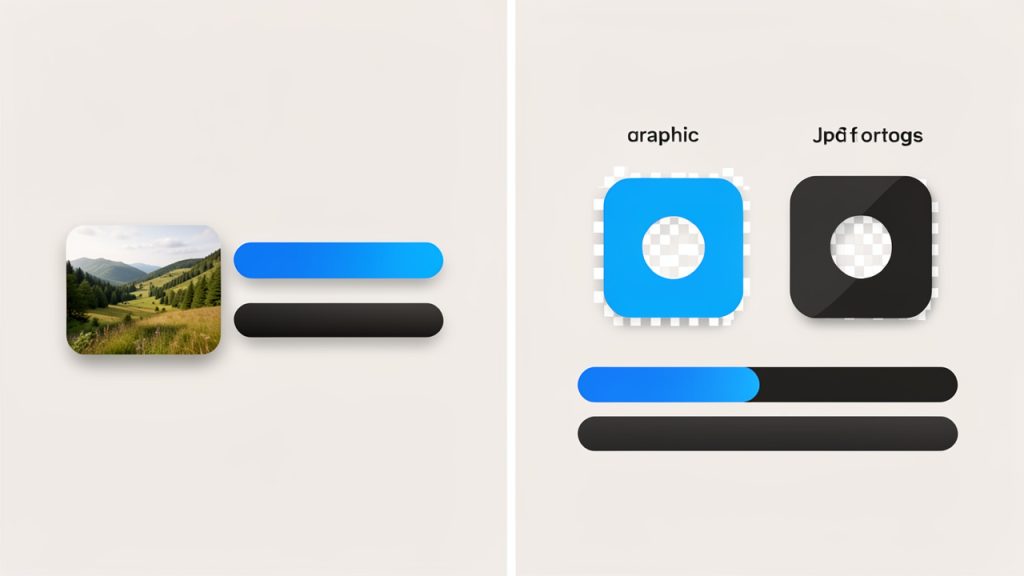
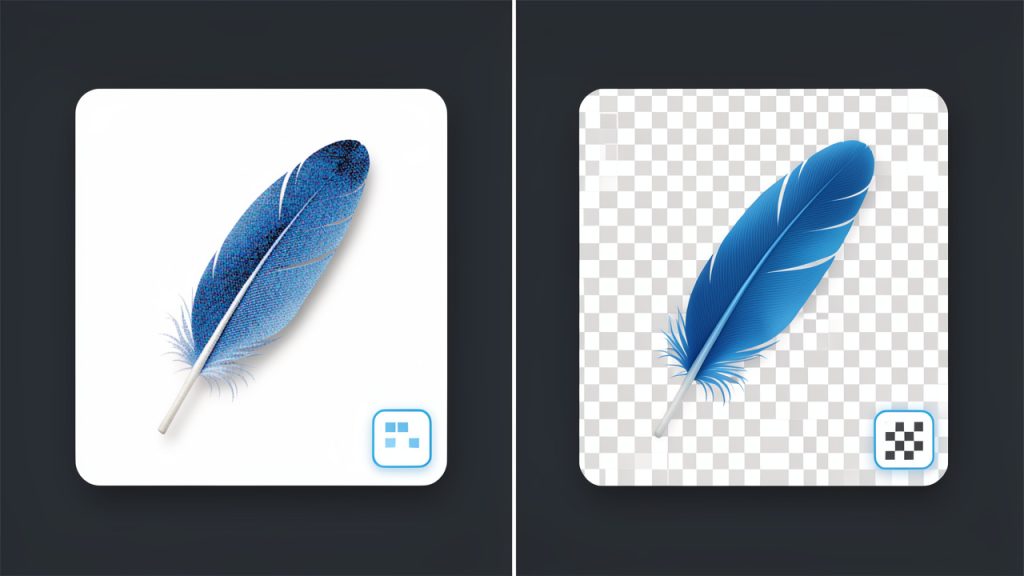
    Split-screen comparison: JPG vs PNG, lossy vs lossless and transparency support

    Lý do phổ biến để chuyển đổi JPG sang PNG

    Có nhiều lý do hợp lệ để chuyển JPG sang PNG. Một trường hợp phổ biến là chỉnh sửa. Nếu bạn phải tiếp tục chỉnh sửa hình ảnh nhiều lần, lưu tệp làm việc của bạn ở định dạng PNG có thể giúp bạn tránh mất mát dữ liệu thêm sẽ xảy ra với xuất JPG lặp đi lặp lại.

    Một lý do khác là quy trình thiết kế. Nếu bạn đang để một hình ảnh vào các bài thuyết trình, mockups, ứng dụng hoặc trang web và bạn cần tính trong suốt hoặc viền sắc nét hơn, PNG thường hợp lý hơn. Điều này đặc biệt đúng cho logo, huy hiệu, yếu tố UI và ảnh chụp màn hình.

    Nó cũng có thể có ý nghĩa cho lưu trữ trạng thái hiện tại, nhưng với một caveat quan trọng. Chuyển đổi một JPG sang PNG bảo toàn hình ảnh hiện tại mà không đưa thêm nén JPG ở các lần lưu sau. Tuy nhiên, nó không phục hồi chất lượng đã mất trong JPG. Hãy coi như sao chép một tài liệu vào một bao bọc bảo vệ. Bạn bảo tồn những gì bạn có bây giờ, nhưng bạn không tự động tái tạo nguyên bản.

    Khi bạn không nên chuyển JPG sang PNG

    Hiểu lầm về chất lượng

    Sai lầm lớn nhất quanh JPG sang PNG là chuyển đổi cải thiện chất lượng. Nó không làm được. Nếu một JPG đã có các artefacts nén, mờ, hoặc viền có dải màu, lưu nó thành PNG sẽ chỉ bảo tồn những khuyết điểm đó trong một container khác.

    Điều này quan trọng vì mọi người thường chuyển đổi một JPG chất lượng thấp với hy vọng nó sẽ trở nên sắc nét hơn. Nó sẽ không. PNG có thể ngăn chặn hư hỏng lossless thêm nếu bạn tiếp tục làm việc với tệp, nhưng nó không thể phục hồi thông tin hình ảnh đã bị bỏ qua.

    Nếu bạn vẫn có nguồn gốc gốc, như ảnh RAW, PSD, AI, hoặc một phiên xuất trước đó, hãy dùng nó thay thế. Bắt đầu từ nguồn tốt nhất luôn tốt hơn so với chuyển đổi derivative nén.

    Xem xét kích thước tệp

    Đối với ảnh chụp, JPG thường được ưu tiên vì nó cho bạn sự cân bằng mạnh giữa chất lượng thị giác và kích thước gọn. Một ảnh ở độ phân giải cao 1 MB ở JPG có thể trở thành 5 MB, 10 MB, hoặc nhiều hơn ở PNG mà không có cải thiện thị giác đáng kể.

    Kích thước tăng lên có ý nghĩa nếu bạn lưu trữ nhiều hình ảnh, gửi qua email, tải lên cổng khách hàng, hoặc xuất bản trực tuyến. PNG hiệu quả cho đồ họa có màu phẳng và tài sản trong suốt, nhưng hiếm khi là định dạng tốt nhất cho phân phối ảnh hàng ngày.

    Một quy tắc đơn giản giúp ở đây: nếu hình ảnh chủ yếu là một bức ảnh, hãy giữ ở JPG trừ khi bạn có lý do cụ thể để dùng PNG. Nếu hình ảnh chủ yếu là đồ họa, văn bản, yếu tố giao diện hoặc trong suốt, PNG trở nên hấp dẫn hơn.

    File-size tradeoffs: photo vs graphics, JPG vs PNG

    Chú thích: Ảnh → thường là JPG; Đồ họa/Trong suốt → thường là PNG.

    Ý nghĩa về hiệu suất web

    Đối với các trang web, PNG không cần thiết có thể làm tổn hại tốc độ trang. Tệp lớn hơn tăng băng thông và làm chậm tải, đặc biệt trên kết nối di động. Nếu bạn chuyển đổi mọi ảnh từ JPG sang PNG, trang của bạn có thể nặng hơn mà không có lợi thị giác đáng kể.

    Điều này có tác động kinh doanh thực tế. Trang chậm có thể làm giảm chuyển đổi, tăng tỷ lệ thoát và làm yếu hiệu suất SEO. Google không xếp hạng một trang cao hơn chỉ vì một hình ảnh là PNG. Nó đánh giá trải nghiệm người dùng, và trang nhanh hơn thường thắng.

    Đối với phân phối web, các định dạng hiện đại như WebP và AVIF thường tốt hơn cho nhiều trường hợp sử dụng. PNG vẫn có vai trò, đặc biệt đối với tính trong suốt và đồ họa, nhưng nó nên được chọn một cách có chủ đích.

    Cách chuyển JPG sang PNG, các phương pháp từng bước

    Sử dụng các công cụ tích hợp sẵn của hệ điều hành

    Nếu bạn muốn phương pháp nhanh nhất có thể, hệ điều hành của bạn có thể đã đủ.

    Trên Windows, Paint có thể chuyển JPG thành PNG chỉ bằng vài cú nhấp chuột:

    1. Mở tệp JPG bằng Paint.
    2. Nhấp vào File.
    3. Chọn Save As.
    4. Chọn PNG hình ảnh.
    5. Đổi tên tệp và lưu.

    Trên macOS, Preview cũng đơn giản:

    1. Mở ảnh JPG trong Preview.
    2. Nhấp File và sau đó Export.
    3. Chọn PNG từ danh sách định dạng.
    4. Chọn vị trí và lưu.

    Những công cụ tích hợp này thuận tiện cho các tác vụ một lần. Chúng không phải là lý tưởng cho quản lý màu phức tạp, chỉnh sửa trong suốt, hoặc các quy trình làm việc theo hàng loạt, nhưng khi tốc độ là quan trọng thì chúng hoạt động tốt.

    Sử dụng phần mềm để bàn miễn phí

    Các công cụ để bàn cho bạn kiểm soát nhiều hơn, đặc biệt nếu bạn quan tâm đến việc thay đổi kích thước, metadata, trong suốt hoặc chuyển đổi hàng loạt. IrfanView rất tuyệt cho người dùng Windows muốn một tùy chọn nhẹ. GIMP là trình chỉnh sửa miễn phí mạnh mẽ cho Windows, macOS và Linux. Photoshop vẫn là tiêu chuẩn ở nhiều môi trường thiết kế.

    Trong IrfanView, bạn thường mở JPG, chọn Lưu dưới dạng, rồi chọn PNG. Trong GIMP, bạn mở ảnh và dùng Export As để chọn PNG. Trong Photoshop, bạn có thể dùng Save a Copy hoặc Export As tùy thuộc vào quy trình làm việc của bạn. Những công cụ này cũng cho phép bạn chuẩn bị hình ảnh trước khi chuyển đổi, điều này thường quan trọng hơn so với việc đổi định dạng.

    Nếu tên tệp quan trọng, hãy sử dụng phiên bản có tổ chức. Một cái gì đó như product-shot-v2.png hữu ích hơn image-final-new-3.png. Đối với công việc cho khách hàng, việc đặt tên nhất quán sẽ tiết kiệm thời gian và tránh ghi đè vô tình.

    Sử dụng trình chuyển đổi trực tuyến

    Trình chuyển đổi trực tuyến phổ biến vì nhanh chóng và không đòi hỏi cài đặt. Các dịch vụ như CloudConvert, Convertio và Online-Convert được dùng rộng rãi cho tác vụ JPG sang PNG.

    Chúng tối ưu cho chuyển đổi lẻ tẻ khi ảnh không nhạy cảm. Tải JPG lên, chọn PNG, chờ xử lý, rồi tải kết quả xuống. Hầu hết nền tảng cũng hỗ trợ kéo-thả và có thể xử lý một vài tệp cùng lúc.

    Trước khi dùng bất kỳ trình chuyển đổi trực tuyến nào, hãy kiểm tra ba điều. Đầu tiên, xác nhận trang web sử dụng HTTPS. Thứ hai, xem chính sách xóa tệp để xem thời gian lưu trữ. Thứ ba, tránh tải lên tài liệu bí mật của khách hàng, ID, hợp đồng hoặc ảnh riêng tư trừ khi bạn hoàn toàn tin tưởng dịch vụ và yêu cầu tuân thủ cho phép làm điều này.

    Chuyển đổi theo hàng loạt

    Nếu bạn cần chuyển đổi hàng chục hoặc hàng trăm hình, các phương pháp thủ công trở nên khó chịu. Quy trình theo hàng loạt sẽ rất tốt.

    Nhiều ứng dụng trên máy tính để bàn hỗ trợ chuyển đổi hàng loạt thông qua công cụ hàng loạt riêng. IrfanView có cửa sổ chuyển đổi hàng loạt tích hợp. Photoshop hỗ trợ Actions và Image Processor. GIMP có thể mở rộng bằng plugin hàng loạt hoặc công cụ ngoài.

    Đối với các nhà phát triển và người dùng cao cấp, công cụ dòng lệnh nhanh và lặp lại hơn. ImageMagick là một trong những lựa chọn tốt nhất. Ví dụ đơn giản trông như sau:

    magick input.jpg output.png
    

    Để chuyển đổi nhiều tệp JPG trong một thư mục, bạn có thể viết script bằng các công cụ shell hoặc tự động hóa theo nền tảng. Điều này đặc biệt hữu ích cho danh mục sản phẩm, di chuyển nội dung hoặc pipeline tài sản.

    Chuyển đổi theo chương trình

    Nếu việc chuyển đổi là một phần của ứng dụng, workflow hoặc pipeline tải lên, Pillow cho Python là một lựa chọn thực tế. Nó cho phép bạn kiểm soát chương trình chuyển đổi định dạng và xử lý hậu kỳ.

    Đây là một ví dụ cơ bản sử dụng Pillow:

    from PIL import Image
    img = Image.open("input.jpg")
    img.save("output.png", "PNG")
    

    Nếu bạn muốn bảo toàn sự nhất quán màu sắc, hãy xem chế độ nguồn và hồ sơ màu trước khi lưu. Trong workflow sản xuất, cũng thông minh khi xác thực loại tệp thay vì chỉ dựa vào phần mở rộng.

    Đối với tự động hóa nhanh từ terminal, ImageMagick vẫn tuyệt vời vì nó có thể scriptable, đa nền tảng và trưởng thành. Nó đặc biệt hữu ích khi bạn cần thay đổi kích thước, bóc metadata hoặc chuyển đổi định dạng trong một bước.

    Best Tools and Services for JPG to PNG Conversion

    Chọn công cụ JPG sang PNG tối ưu phụ thuộc vào những gì bạn quan tâm nhất: tốc độ, quyền riêng tư, hỗ trợ theo lô, kiểm soát chỉnh sửa hay tự động hóa. Các công cụ tích hợp sẵn phù hợp cho sử dụng thỉnh thoảng. Dịch vụ trực tuyến tiện lợi khi bạn ở bất kỳ thiết bị nào và cần kết quả ngay. Ứng dụng để bàn thắng khi bạn cần chỉnh sửa nâng cao hoặc làm việc theo lô. Công cụ dành cho nhà phát triển là tốt nhất cho quy trình làm việc lặp lại.

    Bảng dưới đây cho thấy so sánh thực tế.

    Công cụ Phù hợp nhất cho Dễ sử dụng Hỗ trợ theo lô Riêng tư Chi phí
    Paint / Preview Chuyển đổi nhanh một lần Rất dễ Hạn chế Cao, tệp cục bộ Miễn phí
    CloudConvert Chuyển đổi trực tuyến nhanh Dễ Vừa phải Vừa, cần tải lên Miễn phí cấp độ / trả phí
    Convertio Tiện lợi dựa trên trình duyệt Dễ Vừa phải Vừa, cần tải lên Miễn phí cấp độ / trả phí
    Online-Convert Cài đặt trực tuyến linh hoạt Vừa phải Vừa phải Vừa, cần tải lên Miễn phí cấp độ / trả phí
    IrfanView Quản lý hàng loạt nhẹ trên máy tính để bàn Dễ Mạnh Cao, tệp cục bộ Miễn phí cho cá nhân
    GIMP Chỉnh sửa nâng cao miễn phí Vừa phải Vừa phải Cao, tệp cục bộ Miễn phí
    Photoshop Quy trình chỉnh sửa chuyên nghiệp Vừa phải Mạnh Cao, tệp cục bộ Trả phí
    ImageMagick / Pillow Tự động hóa và quy trình làm việc cho nhà phát triển Nâng cao Xuất sắc Cao, tệp cục bộ Miễn phí

    Bảo mật, quyền riêng tư và giới hạn theo lô

    Nếu quyền riêng tư là điều quan trọng, công cụ cục bộ an toàn hơn theo mặc định vì các tệp tin không bao giờ rời khỏi máy của bạn. Đó làm cho Preview, Paint, GIMP, Photoshop, IrfanView, ImageMagick và Pillow trở thành lựa chọn mạnh cho tài liệu doanh nghiệp, tài sản nhạy cảm và công việc cho khách hàng.

    Đối với công cụ trực tuyến, hãy đọc kỹ các điều khoản. Tìm kiếm các cửa sổ lưu trữ tệp, cam kết xóa, kích thước tối đa, giới hạn chuyển đổi hàng ngày và xem liệu API hay xử lý theo lô có ẩn dưới một paywall hay không. Một công cụ miễn phí có thể phù hợp cho sử dụng thỉnh thoảng, nhưng sẽ gây khó khăn cho workflow nặng.

    Tối ưu PNGs sau khi chuyển đổi

    Giảm kích thước tệp PNG

    Một PNG được chuyển đổi không phải lúc nào cũng sẵn sàng để sử dụng. Trong nhiều trường hợp, nó cần tối ưu hóa. Đây là nơi các công cụ như optipng, pngcrush và pngquant trở nên hữu ích.

    pngquant đặc biệt hữu ích khi bạn có thể giảm hình ảnh về bảng màu giới hạn. Điều đó có thể làm giảm kích thước tệp đáng kể cho logo, biểu tượng, minh họa và đồ họa UI. optipng và pngcrush tập trung vào tối ưu hóa lossless, có nghĩa là chúng cố gắng giảm kích thước tệp mà không thay đổi chất lượng hiển thị.

    Đây là hai lệnh thực tế:

    optipng output.png
    
    pngcrush -rem allb -reduce input.png optimized.png
    

    Tuỳ chọn -rem allb loại bỏ các khối metadata không cần thiết, và -reduce cố gắng dùng cấu trúc PNG hiệu quả hơn nơi có thể.

    Khi dùng PNG-8 vs PNG-24/32

    PNG-8 dùng bảng màu giới hạn, thường tối đa 256 màu. Nó phù hợp cho đồ họa đơn giản, minh họa phẳng, biểu tượng và logo nơi hình ảnh không cần hàng triệu màu.

    PNG-24 hỗ trợ nhiều chi tiết màu hơn và tốt cho đồ họa phong phú. PNG-32 thường ám chỉ màu 24-bit cộng thêm kênh alpha 8-bit cho tính trong suốt hoàn chỉnh. Đó thường là ý nghĩa khi người ta muốn các cạnh trong suốt mượt mà.

    Đối với ảnh, ngay cả PNG-24 cũng có thể trở nên rất lớn. Đối với đồ họa đơn giản, PNG-8 có thể mang lại cân bằng kích thước – chất lượng tốt hơn nhiều. Đó là lý do vì sao tối ưu hóa không chỉ là nén, mà còn là chọn đúng biến thể PNG.

    Bảo tồn hoặc loại bỏ metadata

    Tệp PNG có thể mang metadata, mặc dù không phải lúc nào cũng theo cùng cách như JPG EXIF. Một số workflow bảo tồn hồ sơ màu nhúng hoặc thông tin văn bản, trong khi các workflow khác loại bỏ chúng.

    Nếu bạn cần sao chép màu chính xác trên nhiều thiết bị, giữ ICC profile có thể quan trọng. Nếu kích thước tệp quan trọng hơn và hình ảnh chỉ là tác phẩm web đơn giản, bỏ metadata có thể tiết kiệm không gian. Sự đánh đổi này là nhỏ cho một tệp, nhưng rất lớn khi áp dụng cho hàng trăm tài sản.

    Nén mà không mất chất lượng đáng kể

    Mẹo thực tế tốt nhất là tối ưu hóa sau khi chuyển đổi, chứ không phải trước. Đầu tiên hãy chuyển đổi hình ảnh. Sau đó chạy tối ưu hóa PNG hoặc xuất thông qua một công cụ hỗ trợ giảm bảng màu và kiểm soát metadata.

    Nếu hình ảnh là ảnh chụp màn hình hoặc đồ họa phẳng, hãy thử giảm bảng màu. Nếu nó là logo có nền trong suốt, hãy thử PNG-8 trước. Nếu bạn thấy dải màu hoặc viền thô, hãy quay lại PNG-24 hoặc PNG-32. Chu trình thử nghiệm đơn giản này thường cho kết quả tốt hơn nhiều so với việc lưu mọi thứ ở mức thiết lập cao nhất.

    Xử lý trong suốt và nền

    Cách loại bỏ hoặc làm nền trong suốt

    Chuyển đổi JPG sang PNG không tự động tạo ra trong suốt. Nếu JPG của bạn có nền trắng, chuyển đổi sang PNG sẽ thường cho một PNG với nền trắng tương tự. Tính trong suốt phải được tạo ra bằng chỉnh sửa hình ảnh.

    Trong Photoshop, mở hình, bỏ khóa lớp nền, chọn nền bằng Magic Wand, Quick Selection hoặc Select Subject, tinh chỉnh mặt nạ, sau đó xuất thành PNG. Trong GIMP, thêm alpha channel trước, chọn nền, xóa nó, tinh chỉnh cạnh nếu cần, và xuất thành PNG.

    Trình loại bỏ nền trực tuyến tự động có thể giúp với các shot sản phẩm hoặc chân dung đơn giản. Chúng tiện lợi, nhưng kết quả có thể khác nhau. Lông tóc, bóng mềm và vật liệu bán trong suốt thường cần chỉnh sửa bằng tay sau đó.

    Làm mịn cạnh và anti-aliasing

    Khó khăn nhất của tính trong suốt không nằm ở việc loại bỏ nền, mà là khiến cạnh trông tự nhiên. Các cạnh răng cưa, vòng sáng trắng và viền thô là phổ biến khi JPG gốc bị nén nặng hoặc đặt trên nền sáng.

    Để cải thiện kết quả, hãy làm mép chọn nhẹ, tinh chỉnh mặt nạ cẩn thận, và phóng to quanh các cạnh phức tạp. Nếu có viền sáng xuất hiện, hãy dùng công cụ defringe hoặc làm sạch cạnh trong trình chỉnh sửa của bạn. Điều này đặc biệt quan trọng đối với logo, người và các cắt sản phẩm hiển thị trên nền tối.

    Những sai lầm phổ biến khi chuyển đổi ảnh so với đồ họa

    Ảnh chụp khó hơn đồ họa. Ảnh chụp màn hình hoặc biểu tượng thường có ranh giới rõ ràng và chuyển màu sạch hơn. Ảnh thật có thể có mờ chuyển động, sợi tóc, bóng, phản chiếu và nhiễu nén làm cho tính trong suốt sạch trở nên khó khăn.

    Đó là lý do JPG sang PNG hoạt động tốt nhất cho đồ họa khi cần tính trong suốt. Đối với ảnh, PNG không phải là định dạng loại bỏ nền ma thuật. Chất lượng công việc mask của bạn quan trọng hơn phần mở rộng tệp.

    Hiệu suất, khả dụng và SEO

    Tốc độ trang và các định dạng hiện đại

    Đối với trang web, PNG nên được sử dụng có mục đích. Nếu bạn cần đồ họa sắc nét với tính trong suốt, PNG là lựa chọn mạnh. Nếu bạn phục vụ ảnh, WebP hoặc AVIF thường cung cấp kích thước tệp nhỏ hơn với chất lượng thị giác tương đương.

    SVG cũng tốt hơn PNG cho nhiều logo và biểu tượng vì nó độc lập với độ phân giải và thường nhỏ về kích thước. Điều này có nghĩa là quy trình web tốt nhất không phải lúc nào cũng là JPG sang PNG. Đôi khi câu trả lời tốt hơn là JPG sang WebP hoặc xây dựng lại tài sản dạng SVG.

    Văn bản thay thế (Alt text) và khả dụng

    Thay đổi định dạng hình ảnh không làm thay đổi khả dụng một cách tự động. Điều quan trọng là cách hình ảnh được mô tả và sử dụng. Nếu bạn thay JPG bằng PNG trên một trang web, hãy giữ hoặc cải thiện văn bản thay thế (alt) để trình đọc màn hình vẫn truyền đạt ý nghĩa đúng.

    Hình ảnh trang trí nên có thuộc tính alt trống phù hợp. Hình ảnh có thông tin nên mô tả rõ mục đích của chúng. Khả dụng là về giao tiếp, không phải loại tệp.

    Hình ảnh đáp ứng và nhiều định dạng

    Các nhà phát triển nên nghĩ vượt quá một tệp đầu ra. Một chiến lược hình ảnh tốt thường có nghĩa là tạo ra nhiều kích thước và định dạng, sau đó phục vụ tùy chọn tốt nhất tùy thuộc vào trình duyệt và kích thước màn hình.

    Một mẫu phổ biến là cung cấp các định dạng hiện đại trước, với một bản fallback:

    <picture>
      <source srcset="image.webp" type="image/webp">
      <source srcset="image.png" type="image/png">
      <img src="image.png" alt="Product logo">
    </picture>
    

    Phương pháp này cân bằng giữa tính tương thích và hiệu suất. Nó cũng phù hợp với quy trình hình ảnh đáp ứng nơi cùng một tài sản hình ảnh cần trông sắc nét trên các thiết bị khác nhau.

    Vấn đề phổ biến và khắc phục sự cố

    Chất lượng kém sau chuyển đổi

    Nếu PNG trông xấu, vấn đề thường bắt đầu từ JPG ban đầu. Các artefacts nén, mờ và cạnh mềm sẽ được mang sang PNG. Xuất lại từ nguồn gốc nếu có thể. Nếu không, có thể cải thiện bằng cách làm sắc nhẹ hoặc dọn dẹp, nhưng đừng mong đợi phép màu.

    Một vấn đề khác là phóng kích thước. Nếu bạn phóng to hình trước khi chuyển đổi, nó có thể trông tệ hơn vì bạn đang kéo dài chi tiết có hạn. Chuyển đổi không phải là tăng cường.

    Tệp PNG quá lớn

    Những PNG rất lớn thường xảy ra khi ảnh bị lưu lossy mà không tối ưu hóa. Kiểm tra kích thước trước. Một ảnh 4000px được dùng ở một khe 400px trên trang web đang lãng phí dung lượng.

    Tiếp tục kiểm tra loại ảnh. Nếu nó là ảnh, hãy dùng JPG, WebP hoặc AVIF thay thế. Nếu nó phải ở PNG, thử giảm bảng màu, loại bỏ metadata và các công cụ tối ưu như optipng hoặc pngquant.

    Vấn đề hồ sơ màu và ICC

    Nếu tệp được chuyển đổi trông nhạt hoặc quá bão hòa, có thể do sự không khớp hồ sơ màu. Một số ứng dụng bảo tồn hồ sơ nhúng, những cái khác chuyển đổi hoặc bỏ chúng. Điều này dẫn đến render khác nhau trên các trình duyệt, trình chỉnh sửa và hệ điều hành.

    Một quy trình an toàn hơn là chuẩn hóa quanh sRGB cho đồ họa web. Đối với in ấn hoặc công việc đòi hỏi màu sắc chuẩn, bảo tồn đúng ICC profile và thử nghiệm trong môi trường mục tiêu.

    Chuyển đổi thất bại hoặc tệp bị hỏng

    Nếu một chuyển đổi thất bại, tệp có thể bị hỏng, gắn nhãn sai hoặc tải xuống một phần. Thử mở nó trong ứng dụng khác trước. Nếu được, lưu lại và chuyển đổi lại.

    Nếu một công cụ dòng lệnh thất bại, hãy kiểm tra định dạng tệp thực tế thay vì tin vào phần mở rộng. Một tệp có tên .jpg có thể không phải là JPEG hợp lệ bên trong. Dùng một trình chuyển đổi khác cũng có thể giúp, vì một số công cụ xử lý các trường hợp mép tốt hơn so với công cụ khác.

    Câu hỏi thường gặp (FAQs), câu trả lời nhanh

    • Việc chuyển JPG sang PNG có cải thiện chất lượng không? Không. Nó ngăn chặn nén kiểu JPG ở lần lưu sau, nhưng không khôi phục chi tiết bị mất.
    • Tệp PNG có thể lớn hơn JPG không? Có, thường lớn hơn rất nhiều, đặc biệt đối với ảnh chụp.
    • PNG có tốt cho web không? Đôi khi. Nó tốt cho tính trong suốt, logo, ảnh chụp màn hình và đồ họa. Thường không phải là lựa chọn tốt nhất cho ảnh lớn.
    • Làm sao để chuyển đổi nhiều tệp cùng lúc? Sử dụng ứng dụng có khả năng xử lý hàng loạt như IrfanView hoặc Photoshop, hoặc tự động với ImageMagick hoặc Pillow.

    Tài nguyên và Đọc thêm

    Nếu bạn muốn đi sâu hơn, bước tiếp theo tốt nhất là dùng tài liệu chính thức và các công cụ hình ảnh được chứng thực thay vì dựa vào các đoạn mã ngẫu nhiên. ImageMagick rất tuyệt cho các workflow dòng lệnh. Pillow là thư viện hình ảnh Python chuẩn cho nhiều tác vụ tự động. Định nghĩa PNG chính thức hữu ích nếu bạn làm việc chặt chẽ với các tuyến xử lý hình ảnh, metadata hoặc hiển thị trên trình duyệt.

    Một bảng ghi chú nhỏ có thể tiết kiệm thời gian khi bạn làm việc điều này thường xuyên:

    magick input.jpg output.png
    
    optipng output.png
    
    pngquant --quality=65-85 output.png
    

    Đối với hầu hết người dùng, quy trình làm việc đúng là đơn giản. Chỉ chuyển JPG sang PNG khi bạn cần chỉnh sửa lossless, tính trong suốt hoặc xử lý đồ họa sạch hơn. Nếu ảnh là ảnh cho web, hãy tạm dừng và hỏi xem JPG, WebP hoặc AVIF sẽ làm được công việc tốt hơn hay không.

    Bước tiếp theo của bạn là thử một hình với phương pháp phù hợp với trường hợp sử dụng. Sử dụng Preview hoặc Paint cho một chuyển đổi nhanh, GIMP hoặc Photoshop nếu bạn cần tính trong suốt, và ImageMagick hoặc Pillow nếu bạn muốn tự động hóa có thể mở rộng quy mô. Chuyển đổi tốt nhất không chỉ thành công mà còn phù hợp với cách hình ảnh sẽ được sử dụng thực tế.

  • Kiểm tra tốc độ trang web miễn phí: Cải thiện thời gian tải trang và chuyển đổi

    Kiểm tra tốc độ trang web miễn phí: Cải thiện thời gian tải trang và chuyển đổi

    A slow website loses people before your message, product, or portfolio even has a chance to work. Visitors click, wait a second too long, and leave. Search engines notice. Conversion rates slip. Trust drops quietly in the background.

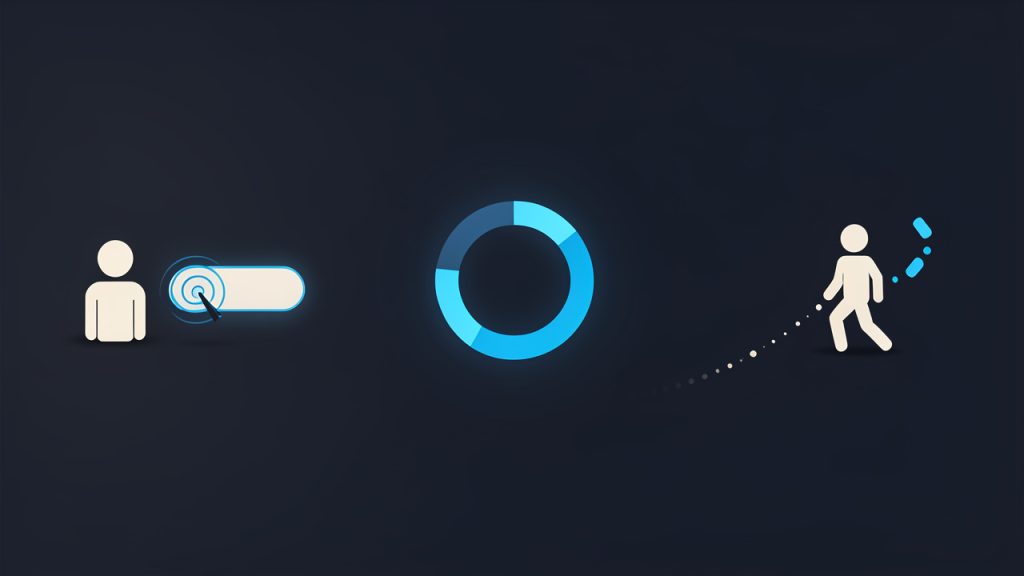
    A visitor clicking a link, watching a spinning loading indicator, then leaving — visualizing bounce due to slow load (emphasis on lost conversions and dropping trust).

    That is why a website speed test free tool matters so much. It gives you a quick, practical way to see how fast your pages load, where delays happen, and what to fix first. For small business owners, freelancers, developers, and anyone trying to improve online performance without adding extra costs, free speed testing is often the smartest starting point.

    The good news is that you do not need an enterprise budget or a technical team to begin. A free website speed test can reveal whether oversized images, heavy scripts, poor hosting, or unnecessary page elements are slowing you down. More importantly, it helps you turn a vague concern like “my site feels slow” into measurable actions.

    What is website speed test free?

    A website speed test free tool is an online service that measures how quickly a web page loads and how efficiently it renders content for real users. In simple terms, it checks the time it takes for important parts of your site to appear and become usable. Instead of guessing whether performance is good or bad, you get data.

    Most free speed test tools analyze a page by loading it in a controlled environment and reporting timing metrics. These often include how long it takes for the first visible content to appear, when the main content becomes useful, and how much blocking or unused code is holding the page back. Some tools also show waterfall charts, page size details, file requests, and recommendations for improvement.

    This matters because website speed is not just a technical issue. It affects user experience, search visibility, lead generation, sales, and brand perception. A visitor does not care whether your delay comes from render-blocking CSS or a third-party script. They only feel friction. A free speed test helps you identify that friction before it becomes expensive.

    There is also an important distinction between a site being technically “loaded” and being truly usable. A page might display a header and background quickly, while the key content, menu, or checkout button remains delayed. Good speed testing looks beyond raw load time and gives you a more realistic picture of performance.

    Key Aspects of Website speed test free

    Speed testing is about more than one number

    Many people focus on a single score and assume that is the whole story. It is not. A website speed test free tool may present a grade or performance percentage, but the real value lies in the breakdown behind it.

    For example, a page can earn a decent overall score while still feeling slow on mobile devices. Another page may have a mediocre score but load the most important content quickly enough for users to engage. Context matters. You should read the metrics as a performance profile, not as a pass-or-fail label.

    That is especially true for business websites with booking systems, galleries, external widgets, or ecommerce functions. These features add value, but they can also add weight. The goal is not necessarily to chase perfection. The goal is to create a site that feels fast, stable, and usable for your audience.

    Core metrics you should understand

    When you run a free website speed test, you will often see several metrics that sound technical at first. Once you understand them, they become surprisingly practical.

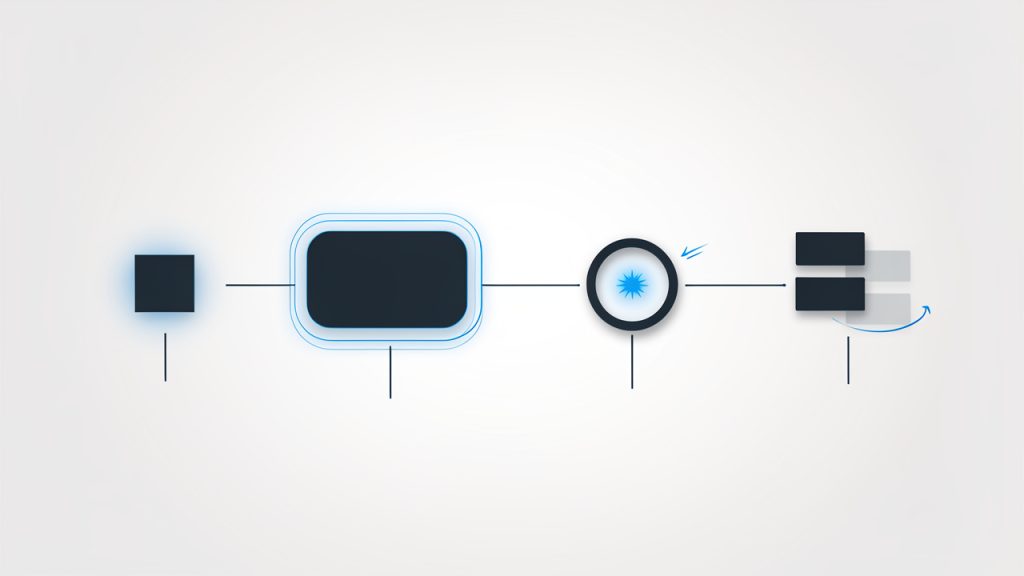
    A staged timeline of page load showing key metrics: First Contentful Paint (FCP) as first visible content, Largest Contentful Paint (LCP) when main content appears, Time to Interactive (TTI) when controls respond, and Cumulative Layout Shift (CLS) illustrated as elements jumping , labeled with approximate positions on the timeline.

    First Contentful Paint (FCP) refers to how quickly something visible appears on the screen. It is the first sign to users that the site is responding. If this is slow, your site may feel unresponsive right away.

    Largest Contentful Paint (LCP) measures when the main visible content finishes loading. This is often one of the clearest signals of whether users perceive the page as fast. If your hero image, headline, or key content block appears late, LCP suffers.

    Time to Interactive (TTI) reflects when users can meaningfully interact with the page. A page may look loaded while still being blocked by scripts. That creates frustration, especially on mobile.

    Cumulative Layout Shift (CLS) tracks how much content moves unexpectedly while loading. If buttons shift and text jumps around, users lose confidence. This is a speed and usability issue at the same time.

    What usually slows a website down

    The most common cause is not one dramatic problem but a stack of small inefficiencies. Large, uncompressed images are a classic example. They make pages heavier than necessary and delay visible content. This is especially common on portfolio sites, restaurant websites, and ecommerce stores where imagery is central.

    Another frequent issue is too many scripts. Tracking tools, chat widgets, social media embeds, popups, review apps, and ad networks all add requests and processing time. Each one may seem harmless on its own. Together, they create drag.

    Hosting quality also plays a major role. Even a well-designed site can feel sluggish on low-quality hosting or overloaded shared servers. Then there is the matter of theme bloat, excessive plugins, poor caching, and bulky page builders. These are not always obvious until you look at a speed test report and see how many assets your site is trying to load.

    Mobile performance deserves special attention

    A website that seems fast on a desktop office connection may perform very differently on a phone. Mobile users often deal with weaker connections, less powerful devices, and more distractions. That means performance problems feel larger, and patience runs thinner.

    A free website speed test becomes particularly useful here because it can highlight mobile-specific weaknesses. Heavy JavaScript, oversized banners, and layout shifts are often much more damaging on mobile than on desktop. If a large share of your traffic comes from smartphones, mobile speed should be treated as a business priority, not an afterthought.

    Free tools are useful, but they have limits

    Free speed testing tools are powerful enough for most initial audits and ongoing monitoring. They can quickly uncover major issues and help you prioritize fixes. For many small websites, that is more than enough to drive meaningful improvement.

    Still, no single test tells the entire story. Results can vary based on server load, testing location, device simulation, and whether a page was tested cold or from cache. A free tool gives you a strong snapshot, not a perfect truth. That is why repeated testing and pattern recognition are more valuable than obsessing over one report.

    How to Get Started with Website speed test free

    Start with your most important pages

    Do not test every page randomly. Begin with the pages that matter most to your goals. For a small business, that may be the homepage, service page, contact page, and booking page. For a freelancer, it might be the portfolio homepage and inquiry form. For an online store, it should include category pages, product pages, and checkout-related screens.

    This approach keeps the process practical. You want performance improvements where they have the most business impact. A fast privacy policy page is nice, but a fast homepage and landing page are usually more valuable.

    Run multiple tests and compare trends

    One speed report can be misleading if taken in isolation. Run a website speed test free tool more than once, and if possible, use more than one tester. This helps you distinguish consistent problems from one-off fluctuations.

    Look for patterns. If your page repeatedly shows slow LCP, heavy image weight, and render-blocking resources, those are likely real issues. If one result is much worse than all others, it may reflect temporary conditions. Good analysis comes from comparison.

    The table below shows the kinds of signals free speed test tools typically help you review.

    Area MeasuredWhat It Tells YouWhy It Matters
    Initial visibilityHow quickly content first appearsShapes first impressions
    Main content loadWhen the largest visible element finishes loadingStrong indicator of perceived speed
    InteractivityWhen users can click, type, and navigate without lagAffects usability and conversion
    Layout stabilityWhether elements shift during loadImpacts trust and user control
    Page weightTotal size of assets like images, scripts, and stylesHeavier pages usually load slower
    Request countNumber of files the browser must fetchMore requests often mean more delays

    Focus on the biggest wins first

    Once you have a report, resist the urge to fix everything at once. Some recommendations have much more impact than others. In many cases, the fastest improvements come from compressing images, reducing unnecessary plugins, enabling caching, and delaying non-essential scripts.

    If your homepage includes a giant background video, five third-party widgets, and oversized images, that is likely where the problem lives. You do not need advanced optimization before addressing obvious weight. Think of it like cleaning out a packed suitcase before buying a more expensive one.

    A smart first round of action often includes the following:

    1. Compress images, and serve properly sized versions.
    2. Remove unnecessary apps, plugins, or widgets that load on every page.
    3. Enable caching and CDN support if your platform or host offers it.
    4. Test again to confirm what actually improved.

    Match fixes to your platform

    The right solution depends on how your site is built. If you use WordPress, you may improve speed through caching plugins, image optimization tools, and lighter themes. If you use a site builder, your options may revolve more around media compression, layout simplification, and reducing embedded elements. If you manage a custom site, development-level improvements like code splitting or script deferral may matter more.

    This is where a website speed test free tool becomes especially practical. It helps you avoid random changes. Instead of guessing, you can make targeted updates based on visible bottlenecks.

    Know when speed becomes a business issue

    A slow website is not just an aesthetic annoyance. It can directly affect inquiries, sales, bookings, newsletter signups, and ad performance. If your landing page takes too long to show the offer, paid traffic becomes less efficient. If your checkout drags, abandoned carts rise. If your portfolio stutters on mobile, potential clients may question your professionalism before contacting you.

    That is why even a free speed test can provide real business intelligence. It gives you an early warning system. You can spot friction before users complain, and before performance costs become obvious in your analytics.

    Build speed testing into your routine

    Website performance changes over time. New images are uploaded, plugins are added, tracking scripts pile up, and design elements evolve. A site that was fast six months ago can quietly become heavy.

    Treat speed testing like maintenance, not a one-time event. Run checks after redesigns, major content additions, marketing campaigns, or platform updates. A short recurring review can prevent a gradual slide into poor performance.

    For teams and solo site owners alike, the comparison below can help frame what to expect from a free testing workflow.

    ApproachBest ForMain AdvantageMain Limitation
    One-time free testQuick checksFast insight with no costLimited context
    Repeated free testingOngoing monitoringHelps identify trendsRequires consistency
    Multi-page testingBusiness-critical sitesBetter performance pictureTakes more time
    Advanced paid monitoringLarger or revenue-heavy sitesDeeper diagnostics and alertsHigher cost

    Conclusion

    A website speed test free tool is one of the simplest and most valuable ways to improve your website without guessing. It shows how your pages perform, highlights bottlenecks, and helps you prioritize changes that actually matter. For small businesses, freelancers, developers, and productivity-minded users, that kind of clarity is hard to overstate.

    Start with your most important pages, review the metrics with context, and focus on the biggest improvements first. Then test again. Website speed is not about chasing a perfect score. It is about creating a faster, smoother experience that keeps people engaged and supports your goals. The next practical step is simple, run a free speed test on your homepage today, then use the results to make one meaningful improvement.

  • WebP sang PNG: Khi nào nên chuyển đổi, Công cụ và Lệnh

    WebP sang PNG: Khi nào nên chuyển đổi, Công cụ và Lệnh

    Việc chuyển WebP sang PNG nghe có vẻ đơn giản cho đến khi bạn thực sự cần kết quả hoạt động ở mọi nơi. Có thể một đội thiết kế cần một hình ảnh trong suốt trong một quy trình làm việc cổ điển. Có thể một CMS từ chối tải lên WebP. Hoặc bạn chỉ muốn một tệp raster để có thể chỉnh sửa mà không gặp bất ngờ.

    Tin tốt là có các công cụ trực tuyến nhanh, ứng dụng máy tính để bàn đáng tin cậy, và các lệnh thân thiện với nhà phát triển giúp việc chuyển WebP sang PNG trở nên dễ dàng. Tin tốt hơn là bạn không phải lúc nào cũng phải chuyển đổi. Trong nhiều trường hợp, giữ WebP sẽ là lựa chọn thông minh hơn.

    1. WebP là gì và tại sao chuyển nó sang PNG?

    WebP là một định dạng hình ảnh hiện đại được Google tạo ra để giảm kích thước tập tin trong khi vẫn giữ chất lượng hình ảnh tốt. Nó hỗ trợ cả nén mất dữ liệu, loại bỏ một số dữ liệu để thu nhỏ tập tin, và nén không mất dữ liệu, cho phép bảo tồn dữ liệu pixel một cách trung thực hơn. Nó cũng hỗ trợ độ trong suốt, điều này làm cho nó hữu ích cho logo, tài sản UI, và hình ảnh có phần cắt.

    PNG là một định dạng cũ hơn, nhưng vẫn vô cùng quan trọng. Đó là một định dạng không mất dữ liệu, vì vậy nó bảo tồn dữ liệu hình ảnh mà không gặp mất chất lượng liên quan đến tái nén. PNG được hỗ trợ rộng rãi trên các trình duyệt, hệ điều hành, ứng dụng chỉnh sửa, và quy trình làm việc hướng tới in ấn, đó là lý do tại sao nó vẫn là lựa chọn mặc định cho ảnh chụp màn hình, đồ họa, và các tập tin cần xử lý nhất quán.

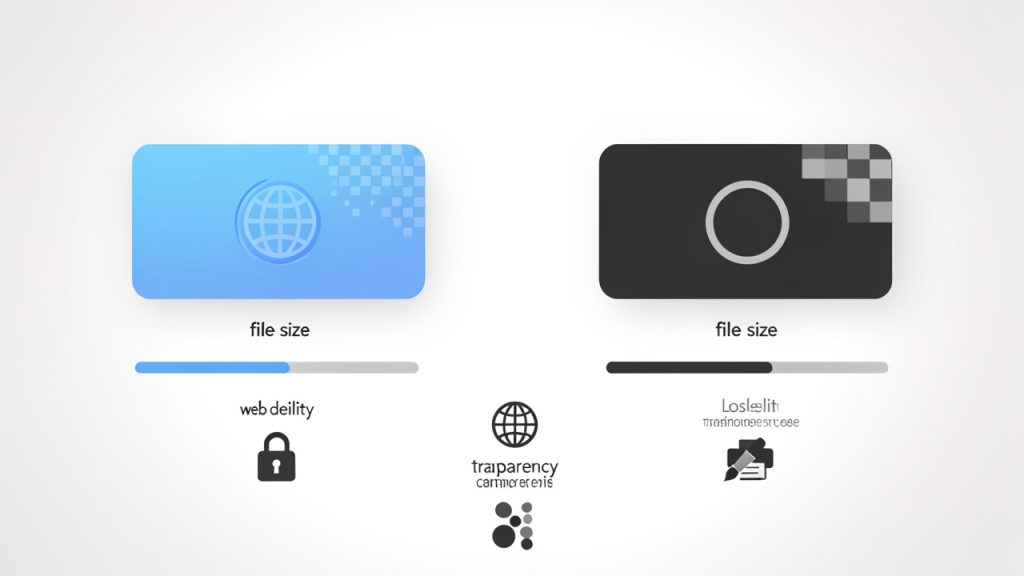
    So sánh trực quan hai bên cho thấy một tệp WebP và một tệp PNG: biểu tượng hoặc ảnh thu nhỏ kèm chú thích cho các thuộc tính chính (hỗ trợ lossy/lossless, kích thước tệp điển hình, hỗ trợ trong suốt, các trường hợp sử dụng phổ biến như phân phối trên web so với chỉnh sửa/in ấn). Bao gồm một thanh nhỏ hoặc chỉ số số cho thấy sự khác biệt kích thước tệp điển hình.

    Tổng quan về WebP: nguồn gốc, đặc điểm, và các trường hợp sử dụng điển hình

    WebP được thiết kế cho web, đặc biệt ở những nơi băng thông quan trọng. Nó thường cung cấp kích thước tập tin nhỏ hơn PNG và thường nhỏ hơn JPEG nữa, tùy thuộc vào nội dung. Điều đó khiến nó lý tưởng cho các trang web, phân phối hình ảnh đáp ứng, danh sách sản phẩm thương mại điện tử, và các trang có nội dung nhiều nơi hiệu suất là điều quan tâm. Nếu hình ảnh sẽ được hiển thị trong trình duyệt và bạn kiểm soát môi trường, WebP thường là định dạng hiệu quả hơn.

    Tổng quan về PNG: tính năng, ưu điểm, và khi nào được ưu tiên

    PNG tỏa sáng khi bạn cần sự trung thực về trực quan ở mức chính xác. Nó đặc biệt tốt cho ảnh chụp màn hình, biểu tượng, sơ đồ, tài sản UI và những hình ảnh cần nền trong suốt. Nó cũng được ưa chuộng khi tính tương thích phần mềm quan trọng. Nhiều ứng dụng cũ, công cụ in ấn, hệ thống quản lý tài sản kỹ thuật số và quy trình làm việc nội dung vẫn xử lý PNG đáng tin cậy hơn WebP.

    Tại sao cần chuyển đổi: tính tương thích, chỉnh sửa, trong suốt và in ấn

    Lý do phổ biến nhất để chuyển WebP sang PNG là tính tương thích. Một số ứng dụng, nền tảng và hệ thống cũ vẫn không chấp nhận WebP. Những cái khác lại chấp nhận nó một cách kém, đặc biệt trong quy trình chỉnh sửa hoặc nhập hàng loạt. PNG thường phù hợp hơn cho chỉnh sửa hình ảnh trong nhiều trường hợp vì nó hoạt động dự đoán được trong các công cụ như các tùy chọn thay thế Photoshop, trình xem trên máy để bàn, và trình quản lý tài sản. Nếu bạn làm việc với in ấn, tài sản lưu trữ, hoặc ảnh chụp màn hình phải giữ tính nhất quán về mặt hình ảnh, PNG thường là định dạng an toàn hơn.

    2. Khi nào bạn nên và không nên chuyển WebP sang PNG

    Đây là quyết định mà hầu hết mọi người bỏ qua, nhưng nó rất quan trọng. Chuyển đổi hữu ích khi PNG giải quyết được một vấn đề thực sự. Nếu lý do duy nhất là thói quen, giữ WebP có thể sẽ tốt hơn.

    Khi nào nên chuyển đổi: tính tương thích, chỉnh sửa, lưu trữ, công việc thiết kế, ảnh chụp màn hình và thao tác raster

    Chuyển sang PNG khi tệp phải hoạt động trong một ứng dụng cổ, được chỉnh sửa bằng công cụ không xử lý WebP tốt, hoặc được sử dụng trong một quy trình làm việc mong đợi PNG. Nó cũng là lựa chọn tốt cho ảnh chụp màn hình, mô hình UI, sơ đồ kỹ thuật, và các tài sản raster có thể được chú thích, chỉnh sửa lại, hoặc lưu trữ để truy cập lâu dài. Trong những trường hợp này, tính dự đoán của PNG là một lợi thế thực tế.

    Khi nào giữ WebP: hiệu suất web, lưu trữ, hình ảnh đáp ứng

    Giữ WebP khi hình ảnh chủ yếu dành cho phân phối trên web và bạn quan tâm đến tốc độ, hiệu quả lưu trữ và băng thông thấp hơn. Đối với các trang web hiện đại, WebP thường mang lại sự đánh đổi tốt hơn, và phục vụ WebP thông qua hình ảnh đáp ứng có thể làm giảm đáng kể kích thước tải lên, đặc biệt đối với các trang có nhiều ảnh.

    Những đánh đổi: kích thước tập tin, chất lượng, siêu dữ liệu, độ chính xác alpha/ trong suốt

    Đánh đổi lớn nhất là kích thước tập tin. PNG thường lớn hơn WebP, thậm chí có lúc lớn hơn rất nhiều. Điều này ảnh hưởng đến lưu trữ, sao lưu, tải lên và trọng lượng trang. Chất lượng có phần tinh tế hơn. Nếu nguồn WebP là mất dữ liệu, việc chuyển đổi sang PNG sẽ không phục hồi chi tiết bị mất. Độ trong suốt thường vẫn tồn tại tốt, nhưng các hồ sơ màu và siêu dữ liệu có thể không luôn được chuyển sang một cách sạch sẽ tùy vào công cụ. Quy tắc đơn giản ở đây là: chuyển đổi khi tính tương thích quan trọng hơn kích thước tập tin, và giữ WebP khi hiệu suất quan trọng hơn sự chỉnh sửa đồng nhất.

    Danh sách kiểm tra quyết định nhanh

    • Hình ảnh này có được chỉnh sửa, in ấn, hoặc lưu trữ không? PNG thường tốt hơn.
    • Nó có được phục vụ trên một trang web hiện đại hay không? WebP thường tốt hơn.
    • Ứng dụng đích có từ chối WebP không? Hãy chuyển đổi nó.
    • Kích thước tệp có quan trọng không? Giữ WebP nếu có thể.

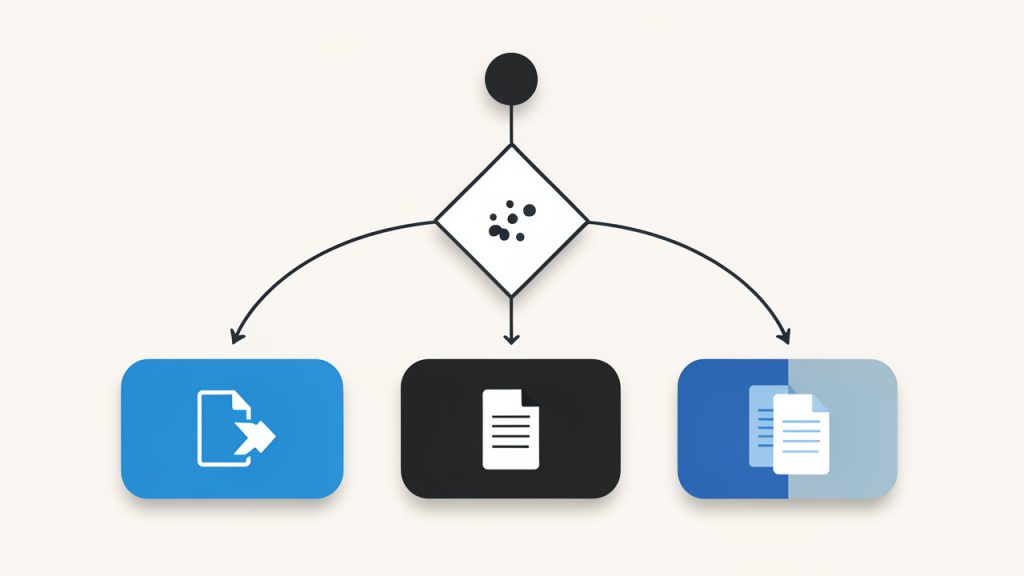
    Một sơ đồ luồng quyết định đơn giản cho 'Danh sách kiểm tra quyết định nhanh': nút bắt đầu đặt câu hỏi (Hình ảnh này sẽ được chỉnh sửa/in ấn/lưu trữ chứ? Nó dành cho trang web hiện đại hay không? Ứng dụng đích có từ chối WebP không? Kích thước tệp có quan trọng không?) với các mũi tên hướng tới các kết quả: 'Chuyển sang PNG', 'Giữ WebP', hoặc 'Tạo cả hai (suy ra PNG cho hệ thống cũ)'.

    3. Công cụ trực tuyến nhanh để chuyển WebP sang PNG

    Nếu bạn cần đường đi nhanh nhất, các trình chuyển đổi trực tuyến không thể tốt hơn cho các chuyển đổi một lần, chứng minh nhanh, và các tài sản không nhạy cảm. Các dịch vụ phổ biến bao gồm CloudConvert, Convertio, Ezgif, FreeConvert, và Online-Convert. Chúng khác nhau ở khả năng xử lý theo batch, xử lý siêu dữ liệu, giới hạn kích thước tập tin, và mức độ riêng tư. CloudConvert linh hoạt và hỗ trợ các tác vụ theo batch và API. Convertio nhanh và dễ sử dụng. Ezgif nhẹ và dễ tiếp cận cho các tác vụ hình ảnh đơn giản. FreeConvert và Online-Convert cung cấp hỗ trợ định dạng rộng và nhiều tùy chọn tinh chỉnh hơn ở các gói trả phí. Đối với hình ảnh nhạy cảm về quyền riêng tư, tránh tải lên của bên thứ ba và dùng phương pháp ngoại tuyến.

    CloudConvert: https://cloudconvert.com, Convertio: https://convertio.co, Ezgif: https://ezgif.com, FreeConvert: https://www.freeconvert.com, Online-Convert: https://www.online-convert.com

    An toàn và quyền riêng tư khi tải hình ảnh lên

    Các công cụ trực tuyến tiện lợi, nhưng chúng đi kèm rủi ro. Nếu hình ảnh chứa công việc cho khách hàng, ảnh sản phẩm riêng tư, tài liệu nhạy cảm, ảnh chụp màn hình nội bộ, hoặc thông tin nhận dạng cá nhân, việc tải nó lên một dịch vụ bên thứ ba có thể không phù hợp. Siêu dữ liệu là một mối quan ngại khác. Dữ liệu EXIF có thể chứa thông tin máy ảnh, vị trí, dấu thời gian, và chi tiết phần mềm. Một số công cụ xóa siêu dữ liệu tự động, trong khi những công cụ khác có thể giữ lại một phần. Nếu quyền riêng tư là mối quan tâm, đừng giả định bất cứ điều gì và xác minh hành vi của công cụ. Nếu tệp là bí mật, hãy dùng phương pháp ngoại tuyến.

    4. Chuyển đổi WebP sang PNG trên máy tính để bàn

    Việc chuyển đổi trên máy tính để bàn cho bạn quyền kiểm soát nhiều hơn, quyền riêng tư tốt hơn, và hỗ trợ quy trình làm việc theo batch mạnh mẽ hơn. Đó là lựa chọn đúng khi bạn làm việc với nhiều tệp và quan tâm đến tính lặp lại.

    Windows: Tích hợp sẵn và tùy chọn bên thứ ba

    Người dùng Windows đôi khi thử Photos hoặc Paint trước. Vấn đề là các công cụ tích hợp sẵn có thể không nhất quán tùy theo phiên bản và các codec được cài đặt. Một lựa chọn đáng tin cậy hơn là IrfanView, nhanh cho việc chuyển đổi hình ảnh và xử lý hàng loạt khi các plugin phù hợp được cài đặt. Quy trình thông thường là mở tệp WebP, chọn Lưu hoặc Xuất, và chọn PNG.

    Trang web: https://www.microsoft.com/windows, https://www.irfanview.com

    macOS: Preview, ImageMagick, GraphicConverter

    Trên macOS, Preview thường đủ cho từng tệp: mở WebP, sau đó xuất dưới dạng PNG. Để có kiểm soát nhiều hơn, ImageMagick rất tuyệt cho các công việc theo lô, các chuyển đổi lặp lại và tự động hóa. GraphicConverter cung cấp giao diện người dùng tinh tế với hỗ trợ định dạng sâu cho người dùng muốn có nhiều tùy chọn.

    Trang web: https://www.apple.com, https://imagemagick.org, https://www.lemkesoft.de

    Linux: ImageMagick, GIMP, các ví dụ dòng lệnh

    Người dùng Linux thường dựa vào các công cụ dòng lệnh. ImageMagick là công cụ chính, và GIMP là lựa chọn giao diện đồ họa đáng tin cậy cho thay thế. Với một tệp duy nhất:

    magick input.webp output.png
    

    Nếu hệ thống của bạn sử dụng cú pháp lệnh cũ:

    convert input.webp output.png
    

    Đối với chuyển đổi hàng loạt trong một thư mục:

    mkdir -p png आउट
    for f in *.webp; do magick "$f" "png/${f%.webp}.png"; done
    

    ImageMagick thường tự động bảo tồn độ trong suốt khi nguồn hỗ trợ alpha.

    Trang web: https://www.gimp.org

    Chuyển đổi hàng loạt với các ứng dụng trên máy tính để bàn

    Chuyển đổi hàng loạt là nơi các công cụ trên máy tính để bàn trở nên hiệu quả hơn nhiều so với các trình chuyển đổi trực tuyến. IrfanView, GraphicConverter, và ImageMagick đều hỗ trợ quy trình làm việc theo batch. Xử lý hàng chục hoặc hàng nghìn tệp với đặt tên nhất quán và đầu ra dự đoán khiến các công cụ để bàn trở thành lựa chọn thông minh dài hạn.

    5. Các phương pháp bằng dòng lệnh và thân thiện với nhà phát triển

    Đối với nhà phát triển, dòng lệnh thường là con đường sạch nhất vì nó có thể lập trình sẵn, có thể được kiểm toán và dễ tích hợp vào hệ thống build.

    ImageMagick: các lệnh và cờ

    ImageMagick có thể chuyển WebP sang PNG, bảo tồn alpha, và được tích hợp vào các tập lệnh shell hoặc các công việc CI:

    magick input.webp output.png
    

    Để giữ siêu dữ liệu khi có thể:

    magick input.webp -define png:preserve-iCCP=true output.png
    

    Tránh -strip trừ khi bạn muốn loại bỏ siêu dữ liệu. Đối với chuyển đổi hàng loạt:

    for f in *.webp; do magick "$f" "${f%.webp}.png"; done
    

    ffmpeg: khi nào nên dùng và các ví dụ lệnh

    ffmpeg hữu ích trong các pipeline media, đặc biệt khi WebP là một phần của quy trình video hoặc hoạt hình rộng hơn. Với một khung WebP duy nhất:

    ffmpeg -i input.webp output.png
    

    Đối với WebP động, ffmpeg có thể trích xuất khung hình hoặc kiểm tra thời gian, dù các công cụ WebP chuyên dụng có thể đơn giản hơn cho một số tác vụ.

    Trang web: https://ffmpeg.org

    công cụ libwebp: dwebp và các tùy chọn

    Toolkit libwebp cung cấp dwebp, một trình giải mã WebP chính xác. Để một đường đi WebP→PNG cụ thể:

    dwebp input.webp -o output.png
    

    Các công cụ libwebp có thể dễ hiểu hơn so với một bộ công cụ hình ảnh đa dụng khi bạn cần hành vi giải mã cụ thể.

    Trang web: https://developers.google.com/speed/webp

    Thư viện Node.js và Python với mã mẫu

    Đối với mã ứng dụng, hãy sử dụng các thư viện đã hiểu cả hai định dạng.

    Node.js với sharp:

    import sharp from "sharp";
    await sharp("input.webp")
    ## .png()
      .toFile("output.png&quote;);
    

    sharp nhanh và được sử dụng rộng rãi trong sản xuất.

    Python với Pillow:

    from PIL import Image
    img = Image.open("input.webp")
    img.save("output.png", "PNG")
    

    Pillow rất phù hợp cho các script, tự động hóa và các tác vụ batch nhẹ

    Trang web: https://sharp.pixelplumbing.com, https://python-pillow.org

    6. Tự động hóa chuyển đổi trong quy trình làm việc và CMS

    Việc chuyển đổi thủ công sẽ không thể mở rộng. Nếu nhóm của bạn thường xử lý hình ảnh, tự động hóa sẽ tiết kiệm thời gian và giảm sai sót.

    Chuyển đổi phía máy chủ tự động

    Một mẫu phổ biến là chuyển đổi khi tải lên. Lưu WebP gốc, sau đó tạo derivative PNG cho tính tương thích hoặc các hệ thống downstream. Điều này cho phép trình duyệt hiện đại nhận WebP trong khi các hệ thống cũ, công cụ quản trị hoặc quy trình in ấn nhận PNG. Một mẫu khác là chuyển đổi theo yêu cầu, hữu ích khi đầu ra PNG hiếm và bạn không muốn lưu trữ nhiều biến thể. Trade-off là thêm tính toán tại thời điểm yêu cầu.

    Plugin và tích hợp cho WordPress, Shopify, và CMS headless

    Nhiều nền tảng CMS có các plugin hoặc pipeline media có thể phục vụ các biến thể theo định dạng. Người dùng WordPress thường dựa vào các plugin tối ưu hóa hình ảnh để tạo hoặc phục vụ WebP đồng thời cho phép các định dạng dự phòng. Đối với Shopify và các thiết lập CMS headless, pipeline hình ảnh quanh nền tảng thường là nơi chứa logic chuyển đổi, ví dụ một hàm middleware chuyển WebP sang PNG chỉ cho các hệ thống yêu cầu.

    Chuyển đổi trong thời gian build ở các trình sinh nội dung tĩnh

    Các trình sinh nội dung tĩnh như Gatsby, Hugo, và Eleventy phù hợp mạnh cho xử lý hình ảnh trong thời gian build. Nếu trang được dựng lại trong quá trình triển khai, bạn có thể sinh ra các derivative PNG một lần và lưu vào bộ đệm như một phần của đầu ra. Điều này hữu ích khi một hình ảnh nguồn phải sản xuất cả tài sản WebP cho trang và tài sản PNG cho công cụ vẫn mong đợi PNG.

    7. Những rủi ro về chất lượng, màu sắc và trong suốt, và cách tránh chúng

    Việc chuyển đổi thường an toàn, nhưng các vấn đề tinh vi có thể làm bạn bất ngờ.

    Các vấn đề phổ biến: lệch màu, banding, vấn đề kênh alpha

    Lệch màu thường xảy ra khi profile màu bị bỏ qua hoặc được diễn giải lại bởi các công cụ khác nhau. Banding có thể xuất hiện nếu gradient bị giới hạn hoặc nếu một WebP mất dữ liệu được giải mã và sau đó xem trong các bối cảnh hiển thị các artefact lượng tử. Các vấn đề kênh Alpha ít phổ biến hơn, nhưng chúng vẫn quan trọng. Nếu có độ trong suốt, hãy đảm bảo công cụ giữ được và ứng dụng đích hiểu đúng kênh alpha PNG.

    Cách bảo tồn độ trong suốt và hồ sơ màu

    Ưu tiên các công cụ được biết đến là bảo tồn alpha đáng tin cậy, như ImageMagick, dwebp của libwebp, Pillow, hoặc sharp. Đối với độ chính xác màu, sử dụng các công cụ giữ lại hồ sơ nhúng khi có thể. Tránh loại bỏ siêu dữ liệu một cách không cần thiết trừ khi có ý định. Khi di chuyển tài sản giữa phần mềm thiết kế và quy trình làm việc trên web, hãy kiểm tra hình ảnh trong môi trường đích như một phần của QA.

    Testing and validation

    Mở PNG đã chuyển đổi ở ít nhất hai trình xem khác nhau và so sánh với bản gốc. Đối với các đội, tự động hóa các kiểm tra cơ bản về kích thước, sự hiện diện của độ trong suốt, ngưỡng kích thước tập tin và theo dõi checksum để các vấn đề xuất hiện trước khi các tài sản được phát hành.

    8. Hiệu suất, lưu trữ và thực hành tốt nhất

    PNG đáng tin cậy, nhưng có thể tốn kém về lưu trữ, vì vậy hãy có chọn lọc.

    So sánh kích thước tập tin: WebP vs PNG

    Theo quy tắc chung, WebP thường vượt PNG về kích thước tập tin cho nội dung nhiếp ảnh và nhiều hình ảnh hỗn hợp. PNG có thể chấp nhận được cho đồ họa đơn giản, nhưng nó tăng lên nhanh chóng khi phức tạp màu sắc. Ví dụ, một WebP 1 MB có thể trở thành PNG 3 MB hoặc 5 MB, tùy thuộc vào hình ảnh.

    Khi nào nên dùng PNG-8 so với PNG-24 hoặc bảng màu được lập chỉ mục

    Nếu hình ảnh có tập màu giới hạn, PNG-8 hoặc bảng màu được lập chỉ mục có thể giảm kích thước đáng kể, điều này hữu ích cho biểu tượng, logo đơn giản và đồ họa phẳng. Sử dụng PNG-24 cho màu đầy đủ và gradient mượt. Thử các bảng màu được lập chỉ mục nhìn bằng mắt trước khi áp dụng giảm màu mạnh.

    Tối ưu hóa PNG sau chuyển đổi

    Sau khi chuyển đổi, tiếp tục nén kết quả bằng các công cụ tối ưu PNG như pngcrush, optipng, hoặc zopflipng. Quy trình làm việc điển hình là chuyển đổi trước, sau đó tối ưu PNG. Điều này giữ cho quyết định chất lượng tách biệt khỏi tinh chỉnh nén.

    Trang web: http://optipng.sourceforge.net, https://pmt.sourceforge.io/pngcrush/, https://github.com/google/zopfli

    Trang web: http://optipng.sourceforge.net, https://pmt.sourceforge.io/pngcrush/, https://github.com/google/zopfli

    9. Cân nhắc về quyền riêng tư, an ninh và pháp lý

    Việc chuyển đổi hình ảnh nghe có vẻ vô hại, nhưng trong môi trường kinh doanh nó có thể mang lại rủi ro thực sự.

    Rủi ro khi tải hình lên các trình chuyển đổi bên thứ ba

    Các trình chuyển đổi bên thứ ba có thể lưu trữ tệp tạm thời, ghi log siêu dữ liệu, hoặc xử lý tải lên trên hạ tầng bên ngoài kiểm soát của bạn. Đối với nguyên mẫu nội bộ có thể ổn. Đối với tài liệu khách hàng, hình ảnh sản phẩm chưa ra mắt, hoặc ảnh chụp màn hình nhạy cảm, hãy sử dụng công cụ ngoại tuyến.

    EXIF, IPR, và quan ngại phân phối lại

    Siêu dữ liệu EXIF có thể tiết lộ chi tiết máy ảnh, dấu thời gian, và đôi khi dữ liệu vị trí. Khi chuyển đổi và phân phối lại tài sản, hãy xem xét siêu dữ liệu một cách có chủ đích. Cũng nhớ rằng việc chuyển đổi không thay đổi quyền sở hữu hoặc quyền sử dụng. Nếu bạn không có quyền tái sử dụng một hình ảnh, việc chuyển đổi nó không làm cho nó an toàn để công khai.

    Các biện pháp bảo vệ và chính sách được đề xuất cho đội ngũ

    Định nghĩa khi cho phép chuyển đổi trực tuyến và khi công cụ ngoại tuyến là bắt buộc. Sử dụng công cụ ngoại tuyến cho mọi thứ bí mật, loại bỏ siêu dữ liệu khi thích hợp, và ghi lại pipeline chuyển đổi được dùng cho tài sản công khai. Điều này giúp đảm bảo tuân thủ và vệ sinh quy trình được kiểm soát.

    10. Sự cố và câu hỏi thường gặp

    Tại sao PNG được chuyển đổi lại trông khác?

    Các nguyên nhân phổ biến bao gồm khác biệt về hồ sơ màu, nén mất dữ liệu nguồn, hoặc sự khác biệt giữa các trình xem. Nếu WebP nguồn có mất dữ liệu, một số chi tiết sẽ bị mất vĩnh viễn. Hãy thử công cụ chuyển đổi khác, kiểm tra xem siêu dữ liệu và hồ sơ màu có được lưu hay không, và so sánh hình ảnh với một trình xem thứ hai.

    Tôi làm sao chuyển WebP động sang PNG?

    Một PNG đơn không thể bảo toàn hoạt ảnh. WebP động phải được xử lý dưới dạng các khung hình. Nếu bạn cần hình ảnh vẫn, hãy trích xuất từng khung hình. Nếu bạn muốn bảo toàn hoạt ảnh, hãy xem xét GIF hoặc MP4. ffmpeg hoặc các công cụ WebP chuyên dụng có thể giúp trích xuất khung hình.

    Tôi gặp lỗi với ImageMagick, tôi nên kiểm tra gì?

    Xác nhận bản build của ImageMagick có hỗ trợ WebP, kiểm tra quyền tập tin và đường dẫn, và sử dụng cú pháp lệnh đúng cho phiên bản của bạn. Trên các hệ thống mới, dùng magick thay cho lệnh convert cũ.

    Tôi làm sao để chuyển đổi hàng nghìn hình ảnh một cách hiệu quả?

    Sử dụng một tập lệnh và xử lý các tệp theo chunk. ImageMagick hoặc sharp là các lựa chọn phổ biến. Thêm ghi log, xử lý retry, và tối ưu hóa sau chuyển đổi để quy trình làm việc vẫn ổn định ở quy mô lớn.

    11. Bảng tham khảo nhanh: lệnh và công cụ

    Nhiệm vụCông cụLệnh
    Chuyển một WebP sang PNGImageMagickmagick input.webp output.png
    Chuyển đổi hàng loạt một thư mụcImageMagickfor f in *.webp; do magick "$f" "${f%.webp}.png"; done
    Giải mã với libwebpdwebpdwebp input.webp -o output.png
    Chuyển đổi bằng Node.jssharpsharp("input.webp").png().toFile("output.png")
    Chuyển đổi bằng PythonPillowimg.save("output.png", "PNG")
    Trích xuất từ quy trình hoạt hìnhffmpegffmpeg -i input.webp output.png

    Đối với các tác vụ một lần, hãy dùng một trình chuyển đổi trực tuyến đáng tin cậy cho hình ảnh không nhạy cảm. Đối với công việc ngoại tuyến trên máy tính để bàn, Preview, Paint, IrfanView, hoặc GraphicConverter là tiện lợi. Đối với chuyển đổi phía máy chủ quy mô lớn, ImageMagick và sharp là các lựa chọn tổng quát mạnh. Đối với giải mã WebP chính xác, hãy dùng dwebp.

    Danh sách kiểm tra trước khi chuyển đổi: xác nhận xem bạn có thực sự cần PNG hay không, xem tệp có chứa độ trong suốt không, và siêu dữ liệu có quan trọng không. Sau khi chuyển đổi, xác nhận kích thước, độ trong suốt, màu sắc và kích thước tập tin.

    12. Kết luận và quy trình làm việc được đề xuất

    Quy trình làm việc tối ưu từ WebP sang PNG phụ thuộc vào công việc. Nếu bạn cần tốc độ và tệp tin vô hại, một trình chuyển đổi trực tuyến là được. Nếu bạn cần kiểm soát, quyền riêng tư, hoặc xử lý theo batch, hãy dùng ImageMagick, dwebp, sharp, hoặc Pillow. Nếu bạn đang xây dựng một stack web hiện đại, hãy cân nhắc giữ WebP để phân phối và chỉ sinh PNG ở những nơi đòi hỏi sự tương thích.

    Một mặc định thực tế là đơn giản, giữ WebP để tối ưu hiệu suất, chuyển đổi sang PNG chỉ khi tính tương thích, chỉnh sửa hoặc các ràng buộc quy trình làm việc đòi hỏi. Cách tiếp cận này tiết kiệm lưu trữ, tránh nén lại không cần thiết, và giữ cho đường ống hình ảnh của bạn gọn gàng.

    Bước tiếp theo: chọn một phương pháp ngoại tuyến, thử nghiệm nó với một hình ảnh mẫu có độ trong suốt và siêu dữ liệu, và chuẩn hóa đường dẫn chuyển đổi đó cho đội ngũ của bạn.