Base64 is a way to represent binary data, such as an image, using plain text characters. Computers store images as raw bytes, but many systems are designed to safely move text. Base64 acts like a translator, converting binary content into a text-friendly form made from letters, numbers, +, /, and sometimes = for padding.
That text is not an image by itself. It is an encoded version of the image data. To turn Base64 to image, you decode the string back into the original bytes and then save or display those bytes as a PNG, JPEG, GIF, WebP, or another image format.
A useful mental model is this: Base64 is like packing a product into a shipping box that fits the transport system better. The box adds bulk, but it helps the item travel through channels that prefer text.
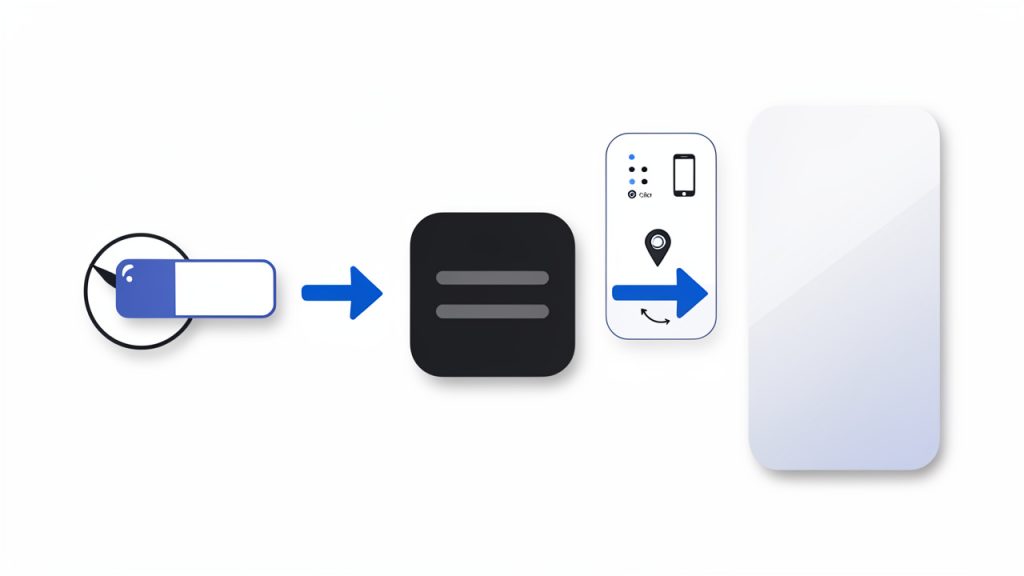
Base64 characters (A–Z, a–z, 0–9, +, /, =) boxed for transport -> decoded bytes (image file).”>
Why images are embedded as Base64
Images are often embedded as Base64 because it makes transfer and embedding easier in certain contexts. One of the most common examples is a data URI, which looks like data:image/png;base64,.... This lets a browser render an image directly from a string, without requesting a separate file URL.
That is useful for inline images in HTML or CSS, especially for very small assets like icons, placeholders, or tiny logos. Email templates also use embedded images in some cases, because external image loading may be blocked or delayed by the email client. Some APIs return Base64 image data because it can be bundled into a JSON response without needing separate file storage or signed URLs.
There is convenience here, but it comes with tradeoffs. Base64 makes it easy to move image data around, but it is not always the most efficient format for storage or delivery.
Pros and cons of using Base64 for images
The biggest downside is size. Base64 adds roughly 33% overhead compared with the original binary file. A 300 KB image can become around 400 KB or more once encoded. That affects bandwidth, API payload size, page weight, and memory use.
Caching is another important factor. If an image is embedded directly into HTML or CSS as a data URI, the browser cannot cache it separately from that file. If the page changes, the image may be downloaded again as part of the document. By contrast, an external image file can be cached independently and reused across multiple pages.
The upside is fewer HTTP requests for tiny assets, simpler packaging in APIs, and easier portability in systems that only handle text. For small icons or one-off embedded images, Base64 can be practical. For large photos, product galleries, or repeated assets, external files are usually better.
How to convert Base64 string to an image, quick examples
Online converters and when to use them
If you just need a quick result and you are not handling sensitive data, an online Base64 to image converter is the fastest option. You paste the string, the tool decodes it, and you preview or download the image.
This works well for debugging API responses, checking if a string is valid, or converting a one-time asset. It is less suitable for private customer files, internal documents, or anything security-sensitive. In those cases, local conversion is safer.
A reliable tool should let you preview the decoded image, identify the file type, and alert you if the Base64 is malformed.
Convert Base64 to image using JavaScript in the browser
In the browser, the easiest case is when you already have a full data URI. You can assign it directly to an image element.
If you want to turn a raw Base64 string into a downloadable file, first strip any prefix, decode it, and build a Blob.
const input = "data:image/png;base64,iVBORw0KGgoAAAANSUhEUgAA...";
const match = input.match(/^data:(image\/[a-zA-Z0-9.+-]+);base64,(.+)$/);
const mimeType = match ? match[1] : "image/png";
const base64Data = match ? match[2] : input;
const byteCharacters = atob(base64Data);
const byteNumbers = new Array(byteCharacters.length);
for (let i = 0; i < byteCharacters.length; i++) {
  byteNumbers[i] = byteCharacters.charCodeAt(i);
}
const byteArray = new Uint8Array(byteNumbers);
const blob = new Blob([byteArray], { type: mimeType });
const url = URL.createObjectURL(blob);
const a = document.createElement("a");
a.href = url;
a.download = "image.png";
a.click();
URL.revokeObjectURL(url);
This approach is useful for frontend tools and browser-based image previews. For very large payloads, though, it can use a lot of memory because the whole string is decoded in one go.
Convert Base64 to image using Node.js
Node.js makes this straightforward with Buffer. If the string includes a data URI prefix, remove it first.
格式化之所以重要,原因很简单。团队阅读代码的频率远高于编写代码的频率。风格一致的代码库让人感觉更有可预测性。你可以更快地浏览函数,更清晰地比较变更,并将代码审查的时间花在架构或错误上,而不是为制表符与空格争论不休。这在开源项目、面向客户的交接工作、企业代码库以及任何带有自动化 Git 钩子或 CI 检查的环境中尤为有价值。如果每周有若干贡献者修改同一段代码,格式化工具很快就会带来收益。
在实际层面,大多数格式化工具都执行同一类规则。它们规范缩进、花括号位置、运算符周围的空白、换行、数组格式和导入排序。许多工具还会移除未使用的导入、对齐多行语句,以及在类成员之间统一空行。一个需要关注的关键特性是幂等性。这意味着若你运行格式化工具两次,第二次不会产生额外的变更。幂等工具能生成稳定的差异,减少拉取请求中的噪声,使 CI 运行更可靠。
PHP-CS-Fixer 的突出之处在于在明智的预设与深度自定义之间取得平衡。你可以从像 @PSR12 这样的规则集开始,然后在团队完善风格时添加或删除单独的修复器。这种灵活性对代理机构、产品团队以及需要在不放弃控制的前提下实现一致性的长期代码库维护者都很有用。主要特性包括基于 PSR 和社区预设的可配置规则集、自动代码修复、用以在提交前审查变更的差异输出、用于加速重复运行的缓存支持,以及与 CI 和 Git 钩子兼容性良好等。
PHP-CS-Fixer 对自定义团队约定非常灵活,适用于在提交前钩子和 CI 自动化方面,且有广泛的生态系统支持。对于新手来说,可能会觉得规则众多难以上手;某些高风险的修复器在广泛采用前需要谨慎测试。定价很简单:PHP-CS-Fixer 免费且开源。
这对工具在你的项目需要同时报告样式问题和修复它们时尤其有用。在许多组织中,phpcs 在 CI 中充当标准的门控者,而 phpcbf 在可能的情况下处理自动清理。如果你的工作流高度依赖正式的编码标准和规则集,这一工具链值得认真考虑。主要能力包括通过 XML 配置进行基于规则集的验证、对官方标准如 PSR-12 的支持、通过 phpcbf 的自动修复、强大的编辑器和 CI 集成,以及为希望了解违规情况的团队提供的详细报告。
如果你的团队主要在 PhpStorm 内工作,内置的格式化工具可能出人意料地有效。JetBrains 提供了详细的代码风格控制、检测支持以及节省时间的操作,使实时格式化显得无缝。对于希望在编辑器中获得即时反馈并获得出色 IDE 体验的开发者来说,这是一个强有力的选择。不过,仅依赖 IDE 的格式化会在并非每个人使用相同版本和设置时引发漂移,因此团队通常在 CI 中将 PhpStorm 与 CLI 格式化工具配合使用。该 IDE 提供了出色的编辑体验、实时格式化与细粒度设置,但最适合以 PhpStorm 为标准的团队,并且需要共享设置以避免不一致。PhpStorm 是一个付费的商业 IDE,尽管 JetBrains 提供试用和授权计划。
5. 在线 PHP 格式化工具
在线 PHP 格式化工具在你需要快速清理、想查看格式化输出,或在没有本地环境的情况下帮助客户或初级开发者理解格式化变更时很有用。它们适合处理一次性片段和快速实验,但并非专业工作流程的最佳基础。对于生产仓库,本地化和 CI 集成的工具更可靠,因为你需要版本化的配置、可重复的输出,以及在代码是专有或敏感时的隐私控制。在线格式化工具速度快、对小片段很方便、无需安装,但通常无法保证隐私、版本锁定和长期可用性。价格各不相同,许多在线格式化工具在有限保证下免费使用。





 Base64 characters (A–Z, a–z, 0–9, +, /, =) boxed for transport -> decoded bytes (image file).”>