JNTZN

分类: Uncategorized

  • 在线免费合并 PDF:快速、可靠的 PDF 合并工具

    在线免费合并 PDF:快速、可靠的 PDF 合并工具

    你很少注意到有多少 PDF 会堆积起来,直到一个简单的任务变成时间的消耗。一个文件里是发票,另一个是已签署的合同,第三个是提案。突然间,你需要一个干净的文档来发送、存档或打印,而且还要很快。正因为如此,人们每天都在搜索 在线免费合并 PDF 工具。

    对于小企业主、自由职业者、开发者和注重效率的用户来说,吸引力显而易见。你不想为一个基本工作安装庞大的软件。你希望一种快速、可靠的方式,从任何设备合并文件、保持格式不变、并继续日常工作。好消息是,只要你知道该关注什么以及如何安全使用,在线免费合并 PDF 绝对可以做到这一点。

    什么是在线免费合并 PDF?

    本质上,在线免费合并 PDF 指使用基于网络的工具,将两个或多个 PDF 文件合并成一个文档,而无需购买桌面软件。你不需要下载应用程序,而是通过浏览器上传文件,按你想要的顺序进行排序,然后让工具生成一个完成的 PDF。

    这听起来很简单,也确实如此。但真正的价值不仅仅在于方便。在线合并 PDF 能帮助简化那些本来显得碎片化的常见工作流程。顾问可以把求职信、定价表和案例研究合并成一个面向客户的一体化文件。承包商可以把许可、计划和已签署的批准合并成一个记录。开发者可以把技术文档、版本说明和架构图打包,用于内部共享。

    在线 PDF 合并之所以如此流行,是因为它消除了摩擦。它跨操作系统工作,通常无需设置,并且经常支持 拖放文件排序。对于跨多设备工作的人来说,这种灵活性尤为重要。你可能在笔记本电脑上开始,在平板电脑上完成,并通过手机发送最终文件。

    还有心理层面的好处。若文档分散在多个附件中,沟通会显得混乱。一个单一的 PDF 看起来更专业,更易归档,也降低了有人漏看重要页面的风险。在许多商业情境中,呈现方式就是信息的一部分。一个整合后的文件传达出有条理和对细节的关注。

    在线免费合并 PDF 的关键要点

    易用性是最大的优势

    大多数人并不寻找高级的文档处理功能。他们只是想快速合并文件。最好的免费在线 PDF 合并工具通过将流程保持简短直观来体现这一现实。上传、重新排序、合并、下载。对很多情况来说,这就是整个过程。

    "Upload,

    对于繁忙的用户来说,这一点比花哨的功能更重要。向客户发送提案的自由职业者并不需要一套深度编辑工具。准备入职文档的小企业主需要速度和清晰度。当一个工具设计得很好时,任务可以在一分钟内完成。这种时间节省在数周和数月内会叠加。

    跨设备的可访问性使其更实用

    使用在线 PDF 合并工具的一个最强理由是可访问性。由于工具在浏览器中运行,通常可在 Windows、macOS、Linux、Chromebook、Android 和 iPhone 上使用。这使它非常适合并不总是坐在同一台桌前的人。

    这在基于现场的工作中特别有用。如果你在施工现场,需要将扫描的收据与已签署的工作单合并后再发送给会计部门,基于浏览器的工具可能是最快的路径。同样适用于需要文档灵活性、而无需对每台设备进行标准化的远程团队。

    "Cross-device

    文件顺序和文档结构比看起来更重要

    合并 PDFs 不仅是把页面拼在一起。它是在创建一个阅读顺畅的文档。页面顺序会改变最终文件的含义。若签名页在开头而非结尾,可能会让客户感到困惑。若定价附录放在提案叙述之前,文档会显得不连贯。

    这就是为什么强大的在线合并工具允许你预览文件、将它们拖放排序,有时还能在最终输出前旋转或删除页码。即使使用免费的选项,这些控制也能决定结果是专业的还是看起来像匆忙拼凑的文档。

    隐私与安全 不应被视为事后考虑

    在这里,许多用户会停顿,他们是有理由的。将 PDF 上传到线上意味着把文件交给第三方服务,即使只是暂时的。如果文档包含合同、发票、身份记录、人力资源表格或法律材料,你需要小心。

    值得信赖的服务应清楚地解释上传的处理方式、传输中的文件是否被 加密传输、文件的存储时长以及何时删除。如果相关信息含糊或缺失,请将其视为警示信号。免费的不必意味着不谨慎,但确实意味着你应阅读细则。

    对于高度敏感的文件,离线桌面工具可能更合适。但对于常规文档,值得信赖的免费在线 PDF 合并工具仍然可以实用且安全,尤其是在经过深思熟虑地使用时。关键是在任务的敏感性与工具相匹配。

    免费工具往往有权衡

    短语 在线免费合并 PDF 吸引人,但免费工具并不都一样。某些会限制文件大小。其他的设定会设定每日使用上限、添加水印、在高峰时段降低速度,或将此功能与广告和促销捆绑在一起。这些限制不一定是交易的破局点,但确实会影响易用性。

    最明智的方法是按你实际的工作流程来评估工具。如果你每周只合并两三个适中的文件,基本的免费服务可能已经足够。如果你经常合并大型报告、演示文稿和扫描的合同,你可能会很快用爆免费版本。重要的是在工作被打断之前认识到权衡取舍。

    输出质量往往超出许多用户的预期

    一个好的合并 PDF 应保留布局、文本清晰度、图像质量和页面尺寸。这在源文件来自不同来源时尤为重要,比如导出的发票、扫描的表格、设计样张或浏览器生成的 PDF。

    输出质量下降时,文档可能在技术上仍然可用,但不再显得精炼。徽标可能模糊,边距看起来不一致,扫描页可能更难阅读。如果你合并的文件面向客户或是正式记录的一部分,质量不是一个微不足道的问题,而是专业水准的一部分。

    常见用例展示了这在实际工作流程中的重要性

    免费的在线 PDF 合并不仅仅是一个便捷功能。它解决了经常出现的业务问题。想想团队需要把相关信息打包成一个整洁文件的频率。这个模式在销售、财务、运营、合规和项目交付等领域都能看到。

    用例为何合并 PDF 有帮助典型用户
    客户提案将封面、范围、定价和示例合并为一个文档自由职业者、机构、顾问
    开票与计费将发票、收据和付款条款归并,形成更整洁的记录小企业主、记账员
    招聘与人力资源将申请、简历、已签署的表格和身份证件副本放在一起初创公司、HR 经理
    技术文档打包规格、图表、发行说明和支持文档开发者、产品团队
    房地产与法律文书从多份签署表格中创建一个完整包代理、律师、承包商

    选择合适工具应以用例为起点

    并非每个 PDF 合并工具都为同一类型的用户而设计。有的为一次性便捷而设计;有的则更适合重复工作流。如果你只是偶尔需要合并几页,简单就是王道。如果你处理的是更长的报告和多文档包,文件大小限制和稳定性则更重要。

    最大的错误是仅凭主页承诺来选择工具。某个工具可能自称免费且易用,但如果在处理较大文件或让你经过过多步骤时仍然令人沮丧,它就会变得令人沮丧。对于以生产力为导向的用户来说,最佳体验是那种感觉几乎看不见的体验。你上传、合并,然后无摩擦地继续。

    速度往往比额外功能更能节省时间

    许多用户认为功能越多工具越好。实际上,速度往往是胜出因素。如果一个免费的在线 PDF 合并工具能快速且可靠地处理标准文件,那么这已经是一个巨大的优势。它能减少中断,保持工作流程的推进。

    这对于重复的行政工作尤其如此。想象一个为每个新客户合并入职文档的自由职业者,或每日合并报销清单的办公室经理。在那些时刻,哪怕每项任务再省下一两分钟,长时间下来也能带来可观的收益。

    简洁的界面设计提升准确性

    杂乱的界面不仅看起来混乱,还会增加出错的概率。你可能把文件合并成错误的顺序、忘记一页,或错误地下载了版本。这就是为什么界面质量不仅仅是外观,它直接影响文档的准确性。

    一个有效的在线免费合并 PDF 工具应让当前的文件顺序一目了然,允许轻松重新排序,并清楚地展示接下来会发生什么。优秀的设计支持良好的结果。它帮助用户在日常任务中避免自我质疑,完成任务。

    基于浏览器的工作流程符合现代工作习惯

    如今,许多人使用云存储、电子邮件附件、消息应用和共享驱动器来工作,而不仅仅依赖本地文件夹。基于浏览器的 PDF 合并工具自然地融入到这个生态系统。它成为数字工作流中的另一个快速工具,而不是你必须维护的独立软件环境。

    这对于混合与远程工作尤为重要。你的流程对单台机器或已安装应用程序的依赖越少,文档处理就越灵活。对于重视便捷与速度的用户来说,这是偏好在线工具处理基本 PDF 任务的最有力理由之一。

    如何开始使用在线免费合并 PDF

    从简单的文件准备流程开始

    在上传任何内容之前,先花一点时间准备你的源 PDF。检查每个文件是否正确打开、方向正确,并包含内容的最终版本。如果跳过这一步,你可能会合并过时或不完整的文档,发送后才发现。

    在上传前清晰地命名文件也有帮助。一个充满像“scan001” 与 “document-final-final” 这类名称的文件夹会带来可避免的混淆。更好的名称可以让合并更快、错误更少。这看起来微不足道,但在实践中,它是改进工作流程的最简单方法之一。

    遵循一个基本的合并流程

    对大多数工具而言,实际流程非常简单明了:

    1. 上传你的 PDF 文件 到在线合并工具。
    2. 按正确顺序排列文件,在处理前完成排序。
    3. 执行合并,等待已合并的文档生成。
    4. 下载并核对 最终的 PDF,然后再分享或存储。

    "Upload,

    最后的检查很重要。打开合并后的文件,快速滚动浏览,核对页面顺序、可读性、签名以及格式。如果你立刻检查,很多文档问题通常都能在不到 30 秒内发现。

    使用免费工具时要避免的事项

    入门很简单,但一些习惯可以为你省去麻烦。除非你信任该平台并了解其数据政策,否则不要上传高度敏感的文件。不要在不检查的情况下就认为合并顺序正确。不要在大批量工作流中依赖免费服务,除非你了解其文件大小限制和可靠性。

    聪明的用户将免费在线工具视为有用的实用工具,而不是魔法盒。它们可以很出色,但仍然需要判断。如果你的工作涉及法律、医疗、金融或机密的内部文档,谨慎应对应为原则。

    将 PDF 合并纳入你的更广泛工作流程

    使用 在线免费合并 PDF 的最佳方式不是作为临时救援,而是成为可重复的习惯。如果你经常发送项目交付物、合同包、发票、入职包或文档捆束,请为每一组定义一个简单的排序和命名约定。这种一致性让合并更快、最终文档更易于他人导航。

    例如,一个自由职业者可能总是按这个顺序将文件合并:封面备注、提案、范围、定价、条款、签名页。一个开发者可能打包架构总览、设置指南、API 说明和变更日志。一旦模式确立,合并就变成常规操作,而不是被动反应。

    当质量重要时,简要清单很有帮助

    如果该 PDF 面向客户或对业务至关重要,请在发送前复核以下要点:

    • 页码顺序:确保文档从首页到末页逻辑连贯。
    • 可读性:确认文本、签名和扫描页易于阅读。
    • 文件大小:检查最终的 PDF 是否便于通过电子邮件发送或上传。
    • 安全性匹配:验证文档类型是否适合在线服务。

    这种快速质量检查正是将“仅仅合并”与“成品打磨”区分开的原因。

    结论

    使用 在线免费合并 PDF 工具是减少文档杂乱、提高日常工作效率的最简单方式之一。它帮助你以干净的方式打包信息、让文件看起来更专业,并避免同时处理多个附件所带来的摩擦。对于小企业主、自由职业者、开发者和注重效率的用户来说,这种便利对日常生产力的影响往往很大。

    最好的下一步是务实的。选择一个声誉良好的在线 PDF 合并工具,用少量非敏感文件进行测试,并围绕命名、排序和审核文档建立可重复的流程。一旦建立了这个习惯,合并 PDF 将不再感觉像行政开销,而是成为应有的、在更顺畅工作流程中有用的步骤。

  • 如何使用热量计算器来设定现实的营养目标

    如何使用热量计算器来设定现实的营养目标

    如果你曾把年龄、体重和活动水平输入到 热量计算器,并怀疑结果在现实生活中是否有意义,你并不孤单。大多数人只想要一个简单的数字。它们真正需要的是一个可信、可测试、可调整的有用起点。

    一个好的热量计算器可以帮助你减脂、维持体重、支持肌肉增生,或只是理解你每天的能量消耗有多少。问题在于许多工具在没有背景信息的情况下给出一个数字。本指南解决了这个问题。你将了解热量计算器的作用、主要公式的工作原理、如何选择合适的活动水平、哪些 免费工具 值得使用,以及如何把一个估算转化为一个可执行的计划。

    什么是热量计算器,为什么重要

    热量与热量需求的定义

    热量是一种能量单位。在营养学中,它描述了食物提供的能量以及你的身体维持生命、移动、消化食物和从活动中恢复所需要的能量。把热量看作你身体的燃料预算。每天,你的身体会把能量用于像呼吸和循环这样的基本功能,然后再用于步行、训练、工作以及你所做的其他一切。

    你的热量需求是维持你当前体重所需要的总热量。持续摄入高于这一水平,体重往往会随时间上升。持续摄入低于它,体重往往会下降。听起来很简单,从宏观层面看确实如此。但确切的数值会因体型、肌肉量、年龄、性别、基因、健康状况和活动模式而异。

    这就是热量计算器变得有用的地方。它并不能告诉你终身的“完美数字”。它给出的是一个基于数据的可用估算,足以作为起点。

    热量计算器如何工作

    大多数热量计算器估算两个关键值:基础代谢率总日常能量消耗(TDEE)。

    基础代谢率,或 静息代谢率,是在24小时内身体在完全休息状态下会燃烧的热量数。它是维持基本生存所需的能量,不包括运动或日常活动。常用的公式如 Mifflin‑St Jeor(米夫林-斯坦杰尔方程)Harris‑Benedict(哈里斯-本尼迪克特方程),它们使用年龄、性别、身高和体重来估算BMR。

    总日常能量消耗,或 每日总能量消耗,在静息值的基础上乘以一个 活动系数。该系数用于考量锻炼、步行、家务、工作强度和日常活动。久坐的人乘数大约为1.2,活动量很大的人可能接近1.7至1.9。

    关系很简单:BMR × 活动系数 = TDEE。如果你估算的BMR是1500卡路里,活动系数是1.55,那么估算的TDEE大约是2325卡路里。

    Diagram showing how BMR and activity multiplier combine to produce TDEE: a base block labeled “BMR (resting calories)” with an arrow into a multiplier cog labeled “Activity factor (e.g., 1.2–1.9)” producing an output block labeled “TDEE (total daily energy expenditure)”. Include a small numeric example (BMR 1500 × 1.55 = 2325).

    这个数字成为你维持体重的起点。从那里,你可以根据目标向上或向下调整。

    谁会从使用热量计算器中受益

    热量计算器的帮助并不限于减重。想要减脂的人可以用它来创造一个温和的热量赤字。想要增重的人可以用它来建立一个受控的盈余。希望在提升饮食质量的同时维持体重的人,可以把它作为现实检验。

    运动员常常使用热量计算器来支持训练、恢复和表现。在医疗场景中,热量估算可用于为年长者、慢性疾病管理患者或从疾病康复的人群制定营养计划,尽管这些情况通常需要专业监督。

    对于普通用户来说,价值在于实用性。不要靠猜测,而是从一个经过推理的估算开始。这本身就可以节省数周的挫折。

    如何使用热量计算器:逐步指南

    收集所需输入

    一个典型的热量计算器会要求你提供 年龄、性别、身高、体重、活动水平和目标。这些输入重要,因为它们会影响你身体大概会使用多少能量。

    年龄重要,因为新陈代谢往往会随时间逐渐下降,部分原因是瘦体重和活动变化。性别重要,因为男性和女性在体成分和荷尔蒙水平上通常有差异。身高和体重重要,因为更大体型通常需要更多能量。

    最常被误报的输入是活动水平。许多人选“中等活跃”,因为他们每周锻炼几次。但如果他们大部分时间坐着,大多数时间在 desk 上,只有30分钟训练,他们在现实中的消耗可能低于预期。一个计算器的好坏,取决于你提供的输入。

    选择合适的公式

    对于大多数成年人,Mifflin‑St Jeor 是最好的默认选项。它被广泛认为比旧公式对现代人群更准确,且在可靠的热量计算工具中被广泛使用。

    Harris-Benedict 更古老且仍然常见,但在某些人身上可能高估需求。它并非无用,只是在有更新选项时不如新公式受推荐。

    Katch-McArdle 当你对体脂百分比有较为准确的估计时尤为有用。因为它基于瘦体重,它在肌肉发达的人群中可能更好地反映热量需求。问题在于很多家庭体脂估算值比较粗糙;如果体脂数值错误,结果可能会出现漂移。

    设定你的目标:减重、维持或增肌

    一旦得到维持估算,下一步就是针对你的目标进行调整。对于 减重,通常以维持水平约 10%–20% 的适度赤字作为聪明的起点。另一种常用方法是每天减去约 300–500 卡路里

    对于 增肌/增重,较小的盈余往往比人们预期的更有效。大约 150–300 卡路里高于维持 的水平就足以实现逐步的瘦肌肉增生,尤其是在训练有素、尽量减少脂肪增加的情况下。

    对于 维持,保持在估算的TDEE附近,并观察几周的趋势。日常体重的波动本身意义不大,趋势才重要。

    作为粗略规则,每日赤字500卡路里通常与每周约减重1磅相关,但经典的 3,500 卡路里/磅 规则只是一个广义近似。真实的身体会适应,速度往往随时间放慢。

    针对特殊情况的调整

    妊娠、哺乳、年龄较大、高强度运动训练、甲状腺疾病、糖尿病以及某些药物都会影响热量需求。在这些情况下,热量计算器仍然有用,但应更谨慎地对待。

    老年人可能总的摄入热量较少,但更强调蛋白质、力量训练和营养密度。运动员在重训阶段可能需要比通用计算器预测的能量多得多。患有代谢或内分泌疾病的人在进行强烈调整前应考虑医生或注册营养师的意见。

    常见公式讲解(含示例)

    米夫林-斯坦杰尔公式

    米夫林-斯坦杰尔方程基于以千克为单位的体重、以厘米为单位的身高、年龄(岁)和性别,估算静息热量需求。

    男性:BMR = 10 × 体重 + 6.25 × 身高 – 5 × 年龄 + 5

    女性:BMR = 10 × 体重 + 6.25 × 身高 – 5 × 年龄 – 161

    设一位35岁、体重70 kg、身高165 cm 的女性。她的估算BMR将是:

    10 × 70 = 700
    6.25 × 165 = 1031.25
    5 × 35 = 175

    因此,700 + 1031.25 – 175 – 161 = 1395.25 卡路里/日

    如果她处于轻度活跃状态,使用乘数1.375,她的估算TDEE约为 1919卡路里。若目标是脂肪减少,15%赤字将使她接近 1630卡路里/日

    哈里斯-本尼迪克特方程

    Harris‑Benedict 方程是另一种经典方法。它之所以仍然流行,是因为简单且熟悉,但它较旧,某些人可能不太准确。

    它的主要优势在于历史上的广泛使用和在许多工具中的可用性。主要缺点是较新的方程在现代环境中往往表现更好。如果热量计算器使用 Harris‑Benedict,结果仍然是一个有用的估算,但你应准备在实际进展上进行校验。

    Katch-McArdle 公式

    Katch-McArdle 公式在已知体脂百分比时尤为相关:

    BMR = 370 + (21.6 × 瘦体重(kg))

    设一名体重90 kg,体脂率20%。他的瘦体重是72 kg。结果为:

    370 + (21.6 × 72) = 370 + 1555.2 = 1925.2 卡路里

    如果他训练强劲并且活动因子接近1.55,他的TDEE大约为 2984 卡路里。为了瘦肌增肌,他可能从 3150–3250 卡路里 开始并按周观察趋势。

    如果体重在3到4周后没有增加,增加摄入至约 3135 卡路里 可能合理。

    快速估算与在线计算器对比临床测量

    在线工具方便、免费,通常足以作为起点。它们并非临床测量同义。更先进的方法如 间接热量测定DEXA、以及 生物电阻抗 可以提供更多数据,尤其是在身体组成方面,但成本更高,也不一定总是必要。

    对大多数人而言,最佳做法很简单:使用信誉良好的热量计算器,应用合理的目标调整,然后在2到4周内将估算与现实结果进行对比。

    活动水平与准确估算

    定义活动乘数

    选择合适的活动水平是许多热量计算器估算偏离轨道的地方。标签听起来简单,但日常生活很混乱。有人每周训练四次,但若其余时间几乎久坐,仍然会是个大多数时间的久坐者。

    以下是一个实用指南:

    活动水平 乘数 典型描述
    久坐 1.2 久坐工作,几乎不运动,日常活动量低
    轻度活跃 1.375 每周1-3天轻度锻炼,偶有步行
    中度活跃 1.55 每周3-5天中等强度锻炼,日常活动良好
    非常活跃 1.725 每周6-7天高强度训练,工作活跃或大量移动
    极度活跃 1.9 强度训练、体力劳动,或一天两练

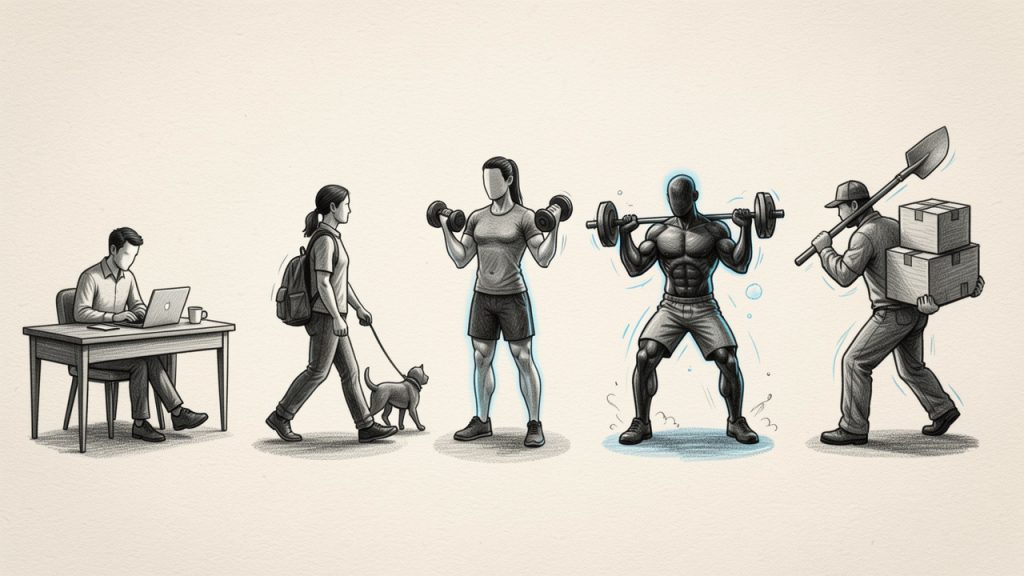
    Visual table of activity levels: five illustrated silhouettes or icons (desk worker, light walker, gym-goer, frequent trainer, manual laborer) with their labels, multipliers (1.2, 1.375, 1.55, 1.725, 1.9), and one-sentence typical profile under each.

    估算真实活动

    更准确的估算包括 NEAT,它代表 非运动活动热生热量。这是你在行走、站立、坐立、跑腿和处理日常任务时的能量消耗。对很多人来说,NEAT 对总能量消耗的影响往往大于正式锻炼。

    职业活动也很重要。仓库工人、护士、园丁或服务员的日常消耗通常要比远程办公人员高得多,即便他们的健身时间相同。

    常见错误要避免

    最大的错误是把训练算两次。如果因为你规律锻炼而选择更高的活动乘数,就不要再额外加上“运动热量”等大块热量,除非你的工具专门为此设计。

    另一个常见问题是相信跑步机或智能手表给出的热量数是精确的。它们在方向性上有用,但并非精确。可穿戴设备在测量步数和活动模式方面通常比实际热量消耗更准确。

    追踪活动的工具

    穿戴设备、心率监测、步数统计和活动日志都可以帮助你细化估算。明智的使用方式不是相信每一个热量数字,而是用它们来理解模式。你平均每天走多少步:3,000 还是 11,000?你只在训练时活跃,还是整天都活跃?

    这一模式为你的热量计算结果提供背景,帮助你选择更现实的乘数。

    个性化热量目标:超越计算器

    监测进展与调整热量

    热量计算器给你一个起点。身体提供最终答案。2到4周后,回顾你的平均体重、测量值、能量、饥饿感和训练表现。

    如果你的目标是脂肪减少,且每周平均体重几乎没有变化,减少摄入量约 100–200 卡/日,或略微增加活动量。如果体重下降太快且能量不足,增加回 100–200 卡

    有一个实用的决策规则。如果你想减肥且趋势低于约 0.5 磅/周,请适度收紧热量。如果你想增肌且几周内没有变化,请每日增加 150–200 卡

    宏量营养素与用餐时机

    热量在体重变化中最重要,但 宏量营养素 会影响过程的感受和表现。蛋白质对提升饱腹感和肌肉保留尤其重要。许多活跃的成年人在减脂或增肌阶段,蛋白质摄入量大约为 每千克体重 1.6–2.2 克,尤其在减脂或增肌阶段。

    碳水化合物支持训练与恢复。脂肪支持荷尔蒙与整体营养。餐时安排并非神奇,但有助于保持坚持。一些人通过较大餐来管理饥饿感。另一些人更愿意把食物分散到一天中。

    最好的计划不是最花哨的那个。是你可以持续执行的那个。

    心理与行为因素

    世界上最精确的热量计算器也无法修复一个不可持续的计划。如果你的目标让你常常感到饥饿、社交受限或心理疲惫,执行力将崩溃。

    高容量食物、稳定的用餐结构、充足的蛋白质、充足的睡眠和压力管理都能让热量目标更容易坚持。这正是许多人成功或失败的地方。数字重要,系统更重要。

    何时寻求专业指导

    如果你有医疗状况、进食障碍史、重大体重变化、解释不清的疲劳,或有运动表现目标,专业支持可以节省时间并降低风险。注册营养师、医生或运动营养师可以在健康、化验、药物和生活方式的背景下解读你的热量计算器结果。

    关于热量统计的常见问题与误解

    所有热量对体重的影响都一样吗?

    在体重层面,总热量摄入仍然驱动主要趋势。但并非所有热量对身体的影响都相同。蛋白质的热效应更高,意味着你消化它需要更多能量。不同食物在饱腹感方面也存在差异,这会影响你日后自然摄入的量。

    所以,是的,2000卡路里在能量意义上仍然是2000卡路里。但来自最少加工、富含蛋白质的餐食的2000卡路里,通常与来自高度精炼零食的2000卡路里吃起来完全不同。

    统计热量对健康必要吗?

    不必要。许多健康的人从不统计热量。热量计算器是一种工具,而非必需品。有些人更喜欢分量指南、基于习惯的辅导,或基于饥饿感的进食。

    不过,当进展停滞、目标具体、或意识较低时,统计热量会非常有用。通常更应该被视为临时技能,而非终身义务。

    代谢适应会使计算器变得无用吗?

    不。它们会让计算器变得不完美,而非无用。在减脂期间,能量消耗可能因体重下降、活动减少和代谢适应而降低。在过量喂养或训练增加时,消耗也可能改变。

    这正是为什么应将热量计算器与监控和调整配合使用。估算会让你更接近,反馈循环会让你更准确。

    食品标签上的热量是否准确?

    食品标签有帮助,但并非精确。标签与分量测量都可能有误差。餐厅的热量计数甚至会波动更多。这并不意味着追踪毫无意义。它意味着你应该以区间思考,而不是假设每个数字都精确到一个卡路里。

    实用工具:最佳免费热量计算器和应用

    在良好工具中应寻找的特征

    一个好的热量计算器应清楚地说明其公式、易于使用,并对局限性保持现实。透明度很重要。如果一个工具给出一个数字,却没有解释BMR、TDEE或活动假设,那么它的用处就不如看起来那么大。

    个性化也很重要。有些工具更适合一般体重管理,而另一些在运动员、宏量规划或习惯追踪方面更强。

    推荐的免费热量计算器与应用

    工具域名最佳对象优点缺点
    MyFitnessPal 计算器与应用myfitnesspal.com减重、食物记录、普通用户庞大的食物数据库、易于跟踪、可与穿戴设备整合食物条目准确性可能有差异,部分功能受限于高级版
    Precision Nutrition 计算器precisionnutrition.com以习惯为基础的辅导、宏量指导实用的建议、行为友好的方法对于想要深度手动控制的用户,细节较少
    耐克训练/耐克生态工具nike.com活跃用户结合训练与营养意识健身生态系统强,对活跃日程有帮助并非专门的热量计算器
    Calculator.net 热量计算器calculator.net快速网页估算快速、透明、包含公式逻辑功能性强于个性化
    梅奥诊所热量工具与健康资源mayoclinic.org寻求可信背景的健康关注用户强大的健康信誉、可访问的指导灵活性不如先以追踪为主的应用

    如何根据你的目标进行选择

    如果你的主要目标是 脂肪减少,并且你希望每日记录,那就选择一个像 MyFitnessPal 这样的追踪工具,它通常最实用。如果你不喜欢对热量的强烈追踪,偏好更广泛的指导,Precision Nutrition 的风格可能更易持续。

    如果你专注于 运动表现,请选择一个能与训练数据、体重趋势和宏量规划一起使用的工具。如果你的用途是 临床监测 或健康管理,请优先考虑可信的健康机构和专业指导,而不是追求应用的花哨功能。

    案例示例与工作表

    示例资料1:久坐成人减重

    设想一位42岁女性,身高165 cm,体重82 kg,桌面工作,偶尔散步,没有结构化训练。使用米夫林-斯坦杰尔:

    BMR = 10 × 82 + 6.25 × 165 – 5 × 42 – 161
    BMR = 820 + 1031.25 – 210 – 161 = 1480.25

    以久坐乘数1.2,TDEE大约为 1776 卡路里。15%赤字约等于目标 1510 卡路里

    如果4周后平均损失只有每周0.2磅,她可以再减少 100 to 150 卡路里,或显著增加每日步数。

    示例资料2:年轻运动员增肌

    现在设想一位23岁男性,身高180 cm,体重75 kg,进行5天阻力训练,校园生活方式活跃。

    Mifflin-St Jeor 给出:

    BMR = 10 × 75 + 6.25 × 180 – 5 × 23 + 5
    BMR = 750 + 1125 – 115 + 5 = 1765 卡路里

    乘数1.55时,TDEE约为 2736 卡路里。为了逐步瘦肌增肌,盈余250卡路里,目标大致为 2985 卡路里

    若体重在3至4周内没有增加,可能合理将摄入提升至约 3135 卡路里

    示例资料3:中年成人维持体重

    一位50岁男性,身高178 cm,体重85 kg,日常步行并且每周举重3次。

    BMR = 10 × 85 + 6.25 × 178 – 5 × 50 + 5
    BMR = 850 + 1112.5 – 250 + 5 = 1717.5 卡路里

    在中等活动因子1.55下,估计TDEE约为 2662 卡路里。如果目标是维持,他可能从 2600–2700 卡路里 开始,并根据2到4周的体重趋势进行调整。

    可打印的快速工作表

    输入你的数值
    年龄
    性别
    身高
    体重
    估算体脂百分比(可选)
    活动水平
    使用的公式
    BMR
    TDEE
    目标
    热量目标
    蛋白质目标
    平均每周体重变化
    2到4周后的调整

    使用此决策规则:如果两到四周的进展慢于预期,请将热量调整为每日100到200 卡。如果进展过快且恢复、情绪或表现受到影响,请温和地提高热量。

    安全性、特殊注意事项与FAQ

    安全热量限额与警告信号

    激进的热量限制可能很快适得其反。极低热量饮食不应在没有医疗监督的情况下自行执行。持续头晕、疲劳、易怒、月经异常、暴饮暴食、训练恢复差以及对食物的强迫性想法都是现有计划可能过于激进的信号。

    一般原则是,追求一个中等赤字,而非追求最快的结果。可持续的进展几乎总是取胜。

    医疗状态与特殊人群

    患有 糖尿病、甲状腺疾病、胃肠道疾病、肾病或有 进食障碍史的人不应仅依赖热量计算器。妊娠、哺乳和青少年时期也需要特殊关注,因为能量需求是动态的且营养需求很高。

    如果对进食障碍的行为有任何担忧,专业支持比计算器上的任何数字都更重要。在美国,可以通过像 National Eating Disorders Association (nationaleatingdisorders.org) 这样的组织或持证临床医生获得帮助。

    简短FAQ

    热量计算器通常最好被视为起始估算,而非最终处方。

    对于减重,通常以一个 10%至20%赤字 比较可持续。

    对于肌肉增生,如果你希望限制多余脂肪增生,通常小盈余比大盈余效果更好。

    如果在2到4周后结果与估算不符,请调整目标,而不是放弃整个过程。

    结论与后续步骤

    一个 热量计算器 在你理解它实际在估算什么时效果最佳。它使用诸如 Mifflin‑St Jeor、Harris‑Benedict 或 Katch‑McArdle 的公式来估算静息需要量,然后通过活动水平对其进行放大以预测你每日的能量消耗。这个估算很有用,但只有在输入真实、目标现实,并进行后续调整时才有用。

    你的下一步很简单。选择一个信誉良好的计算器,输入准确数据,设定一个适中的目标,并在接下来的2到4周内追踪你的平均进展。若需要,请再将热量调整100到200卡。这就是热量计算器成为真正的决策工具的方式,而不是屏幕上的又一个数字。

  • BMI 计算器 — 快速的身高与体重评估

    BMI 计算器 — 快速的身高与体重评估

    BMI计算器是那些表面看起来简单却能回答许多人私下关心的问题的工具之一:就我的身高而言,我是否处于健康的体重范围?在几秒钟内,它把身高和体重这两个基本输入转化为一个数值,迅速概览身高相对于体型的状态。这种速度与简便性恰恰解释了为何BMI计算器在网上、诊所以及工作场所的健康计划中如此广泛使用。

    对于更忙碌、偏好实用工具而非冗长健康术语的人来说,BMI计算器之所以有吸引力,是因为它减少了猜测。使用它不需要实验室测试、昂贵的应用程序或可穿戴设备。你只需要准确的测量数据,以及对结果的基本理解,更重要的是,结果不代表什么。

    BMI计算器是什么?

    BMI计算器是一个基于体重和身高计算的在线或离线工具,得到的数值是体质指数(Body Mass Index,BMI)。其目的是根据广泛认可的分类,估算你的体重是否与身高成比例。它通常被用作快速筛查方法,而不是完整的健康诊断。

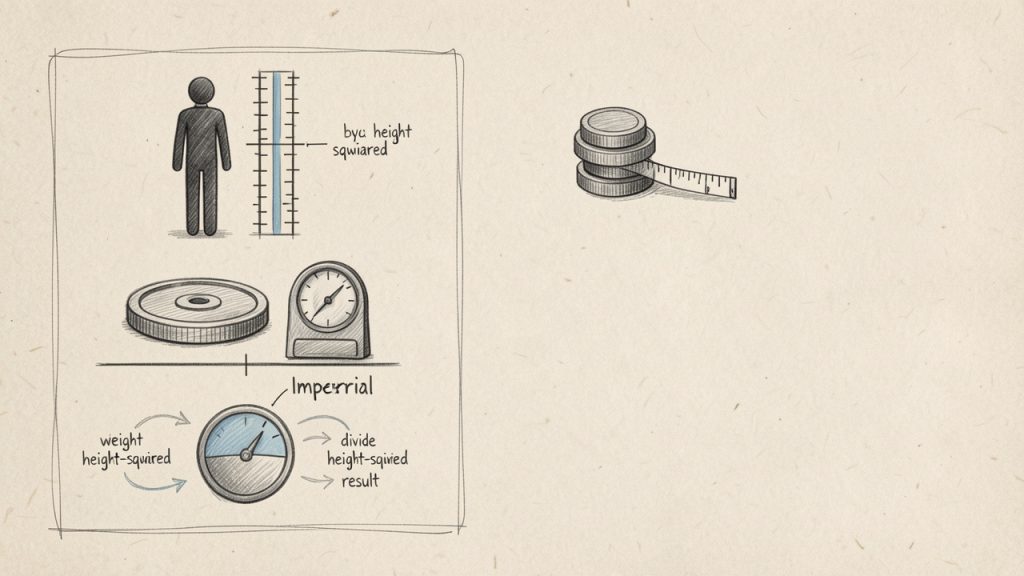
    BMI背后的公式很简单。在公制单位中,BMI等于体重(以千克计)除以身高(以米计)平方。在英制单位中,计算会将磅和英寸进行调整。大多数在线计算器会自动处理计算,这也是它们在希望获得即时答案、无需手动换算的用户中如此受欢迎的原因。

    BMI formulas: metric and imperial with worked examples

    一个BMI计算器之所以有用,不仅是因为数字本身,还在于其所处的上下文。结果通常被分为标准范围,如偏瘦、健康体重、超重和肥胖。这些类别帮助个人、医疗服务提供者和健康计划确定是否需要进一步关注。

    也就是说,BMI只是一个筛查工具,而非完整的健康衡量指标。它并不能直接测量体脂、肌肉质量、骨密度,或者身体脂肪在体内的分布。一个肌肉发达的人可能因BMI偏高而看起来体脂并不多,而另一个人可能处于所谓的正常范围,但仍存在BMI本身无法检测的健康风险。

    人们为何使用BMI计算器

    人们使用BMI计算器的最大原因是方便。它能提供即时反馈并设定一个起点。如果某人正在开始健康之旅、审视工作场所的健康目标,或在生活方式调整后跟踪变化,BMI可以作为基线指标。

    在更广泛的健康系统中,它也很常见,因为它是标准化的。这种一致性使医生、研究人员和公共卫生组织能够跨大规模人群比较趋势。对个人而言,这种标准化在理解数字时有帮助,但前提是以常识来解读该数字,而不是把它作为唯一重要的指标。

    标准BMI分级

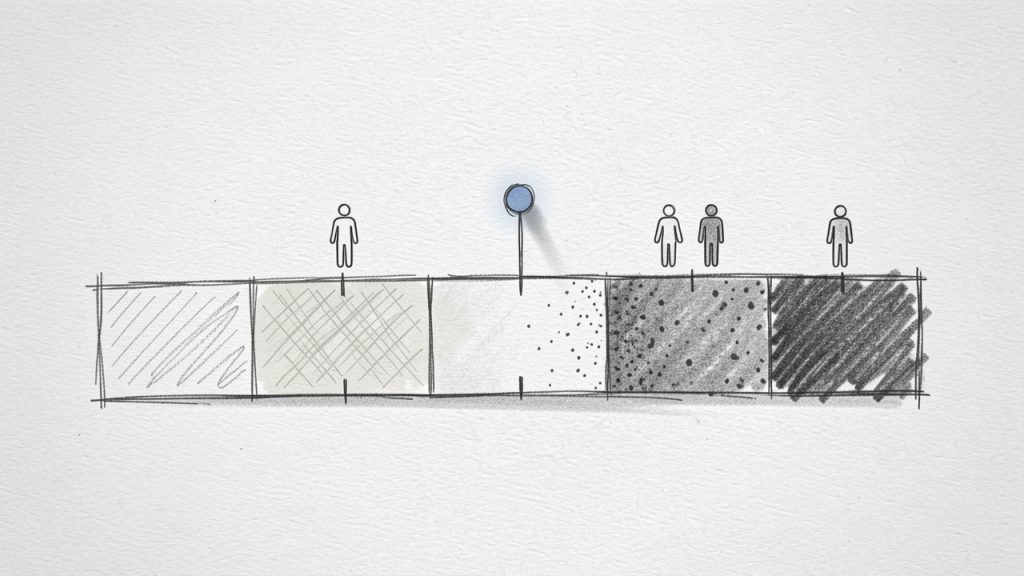
    下方显示的是成人最常用的BMI分类。

    BMI scale showing standard adult categories with an indicator dot

    BMI Range类别
    低于 18.5偏瘦
    18.5 至 24.9健康体重
    25.0 至 29.9超重
    30.0 及以上肥胖

    这些区间在成年人中广泛认可,但对于儿童与青少年并非完全以相同方式应用。年轻年龄组通常使用按年龄和性别分区百分位图来评估,而不是成年人BMI的截断点。

    BMI计算器的关键方面

    要善用BMI计算器,了解其优点与局限性会很有帮助。正面来看,BMI简单、易获取且快速。这三点使其成为面向希望获得快速结果且不想被复杂因素困扰的在线工具的理想选择。它也有助于趋势跟踪。如果你的BMI随时间变化,与饮食、活动或日常生活的改变同步,这种变化可以帮助你发现进步或潜在问题。

    另一个重要方面是输入数据的准确性。BMI计算器的好坏取决于输入的数字。身高或体重中的小错误都可能足以让结果在不同类别之间产生变化。这一点对于身材较矮的人尤为显著,即便是微小的身高误差也可能明显影响分数。

    BMI计算器在提供多少上下文方面也各不相同。有些工具只显示数字。较好的计算器会解释类别,提供公制与英制之间的单位切换,并明确BMI不是诊断。最佳版本将简洁性与有用的解读结合起来,帮助用户避免因单个数字而得出过于夸张的结论。

    BMI与其他健康指标之比较

    当与其他指标搭配时,BMI通常更具意义。例如,腰围可以提供腹部脂肪的洞察,这与更高的代谢风险相关。体脂百分比可以提供更直接的组成成分视图,尽管准确测量通常需要专业的方法或设备。

    血压、胆固醇、血糖、体能水平、睡眠质量和日常活动也为上下文提供有价值的补充。一个BMI处于健康区间但心血管指标较差的人仍然可能需要改变生活方式。同样,某些BMI高于标准区间的人,可能在代谢上健康且身体活动水平高。

    这也是专业人士常将BMI视为第一次筛选的原因之一。它有用,因为它简单。然而它的局限在于健康比一个方程式更复杂。

    在解读BMI时应保持谨慎的人群

    某些群体在解读BMI结果时尤其应谨慎。运动员和力量训练者往往拥有更高的精益质量,这可能会使BMI升高,但并不意味着健康状况差。老年人可能会出现身体组成的变化,而BMI并不能很好捕捉到。孕妇也需要单独的评估方法,因为妊娠期的体重变化不符合标准BMI的解读。

    不同族裔背景的人在同一BMI水平下可能面临不同的风险模式。这并不意味着BMI无用,而是意味着情境很重要。计算器可以提供有用的信号,但不能取代个体化评估。

    一目了然的优点与局限性

    方面为何有帮助不足之处
    简单性快速、易于使用、无需特殊设备可能显得过于简化
    可访问性免费在线工具广泛可用解释质量参差不齐
    标准化有助于广泛的比较和跟踪不能很好反映个体差异
    筛查价值健康对话的良好起点不是诊断或完整风险概况
    易于跟踪有助于监测总体趋势若单独使用可能会误导

    如何开始使用BMI计算器

    如果你想有效地使用BMI计算器,请以干净的数据开始。请在一致的条件下测量体重,最好在一天中的同一时间、穿着相近的衣物。对于身高,请避免盲猜。即使是粗略的估计也可能比人们预期的更扭曲结果。

    一旦你有准确的数值,请把它们输入到支持你偏好的单位的计算器中。大多数现代工具支持公制(千克和米)或英制(磅和英寸)。在得到BMI结果后,既要看数值,也要看所属类别,但不要对其赋予过多权力。它只是一个线索,而非结论。

    处理BMI的一个实用方式是将其视为更广泛个人仪表板的一部分。如果结果超出健康范围,这可能是促使你检查饮食习惯、活动、睡眠、压力和病史的一个信号。如果BMI落在健康范围内,知道这一点很有用,但不应因此就自动认为其他一切都很理想。

    在现实生活中使用BMI的一个简单方法

    1. 准确测量:使用当前、现实的身高和体重数值。
    2. 计算一次,然后随着时间跟踪:关注趋势,而不是每日变化。
    3. 增加背景信息:考虑腰围、体能、能量水平以及任何现有的健康指标。
    4. 基于模式采取行动:若数字引发担忧,将其作为寻求更好习惯或就医建议的理由。

    这种方法使工具保持有用性,又不至于成为焦虑的来源。健康指标最有力之处在于引导行动,而非触发自我评判。

    选择一个好的在线BMI计算器

    并非所有计算器都同样有用。一个好的BMI计算器应当直观易用、加载快速,并以通俗易懂的语言解释结果。它还应澄清BMI仅用于一般筛查,而非最终诊断。

    对注重效率的用户来说,这点可能比看起来更重要。一个干净、值得信赖的工具可以节省时间、减少困惑。当一个计算器设计良好时,用户可以在输入和洞察之间无干扰、无弹出广告和模糊解释地进行。

    如果你经常使用它,选择一个在移动设备上也能良好运行的计算器也很有帮助。许多人在出差、会议之间、休息时,或在设定个人目标、兼顾工作和家庭责任时查看健康指标。一个快速、免费的工具自然适合这样的日常。

    何时应咨询专业人士

    在某些情况下,BMI结果应引发更深入的对话。如果数值显著高于或低于常态,或在没有明确原因的情况下快速变化,咨询医疗专业人士是明智的下一步。如你有疲劳、呼吸困难、持续疼痛或代谢方面的担忧等症状,也应如此。

    专业人员可以结合家族史、用药情况、化验结果、身体活动以及体组成来解读BMI。完整的图景才是做出真实健康决策的基础。计算器只是开启大门,不应成为最终结论。

    结论

    BMI计算器之所以有用,是因为它在一件事上做得非常好:提供一个快速、易于获取的估算,判断你的体重是否与身高成比例。对于想要一个免费、易于使用的在线工具的人来说,这种简便性是一个重要优势。它提供一个起点,帮助跟踪趋势,并促进更明智的健康对话。

    最明智的下一步是将BMI作为更大图景的一部分来使用。准确核对数字,在有上下文的基础上解读结果,并将其与反映整体健康状况的其他指标结合起来。如果某些地方看起来不对,请利用这一洞察采取实际的改变或寻求专业指导。一个好的计算器给你一个数字。一个更好的方法把这个数字转化为行动。

  • 最佳免费在线语法检查器:比较顶级工具

    最佳免费在线语法检查器:比较顶级工具

    一个小错字就能让自由职业者的提案显得草率、客户邮件听起来匆忙,或着陆页悄悄失去信任。这就是为什么许多人在寻找一个 在线语法检查器(免费)解决方案的原因,不是因为他们想要完美的行文,而是因为他们想要在发布或发送前获得一个快速、可靠的第二双眼睛。

    好消息是,免费语法工具现在确实很有用。坏消息是,它们并非都以同样的方式有用。有些更适合邮件和日常商务写作。有些在风格与可读性方面更强。还有一些帮助多语言用户捕捉基本拼写检查遗漏的生硬措辞。如果你选错了工具,可能会得到大量噪声式的建议,而真正的改进却不明显。

    本指南对最佳的 免费在线语法检查器 进行比较,解释它们的工作原理,并根据你的写作、隐私需求和工作流程来选择一个。它还涵盖了大多数汇总文章跳过的部分,即这些工具在哪些方面会失败、何时免费计划就足够,以及如何在不盲目接受每一次更改的情况下使用它们。

    什么是在线语法检查器,它是如何工作的?

    在线语法检查器是基于网络或应用程序的写作助手,能够扫描你的文本以检查语法、标点、拼写、清晰度、风格,有时还包括语气。在基本层面上,它会查找诸如 主谓不一致、重复词、缺失逗号和拼写错误等错误。更高级的工具还会标注冗长、被动语态、措辞拗口和语气不一致等问题。

    如此广泛的功能集正是免费语法工具在学生、顾问、市场营销人员、开发人员和小型企业主中流行的原因。它们不仅仅是拼写检查。标准的拼写检查器可能会把 teh 纠正成 the。语法检查器还可能建议把 There is many reasons 改为 There are many reasons,或者指出 your 实际上应该是 you’re

    定义与核心功能

    大多数现代检查器关注五个核心领域。第一个是语法,涵盖句子结构与一致性。第二个是标点,如逗号、撇号和大小写。第三个是拼写,包括上下文拼写错误。第四个是风格,包含清晰度、简洁性和可读性。第五个是语气,力求估算你的写作是正式、自信、友好,还是过于直白。

    语气比许多人意识到的更为重要。如果你撰写销售邮件、客服回复、提案或求职信,语法只是部分工作。措辞还需要对读者听起来合适。一些人工智能辅助工具现在也尝试在这方面提供帮助,尽管它们的语气检测仍不完善。

    现代检查器如何使用规则、统计模型和人工智能

    "A

    早期的语法检查器严重依赖基于规则的系统,使用人工构建的语言规则,例如“单数主语通常搭配单数动词”。基于规则的工具通常透明,善于捕捉可预测的错误,但也可能过于刻板。更新的工具将这些规则与统计语言模型和基于 AI 的写作建议结合起来。简单地说,软件不仅问“这是否违反了语法规则?”还会问“与流利作者通常的写作相比,这个短语看起来是否不寻常?”这种组合正是现代工具能够比十年前的语法软件捕捉到更微妙问题的原因。

    人工智能并非万无一失。它可能对有意的措辞进行过度修正、误解行业术语,并压低创意表达。语法检查器最适合作为一个聪明的助手,而非最终编辑。

    它们在哪些场景运行

    如今的免费在线语法检查器以多种形式出现。最常见的是 网页编辑器,你将文本粘贴到浏览器中并查看建议。许多还提供可在 Gmail、LinkedIn、Google Docs 及其他网页应用中工作的浏览器扩展。还有一些提供桌面应用、移动键盘或与 Microsoft Word 的集成。

    对于注重生产力的用户来说,集成的重要性几乎与准确性同等。一个你从不记得打开的好检查器,往往不如一个在你写作时随处可用的稍弱一点的检查器更有用。

    为什么使用免费在线语法检查器?好处与典型用例

    免费语法检查器能在人工校对很少能做到的方式上节省时间。它可以立即进行扫描、标注明显的问题,并在你花费心力打磨前帮助你整理初稿。对于忙碌的专业人士而言,这种速度往往是最主要的好处。

    还有一个一致性方面的优势。如果你经常撰写大量电子邮件、支持文档、提案、博客文章或产品文案,语法检查器有助于维持一个基线质量水平。它会捕捉你因为与文本距离太近而不再注意的错误。

    常见好处

    最大的好处是简单, 更少的可避免错误。无论你是独自创办企业向潜在客户发送邮件,还是开发者撰写文档,小错误并不总是会完全破坏可信度,但重复的错误会逐渐侵蚀它。

    另一个好处是这些工具像一次轻量级的编辑处理。它们可以发现重复的单词、冗长的句子和生硬的转折。即使你拒绝实际的建议,警告本身也能帮助你注意到句子需要再审视的地方。

    按受众的使用场景

    对学生而言,免费工具有助于草稿、论文、个人陈述和讨论帖的检查。它们可以减少表面性错误,尽管不应被当作学术写作的唯一审核。

    对于专业人士和自由职业者,免费语法检查器在提案、发票、外联邮件、报告和网站文案方面尤为有用。这些都是高频写作任务,速度很重要。

    对于非英语母语者,语法检查器可能更有价值。它们经常能捕捉冠词用法、介词选择以及基本拼写检查所错过的拗口表达。具有改述或改写建议的工具也可以帮助用户听起来更自然。

    对于内容创作者和市场营销人员,最好的工具不仅仅是修正语法。它们还能提升可读性,并帮助为着陆页、时事通讯、社交帖文或博客文章调整语气。

    何时免费工具已足够

    如果你主要需要基本的语法、标点、拼写以及较轻的清晰度提升,免费语法检查器通常就足够了。这涵盖了大多数简短的商业写作、日常专业沟通和初步编辑。

    如果你需要高级改写、抄袭检测、深度风格分析、团队协作功能,或对敏感客户内容提供支持,可能需要付费计划,甚至人工编辑。学术手稿、法律写作、投资者文件和品牌关键的营销文案通常比免费自动检查更值得投入。

    顶级免费在线语法检查器(并排概览)

    以下工具是寻求免费在线语法检查器解决方案的最广泛使用的选项之一。每个工具都采用略有不同的方法。有些着重通用校对。其他则关注可读性、多语言支持或改写辅助。

    快速对比表

    工具 适用场景 免费计划的优势 免费层的主要限制 平台
    Grammarly 通用商务写作 强大的语法、标点、浏览器支持 高级风格、语气改写、抄袭检测受限 网页、浏览器、桌面、移动
    LanguageTool 多语言用户、注重隐私的用户 对多语言的良好语法检测 部分高级建议受限 网页、浏览器、桌面、移动
    QuillBot Grammar Checker 快速清理与改写相关工作流 简单的语法纠错,界面友好 跨工具的更广泛写作功能 网页、浏览器扩展
    ProWritingAid 寻求更深度分析的作者 良好的报告与风格指导 许多高级报告和使用限制 网页、浏览器、桌面、Word
    Hemingway Editor 可读性和清晰度 适用于简化冗长写作 不是一个真正的语法优先检查器 网页、桌面
    Ginger ESL 用户与句子改写 有用的纠错和改写支持 免费层可能感到受限 网页、桌面、移动

    "Clean

    1. Grammarly

    Grammarly 仍然是许多用户的默认推荐,因为它在易用性、广泛的平台支持和稳定的免费语法检查之间保持平衡。免费版本特别适合捕捉电子邮件、文档和基于浏览器的写作区域中的日常错误。如果你经常使用 Gmail、Google Docs、LinkedIn 或 Slack,它的扩展也很方便。

    它最大的优势在于可访问性。你无需大幅改变写作过程。Grammarly 会在你已经工作的地方提供支持,实时高亮显示问题。对自由职业者、顾问和小型团队而言,这种零摩擦的体验往往比最深入的编辑分析更为重要。

    主要功能

    Grammarly 提供实时语法和拼写检查、用于网页写作的浏览器扩展,以及在多种场景中的语气与清晰度信号。它还提供桌面和移动应用,使你在多设备上都能获得建议。

    优缺点

    Grammarly 非常易于上手,免费版本可以很好地覆盖常见错误。与常用写作平台的集成也很出色。另一方面,许多高级建议被锁定在付费版本中,工具可能对风格选择过度标注,隐私敏感的用户可能需要仔细查看隐私政策。

    免费计划足以进行基本纠错,而高级功能则增加了高级改写、词汇建议和抄袭检查。

    网站:https://www.grammarly.com

    "Screenshot

    2. LanguageTool

    LanguageTool 是当你想要一个支持多语言、在易用性与灵活性之间取得实用平衡的免费语法检查器时的最佳选择之一。它对国际用户、多语言团队以及不仅限于英语的写作尤为有吸引力。

    它并不像那样被绑定在单一生态系统中。它通过网页编辑器、扩展和多种应用环境工作。它也被认为是一个对注重控制与语言覆盖范围的用户来说实用的选项。

    主要特征

    LanguageTool 提供多语言的语法与风格检查、浏览器扩展和办公集成、用于更严格检查的挑剔模式,以及迎合注重隐私的用户的选项。

    优缺点

    LanguageTool 提供出色的多语言支持和有用的风格建议,且可搭配灵活的设置选项。一些高级建议仅对付费计划开放,界面相较于竞争对手可能显得偏朴实,而且并非每种语言的建议都同样精炼。

    它的免费版本对日常写作来说相当慷慨,而付费计划则解锁更全面的风格建议和更高的使用限制。

    网站:https://languagetool.org

    3. QuillBot Grammar Checker

    QuillBot 以改写功能而闻名,但它的语法检查器是一个可靠的免费选项,适合希望快速在浏览器中清理文本的用户。若你的工作流程已包含 QuillBot 的改写或摘要功能,它尤其有用。

    对于学生、博主和非母语者,QuillBot 给人友好易用的感觉。界面简单,工具专注于快速纠错,而不是以深度编辑报告压倒你。这使它适合短稿和快速修改。

    主要功能

    QuillBot 提供快速、易用的语法纠错,界面简洁,且在你需要改写选项时可轻松访问改写工具。

    优缺点

    QuillBot 易于使用,适合快速修正。高级写作帮助分散在不同工具中,且不如一些专注语法优先的选项全面。对于企业级或工作流繁重的用户而言,它也不太理想。

    网站:https://quillbot.com

    "Screenshot

    4. ProWritingAid

    ProWritingAid 更应被视为一个更深度的写作分析平台,而非轻量级的拼写检查替代品。它的免费功能可以帮助日常用户,但对于需要在风格、节奏、可读性、重复和结构方面获得反馈的长篇写作者尤为出色。

    对于小说作者、博主和长篇内容营销者来说,这种额外的深度很有价值。某些工具只是简单地说“改成这样”,而 ProWritingAid 能帮助你理解更广泛的写作模式。尽管如此,它的界面可能对普通用户来说过于分析化。

    主要特征

    ProWritingAid 提供语法与风格报告、详细的写作分析,以及与 Word 和浏览器工作流的集成,使其在长篇编辑方面很有用。

    优缺点

    ProWritingAid 在更深入的风格分析和报告方面表现出色,适合认真的作家和编辑。对于简单的电子邮件编辑来说,它可能显得过于繁重,免费使用限制也很明显,与更简单的工具相比有一定学习曲线。

    免费计划的访问权限有限,而高级版则扩展了报告数量、集成和文档支持。

    网站:https://prowritingaid.com

    5. Hemingway Editor

    "Screenshot

    Hemingway 不是本清单中最强的纯粹语法检查器,但它值得一席之地,因为它非常擅长解决另一个问题:可读性。如果你的写作在技术上正确但仍然难以阅读,Hemingway 可能比以语法为先的工具更有用。

    它会突出长句、冗长措辞、过多的副词和被动语态。对于网站文案、博客内容、销售页面和内部文档而言,这种清晰度反馈往往比发现缺失的逗号更有价值。

    主要特征

    Hemingway 通过突出复杂句子、冗长措辞和被动结构来强调可读性,并提供一个专注编辑的无干扰界面。

    优缺点

    Hemingway 在简化冗长写作方面表现出色,非常适合以可读性为重点的编辑。它并非全面的语法检查工具,可能会推动写作过度简化,对微妙的正确性问题帮助较少。

    有一个免费的网页版,还有桌面版选项可单独获取。

    网站:https://hemingwayapp.com

    6. Ginger

    Ginger 长期以来专注于帮助用户改善句子结构,尤其对 ESL 学习者和需要改写风格支持的商务用户非常有用。它将语法纠错与措辞辅助结合在一起,给日常沟通带来实用感。

    与 Grammarly 的界面和品牌相比,其界面和品牌可能不那么抢眼,但对于重视句子级修正和替代措辞的用户仍然值得关注。当首个检查器捕捉到错误但在提升行文流畅性方面帮助不足时,它可以成为一个有用的二级工具。

    主要特征

    Ginger 提供语法纠错并附带句子改写,在桌面和移动端提供支持,方便用户获得替代措辞建议。

    优缺点

    Ginger 对非英语母语者很有帮助,提供有用的改写风格支持。免费版的限制很明显,集成程度不如顶尖对手,界面也不如某些新工具那样简洁。

    Ginger 采用付费增值模型,付费计划提供更强大的写作辅助。

    网站:https://www.gingersoftware.com

    如何为你的需求选择合适的免费语法检查器

    最好的免费语法检查器不一定是功能最多的那个。它应当适合你的写作习惯、对噪声的容忍度以及隐私要求。如果你整天写简短的电子邮件,你需要速度和浏览器集成。如果你写较长的文章,你可能更关注可读性和风格分析。

    准确性也取决于你写的内容。对一般商务英语表现良好的工具,可能在法律语言、技术文档、创意对话或行业术语上表现欠佳。关键问题不是“哪个工具最好?”,而是“哪种写作最适合使用哪一个工具?”

    重要的决策因素

    以真实样本来测试准确性,而不是从主页粘贴出的润色段落。检查隐私,尤其是若你处理客户数据、合同、医疗信息或内部业务内容。然后评估语言支持、集成、界面质量,以及如果免费计划过于受限,升级的潜在成本。

    浏览器扩展对许多用户来说是一个巨大的优势,但并非对所有人都适用。有些人更喜欢干净的网页编辑器,因为他们不想在每个在线文本字段中弹出建议。另一些人则需要离线或桌面支持,因为他们在 Word 中写作或处理敏感文档。

    快速决策清单

    如果你想要走最短的路径做出一个好选择,请使用这个简单的筛选条件:若关注一般商务便捷性,从 Grammarly 开始。若需要多语言支持或注重隐私,试试 LanguageTool。想要快速基于网页进行编辑的学生会觉得 QuillBot 易于上手。长篇写作者和编辑能从 ProWritingAid 获益。专注于可读性的市场营销人员应使用 Hemingway。需要句子帮助的 ESL 用户可能更偏好 Ginger。

    需警惕的警示信号

    如果隐私政策含糊、上传限制过于严格,或者界面在持续的升级提示中隐藏了基本的建议,免费工具就不再有用。还要警惕若工具对如何处理存储文本、共享数据或 AI 训练几乎没有细节说明。上下文感知能力差也是一个红旗信号;如果工具持续标记正确的行业术语或推送明显错误的修改,可能带来比省下的编辑成本更高的额外工作。

    逐步指南:如何高效使用免费在线语法检查器

    大多数人对语法工具的结果感到一般,因为他们使用得太晚或过于信赖它们。最优的工作流程并非“粘贴文本、全部接受、完成”。而是一个简短的编辑流程,让工具帮助你更清晰地思考。

    准备文本与语境

    在检查语法之前,先决定这篇写作的目标读者和应有的正式程度。销售邮件、客服回复、投资者更新和博客文章都需要不同的措辞。如果工具允许设置语气或受众语境,请使用它。哪怕只是一个粗略的语境线索也能提升建议质量。

    接着,自己先清理明显的问题。删除重复片段、未完成的句子和占位符注释。当草稿足够完整以表达你想要的意思时,语法工具的效果会更好。

    接受或拒绝建议的最佳做法

    把每条建议都当作初级编辑对待,而不是规章。问两个问题:该建议在技术上是否正确?它在这个受众面前是否能提升句子?有时第一问是肯定,但第二问是否定。例如,某个工具可能建议简化一个出于正式性而故意使用的句子,因为你在撰写提案或法律通知。在这种情况下,准确性可能比简化更重要,因此应拒绝该修改。

    如何将工具结合使用以获得更好效果

    一个强有力的工作流程通常将一个语法检查器与一个可读性工具以及最后一次人工校阅结合使用。你可以先用 Grammarly 或 LanguageTool 进行正确性检查,再用 Hemingway 提升清晰度,最后进行一次手动阅读以把握语气与细微之处。如果你以专业身份发表作品,特别是在学术、法律或品牌敏感的场合,请将语法软件视为第一道筛选,而非最终权威。

    免费语法工具的隐私、安全与数据问题

    隐私是选择在线免费语法检查工具时最容易被忽视的部分之一。许多人把客户邮件、合同、内部策略文件、简历或产品路线图粘贴到这些平台中,而不去思考文本会去往何处。

    因为这些工具通常在云端对文本进行处理,文本可能会被传输到远程服务器进行分析。这并不自动意味着工具不安全,但这意味着你需要比大多数汇总文章所建议的更加仔细地阅读隐私条款。

    隐私政策中应检查的事项

    寻找对以下问题的明确回答:文本会被保留多长时间?内容是否用于改进模型或服务?数据是否与子处理方或第三方共享?是否可以删除存储的内容?免费用户与商业用户是否有不同的条款?如果措辞过于含糊,需要注意。隐私政策应让你了解风险等级,而不是让你猜测。

    对于敏感内容的更安全选项

    如果你处理敏感信息,最安全的选项通常是本地编辑工具、设备端解决方案,或具有更强合同保护的付费企业计划。在某些情况下,开源或自行托管的语言工具对技术团队来说也有意义。

    对于许多独自使用者,实用的折中方案是在尽可能避免将高度敏感文本粘贴到网页编辑器中,而尽量使用桌面集成或匿名草稿。

    降低风险的实用技巧

    若你需要对敏感材料进行语法检查,先移除姓名、账号、价格细节、内部代号和保密标识等信息。用占位符替换,运行检查后再在本地还原原始细节。额外花费的一分钟通常是值得的。优秀的写作很宝贵,但也不能以暴露应保持私密的信息为代价。

    免费语法检查工具的局限性与常见错误

    免费语法工具很有用,但也存在盲点。它们在表层正确性方面最强,在上下文、语气、语态和专业语言方面最弱。这很重要,因为你的写作越接近说服力、创造力或技术精确度,一个错误的建议越成本高昂。

    它们在有意违背规则的情况下也会困难。创意写作常常为了效果而使用句子碎片、重复或不寻常的标点。营销文案有时也如此。某些工具可能把这些选择标记为错误,即使它们的作用正是如此。

    典型的误报与漏报

    误报指工具标记了实际上并无错误的情况。例如句子“Let’s move fast. Really fast.”,检查器可能不喜欢这个片段。但在营销文案中,这个片段可能是有意且有效的。

    漏报指工具忽略了实际问题。例如:“We help startups scale securely, quickly, and without increasing operational complexity for teams that are already overloaded” 语法上可能是可接受的,但仍然太冗长,阅读起来困难。某些语法工具会让它通过。

    行业术语也可能让检查器感到困惑。开发者写“containerized microservices”或金融专业人员写“EBITDA 调整”可能触发无关的建议,尤其是在以通用性文本训练为主的工具中。

    何时需要人工编辑

    如果情节重要,人工审核仍然重要。这包括投资者演示、法律条款、资助申请、学术提交、思想领导力文章和重大网站文案。人工编辑可以以免费语法检查器无法做到的方式理解潜台词、说服力与受众期望。先让软件抓取明显错误,再凭判断或人工审核来完善关键部分。

    高级技巧:从任何语法工具获得更好结果

    你可以通过提供更好的输入并按正确的顺序使用来改进几乎任何语法检查工具。现在许多工具将规则与 AI 建议混合,这一点更为重要。

    如何为基于 AI 的工具提供更好的上下文

    如果工具允许自定义指令或改写上下文,请尽量具体。告知受众、期望语气、阅读水平和目的。例如,“为忙碌的 B2B 客户改写,简洁、自信、礼貌”通常比要求“一般改进”产生更好的结果。上下文有助于模型在技术上有效但风格不同的选项之间进行选择。

    将基于规则的建议与 AI 建议结合使用

    一个实用的做法是,更倾向于对标点、一致性和拼写的基于规则的修正,而将 AI 风格的改写视作可选的想法。规则在机械方面通常更可靠。AI 对清晰度可能有帮助,但也更可能扭曲你的含义。将两者分离,可以避免接受一个听起来很优美、但比原文不准确的句子。

    建立个人编辑检查清单

    最有效的写作者并非只依赖工具。为经常出现的问题创建一个简短的风格检查清单,如句子长度、专业术语、标题语气、牛津逗号偏好、缩写、或首选产品名。一旦你了解了自己的写作规律,语法工具就会更有用,因为你不再让它们为你定义优秀写作标准,而是用它们来支持你已理解的标准。

    常见问题解答

    免费语法检查器对学术工作是否足够可靠?

    它们足以进行基本校对,但不适合最终学术评审。它们可以捕捉表面问题,但可能误解学科特定的措辞,或给出不符合学术惯例的风格建议。对于重要提交,结合语法工具与人工审核,如可能,再请人工编辑或监督人审核。

    语法检查器会存储或使用我的文本来训练模型吗?

    有时会,取决于工具和计划。政策各不相同。一些服务会为了处理而临时保留文本,某些在特定条款下会将数据用于改进服务,某些商业层级提供更强的保护。在上传敏感内容之前,请始终查看当前的隐私政策。

    它们能检测抄袭吗?

    有些工具可以检测抄袭,但免费计划通常不包含抄袭检测。即使有,通常也是付费特性集的一部分或独立产品。如果抄袭筛查对学术或出版有重要意义,请在依赖前明确免费层包含的内容。

    结论、快速建议与下一步行动

    如果你想要一个最安全的全方位起点,请以 Grammarly 开始,适用于一般写作便利,或若需要多语言支持或寻找强力替代品,则选择 LanguageTool。若以可读性为首要目标,请选择 Hemingway;若写作长篇内容,请选择 ProWritingAid;若需要快速句子帮助和简易的网页编辑,请选择 QuillBot 或 Ginger。

    下一步应当务实。选取一篇真实的文本,例如一封邮件、提案、博客开头或支持回复,在本清单中的两个工具上进行测试。比较不仅是它们发现了多少错误,还要看建议是否确实改善了信息。这一小小的测试将比任何功能页都更具说明性。

    若要进一步提升,请随身保留可靠的风格参考资料,例如 AP 风格手册、芝加哥手册风格,或你自己的品牌内部指南。免费在线语法检查器在捕捉错误方面非常出色。最终让清晰写作转化为高效写作的是你的判断力。

  • 最佳在线二维码生成器:选择、创建、比较

    最佳在线二维码生成器:选择、创建、比较

    一个优秀的 在线二维码生成器 可以将一个简单的链接、菜单、名片,或支付请求快速转化为可供扫读的内容。

    一个糟糕的工具可能让你得到模糊导出、错误的重定向、薄弱的分析,或者在已经印出的1000张传单之后仍无法更改的二维码。

    因此,选择合适的工具很重要。小型企业主希望快速且实惠的解决方案。自由职业者关注品牌与易用性。开发人员通常需要 API、自动化以及可预测的输出。本指南从这三个角度出发,提供实用的操作指南、均衡的对比,以及明确的决策框架,帮助你在无须试错的情况下选择合适的在线二维码生成器。

    什么是在线二维码生成器?

    快速定义及工作原理

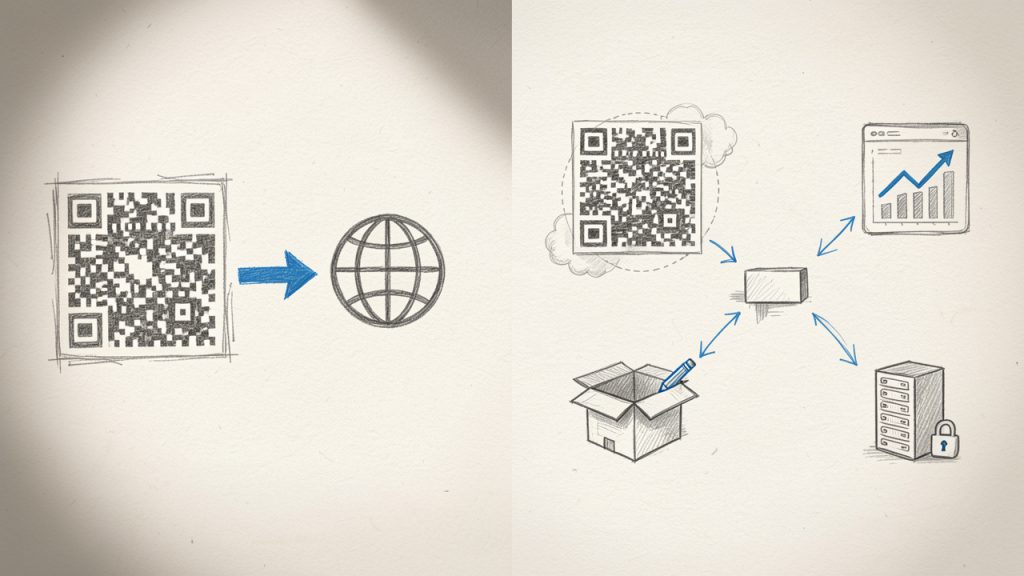
    在线二维码生成器是一个基于网页的工具,可以将信息转换为可扫描的二维码图像。与其安装软件,不如打开浏览器,选择内容类型,粘贴数据,然后将最终的码以图像或矢量文件下载。

    在后台,工具将你的内容编码为由方块模块组成的矩阵。手机摄像头读取这个图案,重建数据,并触发一个动作,例如打开 URL、连接 Wi‑Fi、保存联系人或显示文本。大多数生成器还允许你选择导出格式,如 PNG、SVG 或 PDF,且许多还提供设计控制,如颜色、边框和徽标位置。

    二维码还包含容错级别,即使部分区域损坏或覆盖,码仍然可被扫描。这在包装、标牌或名片上很有用。但更高的容错级别会使图案更密集,因此自定义时需要小心处理。

    常见的二维码类型(URL、vCard、Wi‑Fi、文本、邮件、SMS、PDF、事件)

    大多数在线工具支持商业和个人最常用的二维码格式。URL 二维码是最简单也是最常见的,常用于网站、菜单、表单、落地页、应用下载和作品集。

    vCard 二维码存储联系信息,使他人可以立即保存你的姓名、电话号码、邮箱和公司。Wi‑Fi 二维码让来宾在不输入密码的情况下连接网络。电子邮件和短信二维码会预填充沟通信息,便于支持或线索获取。PDF 和文件型二维码将用户指向可下载的资源,如宣传册或手册。活动二维码可包含日历信息,如日期、时间和地点。

    在商业用途中,URL 和动态落地页码占主导,因为它们灵活且可衡量。个人使用时,vCard、Wi‑Fi 和文本码通常就足够。

    静态与动态二维码、关键差异与使用场景

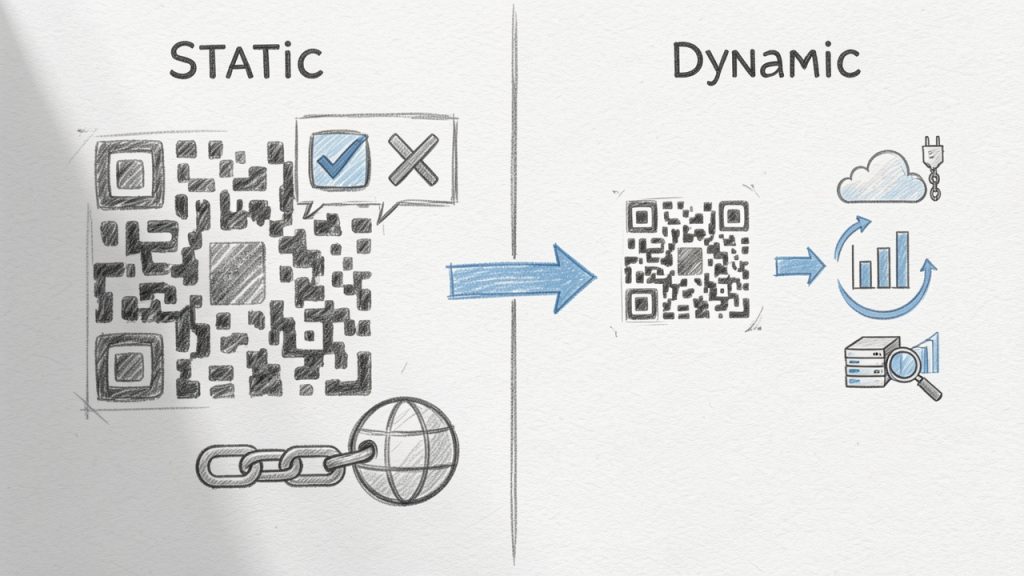
    静态二维码直接存储最终内容。如果你把一个 URL 编码到其中,那这个 URL 就是永久的。静态码通常是免费的、简单的,适合不会改变的信息,例如个人网站、永久作品链接,或稳定的支持页面。

    动态二维码指向提供商管理的短重定向 URL,这意味着你可以在不更改印刷码的情况下稍后更改最终目的地。这对餐厅菜单、活动、产品包装、活动物料以及在印刷后内容可能演变的任何场景都非常有用。

    动态码还支持扫描分析、设备洞察、地理趋势和活动管理。权衡是它们通常需要付费计划,并依赖提供商的基础设施。如果订阅结束或提供商更改了限制,你的码的行为可能会受到影响,因此提供商的可靠性是一个真正的筛选因素,而不仅仅是定价细节。

    Diagram comparing static vs dynamic QR codes: left panel shows a static QR encoding a final URL, right panel shows a dynamic QR pointing to a short redirect URL, editable destination, and analytics dashboard

    Side-by-side diagram comparing static vs dynamic QR codes: left encodes a full URL, right points to a provider-managed redirect with editable destination and analytics

    为什么使用在线二维码生成器:好处与局限

    优点、速度与可访问性

    在线二维码生成器的最大吸引力在于速度。你可以在不到一分钟的时间内完成从想法到可下载文件的过程,无需安装桌面软件或使用图形设计工具。这在你需要立即为传单、发票、活动徽章或产品标签生成码时尤为重要。

    在线工具也可随时随地访问。自由职业者可以在笔记本电脑上创建一个 vCard 二维码,咖啡馆老板可以用平板更新菜单,营销人员可以在浏览器中构建活动码并与远程团队协作。许多平台提供模板、品牌颜色控制、徽标选项以及多种文件格式,因此同一个码可用于社交帖子、海报、印刷物料和包装上。

    局限性、隐私与可靠性

    并非所有免费工具在实际层面都真的免费。有些会添加水印、限制高分辨率导出,或将动态码置于订阅之下。另一些则允许你生成码,但保留对跟踪链接、分析仪表板或品牌落地页的控制。

    隐私也是一个现实的问题。如果你通过第三方平台创建动态二维码,该提供商可能会处理扫描数据、目标 URL、活动名称或访问者元数据。对于基本用途,这可能可以接受。但对于医疗、金融、内部运营或受监管的客户数据,可能就不行。

    可靠性也很重要。如果你在包装上印刷了动态码,而提供商的重定向服务出现故障,用户就会遇到死路。对于关键任务的用途,你需要高可用性、账户控制,以及对计划到期时将发生什么有清晰的了解。

    当你需要免费工具还是付费或企业级解决方案

    当你需要静态二维码、简单导出且没有分析时,使用免费工具是有意义的。它非常适合作品集链接、Wi‑Fi 访问卡、联系信息分享、内部标签,或一次性印刷材料,其目的地不会改变。

    当你需要动态重定向、跟踪、活动组织、可编辑的目的地、多人协作或多个码的品牌一致性时,付费工具更合适。当 QR 码与客户旅程、资产管理、零售包装、大型活动或合规敏感工作流相关联时,企业级解决方案才值得考虑。

    如何为你的需求选择最佳二维码生成器

    你应该检查的关键标准

    从用例开始,而不是工具本身。如果你需要用于名片的 QR 码,几乎任何一个可靠的生成器都能胜任。如果你需要管理 500 个产品二维码、按季轮换目的地,并将数据导出到你的报表系统,那么你的候选名单会变得非常有限。

    最重要的标准包括对内容类型的支持、静态与动态选项、分析质量、自定义控制以及导出格式。对于印刷,SVG 和 PDF 很关键,因为它们可整洁地缩放。对于数字用途,PNG 通常就足够。如果你是开发者或运维团队的一员,请关注 API 访问、批量生成和面向活动级别的组织。

    安全与隐私检查清单

    在选择平台之前,提出一些简单但重要的问题。网站是否使用 HTTPS?是否解释了扫描数据如何存储?是否可以限制团队访问?是否有删除码或导出拥有数据的方式?提供商是否有隐私合规或数据处理条款的文档?

    如果你计划通过动态码收集用户互动,尤其是在欧盟或类似受监管的市场,你的隐私态度就很重要。二维码扫描分析可能包括位置模式、设备类型和时间戳。即使数据被聚合,它仍然可能成为更广泛合规讨论的一部分。

    预算与许可考虑

    定价模型的变动比人们预期的要大。某些工具对无限静态码永久免费,但对动态码收取费用。另一些按码量、扫描量或功能等级定价。设计平台可能把 QR 生成作为更广泛订阅的一部分,而企业工具则将分析、集成和支持打包到更高的月度合同中。

    如果你在比较成本,请估算一次印刷错误的总损失。一种付费的动态计划可能比重新印刷菜单、货架标签或活动材料更便宜,因为目的地发生了变化。

    逐步指南:在线创建 QR 码

    步骤 1,选择二维码类型并输入内容

    从你希望用户采取的最终动作开始。如果目标是引导流量,请使用 URL 二维码。如果目标是共享联系信息,请使用 vCard。如果是在实体地点使用,Wi‑Fi 可能是合适的选择。

    保持目的地简洁且有目的。对于链接,使用移动友好且加载快速的最终 URL。若你要跟踪活动,请始终应用 UTM 参数,使分析在扫描后有意义。

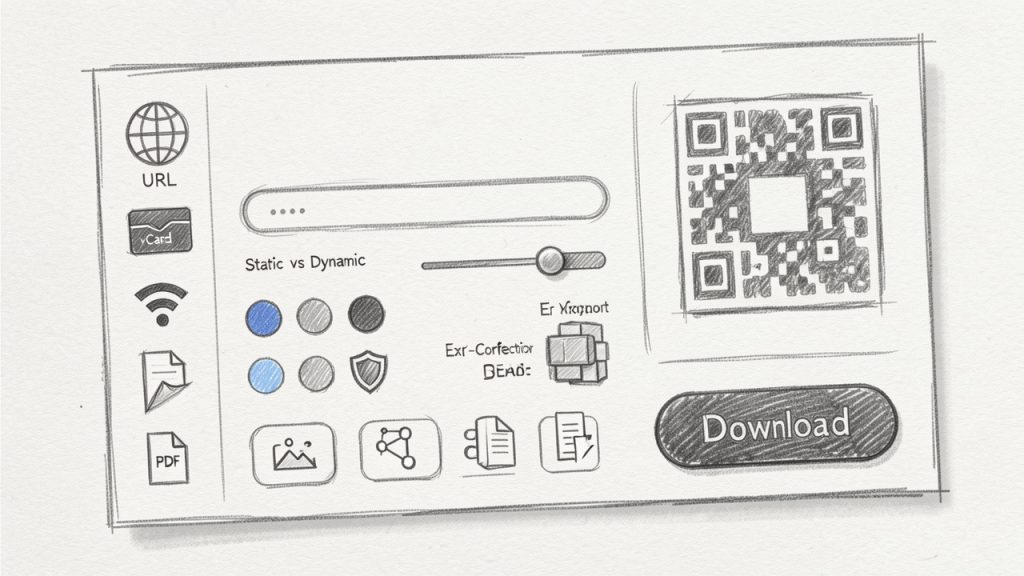
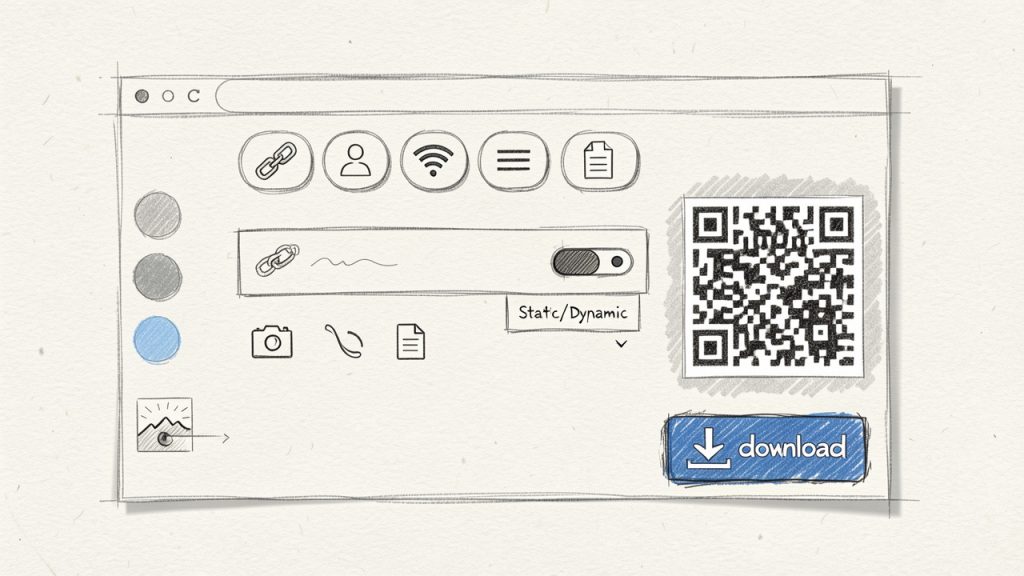
    Screenshot-style mockup of an online QR code generator interface showing content-type options, input field, static vs dynamic toggle, customization controls, export format buttons, and a prominent Download button

    Browser-based QR code generator interface showing content-type buttons, input field with a sample URL, Static/Dynamic toggle, export format dropdown, color & logo customization controls, and a live QR preview

    步骤 2,选择静态还是动态并设置重定向选项

    如果目的地将保持固定,请选择静态。如果你可能需要稍后更新目的地、暂停活动、对落地页进行 A/B 测试,或查看扫描分析,请选择动态。

    对于动态活动,请尽早定义命名约定。像“春季海报”这样的标签在规模化时是不够的。使用结构化的名称,例如“2026-Q2-Retail-Window-NYC-A”,以便后续报表和管理更简单。

    步骤 3,结合可访问性进行设计定制

    带品牌的二维码看起来很棒,但扫描可靠性始终第一位。保持前景与背景之间的对比度。深色码在浅色背景上仍然是最安全的选择。避免繁杂的背景、低对比度的配色,以及占据过大扫描区域的徽标。

    如果你添加徽标,请使用合适的容错级别并进行充分测试。装饰性边框可以提升响应率,因为它们传达行动信号,但请保持码周围的静默区完好无损。

    步骤 4,设置跟踪并在不同设备上测试

    如果你的平台提供分析,请在上线前启用。使用与其余营销工具链相匹配的活动命名和 UTM 结构。这样,扫描就可以追溯到来源材料、地点或投放。

    然后在多种设备、真实条件下进行测试。一个在明亮的办公灯光下新款旗舰手机上完美扫描的码,可能在较旧的预算手机或昏暗的餐厅环境中表现不佳。如可能,请同时测试 iPhone 与 Android,并检查常用相机应用,而非只依赖单一的扫描应用。

    步骤 5,下载印刷或网页所需的文件格式

    数字用途、社交图形或幻灯片中快速使用时,使用 PNG。标识、标牌、包装及需要放大/缩小的设计使用 SVG。向印刷商交付素材或嵌入成品就绪材料时,使用 PDF。

    印刷时,避免过小的码。在很多现实场景中,近距离扫描的最小实用尺寸通常为 2 x 2 cm,海报和标牌通常需要更大。如果扫描距离增加,码的大小也应相应增大。一个实用的经验法则是,扫描距离大致应为码宽的十倍。

    顶级在线二维码生成器的比较(功能、定价、优缺点)

    评估工具概览

    下列工具是为寻找在线二维码生成器的人群中最具知名度和实用性的选项之一。它们在理念上各有不同。一些专注于免费静态生成与设计灵活性;另一些专注于动态活动、企业控制或模板驱动的设计工作流。

    工具 最佳用途 静态码 动态码 分析 设计自定义 API/自动化 典型定价定位
    QRCode Monkey 免费、高质量静态码 通过相关服务有限 有限 没有明显公开焦点 Free-first
    QR Code Generator by Egoditor 一般商业使用 良好 相较企业工具有限 Freemium
    Beaconstac 团队、企业、分析 良好 Premium
    QRStuff 直接的商业用途 中等 中等 有限 Mid-range
    Canva 设计优先的用户 取决于工作流的限制 有限 在设计情境中表现出色 订阅生态

    QRCode Monkey

    QRCode Monkey 是想要一个免费在线二维码生成器并具备强大视觉自定义的人群的最受欢迎选择之一。它对自由职业者、设计师和需要快速获得高分辨率码的小型企业特别具有吸引力。

    特点包括高分辨率 PNG 和 SVG 导出、徽标与颜色自定义,以及对多种内容类型的支持。它的简洁性与高质量输出使其成为宣传册、海报、包装效果图或名片等场景的可靠选择。

    其主要优点是易用性和卓越的免费静态二维码生成功能,具有强烈的视觉品牌自定义能力。缺点是分析功能有限,以及对动态管理的支持不足,这使其不太适用于需要活动跟踪或 API 自动化的企业工作流。

    网站:https://www.qrcode-monkey.com

    QR Code Generator by Egoditor

    该平台在用户友好性与商业功能之间取得平衡。它支持静态和动态二维码,提供可编辑的目的地和基础的扫描分析,并提供面向商业的模板,适用于促销、菜单和落地页等常见用例。

    它非常适合希望拥有可编辑目的地和跟踪,但又不想承担企业定价的市场人员、本地企业、代理机构和团队。与企业平台相比,高级分析可能受限,免费访问相对静态工具也更窄,因此随着使用量的增加,成本可能上升。

    网站:https://www.qr-code-generator.com

    Beaconstac

    Beaconstac 面向对动态二维码、分析、团队控制、集成以及运营可靠性有高要求的商业用途。它支持高级动态二维码管理、活动分析、团队与企业功能、API 与集成支持,并面向合规敏感环境而设计。

    该工具在规模化与治理方面表现出色,适用于包装、零售、现场市场活动、客户旅程和多地点活动。权衡是成本更高且需要更高的设置纪律以获得全部价值,因此对基本个人使用来说可能显得过于繁琐。

    网站:https://www.beaconstac.com

    QRStuff

    QRStuff 是一个成熟、务实的选项,适合希望拥有广泛二维码内容类型而不追求密集设计工作流的用户。它支持多种内容类型、静态与动态选项,以及简单的界面,适用于教育者、小型企业和非设计人员。

    它的吸引力在于广度与熟悉度,而非前沿设计控件。自定义可能不如某些竞争对手那么精细,分析深度也可能无法让较大团队满意,但在许多场景中仍然是一个稳健的、务实的选项。

    网站:https://www.qrstuff.com

    Canva

    Canva 并非专门的二维码平台,但对那些已经在 Canva 设计传单、菜单、海报及社交图形的用户来说,它很有价值。在布局中生成二维码可以节省时间并保持视觉的一致性,因此许多小型企业偏好它。

    Canva 的优势在于情境和模板整合,而不是深度分析或动态活动管理。如果你需要企业级跟踪或 API 访问,专门的二维码平台将更合适。

    网站:https://www.canva.com

    最佳实践与实际应用案例

    印刷市场营销(海报、名片、宣传单)

    在印刷品中,放置位置几乎和码本身一样重要。把二维码放在传单的拥挤角落往往表现不佳,即使它能成功扫描。给它留出空间,并与明确的行动号召搭配,使目标与你的用户环境相匹配。店铺橱窗的海报不应该将用户引导到混乱的首页;它应跳转到确切的优惠。

    对于名片,使用二维码降低摩擦。vCard 或预订链接通常比通用首页表现更好。对于海报和公共标牌,预期扫描率将高度取决于可见性、紧迫性和所承诺行动的清晰度。

    餐厅与菜单

    餐厅二维码需要耐用性和信任性。如果二维码链接到加载缓慢的 PDF 菜单,用户体验会立刻受损。移动友好网页通常比重量级文件更好。二维码应易于擦拭、物理上清晰可见,且不要被装饰性图案所隐藏。

    动态二维码在这里尤其有价值,因为菜单会变化。一张印刷在桌面的卡片可以在季节更新、菜品变动或语言变化时继续使用。

    活动与票务

    对于活动,二维码可处理注册、地图、议程页与票务验证。在此场景中,安全性更为重要。如果码赋予进入权限或显示与会者信息,请不要把它们当作随意的营销资产。

    动态二维码设置可以帮助轮换目的地或在活动结束后禁用过时页面。它还允许组织者跟踪参与者在何处参与度最强,如入口、展位或印刷日程。

    产品包装与库存

    在包装上,二维码往往超越了原始活动时间线,这使得动态管理特别有用。一个码起初可支持启动页,之后再跳转到说明、保修注册或更新的合规信息。

    对于库存或资产跟踪而言,可靠性超过装饰。使用高对比度、统一标签、耐用材料。花哨的样式在仓库条件下很少有帮助。

    无接触支付与签到

    支付与签到流程的风险更高,因为用户期望快速与自信。如果你链接到支付页面,请使用可信域名和清晰品牌。如果你支持场馆签到,请考虑隐私披露以及相关数据将被保留多久。

    Troubleshooting and FAQs

    为什么我的二维码不会扫描?

    最常见的原因是对比度低、尺寸不足、印刷质量差、静默区损坏,或过度自定义。如果你放入了大型徽标、改变了眼部形状,并在深色背景上使用渐变,设计可能过于激进。

    先测试纯黑白版本。如果它能稳定扫描,再逐步添加品牌元素。

    如何跟踪扫描以及分析可能为何会误导

    扫描分析有用,但并非完美。根据提供商的不同,“扫描”可能代表相机识别事件、重定向命中,或用户并未完全加载目标页。这意味着二维码平台数据与网页分析可能并不完全匹配。

    将二维码扫描数据作为方向性洞察,然后与落地页分析和活动标签进行确认。

    打印后如何更改目的地

    若二维码为动态,打印后可以更改目的地。静态码在生成后即固定。

    如果灵活性很重要,请在印刷材料中选择动态码,以防未来可能的更新。

    法律与隐私问题

    如果你的二维码设置收集扫描元数据或将用户路由至表单,可能会涉及隐私义务。在对 GDPR 敏感的情境下,透明披露数据收集、尽量减少不必要的跟踪,并在扫描数据涉及可识别个人信息时,与法律或合规团队协同。

    上线前的推荐工作流程与清单

    一个可靠的二维码工作流程可以防止代价高昂的错误。将二维码视为迷你数字产品,而不仅仅是图像。明确目标,分配所有权,在真实条件下进行测试,并为每个实时码保留版本记录。

    上线前,确认目标 URL、移动端可用性、印刷尺寸、对比度、文件格式和设备测试覆盖范围。上线后,监控扫描趋势、落地页转化,以及如突然下降或地理异常等故障信号。

    阶段要检查的内容为何重要
    上线前目标 URL、UTM 标签、移动端页面加载速度避免中断的用户旅程
    设计评审对比度、静默区、徽标尺寸、CTA 文本保障扫描可靠性
    测试iPhone、Android、明亮光线、昏暗光线、印刷样本降低现实世界中的失败
    部署最终导出格式、印刷样本、版本命名避免生产错误
    上线后扫描趋势、页面转化、重定向状态实现优化

    资源与工具

    快速参考(尺寸与印刷表、对比规则)

    一些实用的准则走得很远。保持对比度高、保留静默区、并将码的尺寸与预期的扫描距离相匹配。对于桌牌、名片等近距离材料,适度的尺寸可能足够。对于墙壁、海报或店面玻璃,尺寸应适当放大。

    使用场景 推荐起始尺寸 最佳格式
    名片 2 x 2 cm SVG
    传单或小册子 2.5 到 3 cm SVG 或 PDF
    桌牌/菜单卡 3 到 4 cm SVG 或 PDF
    海报 4 cm 及以上 SVG 或 PDF
    包装标签 取决于观看距离,通常 2.5 cm+ SVG

    工具链接与进一步阅读

    在评估工具时,请从本指南所提及的官方网站开始。对于标准和技术背景,请参考权威资料,如 ISO 相关材料、印刷指南和分析平台文档。同时,审查你的网络分析设置,以确保扫描流量被正确分类。

    免费资源(印刷就绪模板、二维码测试清单)

    如果你经常制作二维码,请创建自己的内部资源:印刷样张模板、命名约定表和设备测试清单。这些轻量级文档比在工具之间切换更省时。

    结论:你应该使用哪个二维码生成器?

    如果你想要最佳的免费网站二维码生成器,用于静态、高清可自定义导出的二维码,QRCode Monkey 是一个简单的推荐。如果你需要一个平衡的商业工具,具备动态选项,QR Code Generator by Egoditor 是一个实用的选择。如果分析、团队管理和规模是优先事项,Beaconstac 是更强的选择。如果你偏好简单的广度,QRStuff 仍然值得信赖。如果你的工作流程从设计开始,Canva 是最方便的选择。

    正确的选择并不取决于二维码本身,而在于扫描后的后续操作。选择一个符合你对灵活性、衡量与可靠性需求的工具。

    然后像它真的重要一样测试,因为一旦二维码被印刷,后果往往会发生。

  • 如何免费去除图片背景 — 快速且专业

    如何免费去除图片背景 — 快速且专业

    从图像中移除背景不必昂贵或在技术上令人生畏。无论您是在网上销售产品、创建社交帖子、建设网站,还是准备演示文稿,透明背景上的干净主体会让您的视觉效果更突出,提升专业度。本文将解释如何免费去除背景、免费工具的预期效果,以及在不订阅的情况下实现高质量抠图的实用步骤与故障排除。

    您将了解自动化方法与手动方法之间的区别,如何为您的工作流程选择合适的方法,以及提升结果的快速策略。目标是为小企业主、自由职业者和注重生产力的用户提供一条清晰、可执行的路径,以高效去除背景,同时避免常见陷阱,如低分辨率输出或隐藏水印。

    它是什么?

    去除背景意味着将图像的主体隔离出来,并将周围区域替换为透明或使其变得透明。当你从图像中去除背景时,使用的工具或技术可以让你创建透明的 PNG、用于在彩色横幅上放置的裁切对象,或用于更高级编辑的整齐遮罩主体。最终结果可用于产品目录、个人资料图片、营销素材或分层设计。

    有两种广泛的方法。自动化工具使用机器学习和边缘检测,在最少输入下创建快速抠图,通常在几秒钟内完成。手动方法依赖选择工具、蒙版和笔刷操作,在处理发丝边缘或透明材料等困难边缘时提供更精确的控制。两种方法都追求相同的目标,但在速度与控制之间进行了取舍。

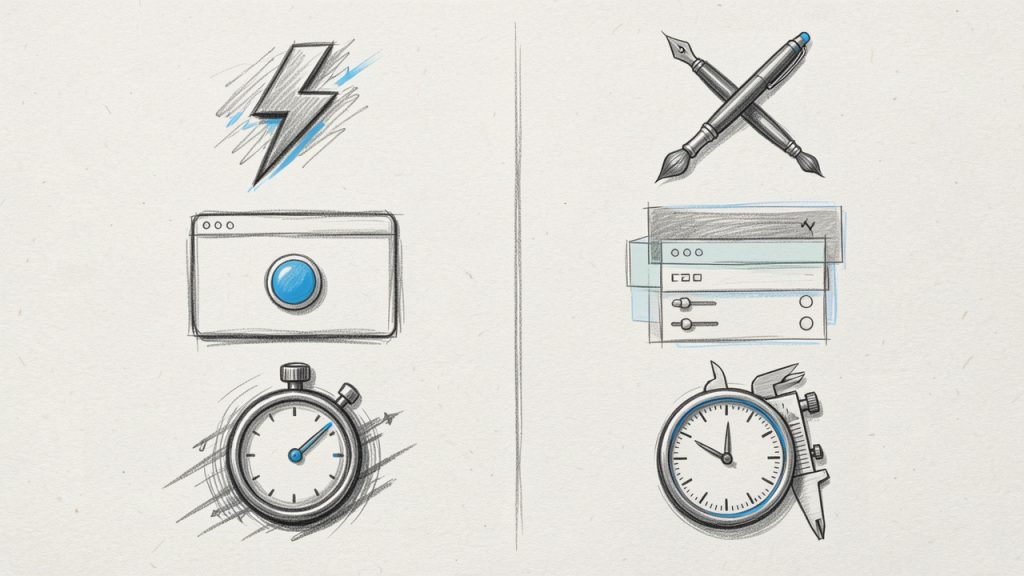
    Simple two-column diagram comparing approaches: one column labeled 'Automated' with a lightning bolt icon, a one-click web tool screenshot thumbnail, and a stopwatch indicating speed; the other column labeled 'Manual' with a brush and pen icon, a layered editor thumbnail, and a control/precision icon, plus a small caption 'Speed vs Control'.

    技术概念有助于理解的包括阿尔法通道、蒙版和裁切路径。阿尔法通道存储透明度信息,使图像的某些部分能够完全或部分透明。蒙版允许非破坏性编辑,使你在不永久改变原始像素的情况下细化边缘。裁切路径是在电子商务中常用的矢量轮廓,确保轮廓清晰。

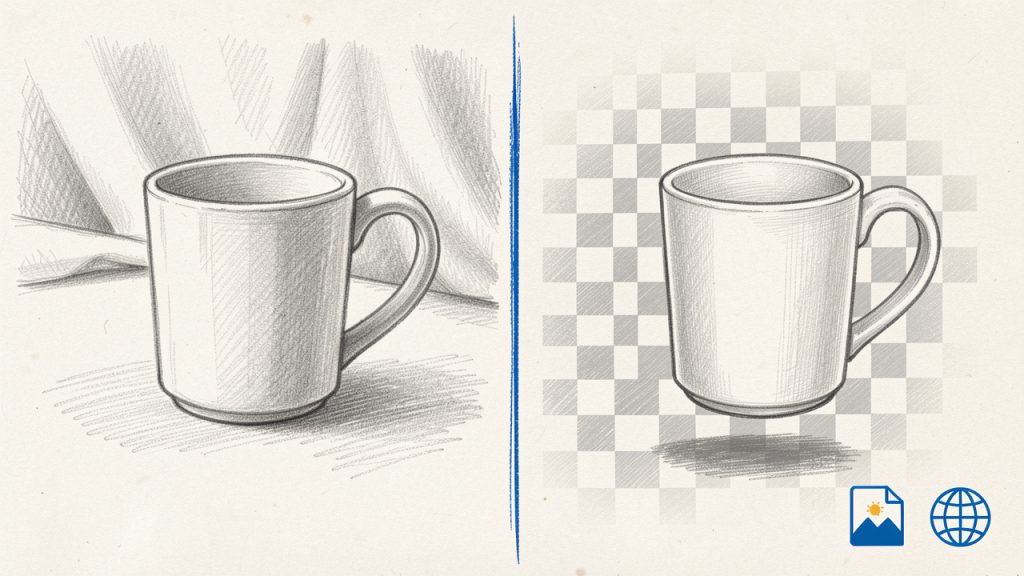
    Side-by-side example: left — original product photo with background; right — the subject isolated on a transparent checkerboard (PNG), with a small label showing 'Export: PNG / WebP'. This demonstrates the expected end result of removing a background.

    背景移除工具的关键方面

    准确性与便利性

    在考虑免费背景移除时,准确性与便利性通常呈现出相反的趋势。完全自动化的网页工具方便且快速,通常能在对比背景下为简单主体提供可用的结果。对于复杂场景,可能需要进行手动细化以实现专业质量。请理解,单击解决方案可能需要后续的修饰来去除光环、保留头发细节或处理半透明对象。

    输出格式与分辨率

    大多数寻求去除背景的用户希望得到透明的结果。PNG 是最常见的免费透明格式,而 WebP 在支持透明度的同时可以提供更小的文件大小。免费工具有时会限制输出分辨率,请检查工具是保持原始图像尺寸还是进行下采样。如果你计划打印或显示较大尺寸的图像,请优先选择维持全分辨率的工具。

    隐私与数据处理

    免费在线服务可能在远程服务器上处理图像。如果你的图片包含敏感信息或未发布的产品照片,请考虑离线工具或核实服务的隐私政策。许多声誉良好的工具表示在处理后会删除文件,但在上传专有资产之前,始终确认数据保留政策。

    批处理与工作流程

    数量很重要。对于单张图像,自动化的免费工具通常更快。对于目录或多件商品,请寻找支持批处理的方法。一些免费的桌面应用程序和网络服务提供批处理选项,而其他则需要手动重复。花时间将拍摄设置整理成一致,拥有稳固的背景和均匀的照明,可以在后续的编辑中显著减少所需时间。

    成本陷阱与许可

    背景移除工具可能隐藏一些局限性。免费层级可能添加水印、设定每日额度,或限制商业用途。阅读条款;若你需要大批量使用或商业许可,请评估付费方案。免费工具非常适合测试和偶尔使用;为了长期的商业稳定性,请评估订阅是否值得带来的效率提升。

    如何开始

    在开始之前,准备一些简单的前提条件,以提升每个结果的质量并加速工作流程。

    • 高分辨率图像:遮罩后更高的像素数能保留更多细节。
    • 对比鲜明的背景:一个单色且对比鲜明的背景能让自动检测更加准确。
    • 良好照明:均匀照明可减少阴影和颜色溢出,避免干扰算法。
    • 原始文件:保留未编辑的原始文件,以便尝试不同的方法。

    按照以下步骤,使用常见的免费在线工具快速去除背景;如果你更喜欢本地编辑,可以使用替代的离线方法。

    1. 将你的图片上传到你选择的免费背景去除工具。
    2. 让自动过程检测并去除背景。
    3. 以 100% 放大检查结果中的边缘伪影与遗漏区域。
    4. 使用精细化笔刷或橡皮擦来修正发丝边缘、半透明边缘或少量残留像素。
    5. 将最终抠图导出为带透明度的 PNG,若关心文件大小则导出 WebP。
    6. 若计划进一步编辑,请保存带图层蒙版的副本为分层格式。

    如果你更偏好离线方法以获得隐私或更精确的控制,请使用如 GIMP 这样的免费编辑器,或支持蒙版的网页编辑器。打开图像,创建一个副本图层,使用前景选择、路径工具或快速蒙版等选择工具来分离主体。将选区转换为蒙版,并涂抹以细化边缘。满意后导出为带透明度的 PNG。

    处理困难情况的技巧

    处理头发、毛发、玻璃或运动模糊等情况可能具有挑战性。通过羽化和对比度调整来细化蒙版,使用软笔刷在蒙版上以低不透明度手动绘画以平滑过渡,并使用颜色去污工具去除边缘的背景颜色渗出。对于光亮或透明的物体,接受某些反射或透明度是对象的一部分;有时在新图层上添加微妙阴影,比尝试完全分离透明材料更自然。

    常见问题排除

    如果抠图出现颜色边缘,请在蒙版边缘加入少量正向或负向对比以去除光环。若工具在低对比度主体上失败,尝试将图像临时转换为更高对比度,执行选区后再应用到原始图像。当头发细节丢失时,改用手动笔刷细化,并在较高的放大倍率下工作以提高精度。

    免费背景移除方法比较

    方法

    易用性

    质量

    输出格式

    适用对象

    局限性

    自动化网页 AI

    非常高

    适用于简单主体

    PNG/WebP

    单张图片,速度

    可能降分辨率,限制/积分

    基于网页的编辑器(手动+自动)

    在细化方面非常好

    PNG、分层导出

    快速手动修复,基于浏览器

    学习曲线、浏览器性能

    桌面编辑器(GIMP)

    中等

    需要时间的专业级

    PNG、PSD 通过插件导出

    隐私、完全控制

    需要技能,手动工作

    移动应用

    非常高

    变化大,通常良好

    PNG

    快速社媒编辑

    质量不一,应用内购买

    基于矢量的描摹

    中等

    平面图形轮廓清晰

    SVG, PNG

    商标和图标

    不适合照片,需要手动路径

    结论

    免费从图像中移除背景对需要干净视觉效果而不想进行高额投入的企业主、自由职业者和开发者来说,是可及且实用的。自动化工具为简单图像提供速度与便利,而免费的桌面编辑器则提供了高价值或复杂主体所需的隐私与精确度。请关注输出格式、隐私政策以及可能影响商业工作流程的使用限制。

    下一步,选择一种方法,并用最近的产品照片或肖像来尝试。用高对比度图像练习以建立信心,在学习遮罩技术的同时处理更具挑战性的照片。如果你的需求增加,考虑付费选项用于批量处理和保障分辨率,但对于日常任务,免费解决方案也能提供出色的结果。

  • 免费 PDF 转 Word 转换器:将 PDF 转换为可编辑的 DOCX

    免费 PDF 转 Word 转换器:将 PDF 转换为可编辑的 DOCX

    你有一个需要编辑的 PDF,一个客户要求提供 Word 文件,或者一个被扫描图像锁定的合同。将 PDF 转换为可编辑的 Word 文档是日常生产力任务之一,可以节省大量手动重新输入的时间。幸运的是,有可靠且免费的方法可以实现这一点,适用于小型企业主、自由职业者、开发人员,以及任何重视速度和准确性的人。

    本文将解释一个免费 Pdf 转 Word 转换器到底做什么、应预期的权衡、背后转换如何工作,以及快速且实用的步骤,以便快速且安全地完成任务。继续阅读,选择适合你文件类型、隐私要求和期望结果的正确方法。

    PDF 转 Word 转换器是什么?

    PDF 转 Word 转换器是一种工具,将可移植文档格式(PDF)文件转换为可编辑的 Microsoft Word 文档,通常是 .doc 或 .docx。其目标是在尽可能保留原始布局、文本、图像、表格和字体的同时,生成你可以修改、评论或再利用的内容。

    并非所有转换都相同。一个从 Word 导出创建的简单文本 PDF,由于 PDF 已经包含可选择的文本,因此保真度较高。一个扫描的 PDF,每一页都是图像,需要光学字符识别(OCR)来提取文本。OCR 增加了复杂性,通常需要在准确性、格式和速度之间进行权衡。

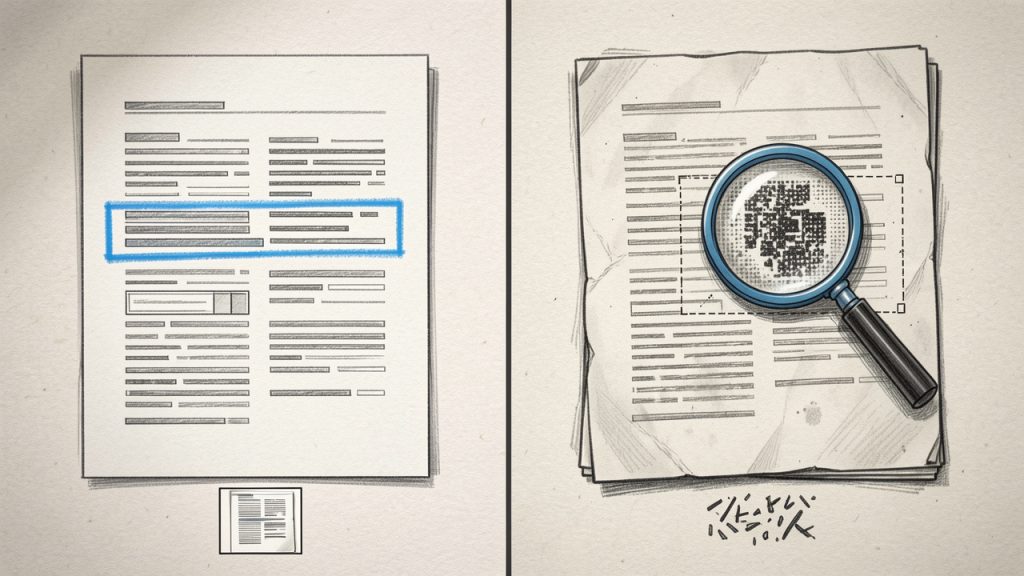
    Side-by-side illustration showing (A) a 'digital PDF' with selectable text and embedded layout metadata, and (B) a 'scanned PDF' that is an image of a page requiring OCR. Label differences (selectable text vs image, OCR required) and show typical outcomes after conversion.

    把转换想象成把印刷的通讯简报转化为文档模板。你希望保持标题、栏目和图片的原位,同时文本可编辑且无需额外清理。一个优秀的免费转换器会在两者之间取得平衡,本文将帮助你根据你拥有的文件和所需的结果来选择合适的工具。

    PDF 转 Word 转换器的关键方面

    准确性与格式保真度

    在你搜索 PDF 转 Word 转换器时,准确性将是核心关注点。工具在保留字体、间距、列、页眉和页脚,以及图像位置方面差异很大。将一页简历转换通常很直接,但多栏宣传册、复杂表格或使用自定义字体的文档在转换后往往需要手动调整。

    准确性通常取决于 PDF 的创建方式。来自数字源(如 Word 或 InDesign)的 PDF 包含可嵌入的文本与布局信息,转换器可以将其映射到 Word 样式。扫描文档需要 OCR,这会在遇到特殊字体、低分辨率扫描或手写笔记时引入可能的错读。

    OCR 与扫描文档

    如果你的 PDF 是扫描件,包含 OCR 的免费转换器是必不可少的。OCR 会分析像素并预测字母和单词。现代 OCR 在合理分辨率下对印刷文本已经相当不错,但请预期需要校对并纠错,尤其是在纵向布局和表格中。

    一些免费 OCR 工具允许你选择语言、输出格式和识别精度。更高的准确性可能会增加处理时间,基于云的 OCR 工具可能会将文件上传到远程服务器,这引发隐私方面的考量。

    隐私与安全

    隐私是商业和自由职业者的重要因素。免费在线转换器通常在远程服务器上处理文件。如果你在转换机密合同、财务报表或个人身份信息,请核实该服务的隐私政策和保留规则。运行在本地的桌面或开源解决方案可以避免上传步骤并将数据保留在你的机器上。

    始终检查转换器在上传期间是否使用加密、临时文件的保留时长,以及提供者是否在转换后明确删除文件。若有疑问,请使用离线方法。

    文件大小限制与批量转换

    免费在线转换器通常会施加文件大小限制或每日配额。如果你处理大型 PDF 或需要批量转换,这些限制会减慢工作流程。桌面工具通常能更高效地处理较大文件和批量处理,但可能需要更多的设置。

    批量转换能力是机构和自由职业者在一次性需要转换数十个文件时的实际考量。免费桌面解决方案或可脚本化的方法往往比免费网页表单更具可扩展性。

    兼容性与输出质量

    并非所有转换器都会产生相同的 .docx 结构。有些以可视化方式进行转换,将文本嵌入文本框和固定位置,这在外观上保留了效果,但编辑起来很困难。其他工具则重建段落样式和标题,在 Word 中提供更自然的编辑体验。对于长篇文档或你计划修改的文档,优先选择产生可编辑连续文本的工具,而不是固定位置块。

    速度与便利性

    对于快速的单次转换,在线免费转换器通常是最快的选项。对于重复性工作,桌面工具和像 Google Docs 或 Microsoft Word 这样的集成解决方案可能会节省时间。开发人员可能更喜欢可以脚本化到工作流中的命令行或 API 免费工具。

    开始使用

    快速决策指南

    先评估三个因素:文档的敏感性、布局的复杂性,以及你需要转换文件的频率。如果文档是机密的,请选择离线方法。如果布局复杂且保真度重要,请测试几种工具并比较输出结果。如果你经常转换,请投入时间在桌面或可脚本化的解决方案上。

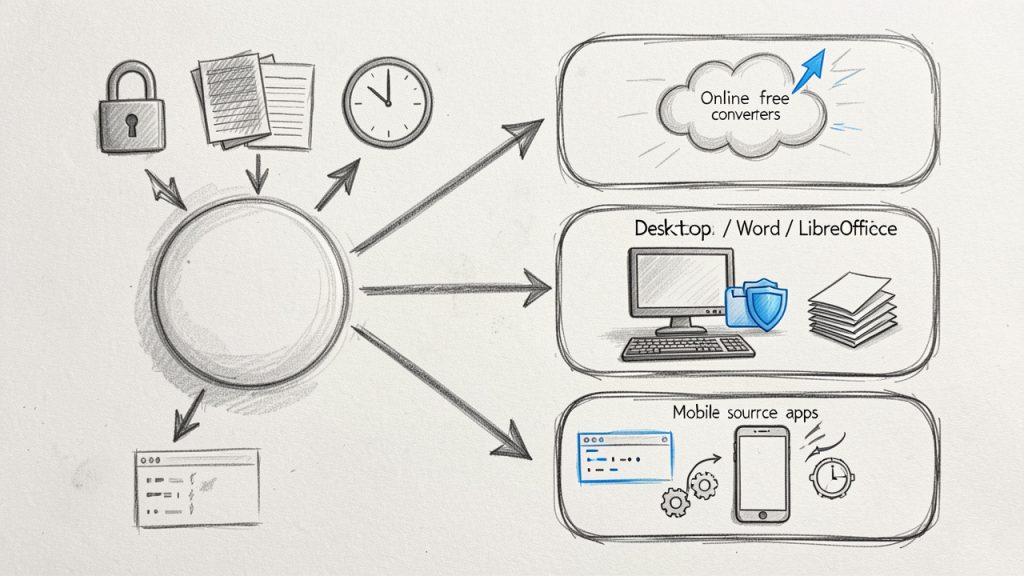
    Decision flowchart that helps choose a conversion method: start with three questions (document sensitivity, layout complexity, frequency). Branch to online free converters (fast, upload), desktop/Word/LibreOffice (local, better for privacy/large/batch), open-source/CLI (scriptable, technical), or mobile apps (on-the-go).

    前提条件

    在转换之前,确保 PDF 在需要时具备足够的 OCR 质量。扫描的 PDF 应该至少为 200 到 300 DPI,以获得更好的 OCR 准确性。确保你拥有能够打开 .doc 或 .docx 文件的编辑器,并确认你有权转换和编辑该文档。作为安全措施,在转换前保留原始 PDF 的副本。

    步骤:使用免费在线工具进行转换

    1. 将 PDF 文件上传到转换器网站。
    2. 将输出格式选择为 Microsoft Word (.doc 或 .docx)。
    3. 如果你的文件是扫描图像,请选择 OCR 选项。
    4. 开始转换并等待过程完成。
    5. 下载生成的 Word 文档并打开进行校对。

    这个过程对于简单文档而言很快,当你不在主工作站时也很方便。

    步骤:使用桌面软件离线转换

    1. 打开 Microsoft Word,选择 文件 > 打开,然后选择 PDF。
    2. 让 Word 将 PDF 转换为可编辑的文档。
    3. 检查转换后的文档并纠正任何格式或 OCR 错误。
    4. 将文件保存为 .docx。

    如果你偏好开源,LibreOffice 可以导入 PDFs 并导出为可编辑文档格式,尽管结果会随布局复杂度而异。

    获得最佳结果的技巧

    以可获得的最高质量的 PDF 开始。如果 PDF 包含多种语言,请选择合适的 OCR 语言。转换后,在校对时重点关注标题、列表、表格和特殊字符。如果缺少字体,请用相似字体替代,以在保持布局的同时保持文本可编辑。

    免费转换器类型对比表

    类型

    成本

    最佳用途

    优点

    缺点

    在线免费转换器

    免费,有时有限制

    快速的单文件转换

    快速,无需安装,界面简单

    文件大小限制,潜在的隐私问题

    桌面转换器(Word、LibreOffice)

    使用现有软件免费

    经常使用者、较大文件

    本地处理,无需上传

    对复杂布局的保真度会有所不同

    开源工具与 CLI

    免费

    开发者、自动化工作流

    可脚本化、无厂商锁定

    需要设置,具备技术知识

    移动应用

    提供免费层

    随时扫描与快速编辑

    野外工作时的实用,内置相机 OCR

    广告、应用内限制、隐私权权衡

    处理复杂元素:表格、图像和表单

    表格在转换中通常会带来最大的麻烦。简单表格通常能干净地转换,但嵌套表格或合并单元格的表格可能会分解为图像元素或文本块。如果保留表格数据至关重要,请考虑使用专为表格识别设计的工具将表格提取为 CSV,然后在 Word 中重新插入或重建它们。

    图像通常会作为嵌入式图像进行转换并保持位置。对于表单和可填写字段,将其转换为 Word 将不会保留表单功能。如果你需要一个可编辑的表单,考虑在 Word 中重新创建,或在转换后使用表单构建工具。

    注重隐私的工作流程

    如果隐私重要,请尽可能在本地进行转换。使用桌面应用程序、虚拟机或在你的设备上保留文件的开源 CLI 工具。如果你必须使用在线服务,请选择具有明确数据删除政策和 TLS 加密的提供商。除非服务明确支持安全工作流,否则避免上传包含敏感个人数据或财务信息的文件。

    常见陷阱及修复方法

    使用免费 Pdf 转 Word 转换器的一个常见问题是布局断裂,段落变成文本框或标题丢失样式。要修复,可以将文本粘贴到一个新文档中重新应用样式,或使用 Word 的查找与替换来删除多余的换行符。

    另一个陷阱是在 OCR 之后对字符的错误识别,例如 0 与 O 的混淆或 l 与 1 的混淆。快速浏览常见模式并使用语言特定的拼写检查工具可以显著减少这些错误。

    最后,图像或图形在转换过程中可能会失去分辨率。如果图像质量至关重要,请在转换前从 PDF 中提取原始图像,并在 Word 文档中重新插入高分辨率副本。

    何时选择付费工具

    免费转换器能覆盖许多需求,但对于高体量的工作流、保证的安全性、批处理自动化,或对复杂布局的最佳保真度,付费解决方案变得值得。如果你经常转换法律文件、营销资料或大型手册,评估提供企业级 OCR、批处理和数据处理 SLA 的付费选项。

    结论

    在知悉其局限性的前提下,Pdf 转 Word 转换器是现代生产力的必备工具。对于快速编辑和一次性文件,免费在线转换器效率高,而桌面和开源解决方案在隐私和批量处理方面更具优势。了解你的 PDF 是包含可选文本还是扫描图像,选择在保真度和隐私方面合适的工具,并始终校对转换后的 Word 文件。

    下一步:试用一个非敏感 PDF 的简短转换来比较结果。如果你需要根据特定文档类型或工作流程来选择工具的帮助,请提供简要描述,我将为你给出定制化的方案。

  • HTML 转义/反转义

    HTML 转义/反转义


    什么是 HTML 转义/反转义 工具?

    HTML Escaping 是将特殊字符转换为对应 HTML 实体的过程,这样浏览器会将它们显示为文本,而不是解析为 HTML 代码。

    HTML Unescaping 则是相反的过程,它将 HTML 实体转换回原始字符。


    为什么要使用 HTML Escape/Unescape?

    1. 安全性(防止 XSS 攻击)
      Escaping 可以防止跨站脚本攻击(XSS),确保用户输入被当作文本处理。
    2. 安全显示特殊字符
      <>&" 在 HTML 中具有特殊含义。
      • 示例:在页面上显示 <div> 作为文本,而不是 HTML 元素。
    3. 表单或代码片段中的数据完整性
      Escaping 可确保内容不会因为嵌入标签或符号而被破坏。

    工作原理

    HTML Escaping 将特殊字符替换为 HTML 实体:

    CharacterEscaped Entity
    <&lt;
    >&gt;
    &&amp;
    "&quot;
    '&#39;

    示例:

    原始: 
    <script>alert("Hi")</script>
    
    转义后:
    &lt;script&gt;alert(&quot;Hi&quot;)&lt;/script&gt;

    Unescaping 会将该过程反向执行。

  • SQL 格式化工具

    SQL 格式化工具


    什么是 SQL 格式化工具

    SQL 格式化工具是一种用于整理和美化 SQL 查询的工具,通过标准化缩进、大小写和空格来提高代码的可读性,并确保不同项目之间的代码风格一致。


    为什么要使用 SQL 格式化工具?

    SQL 格式化工具可以使复杂的查询更容易阅读和调试,在团队之间保持统一的代码风格,并减少由于代码排版混乱或不清晰而产生的错误。


    SQL 格式化工具是如何工作的?

    SQL 解析:

    • 格式化工具会读取原始的 SQL 文本,并将其拆分为不同的标记(token):关键字(SELECT、FROM)、标识符(表名/列名)、运算符(=、>、AND)以及标点符号(;、,、())。
    • 然后构建语法树来理解查询的结构。

    应用格式化规则:

    • 根据以下规则重新组织查询:
      • 在某些关键字(SELECT、FROM、WHERE 等)之后换行
      • 对嵌套查询和条件进行缩进
      • 关键字使用大写
      • 删除多余的空格

    生成输出:

    生成重新格式化后的 SQL 字符串,并返回以供显示或导出。

  • XML Escape / Unescape 工具

    XML Escape / Unescape 工具

    什么是 XML Escape / Unescape 工具?

    XML Escape / Unescape 工具是一种实用工具,用于将文本中的特殊字符进行转义,使其在 XML 中有效(例如 < 替换为 &lt;),并可以将编码后的字符恢复为原始形式(例如 &lt;<)。


    为什么在 XML 中需要转义?

    转义确保 <>&'" 等特殊字符被视为普通文本,而不是 XML 语法的一部分。这可以防止错误并保证 XML 结构的完整性。


    XML Escape / Unescape 工具如何工作?

    转义 (Escaping):将 XML 保留字符替换为实体引用(例如 <&lt;>&gt;

    反转义 (Unescaping):将实体引用转换回原始字符


    XML 中需要转义的字符

    <&lt;
    >&gt;
    &&amp;
    '&apos;
    "&quot;


    转义和反转义的限制

    过度转义:不必要的转义可能导致输出混乱

    误解:未转义的特殊字符可能导致解析错误

    编码:确保工具支持 XML 文档的编码以避免损坏


    XML Escape / Unescape 工具的常见用途

    转义:在将用户生成文本或动态内容插入 XML 时避免语法错误

    反转义:处理或显示 XML 数据以提高可读性或进一步操作

    调试:解决 XML 文件中未转义特殊字符引起的问题

    XML 内容准备:为严格字符要求的系统存储或传输 XML 内容