JNTZN

标签: image-conversion

  • 如何在线将 PNG 转换为 JPG — 快速、安全且高质量

    如何在线将 PNG 转换为 JPG — 快速、安全且高质量

    一个臃肿的 PNG 可能悄悄拖慢你的网站、打破邮件附件的大小限制,或让只是想上传一张简单照片的客户感到沮丧。若你需要 在线将 PNG 转换为 JPG,好消息是通常不到一分钟就能完成。问题在于,并非每个转换器在质量、透明度、隐私和压缩方面的处理方式都相同。

    这比大多数人意识到的还要重要。具有透明背景的 PNG 可能变成一个白色方块。若颜色配置文件处理不当,色彩丰富的产品图像可能会略有偏移。而如果将敏感图像上传到错误的工具,便利性也会以隐私成本为代价。最好的做法不仅是找到一个转换器,而是为你的用例选择合适的工具。

    本指南说明何时进行 PNG-to-JPG 转换是合理的、在线工具如何工作、应选择哪些设置,以及哪些免费工具值得使用。它还涵盖一些不那么明显的细节,如元数据、sRGB 颜色一致性、渐进式 JPG,以及如何避免常见的质量问题。

    为什么将 PNG 转换为 JPG?何时以及为何重要

    PNG 与 JPG 解决的是不同的问题。 PNG 是无损的,这意味着它能更忠实地保留图像数据并支持透明度。这使得它非常适合用于徽标、界面元素、截图,以及你可能以后还想再次编辑的图像。JPG 是有损的,这意味着它通过压缩图像数据来创建更小的文件,在合适的设置下通常几乎无可察觉的差异。

    对于许多现实世界的任务来说,较小的大小就是关键所在。一个大尺寸的 PNG 照片可能有好几兆字节,而在良好网页质量下的 JPG 版本可能会小得多。这样的缩小提升了页面加载速度、加快上传速度,并让文件共享更容易。对于博客、电子商务画廊、清单照片或作品集图像而言,JPG 通常是更实用的格式。

    PNG vs JPG:真正的权衡

    最简单的理解是:PNG 优先保真度与灵活性,而 JPG 优先效率。如果你的图像是照片,尤其是没有透明部分的,JPG 通常更适合在线使用。如果它是一个边缘清晰的徽标或被嵌入到设计工作流中的素材,PNG 仍可能是更好的选择。

    主要的权衡在于 JPG 不支持透明度。PNG 的任何透明区域都必须被压平到一个实色背景,通常是白色、黑色或自定义颜色。若将质量设定得过低,JPG 还会出现压缩伪影,表现为模糊、光环效应或分块的渐变。

    Common reasons to convert

    小企业主和自由职业者通常出于实际原因在线将 PNG 转换为 JPG。商店的产品照片需要更快加载。内容管理系统(CMS)的图片可能需要更常见的、对网络友好的格式。邮件系统可能会拒收大型附件。社交平台和市场也可能比 PNG 更可预测地处理 JPG。

    开发者和以生产力为导向的用户通常批量转换,以简化资源准备工作。如果你在为文档站点优化屏幕截图、为提升 Core Web Vitals 压缩文章图像,或为客户准备图像上传,JPG 通常是实现更轻工作流程的最快途径。

    When you should not convert

    有些情形转换并非正确的选择。如果你需要透明背景,请保留 PNG 文件,或切换到支持 alpha 透明度的现代格式。若该图片是编辑流程的一部分,反复保存为 JPG 会随时间降低质量。

    你也应避免为压缩而转换档案母本文件。如果你需要,请保留原始 PNG。一个简单的原则是:若需要速度就发布 JPG,但若日后可能需要编辑、复用或再用途,请保留源 PNG。

    How online PNG-to-JPG conversion works

    从基本层面来看,在线转换器接收源 PNG,移除或压平任何透明度,应用 JPG 压缩,然后给你一个可下载的输出文件。各工具之间的差异在于转换发生的位置、你可以控制的设置,以及在转换过程中的文件处理与后续处理。

    有些工具在你上传图片后在其服务器上进行转换。另一些,特别是关注隐私的浏览器应用,则在浏览器内本地完成处理。这一区别同时影响速度与信任度。

    客户端端与服务器端转换

    服务器端转换器将图像上传到远程系统,在那里处理后再提供 JPG 供下载。这通常很方便,且可以支持更多格式、自动化和更大规模的工作流程。常见于如 CloudConvertConvertio、以及 Zamzar 等工具。

    客户端在浏览器中直接完成处理。其主要优势是隐私,因为文件可能根本不需要离开你的设备。这也是像 Squoosh 这样的工具脱颖而出的原因。对于敏感图像,基于浏览器的转换通常是更明智的选项,前提是该工具确实在本地处理。

    颜色配置文件、元数据与质量设置

    并非所有转换器对图像数据的处理方式都相同。许多工具允许你选择质量设置,通常以滑块或百分比表示。对于大多数网页图片,质量设在75到85是一个较好的起点。低于此范围可能产生明显的伪影。高于此范围可能保留细节,但会降低文件大小带来的好处。

    元数据是另一个常被忽略的细节。你的 PNG 或转换后的 JPG 可能包含时间戳、作者信息或嵌入的颜色配置数据等信息。有些工具会自动去除元数据,从而帮助减小文件大小、保护隐私。其他工具则保留元数据。没有哪种行为在所有情况下都更好,因此值得在项目中查看这是否重要。

    Handling transparency correctly

    将具有透明度的 PNG 转换为 JPG 时,透明像素必须被替换成某种颜色。大多数工具默认会把它们压平为白色,或让你选择一个自定义背景色。如果转换器处理不当,您可能看到边缘锯齿或原本透明区域周围的暗色光环。

    "透明度压平前后:左侧带棋盘背景的

    这在标志、图标和裁剪的产品图像上尤其明显。如果你知道该图像将放在白色网页背景上,白色背景通常是最干净的选择。若它会出现在有颜色的布局中,请选择与之匹配的背景以避免边缘处出现难看的伪影。

    步骤分解:在线将 PNG 转换为 JPG

    工作流程通常很简单,但一些小的设置选择会对结果产生很大影响。如果你想要一个快速、可靠的过程,请使用以下通用方法。

    步骤1:选择可信赖的工具

    从声誉良好、隐私政策清晰且具备满足你需求的控制选项的转换器开始。如果图像敏感,倾向使用客户端工具。如果你需要批量转换、云存储导入或高级设置,基于服务器的服务可能更方便。

    步骤2:上传 PNG

    "拖放上传界面,带有虚线拖放区域标注“在此处放置

    大多数工具支持拖放,这是最快的选项。在某些情况下,你也可以手动浏览文件或从云服务导入。如果你要转换多张图片,开始前请先检查该工具是否支持批量上传。

    步骤3:选择输出选项

    如果工具提供设置,请将输出格式设为 JPG,然后选择质量等级。对于网页图像,75 到 85 的质量通常在清晰度与文件大小之间取得最佳平衡。如果 PNG 具有透明度,请选择合适的背景色。

    某些转换器在导出前也允许你调整尺寸。这很有用,因为较小的图像尺寸通常比单纯的压缩更能降低文件大小。如果你的网站只在宽度为 1200 像素时显示该图像,导出一个 4000 像素的 JPG 就是浪费。

    步骤4:转换并下载

    一旦设置就位,进行转换并下载文件。在某些工具上,这一步是即时完成的。在其他工具上,尤其是基于服务器的服务,可能会有一个简短的处理步骤。如果涉及批处理文件,你可能会收到一个 ZIP 存档。

    步骤5:验证质量与元数据

    打开新生成的 JPG,在发布前进行检查。留意是否有软细节、颜色偏移、边缘伪影,或原本透明处出现的意外背景色。如果文件仍然显得太大,请尝试先调整尺寸,然后再略微调整压缩比例。

    还要检查在隐私或工作流兼容性方面,元数据是被保留还是被移除。若这点很重要,这一步不应省略,它决定了快速转换与精细处理之间的差异。

    "Convertio

    1. Convertio

    Convertio 是需要快速在线将 PNG 转换为 JPG 的人最知名的名字之一。它的主要吸引力在于便利性。界面简洁,拖放工作顺畅,服务还支持广泛的文件类型,超出图像范围,这让自由职业者和小型企业所有者在不同媒介上偶尔更改格式时特别实用。Convertio 支持云导入、基础批处理工作流,以及不会让非技术用户感到不知所措的熟悉转换流程。

    Convertio 对初学者非常友好,适合一次性转换,云导入/导出也很方便。取舍在于处理发生在他们的服务器上,可能不适合敏感文件;高级图像控制不如专门工具深入;免费使用限制对于大量用户可能有限制。

    网站: https://convertio.co

    "CloudConvert

    2. CloudConvert

    CloudConvert 对于需要更多控制和专业感的用户是一个强有力的选项。它对图片转换的支持良好,面向注重工作流可靠性、API 访问和可配置设置的用户。如果你是开发者、高级用户或需要处理重复转换的代理机构,CloudConvert 常常比轻量级的网络转换器更稳健。它提供高质量的引擎、对支持格式的高级设置以及用于自动化和集成的 API 访问,在需要在批次中保持一致性或将转换集成到更大工作流时尤其有用。

    CloudConvert 在专业用途上可靠,支持良好的格式覆盖和工作流灵活性,适合团队和开发者。缺点是需要服务器端上传,相比极简转换器体验不那么轻松,并且对经常使用的用户有较少的免费额度。

    网站: https://cloudconvert.com/

    "Zamzar

    3. Zamzar

    Zamzar 是一个长期存在、朴实无华的在线文件转换选择。如果你想上传 PNG、选择 JPG,并下载结果而不必担心复杂的设置,Zamzar 可以完成这项工作。它支持广泛的文件类型,易于使用,适合偶尔使用者和需要低门槛转换的企业用户。

    Zamzar 提供直接的转换流程与广泛的文件支持,但其优化控制有限,处理在服务器端完成,对想要更详细压缩设置的用户可能显得基础。

    网站: https://www.zamzar.com/

    "Squoosh

    4. Squoosh

    Squoosh 是如果隐私和图像优化比通用文件转换的便利性更重要时的突出选择。它作为一个基于浏览器的图像应用构建,处理的很大一部分可以在客户端、直接在你的设备上完成。对于不想将敏感图像上传到远程服务器的用户来说,这是一个重要优势。Squoosh 还提供直观的前后对比和细粒度的优化控制,让你在导出前看到压缩效果并就文件大小做出更明智的决定。

    Squoosh 非常适合注重隐私的用户以及对质量进行微调的需求,非常适合网络优化工作流。它的局限在于不如多格式转换器那样通用,初学者可能感觉更偏向技术性,并且并非以批处理为主要设计目标。

    网站: https://squoosh.app/

    "online-convert.com

    5. Online-Convert.com

    Online-Convert.com 处于一个实用的中间地带。它提供比最简单的转换器更多的设置,同时对非专家也保持易用性。如果你想调整输出行为、调整与图像相关的参数,或在一个平台上处理一系列文件类型,那么它是一个可靠的选择。

    Online-Convert.com 相较于许多休闲工具更具可配置性,在易用性与控制之间取得了良好平衡。取舍是服务器端转换、界面比极简竞争对手更繁忙,以及根据使用情况可能适用的免费限制。

    网站: https://www.online-convert.com/

    最佳 PNG 转 JPG 在线工具的快速对比

    工具最佳用途隐私模式批处理支持质量控制易用性
    Convertio快速日常转换服务器端从基础到中等非常易用
    CloudConvert专业且可重复的工作流程服务器端中等到强简单
    Zamzar偶尔的简单使用服务器端从中等到有限基础非常易用
    Squoosh隐私与优化客户端有限强大中等
    Online-Convert.com灵活的实用用途服务器端中等简单

    保持质量并减少体积的最佳实践与提示

    最佳的 JPG 并不总是最小的一个。过度压缩会让图像看起来廉价;而放大到过大则会拖慢页面速度。对于大多数照片类网页图像,质量在 70 到 85 之间通常是最佳平衡,尤其是在调整到合适的显示尺寸之后。

    如果你在处理屏幕截图、带文本的图形或界面元素,请小心。JPG 可能会模糊边缘、在字母或尖锐线条处引入伪影。在很多情况下,PNG 仍可能是更好的选择。转换在源图像偏照片风格时通常比对图形密集时更有效。

    在纠结质量之前先调整尺寸

    很多过大尺寸的图像之所以仍然很大,是因为用户只调整了压缩比例。尺寸比人们想象的更重要。把宽度从 4000 像素缩小到 1600 像素可以显著减小文件大小,同时在大多数网站上仍然保持可用性。裁切也很有帮助。如果图像的某部分对信息传达没有贡献,在导出前删除它。较少的视觉信息通常意味着更轻的文件以及更强的构图。

    尽可能使用渐进式 JPG 与 sRGB

    渐进式 JPG 可以分层加载,使页面给用户的感受更快,即使总文件大小与基线 JPG 相近。并非每个转换器都提供此选项,但有可用时在网页发布中值得使用。为了颜色的一致性,sRGB 是网页上最安全的选择。如果你的工具或编辑器允许你转换或嵌入一个 sRGB 配置文件,请这样做,以减少在不同屏幕和浏览器上出现退色或过饱和的概率。

    在隐私或速度重要时去除元数据

    元数据可能包含位置信息、时间戳、设备信息和编辑细节。如果你要发布到网络或向外发送文件,去除不必要的元数据可以略微减小尺寸并提升隐私。如果你是摄影师或出于工作流程需要 EXIF 数据,请保留。否则,为对公众可见的图像去除元数据通常是更智慧的默认做法。

    隐私、安全与法律考量

    将文件上传到在线转换工具并非中立之举。一旦文件离开你的设备,你就信任该服务会负责任地处理、及时删除并且不会以你无意的方式重复使用它。对于通用的库存风格视觉素材来说,这样做没问题;但并非总对客户资产、内部文档或未发布的产品图像合适。

    如果图像包含机密信息、受限制使用的版权材料,或客户数据,在使用服务器端工具前应再三考虑。像 Squoosh 这样的基于浏览器的转换器,或本地桌面应用,往往更安全。

    上传前要检查什么

    寻找清晰的隐私政策、保留时间表及删除政策。检查文件是否在短时间后自动删除,以及提供方是否说明上传的处理方式。如果这些信息很难找到,单凭这一点就应该警惕。

    还要考虑法律方面的问题。如果你在转换客户工作、授权视觉或合作伙伴资产,请确保你使用第三方转换服务的做法不与合同条款或平台限制冲突。

    故障排除:常见转换问题及解决办法

    即使是最佳的在线工具,在设置或源图像不正确时,也可能产生令人失望的结果。大多数问题都落在少数可预测的类别中,通常是可以解决的。

    模糊输出或带状伪影

    如果 JPG 看起来模糊,或在天空、阴影或渐变处出现难看的过渡,可能是质量设置过低。将压缩质量稍微调高并重试。如果源图像非常细致,先调整尺寸再进行高强度压缩。带状化在色调变化细微的区域尤为常见。不同工具对这些情况的处理不同,因此切换转换器也可能有帮助。

    颜色偏移或看起来黯淡的图像

    如在转换后图像看起来不那么鲜艳,问题往往出在颜色配置文件。导出或转换为 sRGB 通常有帮助。如果工具不提供配置文件控件,请尝试使用其他转换器或对该文件使用桌面编辑器。还应在合适的图像查看器中对比该文件,而不是仅依赖浏览器中的缩略图,因为缩略图有时会误导。

    输出文件仍然太大

    如果 JPG 仍然比预期大,请先检查图像尺寸。高分辨率文件在中等压缩下也可能非常大。缩小到实际需要的显示尺寸,然后再以大约 75 到 85 的质量导出。如果图像包含大面积单色区域、文本或界面元素,JPG 可能对这类内容并不高效。在这种情况下,PNG 或其他现代格式可能表现更好。

    透明背景被转成了错误的背景

    当透明 PNG 被自动压平时,通常会变成白色或黑色背景,这就是为什么会出现这种情况。如果结果看起来不对,请在导出时选择一个具体的背景色(若工具允许)。与目标页面的背景颜色匹配通常能产生最干净的边缘。

    替代方案:桌面与命令行选项

    在线工具方便,但并非总是最佳选择。如果你要处理敏感文件、处理大量批次,或需要经常进行资产处理,本地软件通常更快也更安全。

    在 macOS 上,预览(Preview)可以轻松将许多图像导出为 JPG。在 Windows 上,画图(Paint)或照片(Photos)也能处理基本转换。像 GIMP 与 IrfanView 这样的免费工具提供更多控制,适合重复使用。

    对于开发者和高级用户,ImageMagick 是最有效的选项之一,非常适合批量转换、脚本编写和自动化。以下是一些实用的示例:

    magick input.png -background white -flatten -quality 85 output.jpg
    

    此命令将 PNG 转换为 JPG,将透明区域填充为白色,并使用 85 的质量设置。

    magick input.png -resize 1600x -background white -flatten -quality 80 output.jpg
    

    此版本在转换前将图像的宽度调整为 1600 像素,这通常是减少文件大小的更好方法。

    magick *.png -background white -flatten -quality 82 *.jpg
    

    对于批处理工作流,这样的命令可以节省大量时间,尽管具体的 shell 行为因系统而异。如果你经常处理几十或数百个文件,自动化很快就会比任何在线界面更高效。

    快速常见问题

    将 PNG 转换为 JPG 会永久降低质量吗?

    是的,可能会。JPG 是有损格式,在压缩过程中会丢失部分图像数据。在良好设置下,这种损失可能不易察觉,但确实存在。如果你将来可能需要,请保留原始 PNG。

    我可以将带透明度的 PNG 转换为 JPG 并保持透明吗?

    不能,JPG 不支持透明度。透明区域必须用实色背景填充。

    网页使用的最佳 JPG 质量设置是多少?

    对于大多数照片,75 到 85 是实用的黄金区间。先从这里开始,再根据图像细节和文件大小目标进行调整。

    在线转换器安全吗?

    有些对日常文件相对安全,但并非都一样。对于敏感图片,使用客户端工具或本地软件。在上传前务必查看隐私和删除政策。

    按用例推荐的工作流

    如果你只是需要快速转换一张普通图片,像 Convertio 或 Zamzar 这样的简单服务通常就足够。若你需要更高的可靠性或支持批处理的工作流程,CloudConvert 或 Online-Convert.com 会更合适。如果隐私很重要,Squoosh 是基于浏览器本地处理的最强网络选项。

    如果你经常为网站准备图像,最佳工作流通常是:从原始文件开始,调整到实际需要的尺寸,以大约 80 的质量转换为 JPG,使用 sRGB 以保持颜色的一致性,除非明确需要元数据,否则移除它。然后在发布前预览最终文件。

    最后做一个最终检查,可以大大提高质量。确认背景是否正确、以原始大小查看图像、验证文件大小是否合理,并将源 PNG 安全存放。这样你就可以在不牺牲质量、隐私或未来编辑灵活性的前提下,享受 JPG 的速度优势。

  • 如何将 Base64 转换为图片文件(快速指南)

    如何将 Base64 转换为图片文件(快速指南)

    Base64 图像字符串在需要将其转换为实际文件、在浏览器中显示,或调试为什么无法呈现时,看起来似乎很无害。其实大多数人就在这一步卡住。你可能拥有来自 API、HTML 邮件、数据库导出或前端应用的字符串,而你真正想要的只是一个可用的图像。

    好消息是,一旦你知道你持有的格式、如何清理它以及哪种工具最适合你的工作流,Base64 转换为图像就很简单。无论你是将文件保存在服务器上的开发者、测试 API 响应的自由职业者,还是使用在线工具处理一次性任务的小企业主,规则都是相同的。

    本指南解释了 Base64 的作用、为什么图像要用这种方式编码、如何在多种语言中将 Base64 转换为图像文件,以及如何避免耗时的常见错误。它还涵盖了许多教程常忽略的部分,包括图像类型检测、安全检查、性能权衡和故障排除。

    What is Base64 and why it’s used for images

    What Base64 encoding does

    Base64 is a way to represent binary data, such as an image, using plain text characters. Computers store images as raw bytes, but many systems are designed to safely move text. Base64 acts like a translator, converting binary content into a text-friendly form made from letters, numbers, +, /, and sometimes = for padding.

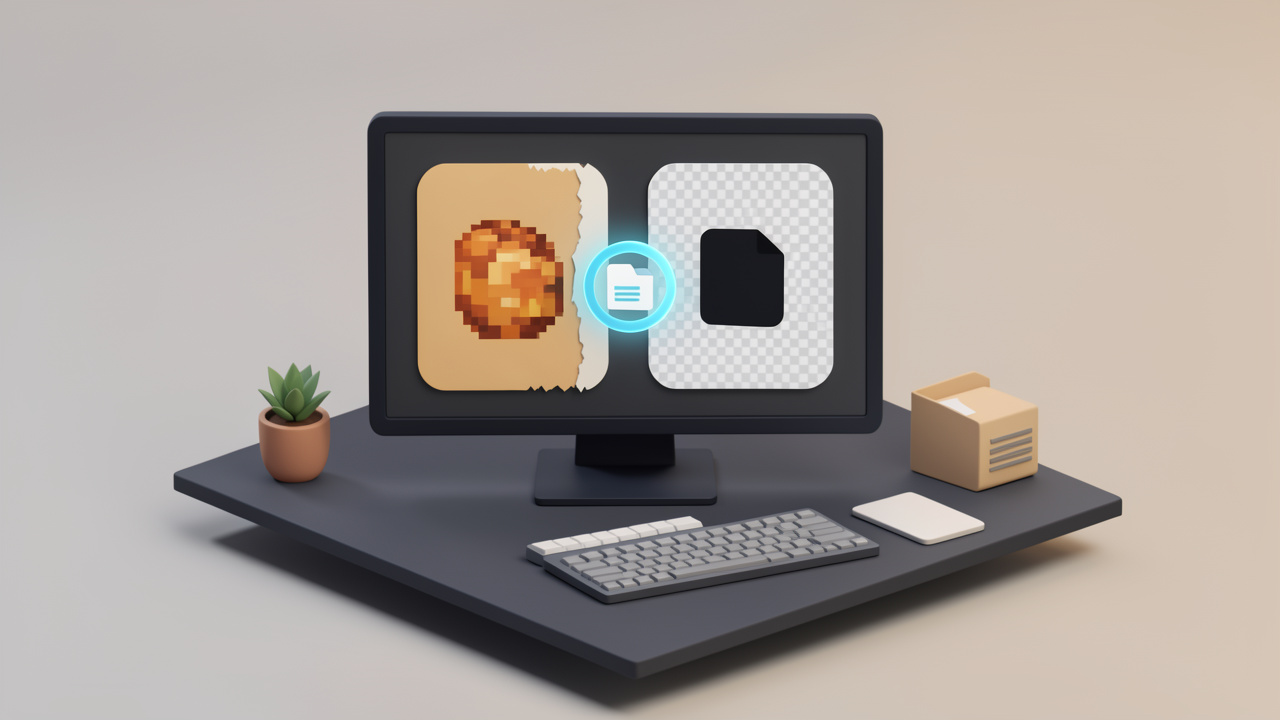
    That text is not an image by itself. It is an encoded version of the image data. To turn Base64 to image, you decode the string back into the original bytes and then save or display those bytes as a PNG, JPEG, GIF, WebP, or another image format.

    A useful mental model is this: Base64 is like packing a product into a shipping box that fits the transport system better. The box adds bulk, but it helps the item travel through channels that prefer text.

    "Visual Base64 characters (A–Z, a–z, 0–9, +, /, =) boxed for transport -> decoded bytes (image file).”>
    Why images are embedded as Base64

    Images are often embedded as Base64 because it makes transfer and embedding easier in certain contexts. One of the most common examples is a data URI, which looks like data:image/png;base64,.... This lets a browser render an image directly from a string, without requesting a separate file URL.

    That is useful for inline images in HTML or CSS, especially for very small assets like icons, placeholders, or tiny logos. Email templates also use embedded images in some cases, because external image loading may be blocked or delayed by the email client. Some APIs return Base64 image data because it can be bundled into a JSON response without needing separate file storage or signed URLs.

    There is convenience here, but it comes with tradeoffs. Base64 makes it easy to move image data around, but it is not always the most efficient format for storage or delivery.

    "Diagram

    Pros and cons of using Base64 for images

    The biggest downside is size. Base64 adds roughly 33% overhead compared with the original binary file. A 300 KB image can become around 400 KB or more once encoded. That affects bandwidth, API payload size, page weight, and memory use.

    Caching is another important factor. If an image is embedded directly into HTML or CSS as a data URI, the browser cannot cache it separately from that file. If the page changes, the image may be downloaded again as part of the document. By contrast, an external image file can be cached independently and reused across multiple pages.

    The upside is fewer HTTP requests for tiny assets, simpler packaging in APIs, and easier portability in systems that only handle text. For small icons or one-off embedded images, Base64 can be practical. For large photos, product galleries, or repeated assets, external files are usually better.

    How to convert Base64 string to an image, quick examples

    Online converters and when to use them

    If you just need a quick result and you are not handling sensitive data, an online Base64 to image converter is the fastest option. You paste the string, the tool decodes it, and you preview or download the image.

    This works well for debugging API responses, checking if a string is valid, or converting a one-time asset. It is less suitable for private customer files, internal documents, or anything security-sensitive. In those cases, local conversion is safer.

    A reliable tool should let you preview the decoded image, identify the file type, and alert you if the Base64 is malformed.

    Convert Base64 to image using JavaScript in the browser

    In the browser, the easiest case is when you already have a full data URI. You can assign it directly to an image element.

    <img id="preview" alt="Preview" />
    <script>
      const base64 = "data:image/png;base64,iVBORw0KGgoAAAANSUhEUgAA...";
      document.getElementById("preview").src = base64;
    </script>
    

    If you want to turn a raw Base64 string into a downloadable file, first strip any prefix, decode it, and build a Blob.

    const input = "data:image/png;base64,iVBORw0KGgoAAAANSUhEUgAA...";
    const match = input.match(/^data:(image\/[a-zA-Z0-9.+-]+);base64,(.+)$/);
    const mimeType = match ? match[1] : "image/png";
    const base64Data = match ? match[2] : input;
    const byteCharacters = atob(base64Data);
    const byteNumbers = new Array(byteCharacters.length);
    for (let i = 0; i < byteCharacters.length; i++) {
      byteNumbers[i] = byteCharacters.charCodeAt(i);
    }
    const byteArray = new Uint8Array(byteNumbers);
    const blob = new Blob([byteArray], { type: mimeType });
    const url = URL.createObjectURL(blob);
    const a = document.createElement("a");
    a.href = url;
    a.download = "image.png";
    a.click();
    URL.revokeObjectURL(url);
    

    This approach is useful for frontend tools and browser-based image previews. For very large payloads, though, it can use a lot of memory because the whole string is decoded in one go.

    Convert Base64 to image using Node.js

    Node.js makes this straightforward with Buffer. If the string includes a data URI prefix, remove it first.

    const fs = require("fs");
    const input = "data:image/png;base64,iVBORw0KGgoAAAANSUhEUgAA...";
    const base64Data = input.replace(/^data:image\/[a-zA-Z0-9.+-]+;base64,/, "");
    const buffer = Buffer.from(base64Data, "base64");
    fs.writeFileSync("output.png", buffer);
    console.log("Image saved as output.png");
    

    如果你事先不知道文件类型,请在选择扩展名前进行检测。这在从用户或第三方 API 接收图像的生产系统中尤为重要。

    在 Python 中将 Base64 转换为图像

    Python 内置的 base64 模块可干净地处理解码。

    import base64
    import re
    input_data = "data:image/png;base64,iVBORw0KGgoAAAANSUhEUgAA..."
    base64_data = re.sub(r"^data:image/[a-zA-Z0-9.+-]+;base64,", "", input_data)
    image_bytes = base64.b64decode(base64_data)
    with open("output.png", "wb") as f:
        f.write(image_bytes)
    print("Image saved as output.png")
    

    为了更严格的验证,使用 base64.b64decode(base64_data, validate=True),这样无效字符会触发错误,而不是被悄悄忽略。

    在 PHP 中将 Base64 转换为图像

    PHP 包含 base64_decode(),大多数情况下足够使用。

    <?php
    $input = "data:image/png;base64,iVBORw0KGgoAAAANSUhEUgAA...";
    $base64 = preg_replace('/^data:image\/[a-zA-Z0-9.+-]+;base64,/', '', $input);
    $data = base64_decode($base64, true);
    if ($data === false) {
        die("Invalid Base64 data");
    }
    file_put_contents("output.png", $data);
    echo "Image saved as output.png";
    ?>
    

    base64_decode 的第二个参数开启严格模式,可帮助尽早发现格式错误。

    使用命令行工具将 Base64 转换为图像

    在 Linux 或 macOS 上,命令行解码快速且适合调试。

    echo 'iVBORw0KGgoAAAANSUhEUgAA...' | base64 -d > output.png
    

    如果你的系统使用不同的标志:

    echo 'iVBORw0KGgoAAAANSUhEUgAA...' | base64 --decode > output.png
    

    如果数据在另一个处理步骤后以十六进制编码,xxd 可以帮助,但对于标准 Base64 转换为图像,通常使用 base64 -d

    处理常见的 Base64 变体与陷阱

    识别并去除数据 URI 前缀

    大量的转换失败是因为输入不仅仅是 Base64。它包含类似 data:image/jpeg;base64, 的前缀。这个头部信息很有用,因为它会告诉你 MIME 类型,但大多数解码器只需要逗号后面的内容。

    安全的做法是检测字符串是否以 data: 开头,并在第一个逗号处分割。逗号之后的内容就是实际的 Base64 载荷。如果你忘记这一步,解码器可能报错或生成损坏的文件。

    URL 安全 Base64 与标准 Base64

    并非所有 Base64 字符串都使用相同的字母表。URL 安全 Base64 将 + 替换为 -,将 / 替换为 _。这种变体出现在网页令牌、查询字符串和某些 API 中,因为它避免了在 URL 中可能引发问题的字符。

    如果你尝试使用标准解码器解码 URL 安全的 Base64,除非先将这些字符规范化回标准形式,否则可能会失败。许多库显式支持 URL 安全解码,但值得查阅文档,而不是假设所有 Base64 都相同。

    填充字符及其作用时机

    Base64 字符串末尾的 = 字符是填充符。它有助于确保编码长度符合 Base64 的块结构。某些系统会省略填充,尤其是在 URL 安全变体中。

    缺少填充并不总是会导致解码失败,但有些解码器需要它。一个简单的修复方法是添加 = 直到字符串长度能被 4 整除。如果在此之后仍然失败,问题很可能不仅仅是填充问题。

    无效字符与错误处理

    空白字符、换行、传输错误或无意的复制粘贴更改都可能破坏 Base64 字符串。结果可能是异常、损坏的图像,或存在但无法打开的输出文件。

    良好做法是在解码前进行验证,并将解码步骤包装在错误处理之中。在 Python 中,使用严格验证。在 PHP 中,使用严格模式。在 JavaScript 与 Node.js 中,检查输入格式,如解码后的字节与预期的图像签名不符,则优雅失败。

    大数据量与内存考虑

    一个非常大的 Base64 字符串会增加对内存的压力,因为文本版本本就比二进制文件大,解码时通常还会在内存中创建额外的副本。这也是当数据量很大时,基于浏览器的转换可能使选项卡变得无响应的原因之一。

    在服务器上,尽可能避免对非常大的文件进行全缓冲解码。对输入进行流式处理,分块解码,并直接写入磁盘或对象存储。这在图像密集型应用、上传服务和自动化流水线中尤为重要。

    从 Base64 检测图像类型

    如果存在,使用数据 URI 的 MIME 类型

    如果你的 Base64 字符串以诸如 data:image/webp;base64, 的前缀开头,你已经拥有关于图像类型的最简单线索。在许多工作流中,这足以选择文件扩展名并设置正确的 Content-Type

    不过,仍需谨慎对待,不要盲目信任。恶意或有缺陷的来源可能把有效负载标记为 PNG,实际上是其他类型。对于任何安全敏感的内容,请将声明的 MIME 类型与实际解码字节进行比较。

    魔数方法

    大多数图像格式在文件开头就具有可辨识的魔数字节。解码 Base64 字符串的一小段后,你可以检查前几个字节以识别类型。

    以下是常见的签名:

    格式魔数(hex)备注
    PNG89 50 4E 47.PNG 签名开头
    JPEGFF D8 FF常见于 .jpg.jpeg
    GIF47 49 46ASCII GIF
    WebP52 49 46 46 + 57 45 42 50RIFF 容器与 WEBP 标记

    这项技术比仅仅信任文件名或 MIME 前缀更可靠。这是在保存用户上传内容或处理第三方 API 内容时的聪明检查。

    自动检测格式的库与工具

    如果你经常这样做,使用一个库。在 Node.js 中,file-type 可以检查缓冲区并检测格式。在 Python 中,python-magicPillow 是常见选择。在 PHP 中,finfoGD,或 Imagick 可以帮助验证实际的文件类型以及图像能否安全打开。

    当 Base64 字符串没有前缀且扩展名未知时,自动化尤为有用。

    安全性注意事项

    隐藏在 Base64 中的恶意载荷

    Base64 并不能使内容变得安全。它只是改变了表示形式。恶意文件仍然可以被编码为 Base64,并通过 API、表单或数据库传输。

    这包括格式错误的文件、超大载荷、伪装成图像的多态文件,以及诸如隐写术等隐藏内容技术。如果你的系统接受 Base64 图像上传,请把它们视为任何不可信的文件上传来处理。

    在显示或保存前验证图像内容

    最有效的防线是在解码后验证实际的图像格式,然后再使用值得信赖的图像库打开它。在很多情况下,最安全的模式是使用像 Pillow、GD 或 Imagick 这样的库将图像重新编码为已知良好格式,如 PNG 或 JPEG。

    这会去除意外的元数据、规范化结构,并降低传递经过格式错误或伪装内容的风险。它还让你强制大小、尺寸和文件类型限制。

    速率限制与资源耗尽攻击

    由于 Base64 字符串是文本,易于大量发送。攻击者可能利用这一点来耗尽 CPU、内存、磁盘空间或带宽。即使是合法用户,上传极大内联图像也可能无意中触发问题。

    设定严格的最大载荷大小,在可能时限制解码时间,并对接受 Base64 图像数据的端点进行速率限制。如果字符串长度已经超过策略阈值,请在解码前拒绝请求。

    安全地提供解码后的图像

    如果你保存并提供解码后的图像,请发送正确的 Content-Type 头,并避免内容嗅探问题。如果你将 Base64 数据直接渲染到页面中,请审查你的内容安全策略,确保 data: URL 仅在适当的位置被允许。

    如果图像数据来自用户,请对相关元数据进行清理,并且不要在上下文不明的情况下直接将不可信字符串混入 HTML。风险不仅在于图像字节本身,还在于周围内容的处理方式。

    性能最佳实践与替代方案

    何时使用 Base64 与外部图像文件

    一个简单的经验法则是:对于极小的资源,优先使用 Base64 以减少请求数量;对于中等或较大的内容,尤其是图片、产品图片、用户上传以及重复的 UI 资源,外部文件通常更好。

    例如,一个内联的 1 KB 图标可能没问题。JSON 中嵌入的 200 KB 产品图片通常不是一个好的权衡。

    对页面速度与缓存的影响

    Base64 可以减少请求数量,但会增加文档大小。这在慢速网络和移动设备上尤为重要。如果图像嵌入在 HTML、CSS 或 JavaScript 捆绑包中,浏览器必须在重新使用图像之前下载整个文件。

    外部图像文件可以被单独缓存、懒加载、通过 CDN 提供,并在不同页面之间重复使用。这通常比把所有内容行内化在一起时带来更好的实际性能。

    减小大小的技巧

    如果你必须将图像作为 Base64 传输,先优化底层图像。进行压缩、调整尺寸,并选择一种现代格式。将大型 PNG 或 JPEG 转换为 WebP 或 AVIF,在进行 Base64 编码前就能显著减小文件大小。

    服务端压缩可以帮助周边载荷,但请记住 Base64 本身仍然是额外开销。通常最大的节省来自于图像优化,而不是试图让编码文本变得更小。

    CDN 与数据 URI 的权衡

    当图像是独立文件时,CDN 可以发挥最大作用。它可以缓存到接近用户的位置、应用优化的投送,并降低源服务器的负载。数据 URI 由于将图像绑定到父文件而绕过了这些优势。

    如果你的工作流需要紧凑的内联图形,考虑使用内联 SVG 以实现简单向量图标,或采用传统的精灵图策略来严格控制资源。对于某些 UI 元素,这些选项可能比 Base64 更高效。

    高级场景与工具

    在电子邮件中嵌入图像

    电子邮件是 Base64 图像出现的经典场所之一,但客户端支持不一致。一些客户端会阻止图像,一些会剥离某些结构,且较长的邮件正文可能影响投递率。

    对于极小的徽标或图标,内联嵌入可能可行。对于较大的图像,链接到托管文件通常更易管理。尽量保持总邮件大小较低,并在依赖嵌入式图像之前在主流客户端进行测试。

    在数据库中存储 Base64 图像

    直接在数据库中存储 Base64 很方便,但通常效率低下。你需要承担 33% 的大小开销、增加行大小,并让备份变得更重。查询也可能变慢、占用更多内存。

    更好的做法是将图像作为二进制存储在对象存储或文件系统中,然后在数据库中仅保存元数据和一个 URL 或键。如果你必须在 API 层接收 Base64,请立即解码并存储二进制结果,而不是原始编码字符串。

    对极大图像的流式解码

    对于非常大的输入,流式处理是正确的架构。在 Node.js 中,你可以使用流来处理传入的数据,而不是缓存整个载荷。在 Python 中,分块处理或上传处理程序可以减轻内存压力。

    这在偶发的小文件上影响较小,但在批处理系统、媒体管道,或在大规模接收用户生成内容的服务中则更为重要。

    自动化转换管道与工具

    如果你的工作流反复处理 Base64 图像,构建一个管道。解码、检测类型、验证尺寸、重新编码为标准格式、优化并存储。

    有用的工具包括 Node 包如 file-type 与 原生 Buffer,Python 库如 Pillowpython-magic,以及 PHP 的图像库如 GDImagick。命令行工具也可以集成到脚本和持续集成管道中,进行快速检查。

    逐步故障排除清单

    如果你的 Base64 转换为图像 失败,请按顺序检查以下内容:

    1. 确认前缀:如果字符串以 data:image/...;base64, 开头,在解码前去除逗号前的所有内容。
    2. 校验变体:如果包含 -_,可能是 URL 安全 Base64,需要标准化。
    3. 修复填充:如果长度不能被 4 整除,添加 = 直到可以整除。
    4. 检查字节:解码后,检查前几个字节以 PNG、JPEG、GIF 或 WebP 的签名。
    5. 验证 MIME 类型:确保声明的类型与实际内容相符。
    6. 检查内存限制:大型字符串可能会使浏览器标签页崩溃或耗尽服务器内存。对大文件使用流式解码。
    7. 检查 CSP 规则:如果浏览器不显示内联数据 URI,你的 Content-Security-Policy 可能会阻止 data: 源。

    一个简单的命令行检查可以快速帮助排查:

    echo 'YOUR_BASE64_STRING' | base64 -d > test_image.bin
    file test_image.bin
    

    如果 file 报告一个有效的图像格式,那么你的 Base64 可能没问题,问题出在其他地方,例如 MIME 类型或前端渲染。

    示例与常见用例

    单页应用中的内联头像

    单页应用可能会把一些极小的默认头像以内联 Base64 的方式嵌入,以避免初始渲染时的额外请求。对于少量非常小的占位符,这可能是可以接受的。

    但一旦用户上传真实的个人资料照片,外部文件存储将更好。图片可以被调整大小、独立缓存,并通过 CDN 提供,而不是让 API 响应臃肿。

    嵌入电子邮件中的小图标精灵

    包含少量极小单色图标的电子邮件模板,可能会使用嵌入的图像数据来减少对远程加载的依赖。这在某些客户端中可以让品牌形象更统一。

    尽管如此,总消息大小仍然重要。对于一个 500 字节的图标有效,而当一个营销邮件在 HTML 中直接嵌入多个大型图像时,就会成为问题。

    返回 Base64 图像的 API 与返回 URL 的比较

    某些内部 API 返回 Base64,因为这简化了单一的 JSON 响应。这对于签名、二维码或生成的缩略图来说可以。对于较大型的资源,返回一个 URL 通常更好,因为它让 API 响应更小,并让客户端仅获取所需内容。

    这是在应用成长过程中团队常常重新评估的设计决策之一。起初看起来简单,日后可能变得代价高昂。

    将遗留 Base64 存储迁移到现代工作流

    遗留系统可能将客户图像以 Base64 文本形式存储在数据库中。迁移该设置通常意味着逐条解码记录、检测实际类型、在需要时重新编码、将文件存储在对象存储中,并用引用替换文本字段。

    团队通常会看到即时收益:更小的数据库、更新更快的备份、简化的 CDN 投递,以及更简单的前端渲染。

    资源、库与在线工具

    按语言推荐的库

    下面的工具被广泛使用且实用:

    语言库 / 工具最佳用法
    Node.jsBufferfile-type解码 Base64,检测图像类型
    Pythonbase64Pillowpython-magic解码、验证、重新编码
    PHPbase64_decodeGDImagickfinfo解码并验证图像内容
    CLIbase64filexxd快速验证与调试

    在线 Base64 转换为图像的转换器与验证工具

    对于一次性任务,在线工具可以节省时间。最佳工具通常提供预览、MIME 检测和验证功能。仅将它们用于非敏感内容,或在隐私重要时自行部署内部版本。

    如果你处理客户数据、财政文档或用户上传,本地或服务器端转换是更安全的选择。

    进一步阅读与官方文档

    官方语言文档是了解边缘情况和严格解码行为的最佳来源。对于生产系统,还应查看你所用图像库的文档、存储平台指南,以及针对文件上传和内容校验的安全建议。

    结论与快速参考

    一旦将实际载荷与任何数据 URI 前缀分离,使用正确的工具解码并验证得到的字节,Base64 转换为图像就很简单。最常见的错误通常来自盲目信任 MIME 类型、忽略 URL 安全变体,或在应使用普通图像文件的情况下错误地使用 Base64。

    接下来的步骤取决于你的用例。若是一次性快速需求,使用在线转换器。对于应用开发,在 JavaScript、Node.js、Python 或 PHP 中本地解码。对于生产系统,添加验证、文件类型检测、大小限制,以及避免不必要的 Base64 膨胀的存储策略。

    速查表:常用命令与片段

    任务片段
    浏览器预览<img src=”data:image/png;base64,…” />
    Node.js 保存文件fs.writeFileSync(“output.png”, Buffer.from(base64Data, “base64”))
    Python 保存文件open(“output.png”, “wb” ).write(base64.b64decode(base64_data))
    PHP 保存文件file_put_contents(“output.png”, base64_decode($base64, true))
    Linux 解码`echo ‘BASE64’`
    Strip data URI 前缀Remove data:image/...;base64, before decoding
    修复缺失的填充Add = until length is divisible by 4
    检测 PNG 字节89 50 4E 47
    检测 JPEG 字节FF D8 FF
    检测 GIF 字节47 49 46

    如果你正在围绕 Base64 图像构建工作流,最聪明的做法就是:尽早解码、仔细验证、优化真实图像,并将文件存储为适合传递的格式。

  • JPG 转 PNG:何时转换、工具与最佳实践

    JPG 转 PNG:何时转换、工具与最佳实践

    一个快速的 JPG 转 PNG 转换可能解决一个问题,亦可能带来更大的问题。这也是为什么那么多人最终得到臃肿的文件、令人失望的图像质量,或在边缘仍显粗糙的透明背景。

    如果你是更新产品图片的小型企业主、向客户发送资产的自由职业者,或开发者在准备网页图形,所选格式很重要。本指南将解释 JPG 转 PNG 的真正含义、何时有帮助、何时无效,以及如何通过内置工具、桌面软件、在线转换器以及 面向开发者的方法 等正确方式来转换文件。

    “JPG 转 PNG” 的含义及何时转换

    JPG/JPEG 是什么?

    JPG,也可写作 JPEG,是全球最常见的图像格式之一。它最初为照片和颜色丰富、具有渐变与大量视觉细节的复杂图像而设计。它的最大优点是较小的文件大小,这来自 有损压缩

    有损压缩意味着在保存时会丢弃部分图像数据以减少存储空间。在很多情况下,尤其在高质量设置下,这种损失对肉眼不易察觉。但一旦数据被移除,它就再也回不来了。反复重新保存 JPG 可能会逐渐让伪像、边缘模糊和分块区域变得更明显。

    JPG 也不支持真正的透明度。如果你需要一个没有背景的徽标,或一个在网页上整洁显示的裁剪产品照片,JPG 通常不是最终格式。它可以存储诸如 EXIF 相机数据和色彩配置等元数据,但其核心优势仍然是高效的照片压缩。

    PNG 是什么?

    PNG 代表可移植网络图形。它使用无损压缩,这意味着在保存时图像数据被保留,而不是被丢弃。这使得 PNG 在需要保留清晰边缘、清晰文本、界面元素、截图、图表和图形完整性时,是一个强有力的选择。

    PNG 也支持透明度,包括平滑的 Alpha 透明度。这对需要在不同背景下融合而不出现白色边框的徽标、图标、签名、叠加层和产品图片很重要。

    在实际意义上,PNG 通常比照片更适合图形。它能很好地保留细节,但代价是文件大小。将照片转换成 PNG 可能比原始 JPG 大得多,且看起来并无明显改进。

    "Split-screen

    将 JPG 转 PNG 的常见原因

    JPG 转 PNG 转换成几种合理的原因。其中一个常见情况是编辑。如果你需要多次继续编辑一张图像,将工作文件保存为 PNG 可以帮助你避免随后的有损降解,防止重复导出 JPG 时的损失。

    另一个原因是设计工作流程。如果你要把图像放入演示文稿、模型、应用程序或网页,并且需要透明度或更干净的边缘,PNG 通常更实用。对于徽标、徽章、界面元素和截图尤其如此。

    将当前状态存档也有意义,但有一个重要 caveat。将 JPG 转换为 PNG 可以在未来保存时避免引入新的 JPG 压缩,从而保留当前图像。不过,它不能恢复在 JPG 中已丢失的质量。可以把这比作把文档复印到保护套中。你保留了现有的内容,但并不能神奇地重现原始。

    何时不应将 JPG 转换为 PNG

    关于质量的误解

    关于 JPG 转 PNG 的最大误解是转换会提高质量。不会。如果一个 JPG 已经存在压缩伪像、模糊、色带或噪点,将其保存为 PNG 只会在不同容器中保留这些缺陷。

    这很重要,因为人们常常将低质量的 JPG 转换成 PNG,希望它变得更清晰。但不会。若你继续处理该文件,PNG 可以阻止进一步的有损损坏,但不能重建已丢失的图像信息。

    如果你仍然拥有原始源文件,例如 RAW 照片、PSD、AI,或早期导出,请直接使用它。以最佳源开始,总是优于转换一个压缩的衍生版本。

    文件大小考量

    对于照片,JPG 通常更可取,因为它在视觉质量和紧凑大小之间提供了良好的平衡。一个以 JPG 保存的高分辨率 1 MB 照片,转换为 PNG 后可能变为 5 MB、10 MB,甚至更多,但几乎看不出明显的改进。

    如果你需要存放大量图片、通过邮件发送、上传到客户门户或在线发布,这种大小增加会很重要。PNG 对平面色彩图形和透明资源很有效,但在日常照片传输中很少是最佳格式。

    这里有一个简单规则:如果图像大多是照片,请保留为 JPG,除非你有明确的理由使用 PNG。若图像大多是图形、文本、界面元素或透明度,PNG 会更具吸引力。

    "File-size

    说明:照片通常是 JPG;图形/透明度通常是 PNG。

    网页性能影响

    对于网站而言,未必需要的 PNG 会降低 页面加载速度。更大的文件会增加带宽使用并降低加载速度,尤其在移动网络下。如果你把每张照片都从 JPG 转成 PNG,网站可能会变得更重,却并未带来显著的视觉收益。

    这会对业务产生实际影响。慢页面可能降低转化、提高跳出率,削弱 SEO 表现。谷歌不会因为图像是 PNG 就提升页面排名。它看重用户体验,页面更快通常更占优。

    在网页传输方面,像 WebP 和 AVIF 这样的现代格式在许多场景下往往比 JPG 或 PNG 更好。PNG 仍然有作用,尤其是透明度和图形方面,但应有意识地选择。

    如何把 JPG 转换为 PNG 的逐步方法

    使用操作系统自带工具

    如果你想要最快的方法,操作系统本身可能就足够。

    Windows 上,画图(Paint)只需几次点击即可将 JPG 转换为 PNG:

    1. 在 Paint 中打开 JPG 文件。
    2. 点击 文件。
    3. 选择 另存为。
    4. 选择 PNG 图片。
    5. 重命名文件并保存。

    macOS 上,预览(Preview)同样简便:

    1. 在 Preview 中打开 JPG。
    2. 点击 文件,然后 导出。
    3. 在格式下拉菜单中选择 PNG。
    4. 选择一个位置并保存。

    这些内置工具在单次任务中很方便。它们不适合高级色彩管理、透明度编辑或大批量工作流程,但在需要快速处理时效果很好。

    使用免费桌面软件

    桌面工具让你有更多控制,特别是当你关心调整大小、元数据、透明度或批量转换时。IrfanView 对于想要轻量级选项的 Windows 用户非常出色。GIMP 是在 Windows、macOS 和 Linux 上强大的免费编辑器。Photoshop 在许多设计环境中仍是标准。

    在 IrfanView 中,通常打开 JPG,选择 另存为,然后选择 PNG。GIMP 中,打开图像并使用 导出为 来选择 PNG。Photoshop 可以根据工作流使用 保存为副本(Save a Copy)或 导出为(Export As)。这些工具还允许在转换前准备图像,这通常比格式切换本身更重要。

    如果文件名很重要,请使用清晰的版本控制。比如 product-shot-v2.png 比 image-final-new-3.png 更实用。对于客户工作,一致的命名有助于节省时间并避免无意覆盖。

    使用在线转换工具

    在线转换工具很受欢迎,因为它们快速且无需安装。诸如 CloudConvert、Convertio、Online-Convert 的服务广泛用于 JPG 转 PNG 的任务。

    它们最适合偶尔的转换,图像不敏感时。上传 JPG,选择 PNG,等待处理,然后下载结果。大多数平台还支持拖放,并可同时处理少量文件。

    在使用任何在线转换工具之前,检查三点。第一,确认该站点使用 HTTPS。第二,查看文件删除策略,了解上传文件的存储时长。第三,除非你完全信任服务并且符合要求,否则避免上传机密的客户文件、身份信息、合同或私人照片。

    批量转换

    如果你需要转换几十或上百个图像,手动方法会很痛苦。批处理工作流要好得多。

    许多桌面应用通过专用的批处理工具支持批量转换。IrfanView 有内置的批处理转换窗口。Photoshop 支持 Actions 和 Image Processor。GIMP 可以通过批处理插件或外部工具扩展。

    对于开发者和高级用户,命令行工具更快且可重复性更高。ImageMagick 是最好的选项之一。一个简单的示例如下:

    magick input.jpg output.png
    

    要将一个文件夹中的多个 JPG 文件转换,你可以使用 shell 工具或平台特定的自动化脚本来实现。这对于产品目录、内容迁移或资产管线尤其有用。

    通过编程进行转换

    如果转换是应用、工作流或上传管线的一部分,Python 的 Pillow 是一个实用的选择。它可以对格式转换和后处理进行编程控制。

    下面是一个使用 Pillow 的基本示例:

    from PIL import Image
    img = Image.open("input.jpg")
    img.save("output.png", "PNG")
    

    如果你想保持颜色一致性,请在保存前检查源图像的模式和配置文件。在生产工作流中,明智的做法是验证文件类型,而不仅仅依赖文件扩展名。

    要从终端快速实现自动化,ImageMagick 仍然是极好的选择,因为它可脚本化、跨平台且成熟。尤其在需要在一步中完成调整大小、元数据剥离或格式转换时非常有用。

    JPG 转 PNG 转换的最佳工具与服务

    选择最佳 JPG 转 PNG 工具取决于你最关心的点:速度、隐私、批量支持、编辑控制或自动化。内置工具非常适合偶尔使用。在线服务在你在任意设备上需要即时结果时很方便。桌面应用在你需要高级编辑或批量工作时更具优势。开发者工具最适合可重复的工作流程。

    下表给出实用对比。

    工具 最适合 易用性 批量支持 隐私 成本
    Paint / Preview 快速单次转换 非常简单 有限 高,本地文件 免费
    CloudConvert 快速在线转换 易用 中等 中等,需上传 免费层/付费
    Convertio 基于浏览器的便捷性 易用 中等 中等,需上传 免费层/付费
    Online-Convert 灵活的在线设置 中等 中等 中等,需上传 免费层/付费
    IrfanView 轻量级桌面批处理工作 简单 高,本地文件 个人使用免费
    GIMP 免费高级编辑 中等 中等 高,本地文件 免费
    Photoshop 专业编辑工作流程 中等 高,本地文件 付费
    ImageMagick / Pillow 自动化与开发者工作流程 高级 优秀 高,本地文件 免费

    安全、隐私与批量限制

    如果隐私 Matters,局部工具默认更安全,因为文件从不离开你的机器。这使得 Preview、Paint、GIMP、Photoshop、IrfanView、ImageMagick 和 Pillow 成为处理商业文档、敏感资产和客户工作的有力选择。

    对于在线工具,请仔细阅读细则。关注文件保留期限、删除保证、最大文件大小、每日转换上限,以及是否把 API 访问或批处理隐藏在付费墙后。免费工具适合偶尔使用,但对于高强度工作流可能会令人沮丧。

    转换后优化 PNG

    降低 PNG 文件大小

    转换后的 PNG 并不总是就绪可用。在许多情况下,需要优化。这就是像 optipng、pngcrush 和 pngquant 这类工具变得有价值的地方。

    pngquant 尤其在你可以将图像简化到有限的调色板时非常有用。对于徽标、图标、插图和 UI 图形,这可以大幅缩小文件大小。optipng 和 pngcrush 侧重于无损优化,意味着它们试图在不改变可见质量的前提下减小文件大小。

    下面给出两个实用的命令:

    optipng output.png
    
    pngcrush -rem allb -reduce input.png optimized.png
    

    选项 -rem allb 会移除不必要的元数据块,-reduce 尝试在可能的情况下使用更高效的 PNG 结构。

    何时使用 PNG-8 与 PNG-24/32

    PNG-8 使用受限的调色板,通常最多 256 种颜色。它非常适合简单图形、扁平插图、图标和徽标,在这些场景中图像不需要百万色。

    PNG-24 支持更多颜色细节,适合更丰富的图形。PNG-32 通常指 24 位颜色加上 8 位 alpha 通道,以实现完全透明。这往往是人们想要获得平滑透明边缘时的含义。

    对于照片,甚至 PNG-24 也可能变得非常大。对于简单图形,PNG-8 可以在大小与质量之间提供更好的平衡。这就是为什么优化不仅仅是压缩,而是选择正确的 PNG 变体。

    保留或移除元数据

    PNG 文件可以携带元数据,尽管与 JPG 的 EXIF 的方式并不总是相同。一些工作流保留嵌入的颜色配置或文本信息,而另一些则会移除它。

    如果你需要跨设备实现准确的颜色再现,保留 ICC 配置文件可能很重要。如果文件大小更重要且图像是简单的网页艺术作品,移除元数据可以节省空间。单个文件的权衡影响可能很小,但在数百个资产上就很显著。

    在不显著损失质量的情况下压缩

    最实用的建议是在转换后再优化,而不是在前。先进行转换。然后运行一个 PNG 优化器,或通过支持调色板简化和元数据控制的工具导出。

    如果图像是屏幕截图或扁平图形,尝试进行调色板简化。若是带透明度的徽标,先测试 PNG-8。若你看到色带或边缘粗糙,请回退到 PNG-24 或 PNG-32。这一简单的测试循环往往比盲目地将所有设置推到最大要得到更好的结果。

    处理透明性与背景

    如何移除背景或使背景透明

    将 JPG 转换为 PNG 不会自动创建透明度。如果你的 JPG 有白色背景,转换为 PNG 时通常会得到同样白色背景的 PNG。要实现透明度必须通过编辑图像来完成。

    在 Photoshop 中,打开图像、解锁背景图层、使用魔术棒、快速选择或选择对象来选取背景、细化蒙版,然后导出为 PNG。 在 GIMP 中,先添加 Alpha 通道、选取背景、删除背景、如有需要再细化边缘,然后导出为 PNG。

    自动在线背景去除工具可以帮助处理简单的产品照片或人像。它们很方便,但结果各不相同。头发、柔和阴影与半透明材料通常需要后续手动修整。

    边缘平滑与抗锯齿

    透明度最困难的部分不是去除背景,而是让边缘看起来自然。原始 JPG 被大幅压缩或置于明亮背景时,常会出现锯齿边、白色光环和粗糙轮廓。

    为改善效果,请略微羽化选区、仔细优化蒙版,并在复杂边缘处放大查看。如果出现轻微的边缘光,请在编辑器中使用去除边缘(defringe)或边缘清理工具。这对在深色背景上显示的徽标、人物和产品裁切尤其重要。

    将照片与图形转换时的常见陷阱

    照片比图形更难。屏幕截图或图标通常具有清晰的边界和更干净的颜色过渡。现实世界的照片可能有运动模糊、头发丝、阴影、反射和压缩噪声,使实现干净透明变得困难。

    这也是为什么在需要透明度时,JPG 转 PNG 最适合图形。对于照片,PNG 并不是一个神奇的背景移除格式。遮罩工作质量比文件扩展名更重要。

    性能、可访问性与搜索引擎优化相关注意事项

    页面速度与现代格式

    对于网站,应有目的地使用 PNG。如果你需要带透明度的清晰图形,PNG 是一个强有力的选项。如果你要提供照片,WebP 或 AVIF 往往在相同视觉质量下提供更小的文件。

    SVG 也比 PNG 在许多徽标和图标上更好,因为它是分辨率无关且通常体积很小。这意味着最佳网路工作流程并不总是 JPG 转 PNG。有时更好的答案是 JPG 转 WebP,或将资产重建为 SVG。

    替代文本与可访问性

    更改图像格式本身并不会改变无障碍性。关键在于如何描述和使用图像。如果你在网站上用 PNG 替换 JPG,请保留或改善替代文本,以便屏幕阅读器仍能传达正确含义。

    装饰性图像应具有恰当的空替代文本属性。信息性图像应清晰描述其用途。可访问性关乎沟通,而非文件类型。

    响应式图片与多格式

    开发者应超越单一输出文件的思考。一个良好的图像策略通常意味着生成多种尺寸和格式,然后根据浏览器和屏幕大小提供最佳选项。

    一个常见的模式是先提供现代格式,然后提供回退选项:

    <picture>
      <source srcset="image.webp" type="image/webp">
      <source srcset="image.png" type="image/png">
      <img src="image.png" alt="Product logo">
    </picture>
    

    这种方法在兼容性和性能之间取得平衡。它也很适合进入响应式图像工作流,在不同设备上同一视觉资源都需要呈现清晰。

    常见问题与故障排除

    转换后质量差

    如果 PNG 看起来不好,问题通常出自原始 JPG。压缩伪像、模糊和软边在 PNG 中会延续。如果可能,请从原始源文件重新导出。若不行,轻微锐化或清理可能有帮助,但不要指望奇迹。

    另一个常见问题是缩放。如果在转换前放大图像,可能因为细节有限而看起来更差。转换不是增强。

    超大 PNG 文件

    非常大的 PNG 通常发生在照片无损保存且未优化时。先检查尺寸。一个在 400 像素网页位上使用的 4000 像素图像就是在浪费空间。

    然后检查图像类型。如果是照片,请改为使用 JPG、WebP 或 AVIF。如果必须保持 PNG,请尝试调色板简化、元数据剥离,以及像 optipng 或 pngquant 这样的优化工具。

    颜色配置与 ICC 问题

    如果转换后的文件看起来褪色或过度饱和,可能是颜色配置文件不匹配所致。某些应用保留嵌入的配置文件,其他则进行转换或丢弃。这会导致在浏览器、编辑器和操作系统之间的呈现不同。

    一个更安全的工作流是将网络图形统一为 sRGB。对于印刷或颜色关键的工作,保留正确的 ICC 配置文件,并在目标环境中进行测试。

    转换失败或文件损坏

    如果转换失败,文件可能已损坏、标签错误或下载不完整。先尝试在另一应用中打开。如果成功,请重新保存并再次转换。

    如果命令行工具失败,请检查实际的文件格式,而不是相信扩展名。一个名为 .jpg 的文件内部不一定是有效的 JPEG。使用另一种转换器也有帮助,因为某些工具在处理边缘情况方面比其他工具更强。

    常见问题解答,快速回答

    • 将 JPG 转换为 PNG 会提升质量吗?不会。它可以防止未来的 JPG 风格有损压缩,但不能恢复已丢失的细节。
    • PNG 文件会比 JPG 大吗?会,尤其是照片时往往大得多。
    • PNG 在网页上更好吗?有时是。它在透明、徽标、截图和图形方面更好。通常不适合用于大型照片。
    • 如何一次转换多个文件?使用如 IrfanView 或 Photoshop 这样的具备批处理功能的应用,或使用 ImageMagick 或 Pillow 进行自动化。

    资源与进一步阅读

    如果你想进一步深入,最好的下一步是使用官方文档和经过验证的图像工具,而不是依赖随机片段。ImageMagick 适用于命令行工作流。Pillow 是许多自动化任务的标准 Python 图像库。官方 PNG 规范对于你密切处理图像管道、元数据或浏览器渲染时很有用。

    当你经常这样做时,一张简短的速查表可以节省时间:

    magick input.jpg output.png
    
    optipng output.png
    
    pngquant --quality=65-85 output.png
    

    对大多数用户来说,正确的工作流很简单。只有在需要无损编辑、透明度或更整洁的图形处理时,才把 JPG 转换为 PNG。如果图像是用于网络的照片,请先暂停,查看 JPG、WebP 或 AVIF 是否能更好地完成工作。

    接下来用与你的用例匹配的方法测试一张图像。要快速的一次性转换,请使用 Preview 或 Paint;如果需要透明度,请使用 GIMP 或 Photoshop;如果想要可扩展的自动化,请使用 ImageMagick 或 Pillow。最佳的转换不仅要成功,还要适合该图像实际使用的方式。

  • WebP 转 PNG:何时转换、工具与命令

    WebP 转 PNG:何时转换、工具与命令

    WebP 转 PNG 听起来很简单,直到你真正需要结果在所有地方都能工作。也许设计团队在遗留工作流中需要一个具有透明背景的图片。也许某个 CMS 不接受 WebP 上传。也许你只是想要一个可编辑且不会带来意外的光栅文件。

    好消息是,有快速的在线工具、可靠的桌面应用以及对开发者友好的命令,使 WebP 转 PNG 的转换变得轻松。更好的消息是,你并不总是需要进行转换。在很多情况下,保留 WebP 会是更明智的选择。

    1. 什么是 WebP,为什么要将其转换为 PNG?

    WebP 是 Google 创建的一个现代图像格式,用于在保持良好视觉质量的同时减小文件大小。它同时支持有损压缩,这会丢弃一些数据以缩小文件大小;以及无损压缩,它更忠实地保留像素数据。它还支持透明度,使其在徽标、UI 资源和带有裁切的图像中非常有用。

    PNG 相对较旧,但仍然非常重要。它是一种无损格式,因此在重新压缩时不会损失图像质量。PNG 在浏览器、操作系统、编辑应用和面向打印的工作流程中得到广泛支持,这也是它仍然成为截屏、图形以及需要一致处理的文件的默认选择的原因。

    "并排视觉对比,显示一个

    WebP 的概览:起源、特性与典型用例

    WebP 为 Web 而设计,尤其在带宽重要的场景中。它通常比 PNG 产生更小的文件,甚至在某些情况下也比 JPEG 更小,具体取决于内容。这使得它非常适合网站、响应式图像传输、电子商务清单以及需要高性能的内容密集型页面。如果图像将 在浏览器中显示且你能控制环境,WebP 通常是更高效的格式。

    PNG 的概览:特性、优点,以及何时更受青睐

    当你需要精确的视觉保真度时,PNG 的表现最出色。它尤其适合屏幕截图、图标、图表、UI 资源,以及需要透明背景的图像。软件兼容性重要时,它也更受青睐。许多较旧的应用、打印工具、DAM 系统和内容工作流仍然比 WebP 更可靠地处理 PNG。

    为何需要转换:兼容性、编辑、透明度与打印

    将 WebP 转 PNG 的最常见原因是兼容性。一些应用、平台和遗留系统仍然不支持 WebP。还有一些在编辑流程或批量导入工作流中对它的支持不佳。在很多情况下,PNG 更适合图像编辑,因为在像 Photoshop 的替代工具、桌面查看器和资产管理器等工具中它的行为更具可预测性。如果你需要进行打印、归档资产,或需要保持截图在视觉上的一致性,PNG 通常是更安全的格式。

    2. 何时应转换 WebP 为 PNG,以及何时不应

    这是大多数人会跳过的决定,但它很重要。当 PNG 能解决实际问题时,转换就有用。如果唯一的原因只是出于习惯,保留 WebP 可能更好。

    何时转换:兼容性、编辑、存档、设计工作、截图与光栅处理

    在文件必须在遗留应用中工作、在不能很好处理 WebP 的工具中编辑,或在一个期望 PNG 的工作流程中使用时,转换为 PNG 是一个明智的选择。对于截图、UI 原型、技术图解以及可能被标注、修饰或长期归档的光栅资产来说,这也是一个不错的选择。在这些情况下,PNG 的可预测性是一种实际的优势。

    何时保留 WebP:网页性能、存储、响应式图像

    当图像主要用于网页传输,并且你关注速度、存储效率和带宽使用时,保留 WebP。对于现代网站,通过响应式图像提供 WebP 可以显著减小有效载荷,尤其是在图片丰富的页面上。

    权衡:文件大小、质量、元数据、Alpha/透明度保真度

    最大的权衡是文件大小。PNG 通常比 WebP 大,甚至大得多。这对存储、备份、上传和页面重量都有影响。质量则更为复杂。如果源 WebP 是有损的,将其转换为 PNG 并不能恢复丢失的细节。它只会保留当前解码后的像素。透明度通常可以很好地保留,但颜色配置文件和元数据可能不会在不同工具之间无缝传输,具体取决于工具。这里有一个简单的规则:如果兼容性比文件大小更重要,就进行转换;如果性能比通用编辑支持更重要,就保留 WebP。

    快速决策清单

    • 这张图像是否会被编辑、打印或归档?PNG 往往更好。
    • 是否仅在现代网站上提供?WebP 往往更好。
    • 目标应用是否拒绝 WebP?转换它。
    • 文件大小是否 critical?如有可能,请保留 WebP。

    "一个简易决策流程图,指向“快速决策清单”:起始节点提出问题(这张图像会被编辑/打印/归档吗?仅用于现代网站吗?目标应用是否拒绝

    3. 快速在线工具将 WebP 转换为 PNG

    如果你需要最快的路径,在线转换器在一次性转换、快速证明和非敏感资产方面很难被超越。常用服务包括 CloudConvert、Convertio、Ezgif、FreeConvert 与 Online-Convert。它们在批量支持、元数据处理、文件大小限制和隐私策略上各不相同。CloudConvert 灵活,支持批量作业和 API。Convertio 速度快、使用简单。Ezgif 轻量且适合简单图像任务。FreeConvert 与 Online-Convert 提供广泛的格式支持以及付费层级的更多调优选项。对于隐私敏感的图像,避免上传到第三方服务,改用离线方法。

    CloudConvert: https://cloudconvert.com,Convertio: https://convertio.co,Ezgif: https://ezgif.com,FreeConvert: https://www.freeconvert.com,Online-Convert: https://www.online-convert.com

    上传图片的安全与隐私注意事项

    在线工具很方便,但也带来风险。如果图像包含客户工作、私有产品照片、敏感文档、内部屏幕截图或个人可识别信息,将其上传到第三方服务可能不合适。元数据是另一个问题。EXIF 数据可能包含相机信息、位置、时间戳和软件细节。某些转换工具会自动去除元数据,而另一些可能保留部分元数据。如果隐私很重要,请不假设并核实工具的行为。如果文件是机密的,请改用离线桌面方法。

    4. 在桌面环境下将 WebP 转换为 PNG

    桌面转换让你获得更好的控制、更好的隐私以及更强的批处理工作流支持。当你处理大量文件或注重可重复性时,这是正确的选择。

    Windows:内置与第三方选项

    Windows 用户有时会先尝试“照片”或“画图”。问题是,内置工具会因版本和已安装的编解码器而表现不一致。一个更可靠的选项是 IrfanView,当安装了适当的插件后,它在图像转换和批处理方面速度很快。常见的工作流程是打开 WebP 文件,选择“保存”或“导出”,然后选择 PNG。

    网站:https://www.microsoft.com/windowshttps://www.irfanview.com

    macOS:预览、ImageMagick、GraphicConverter

    在 macOS 上,预览(Preview)通常就足够处理单个文件:打开 WebP,然后导出为 PNG。若需要更多控制,ImageMagick 非常适合批处理、可重复转换和自动化。GraphicConverter 提供了一个成熟的图形界面,支持多种格式,供需要丰富选项的用户使用。

    网站:https://www.apple.comhttps://imagemagick.orghttps://www.lemkesoft.de

    Linux:ImageMagick、GIMP、命令行示例

    Linux 用户通常依赖命令行工具。ImageMagick 是“工作马”,而 GIMP 是可靠的 GUI 备选。如果只处理单个文件:

    magick input.webp output.png
    

    如果你的系统使用较旧的命令语法:

    convert input.webp output.png
    

    在目录中进行批量转换:

    mkdir -p png आउट
    for f in *.webp; do magick "$f" "png/${f%.webp}.png"; done
    

    ImageMagick 通常在源文件支持 alpha 时会自动保留透明度。

    网站:https://www.gimp.org

    批量转换:桌面应用的高效性

    批量转换是桌面工具比在线转换器更高效的地方。IrfanView、GraphicConverter 与 ImageMagick 都支持批处理工作流。以一致的命名和可预测的输出处理数十甚至数千个文件,使桌面工具成为更明智的长期选择。

    5. 命令行与开发者友好方法

    对于开发者而言,命令行通常是最简洁的路径,因为它可脚本化、可审计,且易于集成到构建系统中。

    ImageMagick:命令与标志

    ImageMagick 可以将 WebP 转换成 PNG,保留 alpha 通道,并可集成到 Shell 脚本或持续集成作业中:

    magick input.webp output.png
    

    在可能的情况下保留元数据:

    magick input.webp -define png:preserve-iCCP=true output.png
    

    除非你想移除元数据,否则避免 -strip。对于批量转换:

    for f in *.webp; do magick "$f" "${f%.webp}.png"; done
    

    ffmpeg:何时使用及示例命令

    ffmpeg 在媒体管线中很有用,尤其是当 WebP 是更广泛的视频或动画工作流的一部分时。对于单个 WebP 帧:

    ffmpeg -i input.webp output.png
    

    对于动画 WebP,ffmpeg 可以提取帧或检查时序,尽管对于某些任务,专门的 WebP 工具可能更简单。

    网站:https://ffmpeg.org

    libwebp 工具:dwebp 的用法与选项

    The libwebp toolkit offers dwebp, a precise decoder for WebP files. For a dedicated WebP-to-PNG path:

    dwebp input.webp -o output.png
    

    libwebp 工具在需要特定解码行为时比通用图像套件更易于理解。

    网站:https://developers.google.com/speed/webp

    Node.js 与 Python 库及示例代码

    对于应用程序代码,使用已经理解两种格式的库。

    Node.js 与 sharp:

    import sharp from "sharp";
    
    await sharp("input.webp")
    ## .png()
      .toFile("output.png");
    

    sharp 在生产环境中表现快速、被广泛使用。

    Pillow 的 Python:

    from PIL import Image
    
    img = Image.open("input.webp")
    img.save("output.png", "PNG")
    

    Pillow 非常适合脚本、自动化和轻量级批处理任务。

    网站:https://sharp.pixelplumbing.comhttps://python-pillow.org

    6. 在工作流与 CMS 中自动化转换

    手动转换无法扩展。如果你的团队经常处理图像,自动化将节省时间并减少错误。

    自动化的服务器端转换

    一个常见的模式是上传即转换。保留原始 WebP,然后为兼容性或下游系统创建一个 PNG 衍生版本。这让现代浏览器接收 WebP,而遗留系统、管理工具或打印工作流获得 PNG。另一种模式是按需转换,当 PNG 输出很少且你不想存储多种变体时非常有用。取舍是在请求时增加额外的计算。

    WordPress、Shopify 与无头 CMS 的插件与集成

    许多 CMS 平台拥有插件或媒体管道,可以提供特定格式的变体。WordPress 用户通常依赖图像优化插件来生成或提供 WebP,同时允许回退格式。对于 Shopify 和无头 CMS 的设置,围绕平台的图像管道通常是放置转换逻辑的地方,例如一个中间件函数,仅在需要时将 WebP 转换为 PNG。

    静态站点生成器中的构建时转换

    像 Gatsby、Hugo、Eleventy 这样的静态站点生成器非常适合构建时图像处理。如果站点在部署时重新构建,你可以一次性生成 PNG 派生版本并将它们缓存为输出的一部分。当一个源图像需要为站点生成 WebP 资源,同时为仍然需要 PNG 的工具提供 PNG 资源时,这特别有用。

    7. 质量、颜色与透明度的陷阱,以及如何避免

    转换通常是安全的,但细微的问题可能会令人意外。

    常见问题:颜色偏差、色带、α 通道问题

    颜色偏差常在忽略颜色配置文件或被不同工具重新解释时发生。如果梯度受限,或者对有损 WebP 进行解码后在暴露量化伪影的环境中查看,可能会出现色带。α 通道问题较少见,但很重要。如果存在透明度,请确保工具能保留它,且目标应用程序能正确理解 PNG 的 Alpha 通道。

    如何保留透明度与颜色配置文件

    优先使用公认能可靠保留 Alpha 的工具,如 ImageMagick、libwebp 的 dwebp、Pillow 或 sharp。为保持颜色准确性,尽量使用能保留嵌入色彩配置文件的工具。尽量避免无谓的元数据剥离,除非有意为之。在将资产在设计软件和网络工作流之间迁移时,作为 QA 的一部分,请在目标环境中验证图像。

    测试与验证

    在至少两个不同的查看器中打开转换后的 PNG,并与原始进行比较。对于团队,自动执行尺寸、透明性是否存在、文件大小阈值和校验和追踪等基本检查,以便在资产交付前发现问题。

    8. 性能、存储与最佳实践

    PNG 可靠,但在存储方面成本较高,因此要有选择性。

    文件大小比较:WebP 与 PNG

    大致规律是,就照片内容和许多混合图像而言,WebP 通常在文件大小上显著优于 PNG。对于简单图形,PNG 也可以接受,但颜色复杂度越高,PNG 的体积越大。例如,1 MB 的 WebP 可能会根据图像变成 3 MB 或 5 MB 的 PNG。

    何时使用 PNG-8、PNG-24 或索引调色板

    如果图像的颜色集有限,PNG-8 或索引调色板可以显著减小大小,适用于图标、简单标志和扁平图形。PNG-24 用于全色彩和光滑渐变。在采用大幅度颜色减少之前,先进行可视化测试。

    转换后优化 PNG

    转换后,使用如 pngcrush、optipng 或 zopflipng 等 PNG 优化器进一步减小大小。一个典型的工作流是先转换,然后对 PNG 进行优化。这样就能把质量决策和压缩调优分离开来。

    网站:http://optipng.sourceforge.nethttps://pmt.sourceforge.io/pngcrush/https://github.com/google/zopfli

    9. 隐私、安全与法律注意事项

    图像转换听起来无害,但在商业环境中它可能带来真实风险。

    上传图片到第三方转换器的风险

    第三方转换器可能会暂存文件、记录元数据,或在你无法控制的基础设施上处理上传内容。对于内部原型可能可以接受。对于客户材料、未发布的产品图像或敏感截图,请使用离线工具。

    EXIF、知识产权与再分发问题

    EXIF 元数据可能揭示相机信息、时间戳,甚至位置数据。在进行转换和再分发资产时,应有意地检查元数据。同时请记住,转换并不会改变所有权或使用权。如果你没有使用图像的权利,进行转换并不会让其更安全地发布。

    团队的推荐安全措施与政策

    定义何时允许在线转换、何时必须离线工具。对任何机密内容使用离线工具,在适当情况下剥离元数据,并记录用于公开资产的转换流程。这有助于确保合规性和流程卫生受控。

    10. 故障排除与常见问题

    为什么我转换后的 PNG 看起来不同?

    常见原因包括颜色配置文件差异、源文件有损压缩,或查看器之间的差异。如果原始 WebP 是有损的,某些细节损失是永久性的。尝试使用不同的转换工具,检查元数据和色彩配置文件是否被保留,并在第二个查看器中比较图像。

    如何将动画 WebP 转换为 PNG?

    单张 PNG 无法保留动画。动画 WebP 必须作为帧来处理。如果你需要静态图像,请提取每一帧。如果你需要保留动画,可以考虑 GIF 或 MP4。ffmpeg 或专门的 WebP 工具可以帮助提取帧。

    我在 ImageMagick 中遇到错误,该检查哪些项?

    请确认你的 ImageMagick 构建包含对 WebP 的支持,检查文件权限与路径名,并为你的版本使用正确的命令语法。在较新的系统上,使用 magick 而非旧的 convert 命令。

    如何高效批量转换成千上万张图像?

    使用脚本分批处理文件。ImageMagick 或 sharp 是常见选择。加入日志记录、重试处理,以及转换后的优化,以确保在大规模下工作流程保持稳定。

    11. 快速参考表:常用命令与工具

    Task

    Tool

    Command

    将一个 WebP 转换为 PNG

    ImageMagick

    magick input.webp output.png

    批量转换一个文件夹

    ImageMagick

    for f in *.webp; do magick "$f" "${f%.webp}.png"; done

    用 libwebp 解码

    dwebp

    dwebp input.webp -o output.png

    在 Node.js 中转换

    sharp

    sharp("input.webp").png().toFile("output.png")

    在 Python 中转换

    Pillow

    img.save("output.png", "PNG")

    从动画工作流提取

    ffmpeg

    ffmpeg -i input.webp output.png

    单次使用时,请使用可信赖的在线转换器处理非敏感图像。对于离线桌面工作,预览、画图、IrfanView 或 GraphicConverter 都很方便。对于批量服务器端转换,ImageMagick 与 sharp 是强大的通用选项。若需要精确的 WebP 解码,请使用 dwebp。

    转换前的清单:确认你是否真的需要 PNG、该文件是否包含透明性,以及元数据是否重要。转换后,核对尺寸、透明性、颜色和文件大小。

    12. 结论与推荐工作流

    最佳的 WebP 与 PNG 工作流取决于任务。如果你需要速度且文件无害,在线转换器就可以。如果你需要控制、隐私或批量处理,请使用 ImageMagick、dwebp、sharp 或 Pillow。若你正在构建现代网络栈,考虑将 WebP 用于传递,仅在兼容性要求时生成 PNG。

    一个实用的默认策略很简单:保留 WebP 以提升性能,只有在兼容性、编辑或工作流约束要求时才转换为 PNG。这样可以节省存储、避免不必要的重新压缩,并让你的图像处理流程更清洁。

    下一步:选择一种离线方法,在带透明度和元数据的样本图像上进行测试,并为你的团队标准化该转换路径。